



本期主题:远程连接SQL Server数据库的配置方法
在服务器环境,打开Microsoft SQL Server Management Studio(SSMS),按下图操作配置SQL Server登录账号(登录名右键-属性,打开登录属性设置窗口),在常规页内设置好登录名、密码,选择强制实施密码策略
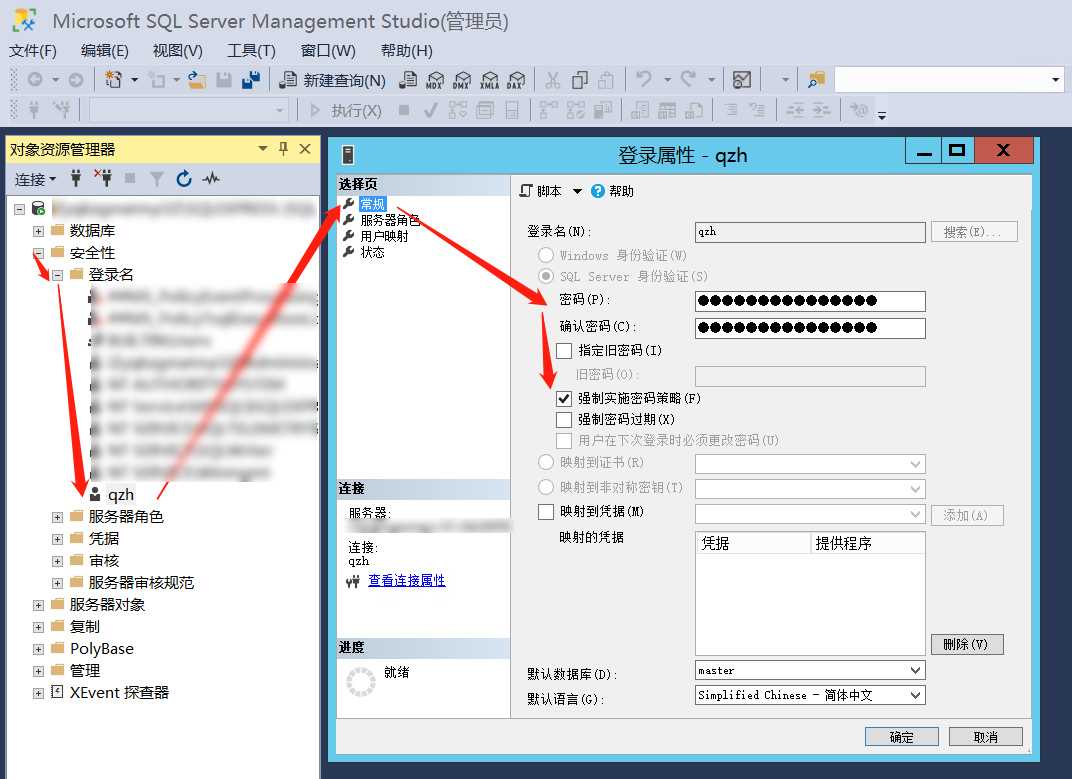
▲登录属性设置-1
此窗口的状态页设置为下图所示:允许连接到数据库,启用登录名,然后最下方确定
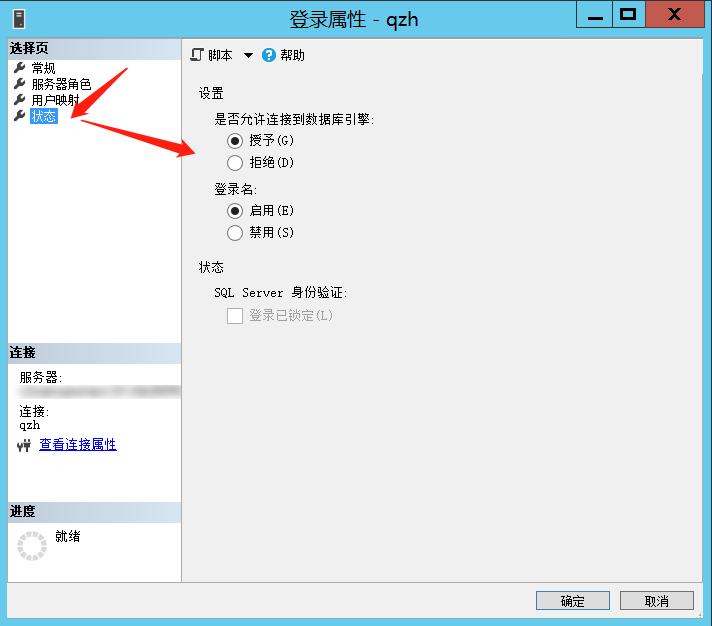
▲登录属性设置-2
左侧对象资源管理器对服务器右键-属性,打开服务器属性窗口,选择安全性,身份验证模式选SQL Server和Windows身份验证模式
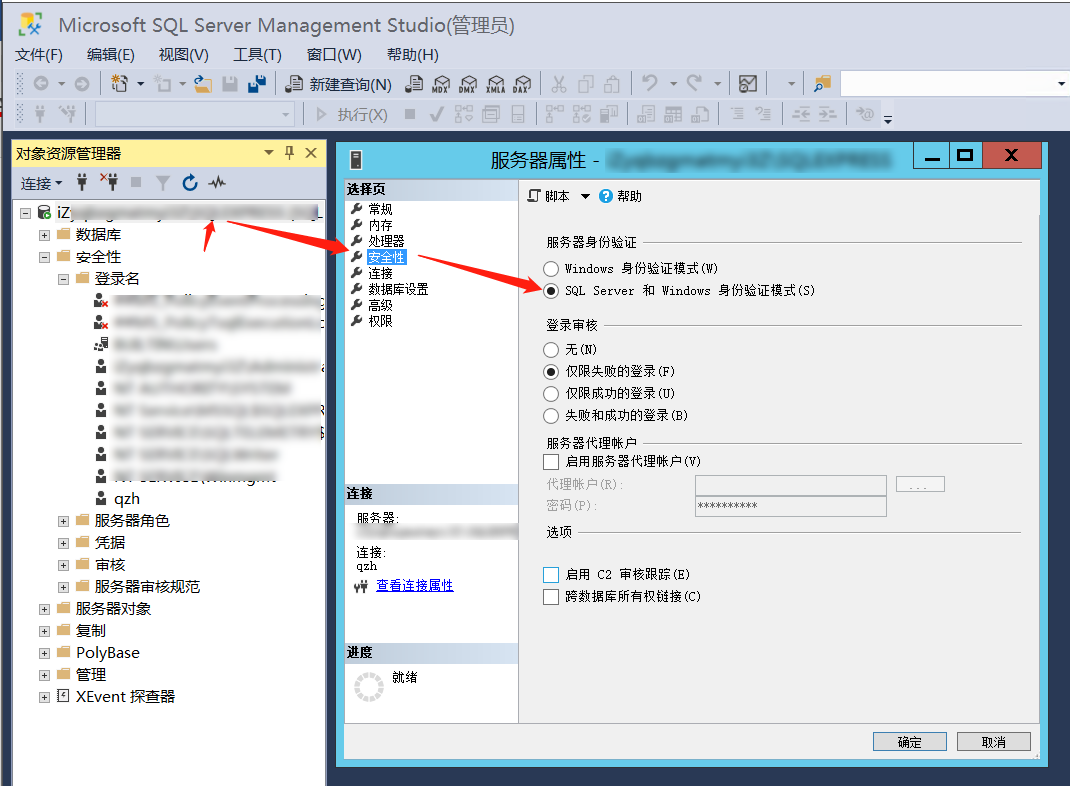
▲服务器属性设置-1
此窗口再选择连接页面,勾选允许远程连接到此服务器,最下方确定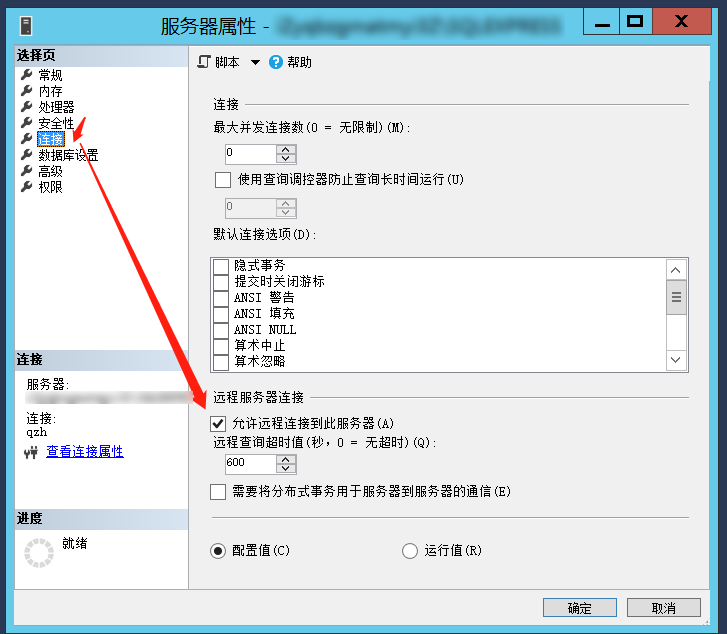
▲服务器属性设置-2
打开SQL Server 配置管理器(开始菜单里能找到)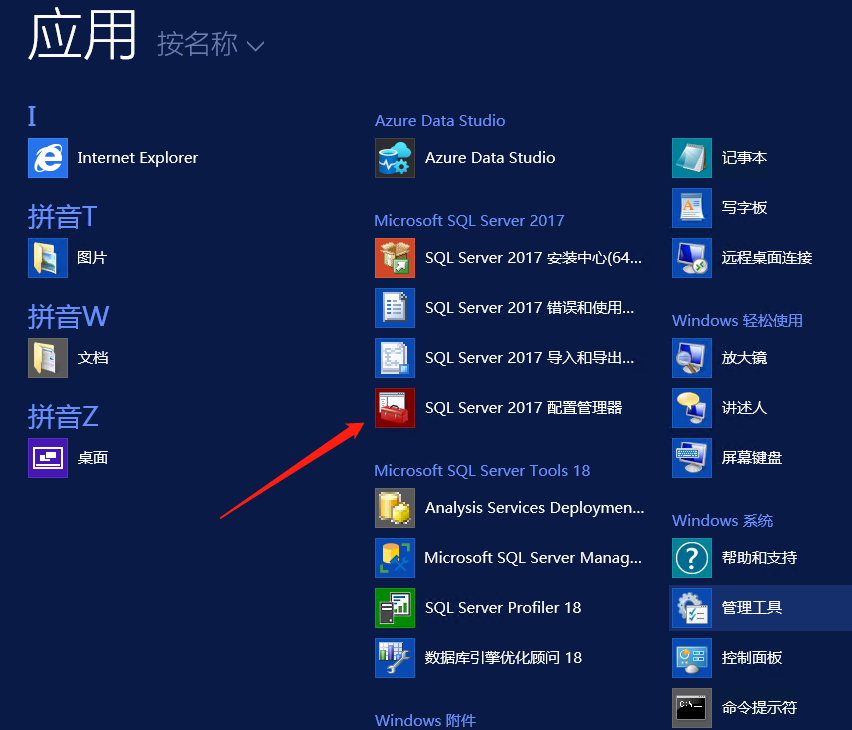
▲SQL Server 配置管理器
按下图所示配置:TCP/IP状态启用,TCP/IP属性窗口:①IP3:IP地址设置为当前服务器的公网地址,TCP动态端口清空,TCP端口设置为1433(SQL Server默认的TCP/IP端口是1433),②IPALL:TCP动态端口设为1433。最下方应用并确定
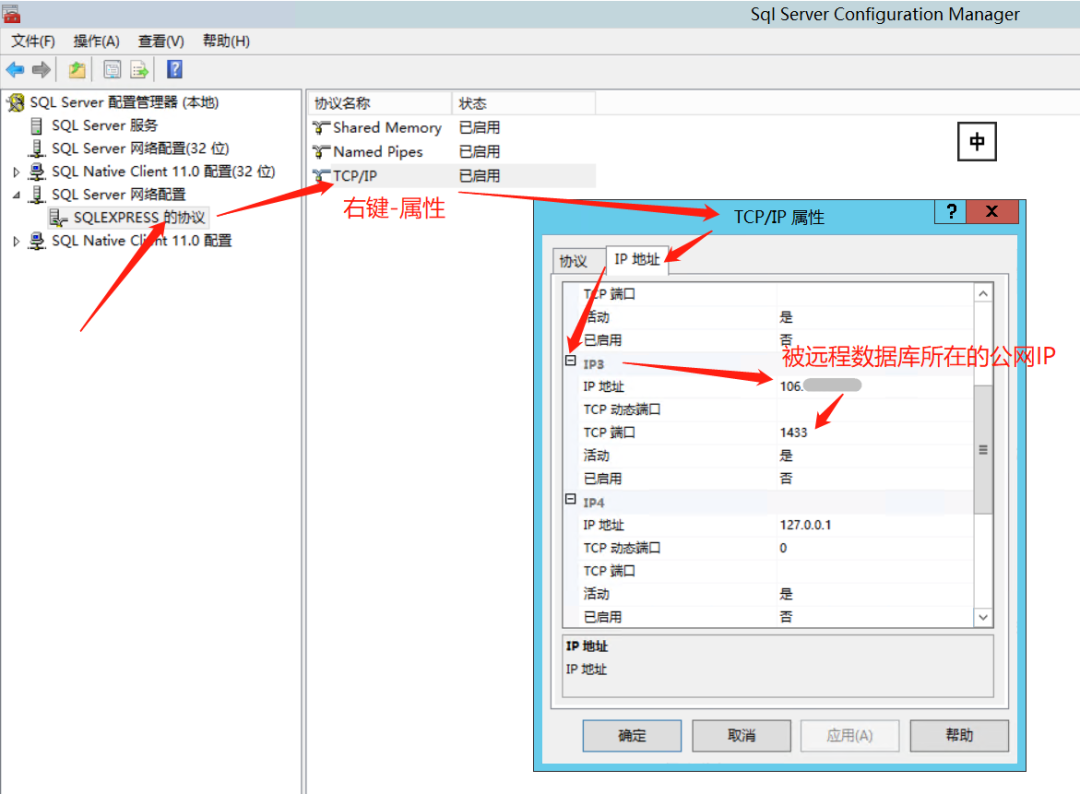
▲SQL Server 配置管理器协议的设置-1
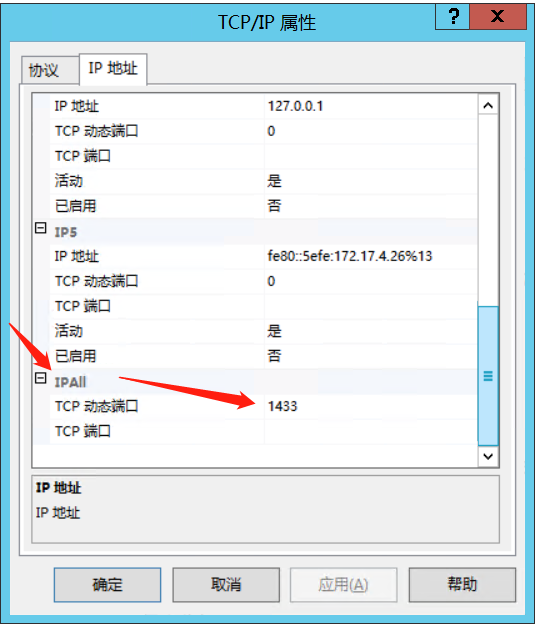
▲SQL Server 配置管理器协议的设置-2
最后WIN+R打开运行,输入services.msc进入服务窗口,确保SQL Server(SQLEXPRESS)的状态为运行(如果上一步的设置需重启服务后生效,也可在此窗口将服务重新启动)
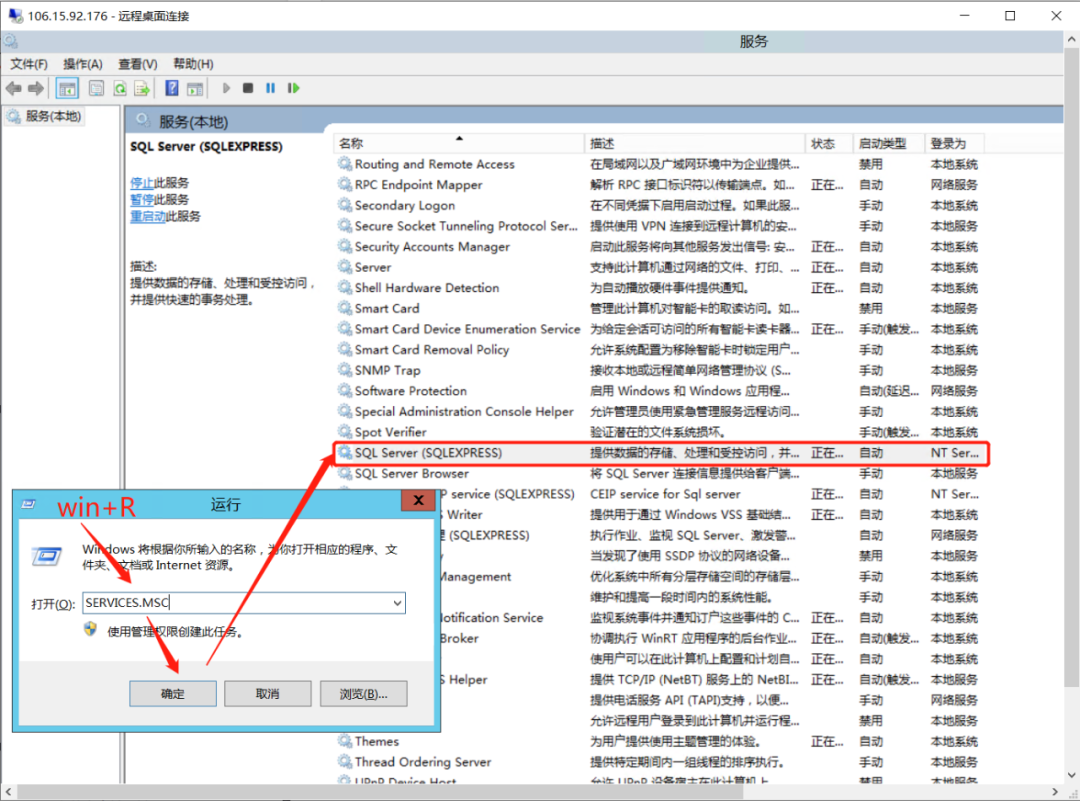
▲服务的设置
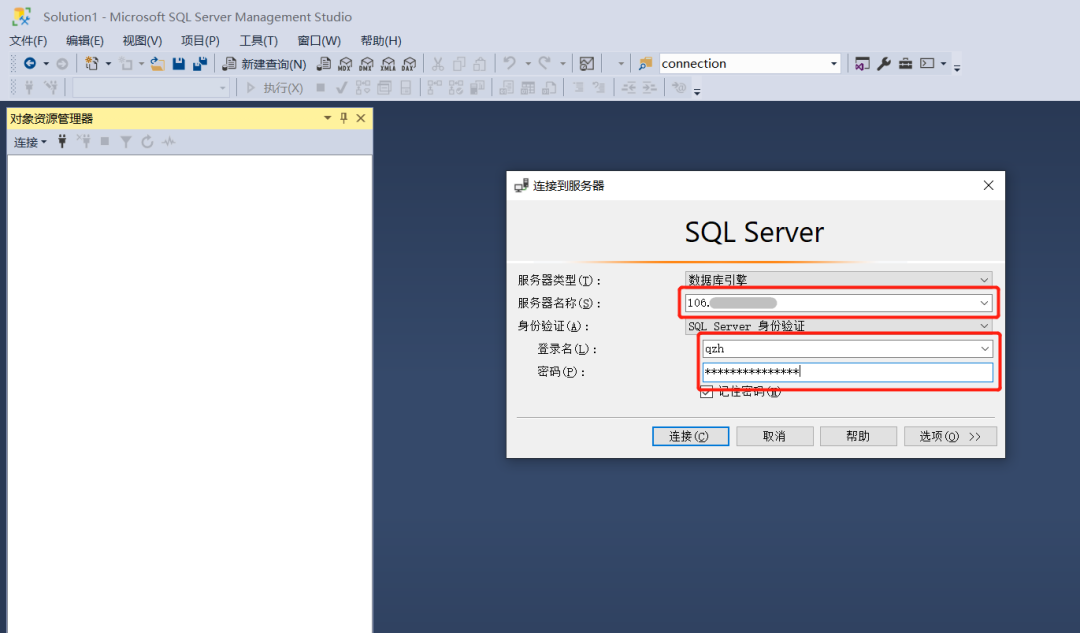
在发起连接的本地环境,打开Microsoft SQL Server Management Studio(SSMS),连接窗口的服务器名称填服务器的公网IP,登录名和密码填入在第一步已设置好的登录名、密码,点击连接即实现远程连接数据库
参考:
Sqlserver error40连接错误的解决方法:https://blog.csdn.net/weixin_41715295/article/details/79453120
Sqlserver error26连接错误的解决方法:
① https://www.cnblogs.com/daomul/archive/2013/04/01/2993646.html
② https://blog.csdn.net/qq_26347097/article/details/81701319
END
