



hello,大家晚上好啊,今天的内容一起和大家学习关于在Freenas上面创建iscsi共享存储,并且在Windows上面进行共享测试,所以大家可以多看看学习哦,话不多说,现在就让我们开始吧。希望大家点击文章及末尾的广告支持一下,谢谢。
配置iscsi共享
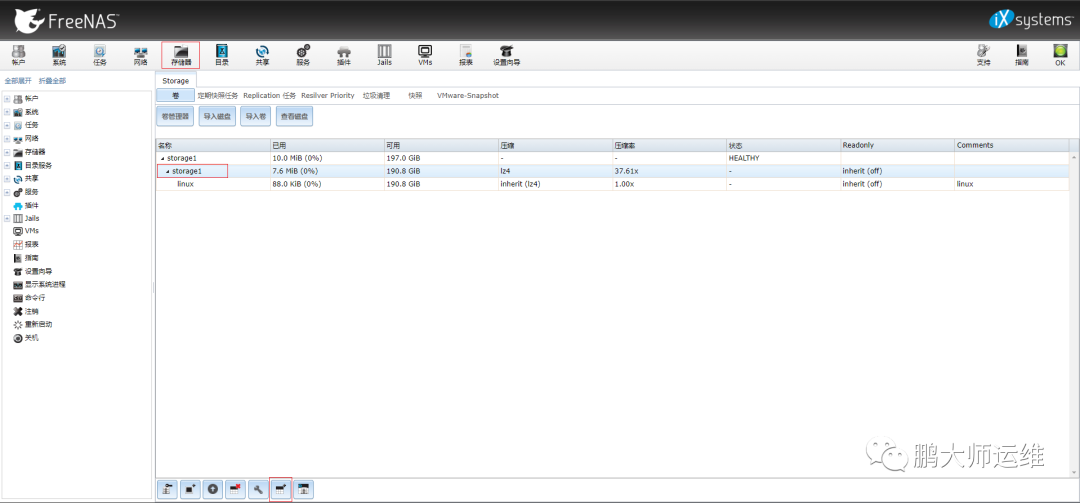
点击[存储器]—[storage1]—[创建数据集]
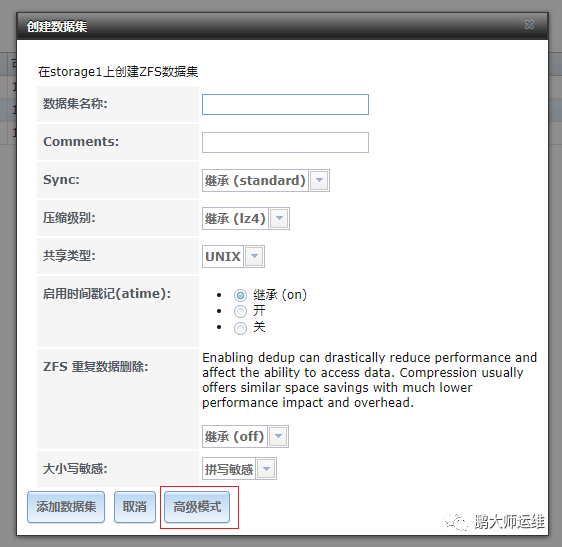
点击高级模式
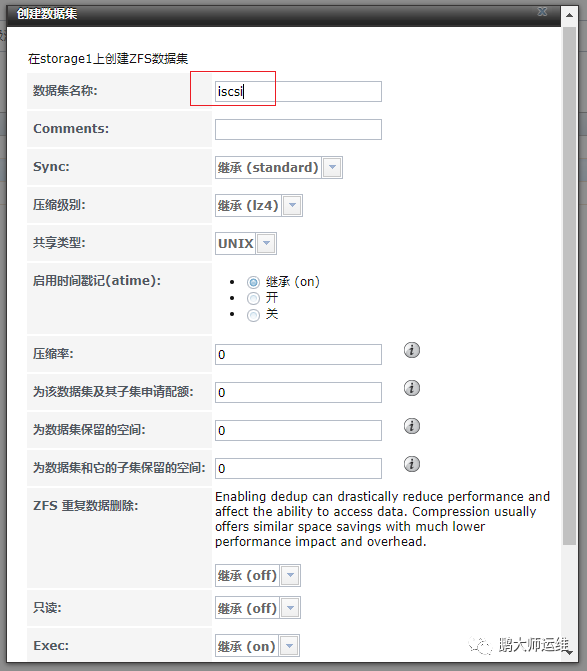
填写数据集名称iscsi,点击添加数据集
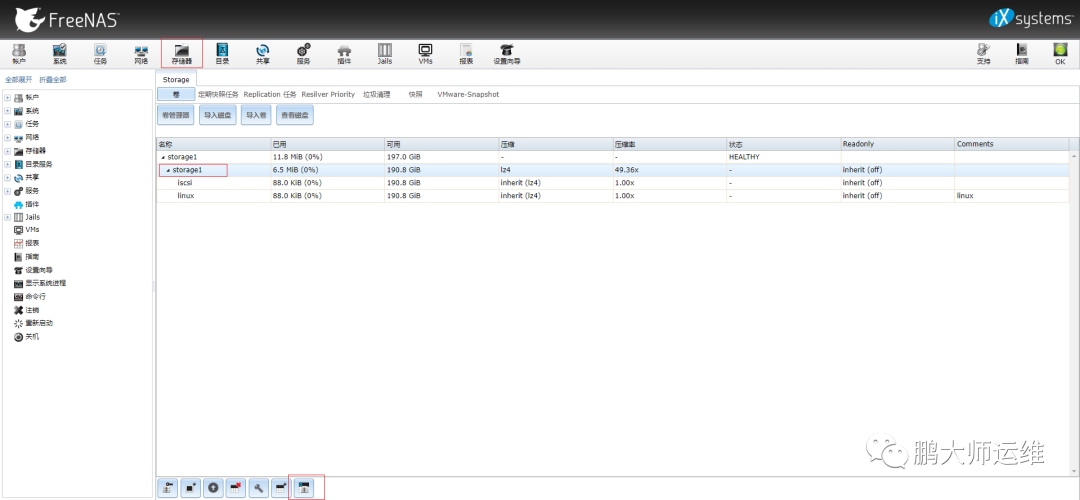
点击[存储器]—[storage1]—[创建zvol]
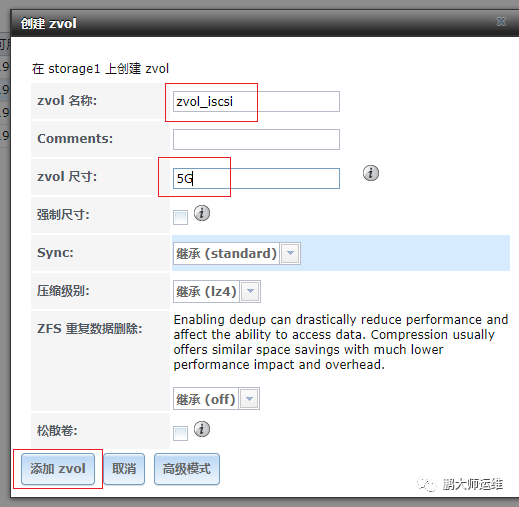
填写zvol名称zvol_iscsi,zvol的尺寸为5G,点击添加zvol
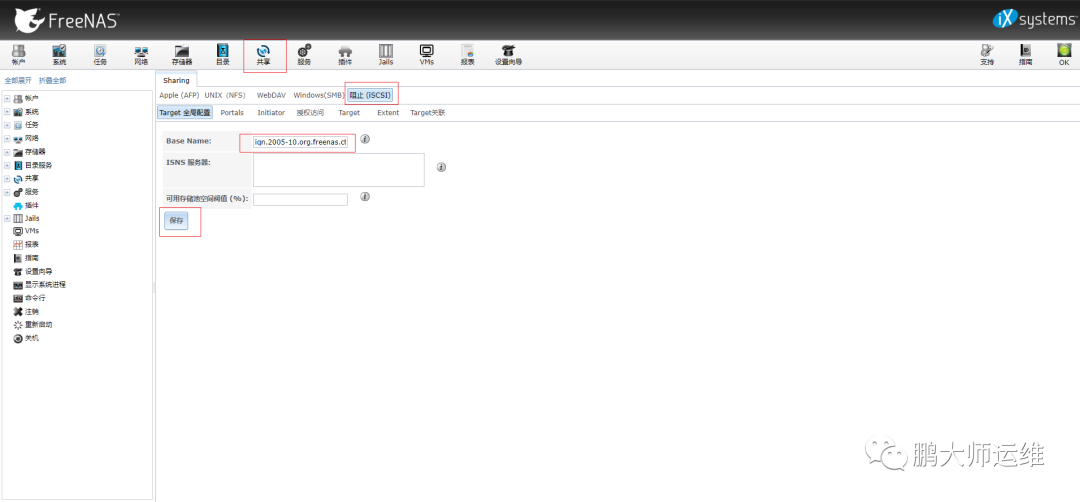
点击[共享]--[阻止(iscsi)]—[target全局配置]—[base name]—[保存]
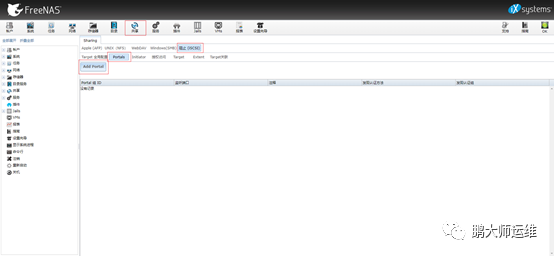
点击[共享]--[阻止(iscsi)]—[portals]—[add portal]
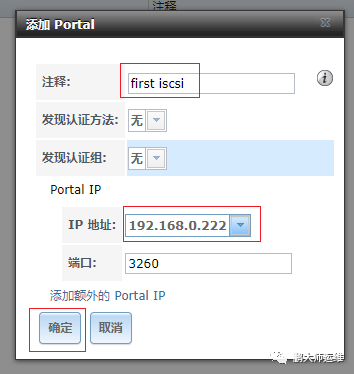
添加注释first iscsi,设置ip 192.168.0.222,端口3260,点击确定
点击[共享]--[阻止(iscsi)]—[initiator]—[add initiator]
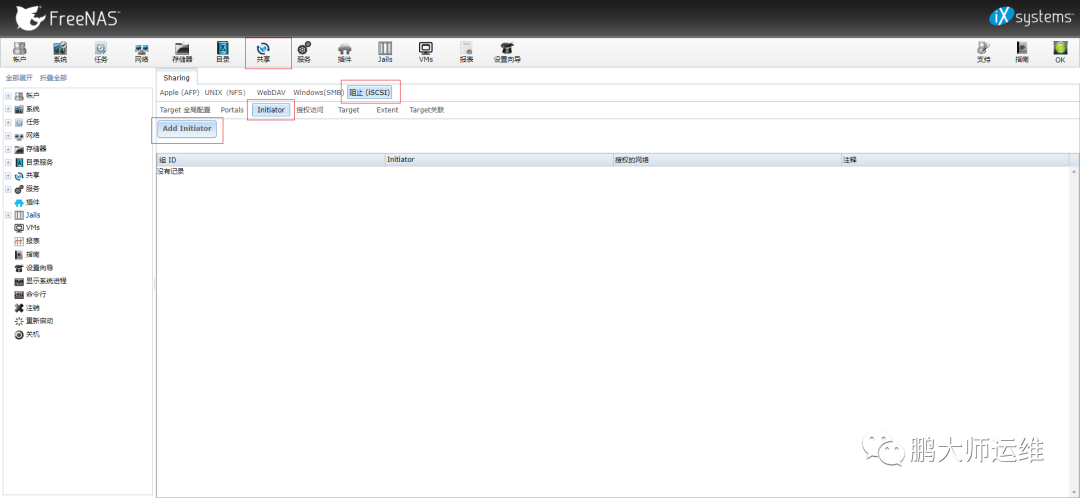
填写initiator为ALL,授权的网络为192.168.0.0/24,注释为first initiator,点击确定
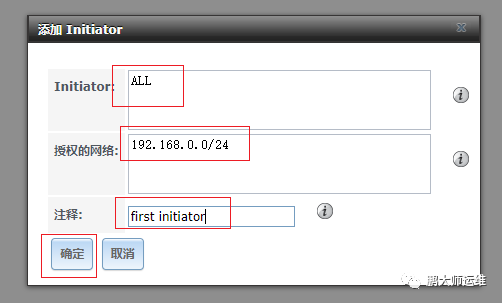
点击[共享]--[阻止(iscsi)]—[target]—[add target]
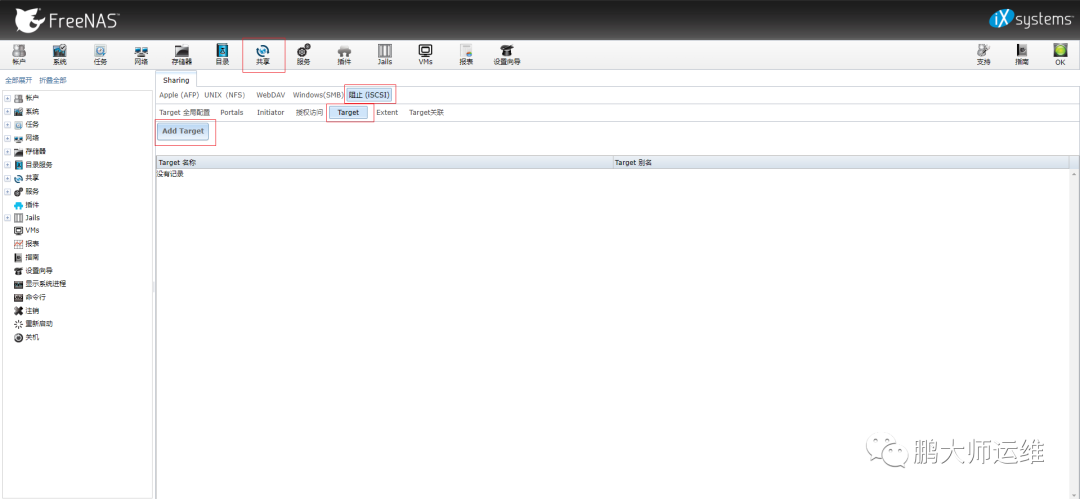
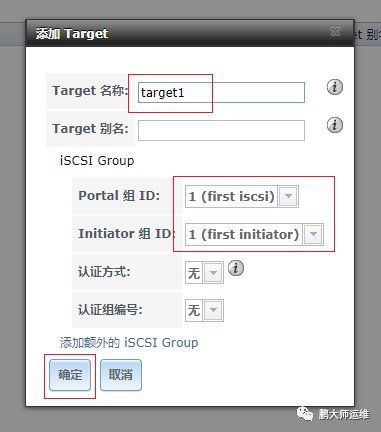
填写target名称为target1,portal组ID为first iscsi,initiator组ID为first initiator,点击确定
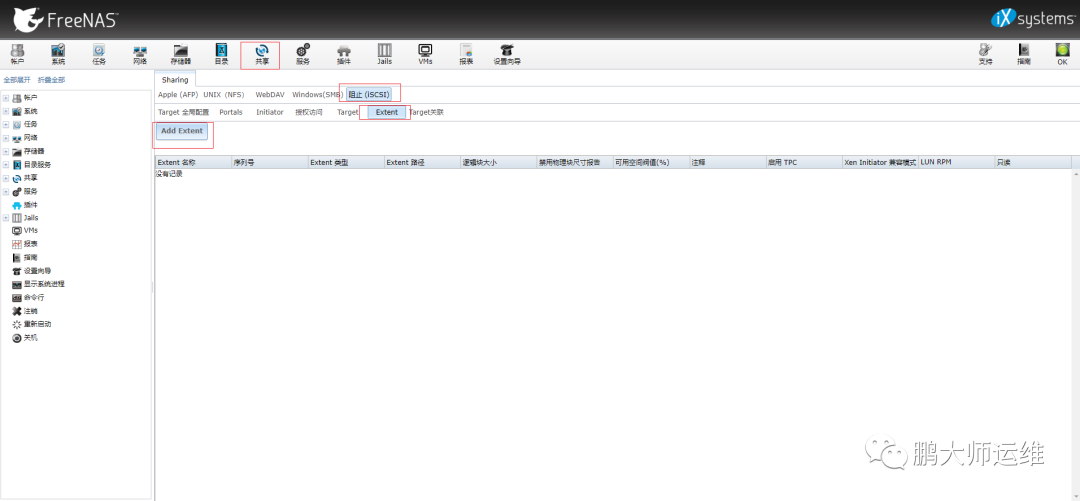
点击[共享]--[阻止(iscsi)]—[extent]—[add extent]
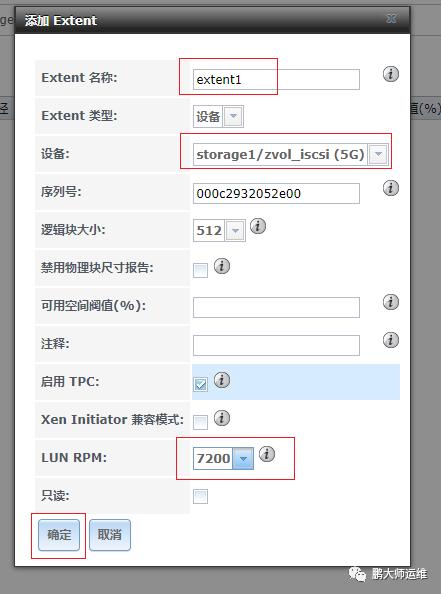
填写extent名称为extent1,设备为storage1/zvol_iscsi(5G),选择lun rpm为7200,点击确定
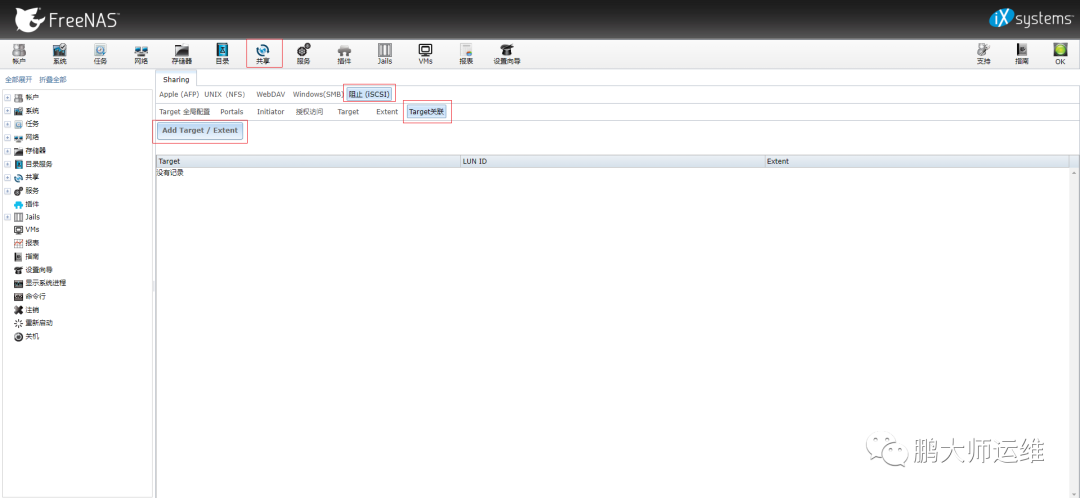
点击[共享]--[阻止(iscsi)]—[target关联]—[add target/extent]
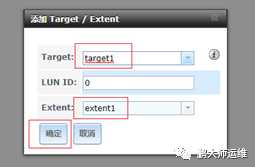
填写target为target1,extent为extent1,点击确定
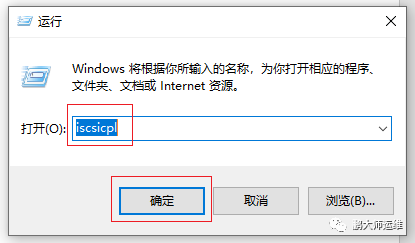
在Windows上打开iscsicpl进行测试
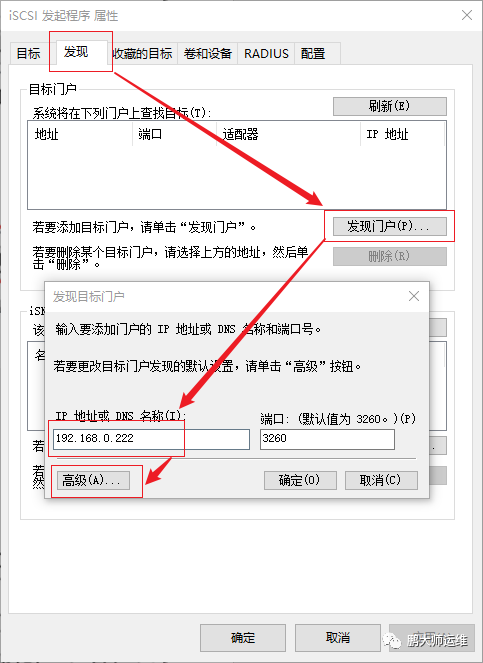
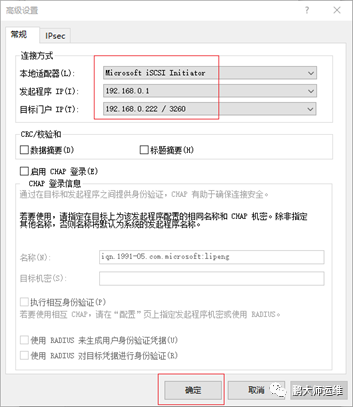
点击[发现]—[发现门户]—[高级],填写IP192.168.0.222
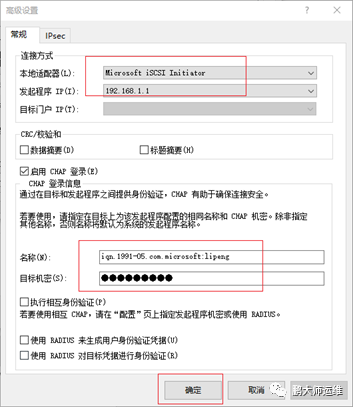
选择适配器与发起程序IP及目标门户IP
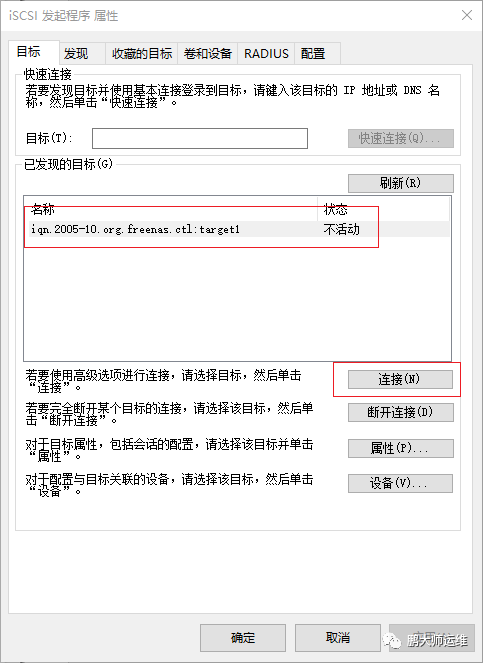
点击连接
选择高级
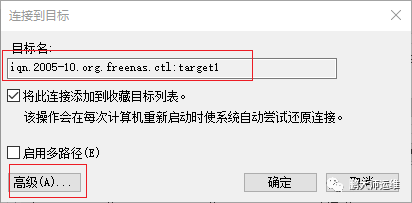
选择对应的内容
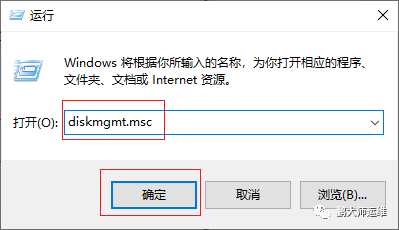
输入diskmgmt.msc
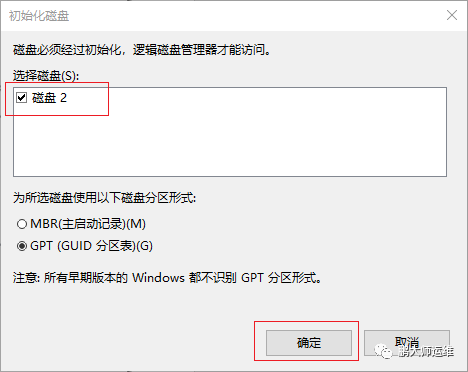
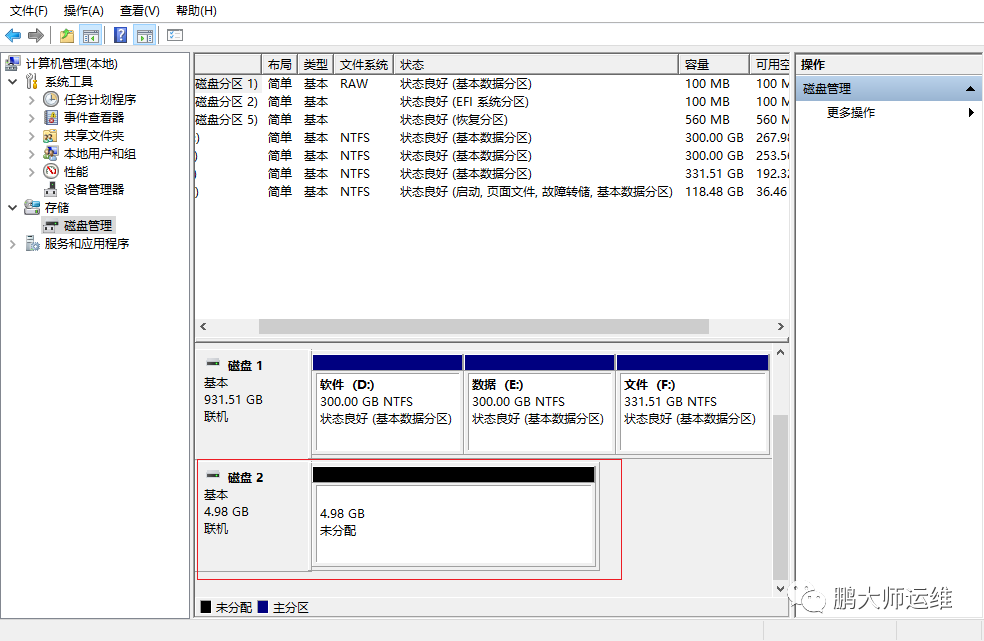
选择磁盘2,选择GPT,点击确定
在磁盘管理便可以看到了
注:回复以下文字,获取centos镜像资源
回复“centos7”,获得centos7镜像
回复“win7”,获得Windows7镜像
回复“win2016”,获得Windows server 2016镜像
回复“vsphere”,获取vsphere6.7环境资源
回复“DM”,获取DM数据库镜像
回复“tomcat”,获取Tomcat安装包
回复“nginx”,获取nginx安装包
回复“mysql”,获取MySQL安装包
回复"freenas",获取freenas安装包
文章转载自鹏大师运维,如果涉嫌侵权,请发送邮件至:contact@modb.pro进行举报,并提供相关证据,一经查实,墨天轮将立刻删除相关内容。
