



OpenCV简介
OpenCV是一个基于BSD许可(开源)发行的跨平台计算机视觉和机器学习软件库,可以运行在Linux、Windows、Android和Mac OS操作系统上。它轻量级而且高效,由一系列 C 函数和少量 C++ 类构成,同时提供了Python、Ruby、MATLAB等语言的接口,实现了图像处理和计算机视觉方面的很多通用算法。
OpenCV用C++语言编写,它具有C ++,Python,Java和MATLAB接口,并支持Windows,Linux,Android和Mac OS,OpenCV主要倾向于实时视觉应用,并在可用时利用MMX和SSE指令, 如今也提供对于C#、Ch、Ruby,GO的支持。
一. 下载cmake软件
cmake下载链接:https://cmake.org/download/
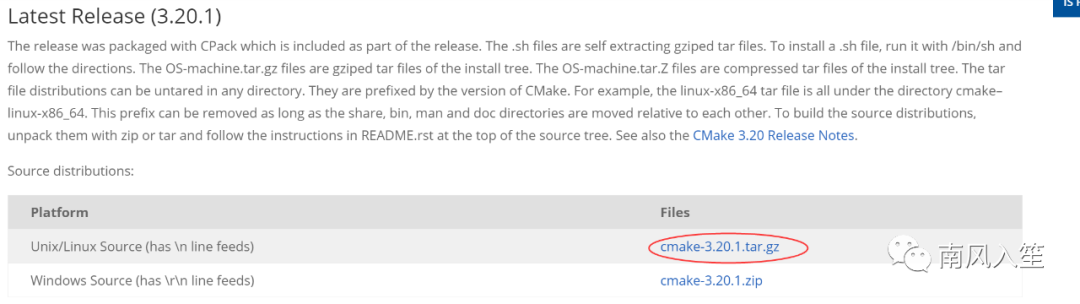
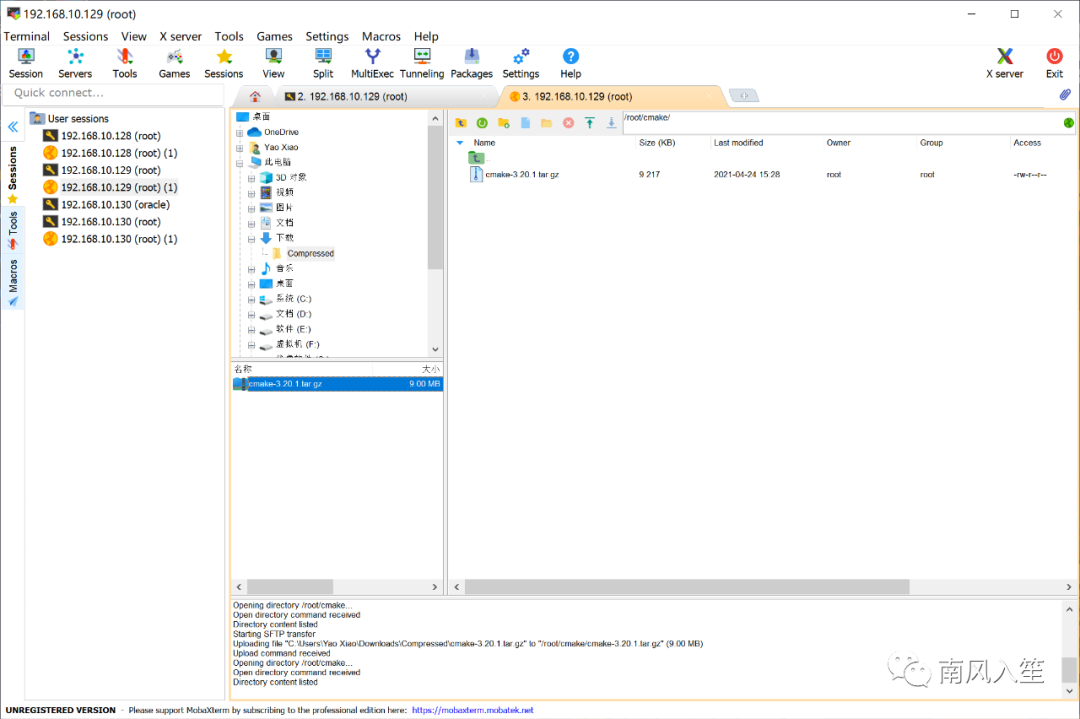
二. 上传到系统并解压安装


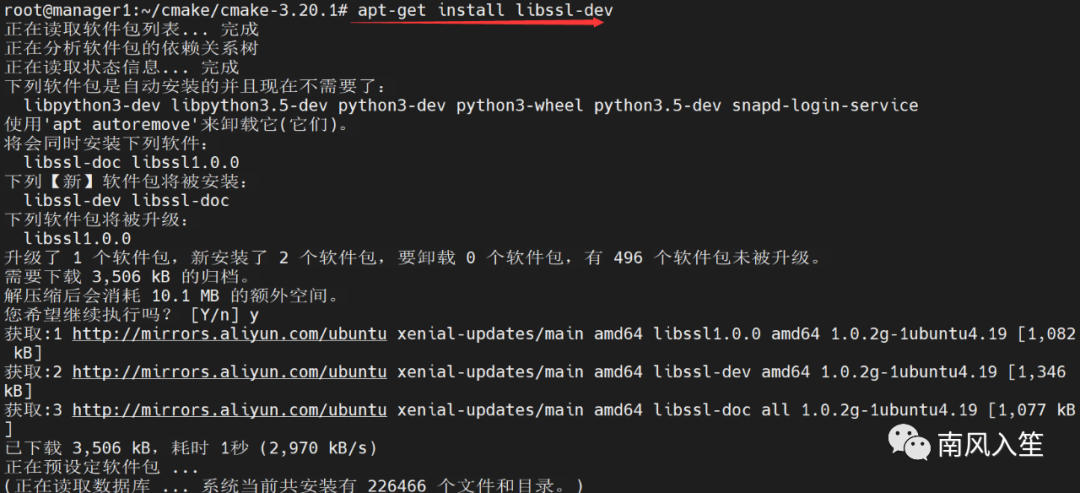
上图为./bootstrap可能会报错,使用命令: apt-get install libssl-dev 即可。
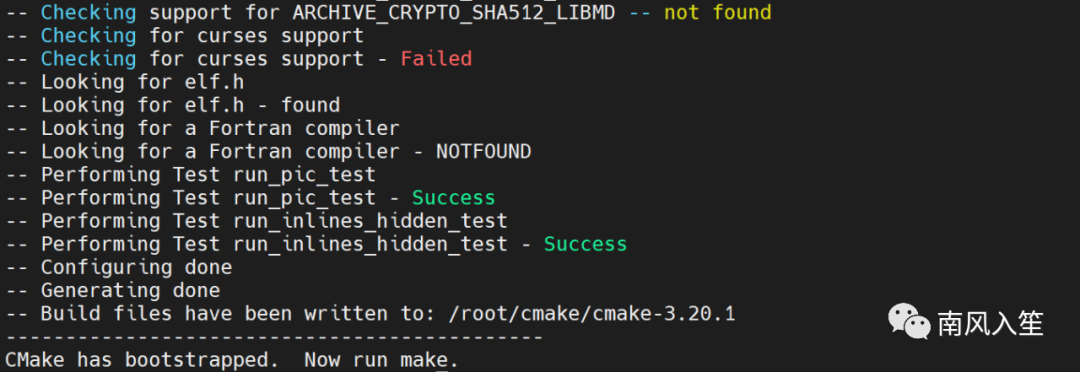
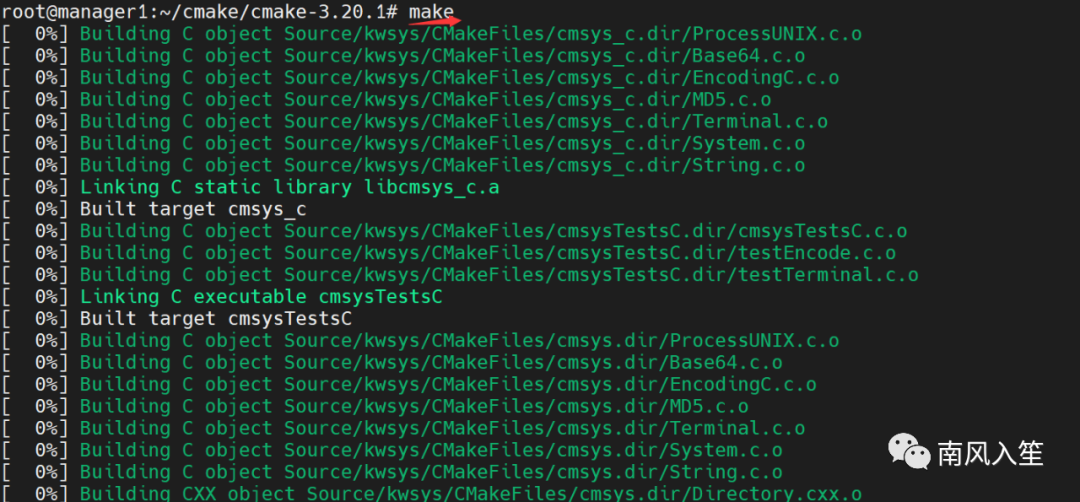
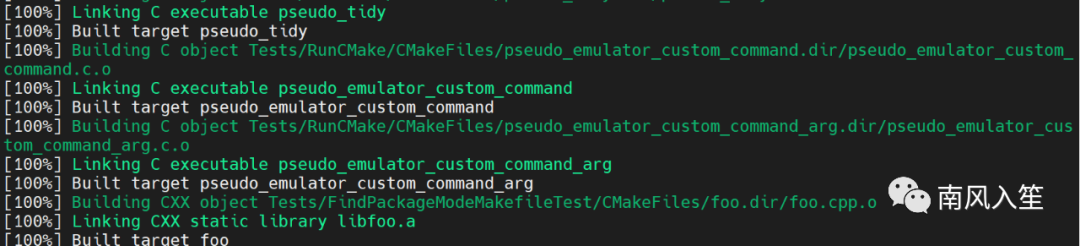
此处需要时间大概半小时左右。
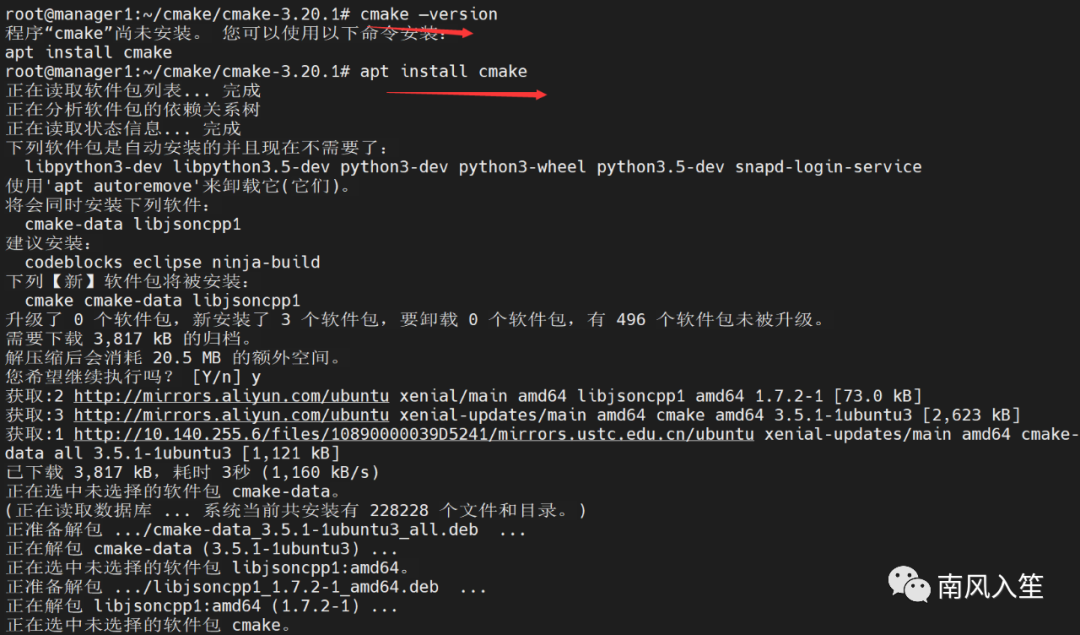

至此,cmake全部安装完成。
三. 安装依赖库
使用命令:apt-get install build-essential libgtk2.0-dev libavcodec-dev libavformat-dev libjpeg62-dev libtiff4-dev cmake libswscale-dev libjasper-dev 可能安装不了;此时使用命令: apt-get install aptitude 。将apt-get替换为aptitude安装即可。
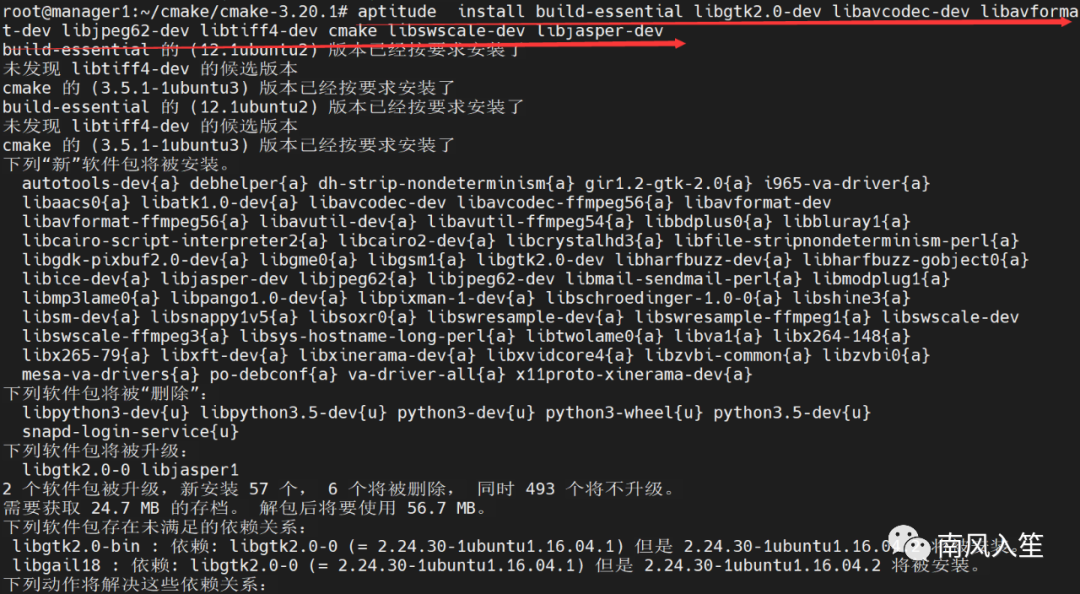
四. 下载OpenCV
OpenCV下载链接:https://opencv.org/releases/

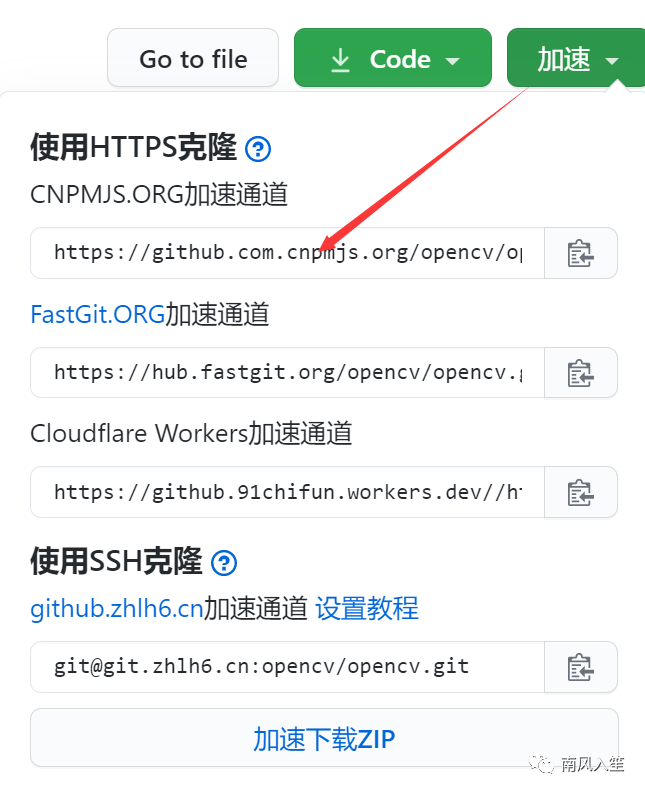
此处插件在小编的博客讲过,安装GitHub加速器即可。
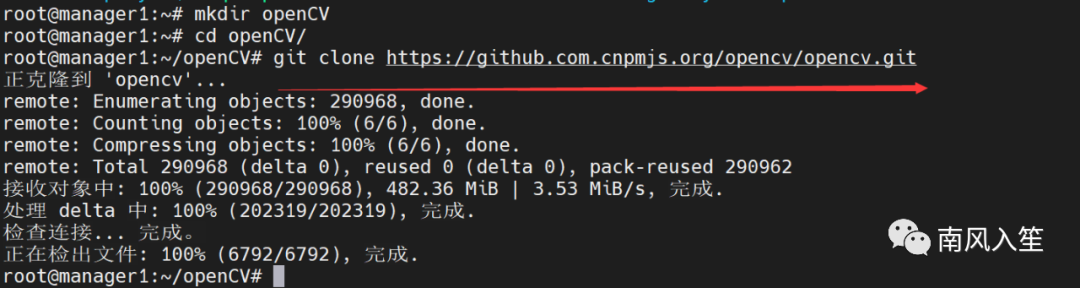
五. 安装OpenCV
进入OpenCV文件夹,执行cmake . 命令会报错。此时解决方法就是删除当前文件夹中的CMakeLists.txt文件,然后新建build文件夹,再执行cmake ..命令。因为此时又到了更下一层的目录。

此处会在IPPICV这个位置停止,需要更改路径。
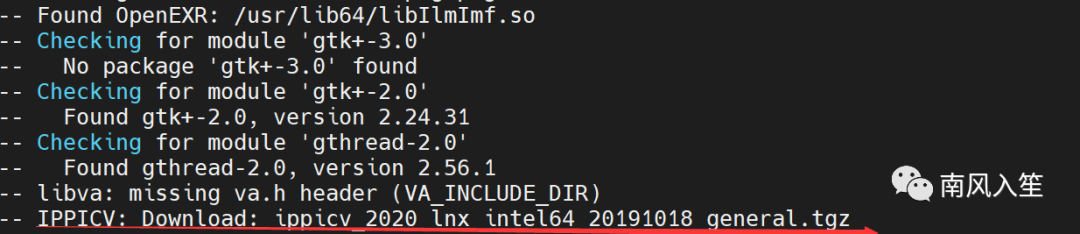
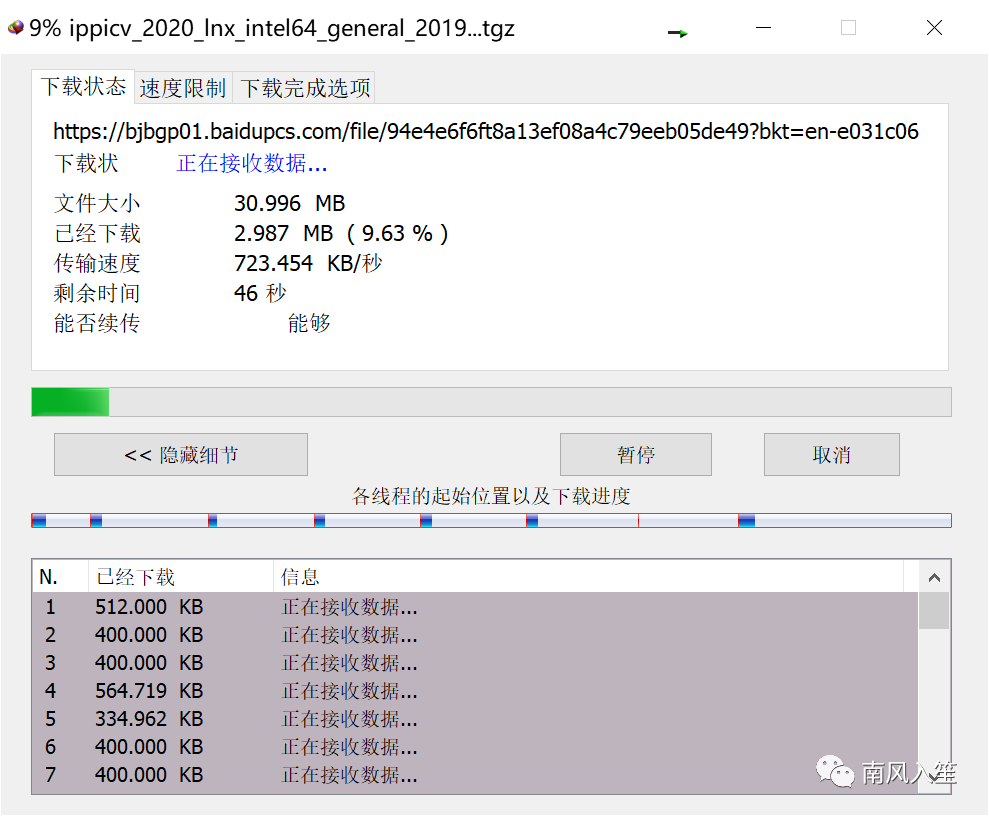
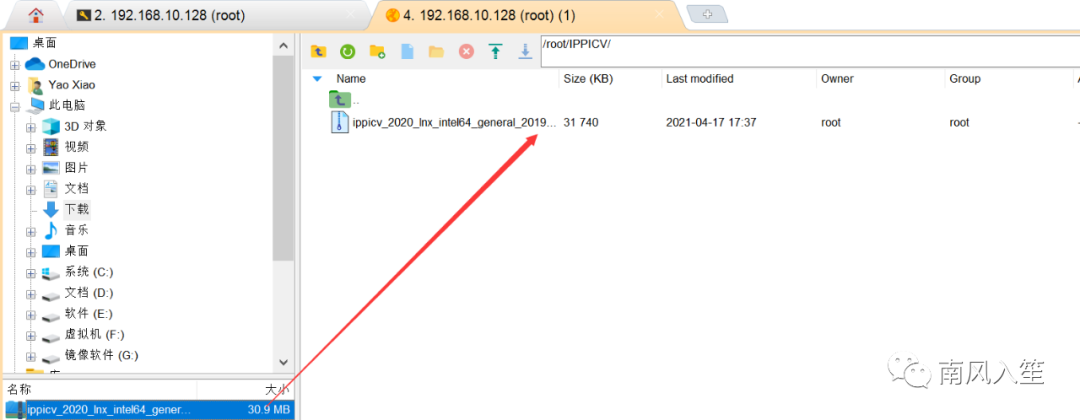

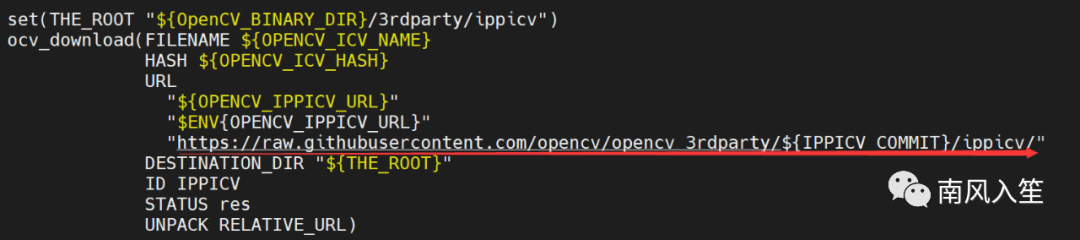
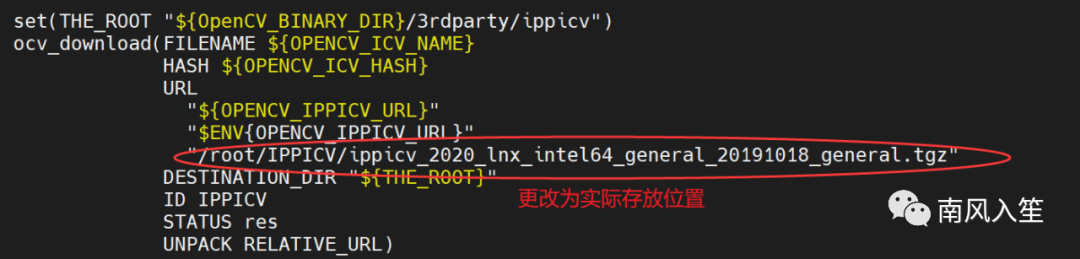
重新在build目录中重新执行命令 cmake .. 即可。

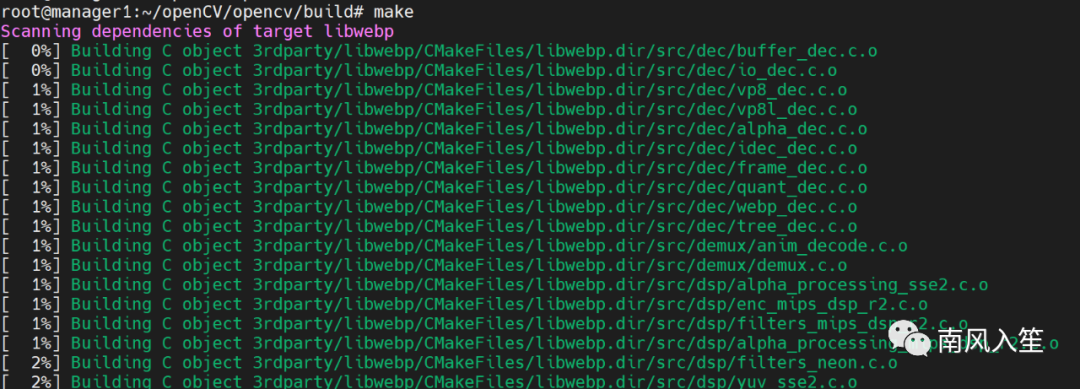

此处需要时间较久,小编大概等了一小时。
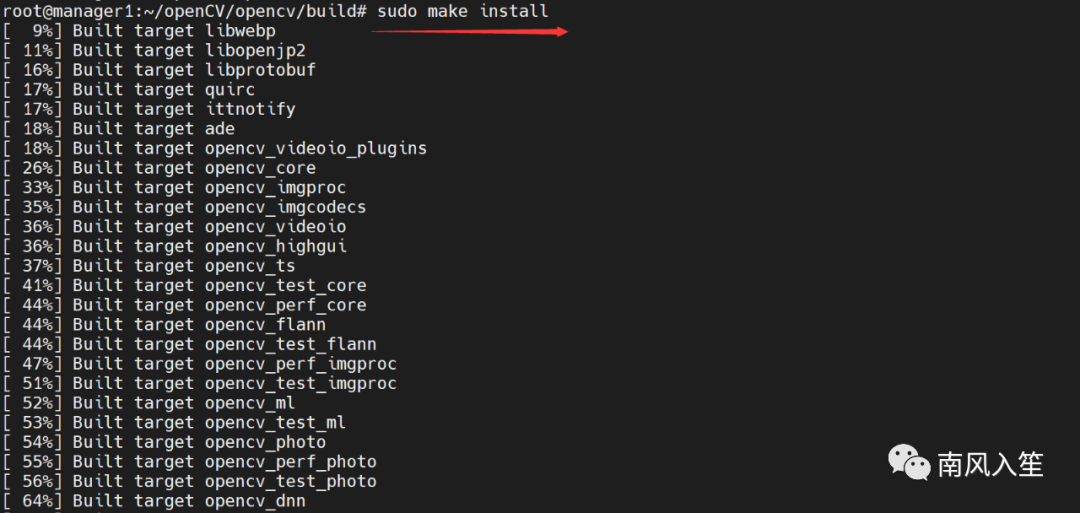
六. 配置运行环境
创建并编辑该文件:vi etc/ld.so.conf.d/opencv.conf , 写入/usr/local/lib;接着执行ldconfig命令,使得运行时能够让系统找到该路径;然后执行命令:vim etc/bash.bashrc 命令,编辑该文件,输入:PKG_CONFIG_PATH=$PKG_CONFIG_PATH:/usr/local/lib/pkgconfigexport PKG_CONFIG_PATH查看版本号命令:pkg-config --modversion opencv
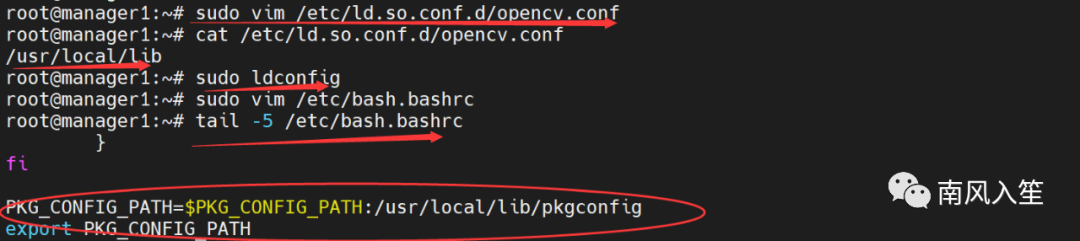

七. 实际案例
创建一个专门存放opencv代码文件的文件夹,此处小编创建为OpenCV_Code;创建一个名为camera.cpp的c文件,写入代码;执行命令:g++ camera.cpp -o camera `pkg-config --cflags --libs opencv`生成一个可执行文件camera,执行命令 ./camera即可。
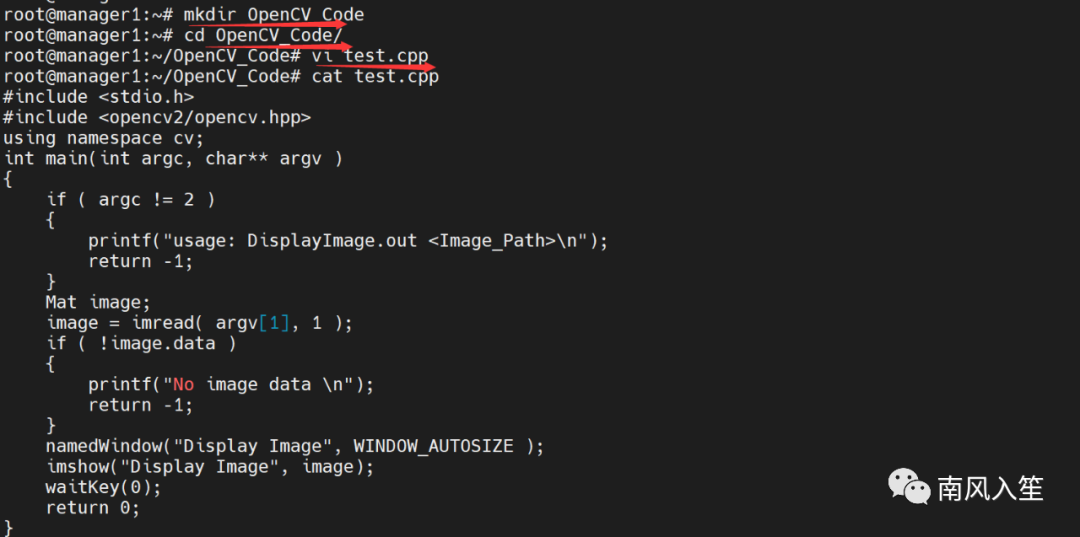

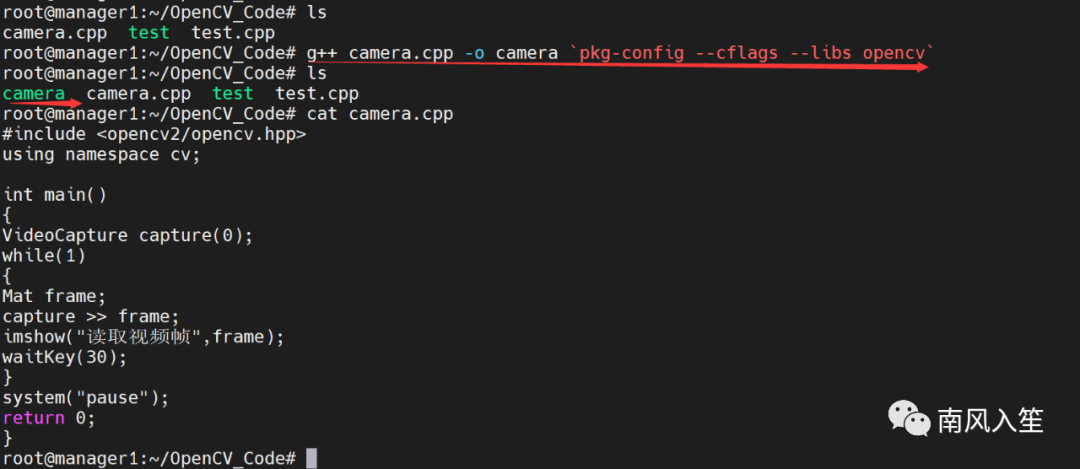
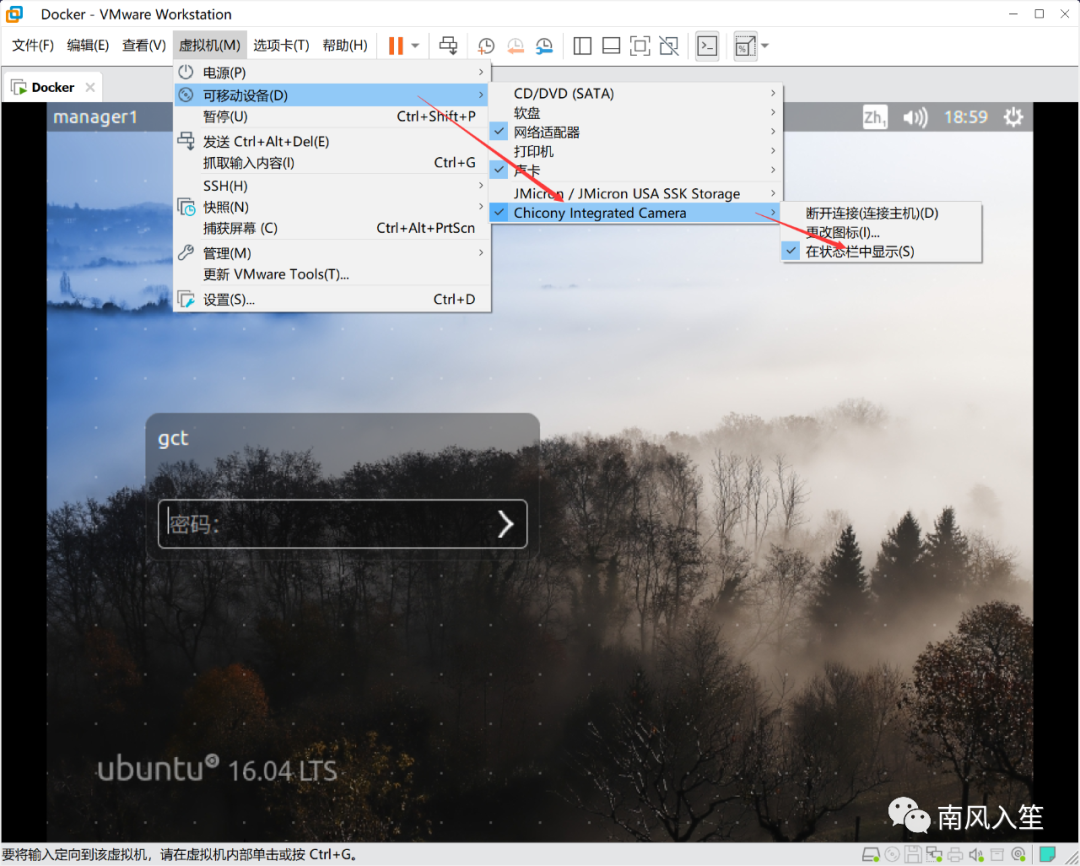
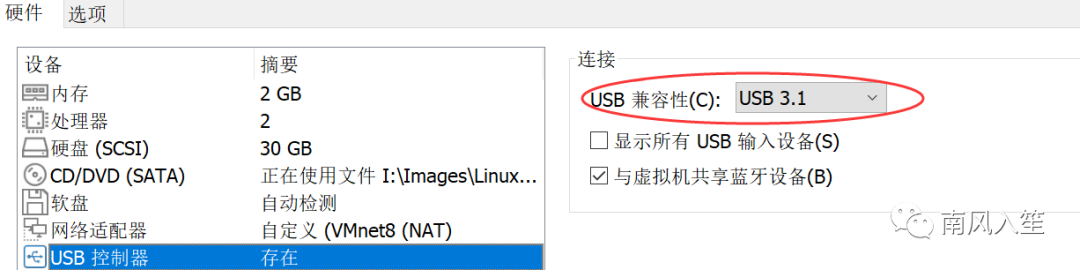
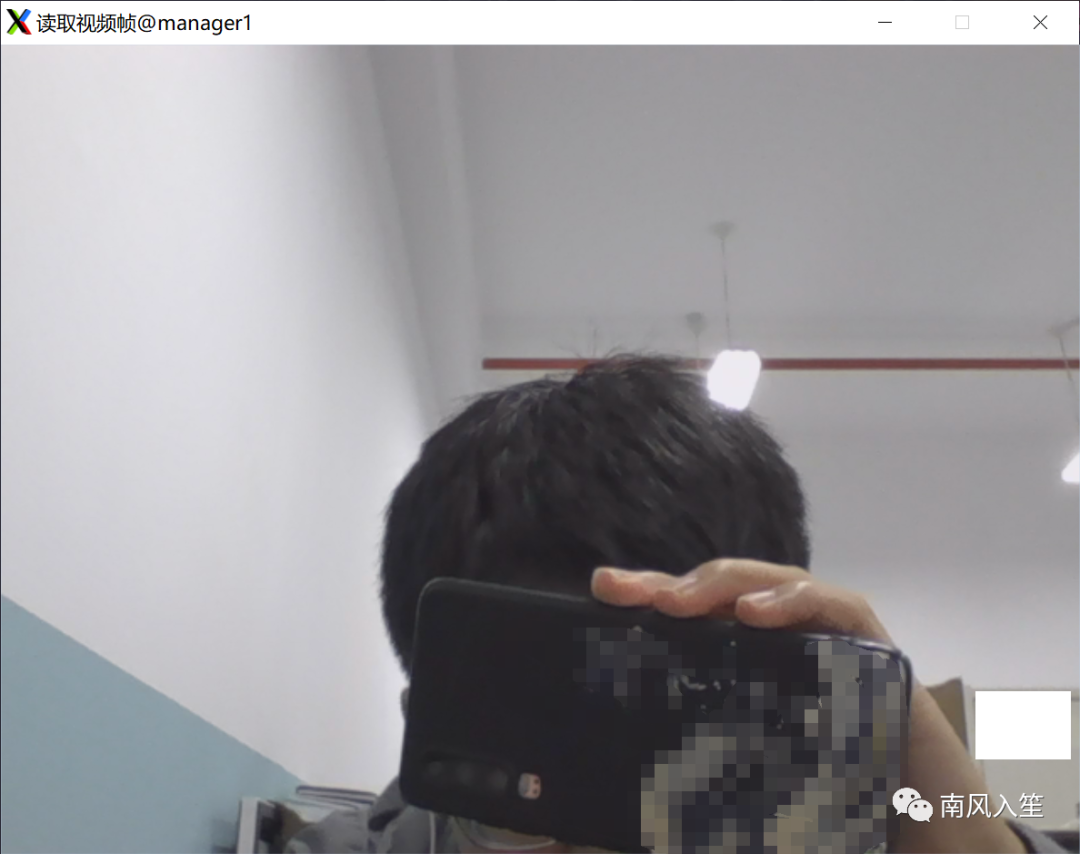
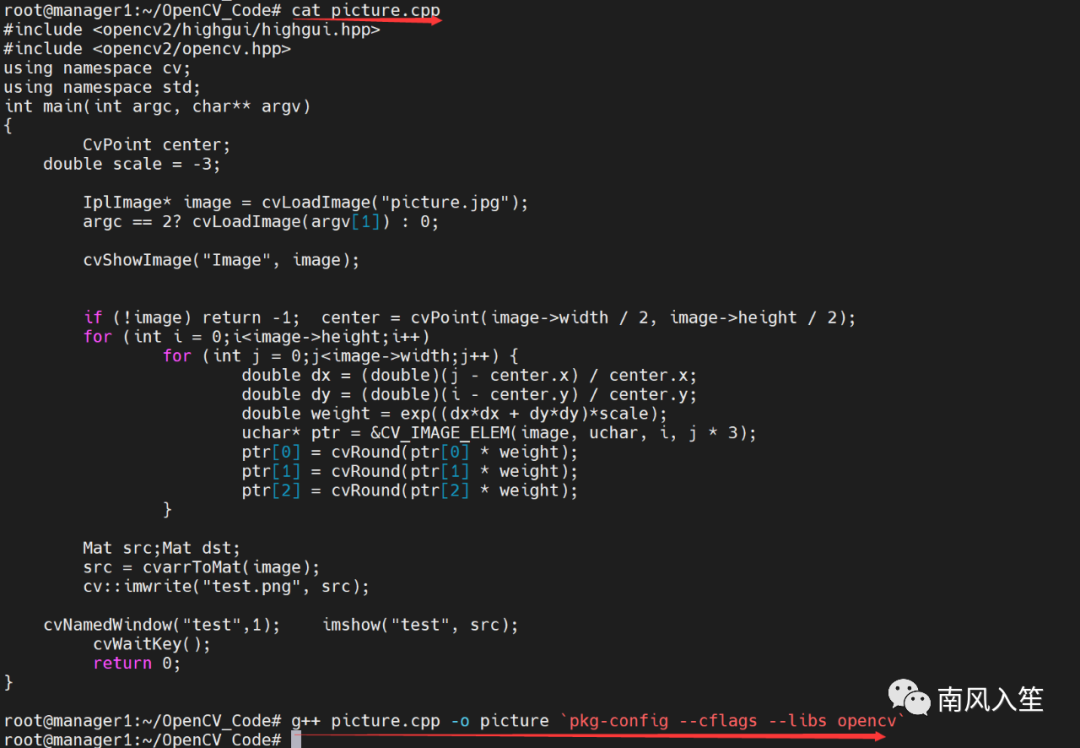

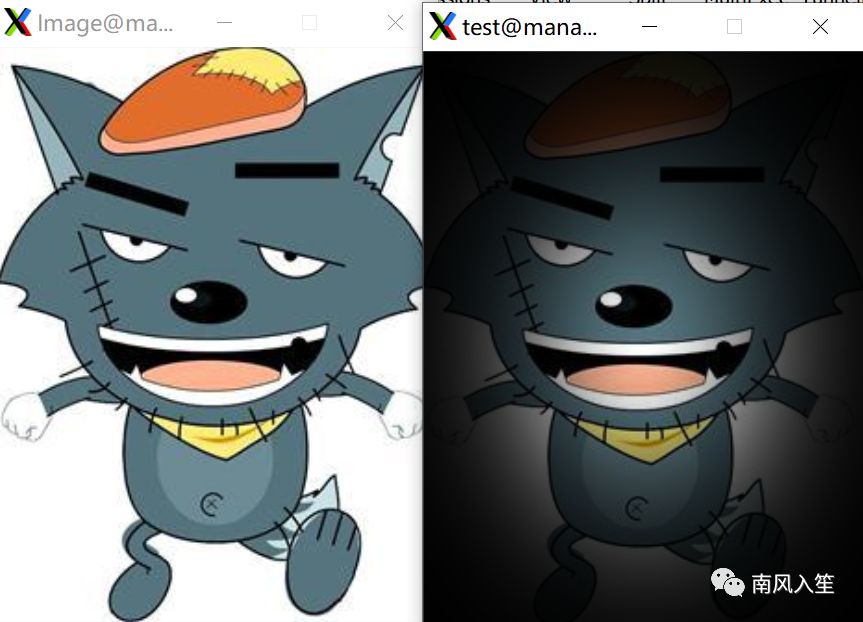
当然我们也可使用图形化界面来执行命令,如下图:
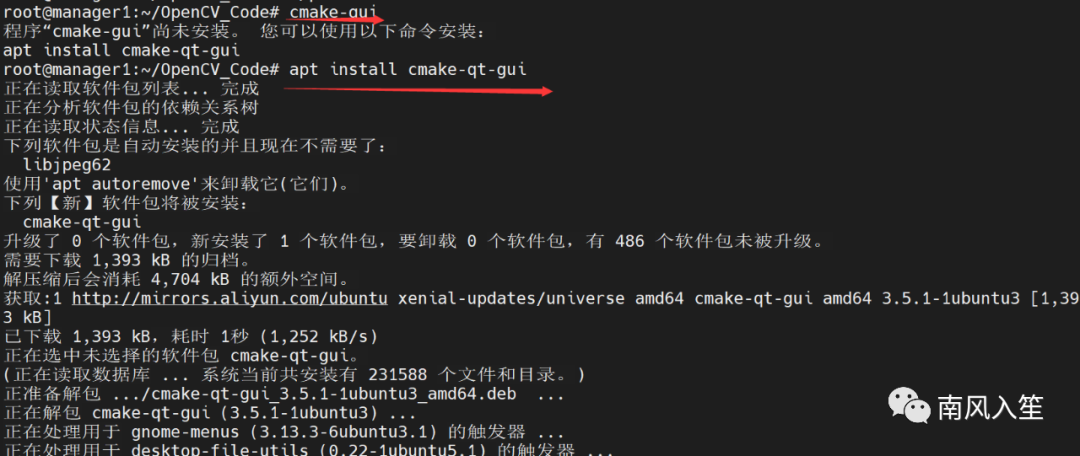
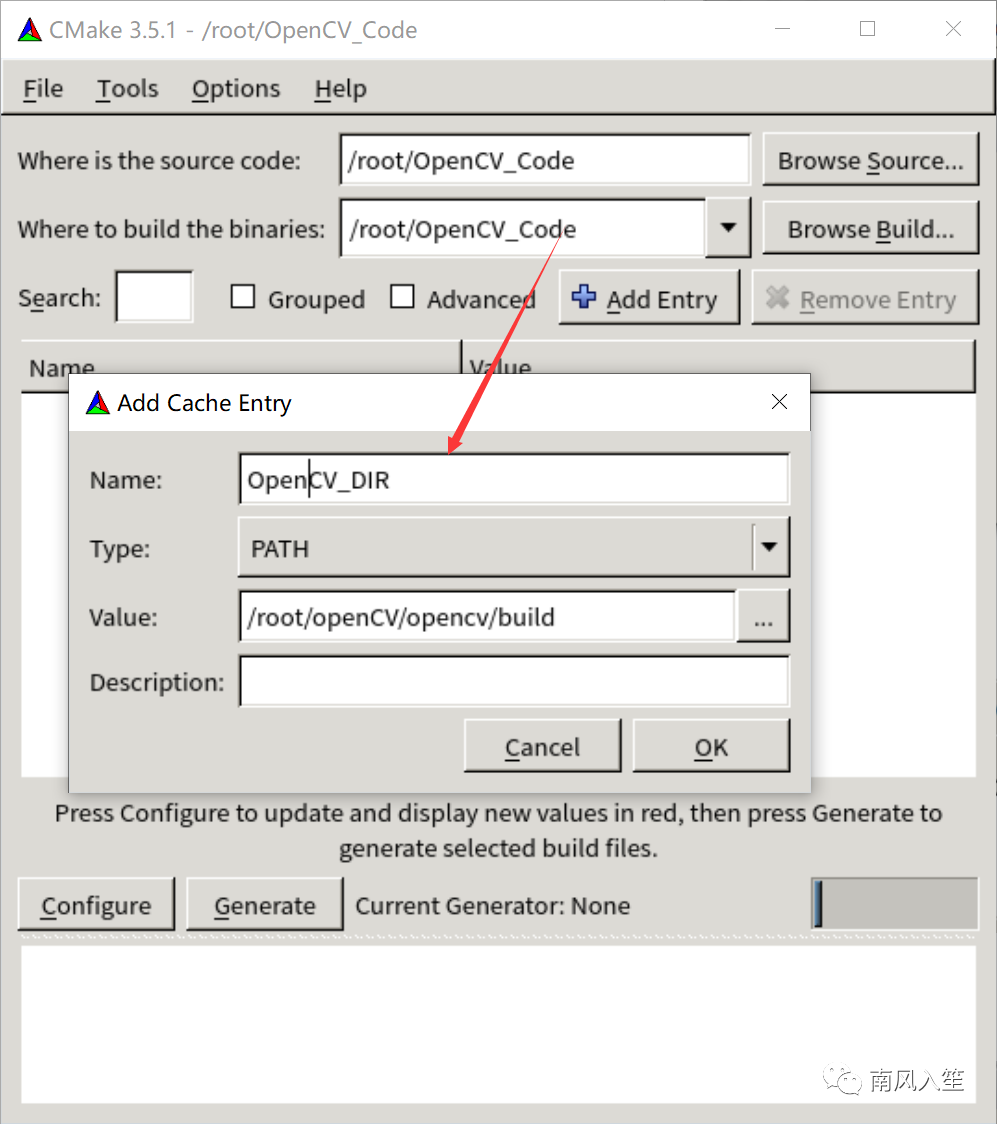
喜欢的小伙伴可以尝试一下哦
文章转载自南风入笙,如果涉嫌侵权,请发送邮件至:contact@modb.pro进行举报,并提供相关证据,一经查实,墨天轮将立刻删除相关内容。
