准备如下相关软件:

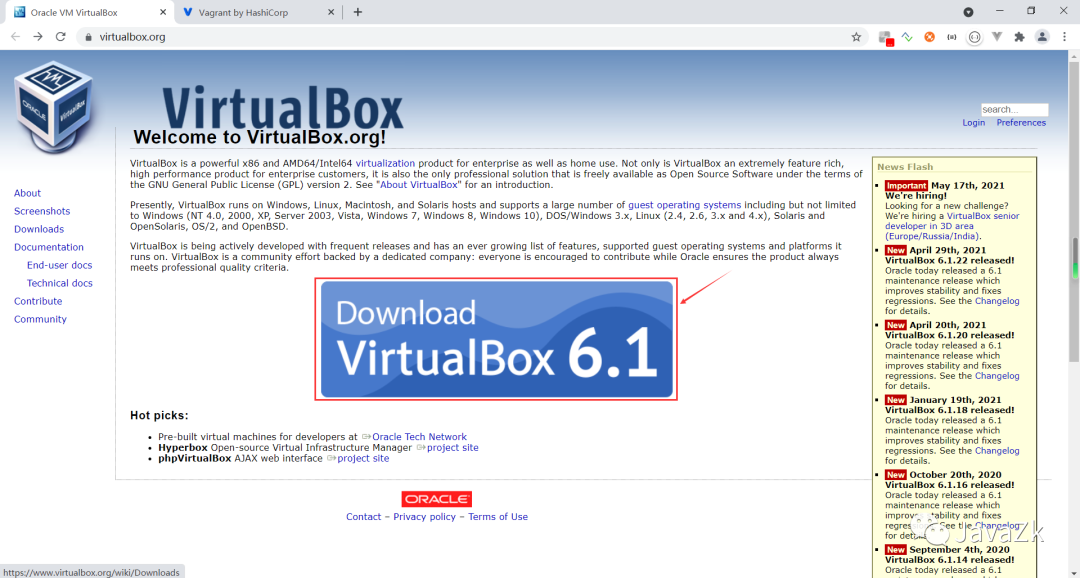
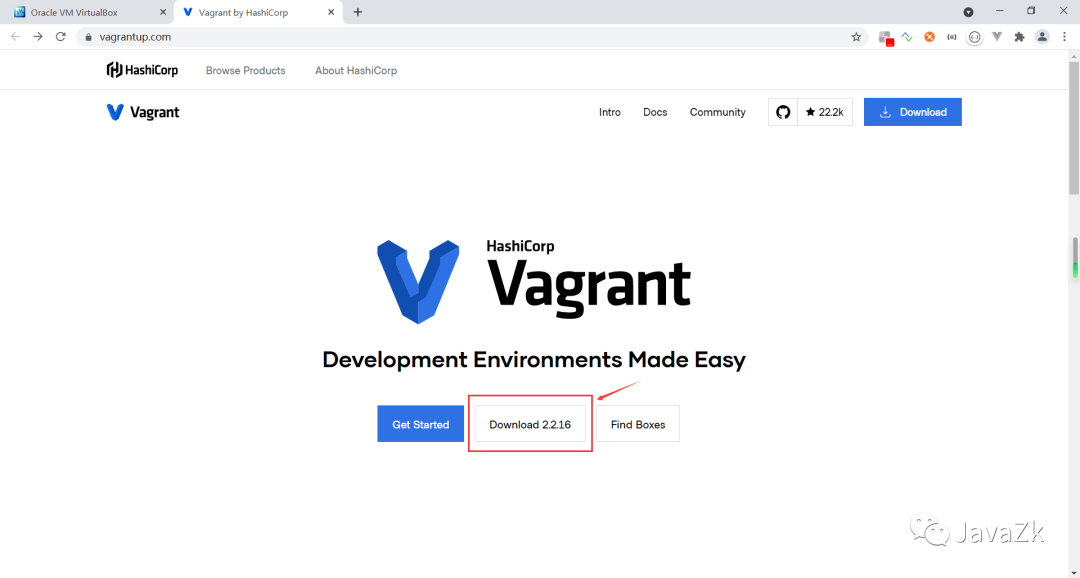
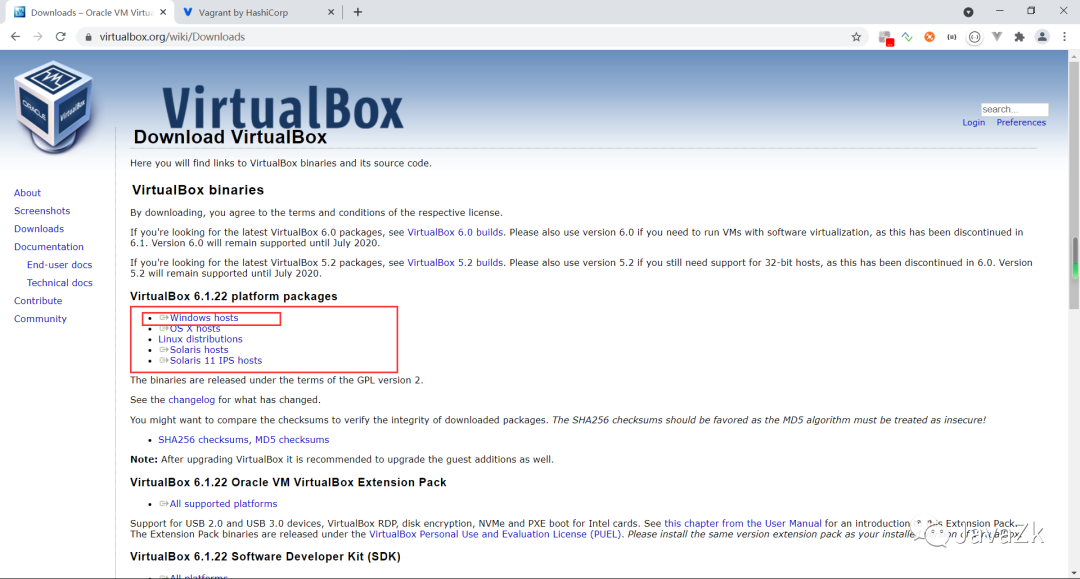
2. 首先下载VirtualBox和Vagrant的对应版本(Windows、Linux、macOS等),并安装完成即可,如下图:

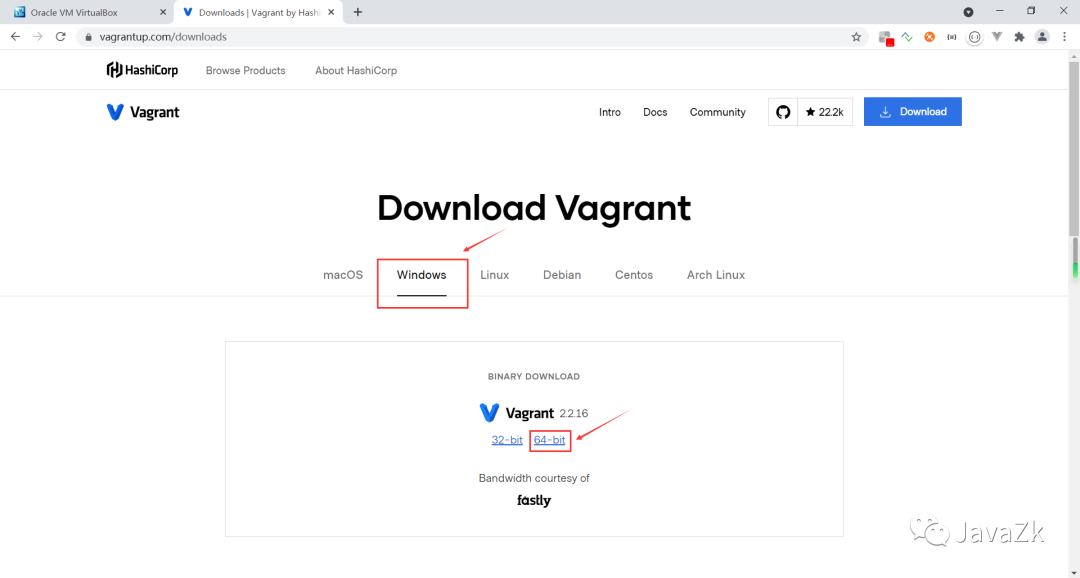


注意1:安装完成Vagrant后,需要重新启动电脑。

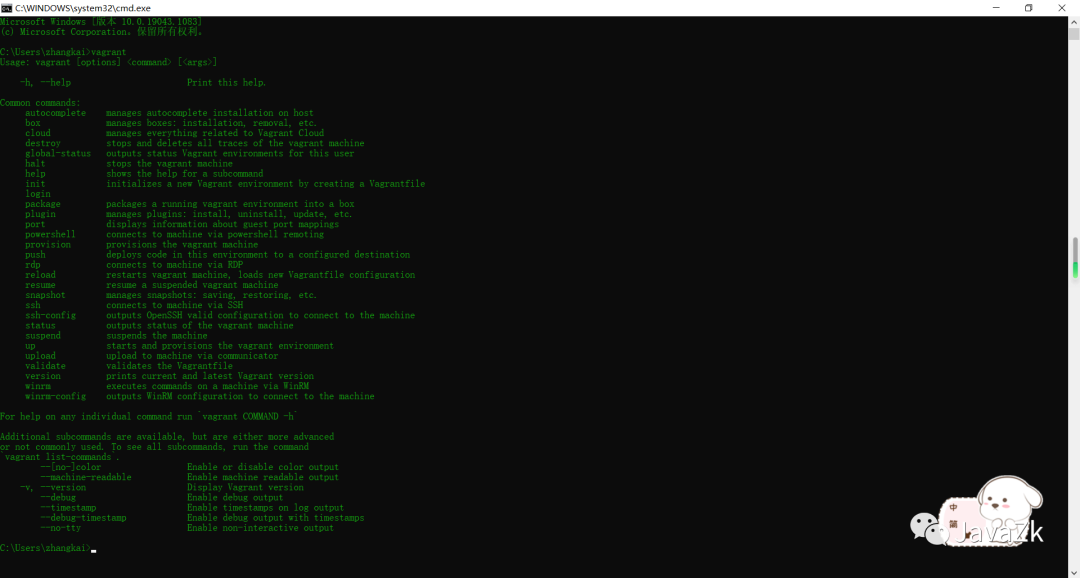
安装完成Vagrant后,需要重新启动电脑,然后在DOS命令行窗口下,输入 Vagrant 命令,出现如上图所示的 Vagrant 相关信息,说明Vagrant安装成功。到此为止,准备工作全部完成。

3. 使用Vagrant初始化一个CentOS7系统,并启动初始化好的虚拟机。
使用如下命令初始化和启动虚拟机:
①Vagrant init centos/7
②vagrant up
注意2:root 用户的密码是vagrant。
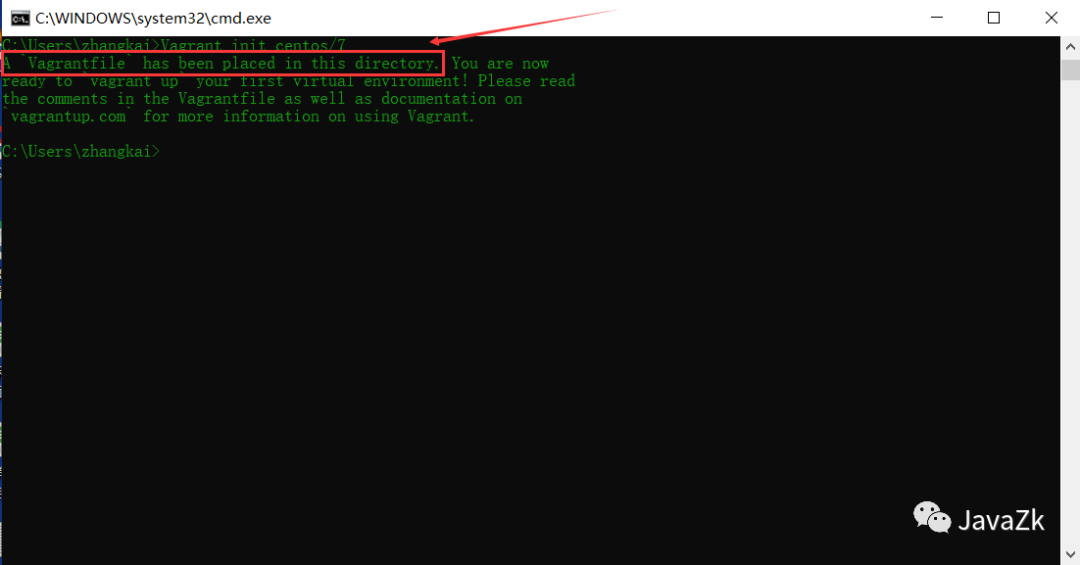
(一)如下图所示:使用 Vagrant init centos/7 命令初始化一个CentOS7系统。
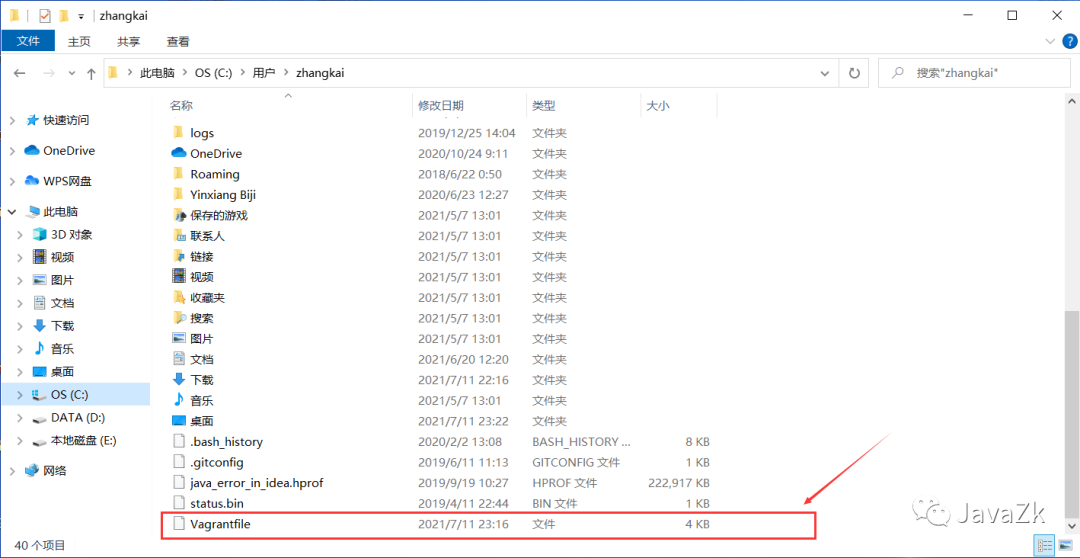
初始化CentOS7系统完成后,会在C盘 这个 C:\Users\xxxxxx 目录下生成一个 Vagrantfile 文件,以后启动CentOS7系统是需要这个文件的。


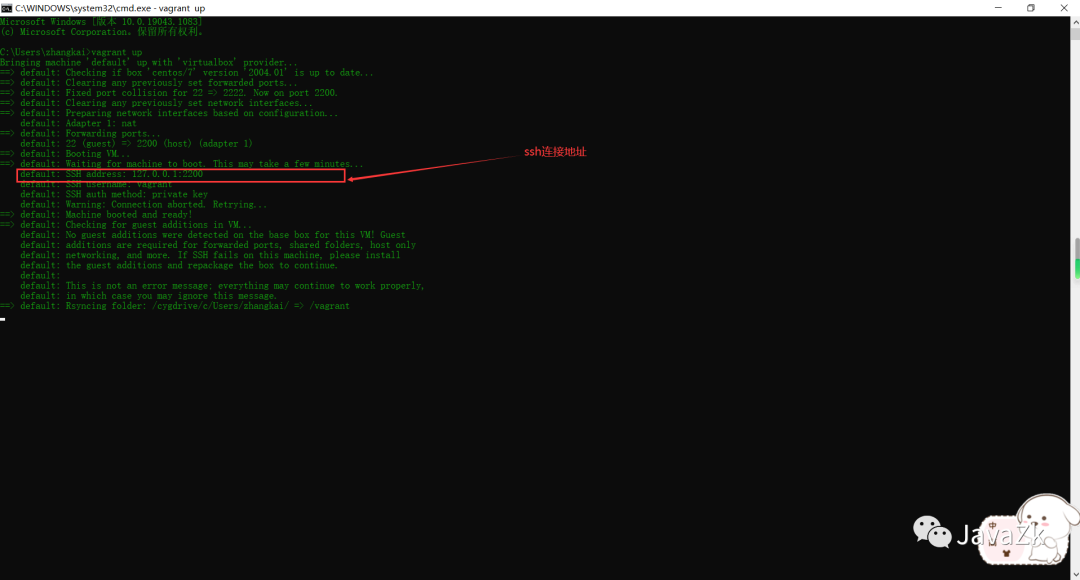
(二)如下图所示:使用 vagrant up 启动CentOS7虚拟机。

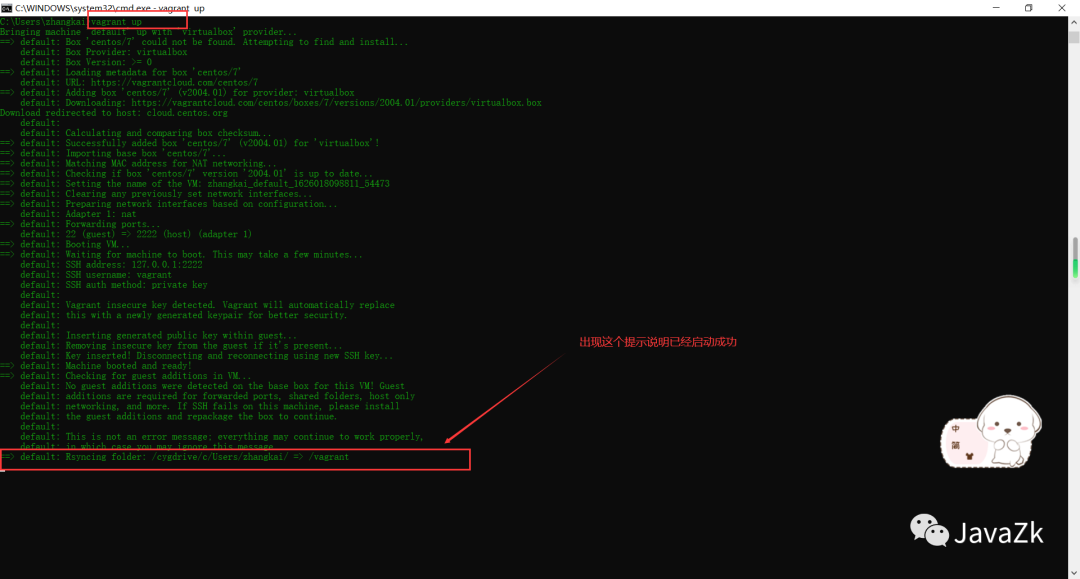
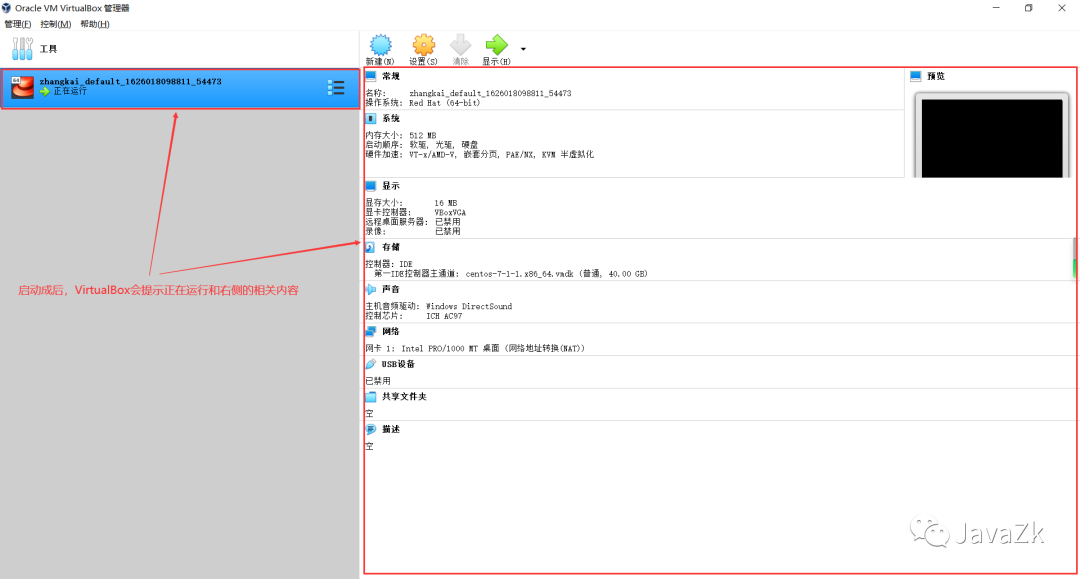
到此,使用Vagrant创建Linux虚拟机已经全部完成。
(三)如下图所示:使用 vagrant ssh 命令连接虚拟机。然后就可以在DOS命令行窗口下,像平时操作Linux系统一样操作了。

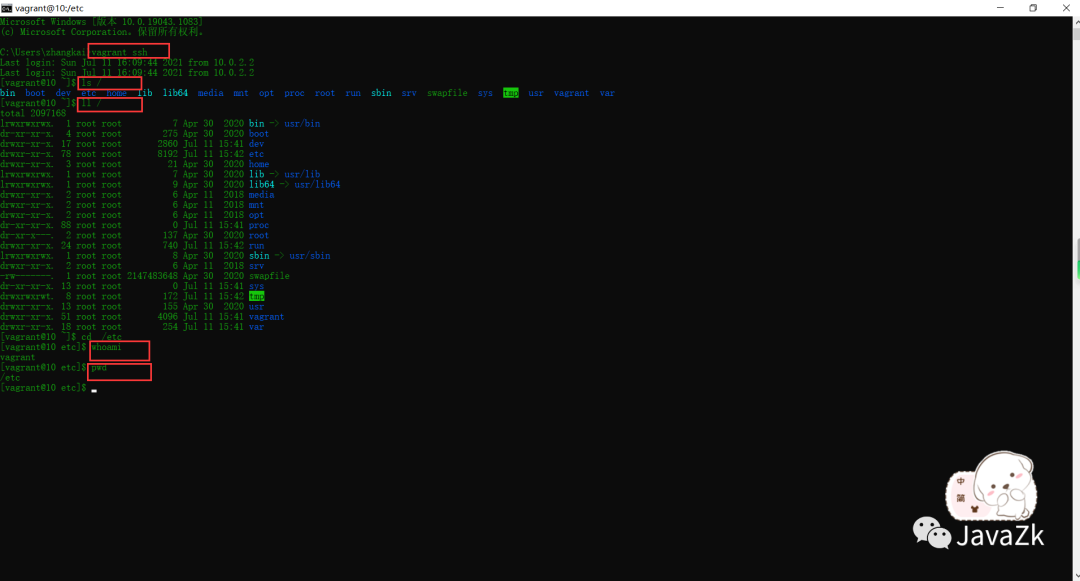 关闭计算机后,下次再次使用它时,可以直接在DOS命令行输入 vagrant up 启动虚拟机,然后输入 vagrant ssh 连接虚拟机,之后就可以正常用命令操作了。注意事项:使用 vagrant up 启动虚拟机时,要确保在C盘这个C:\Users\xxxxxx 目录下有Vagrantfile 这个文件,否则,启动会报错。
注意3:在使用 Vagrant init centos/7 初始化CentOS系统时,centos/7 也可以是其他内容,具体可以到Vagrant官方镜像仓库去找对应信息,如下地址: https://app.vagrantup.com/boxes/search。
如下图所示:

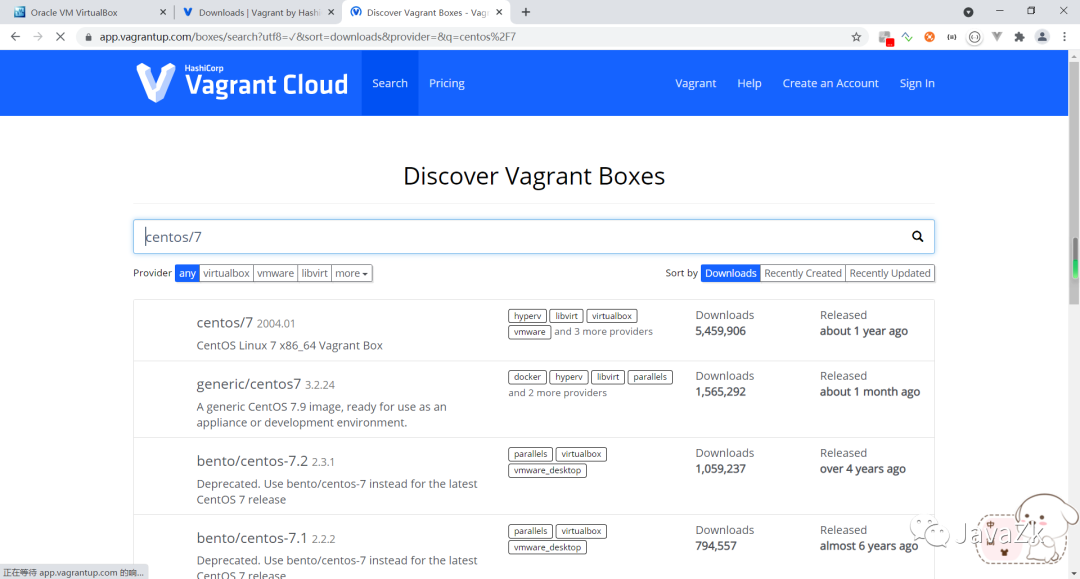
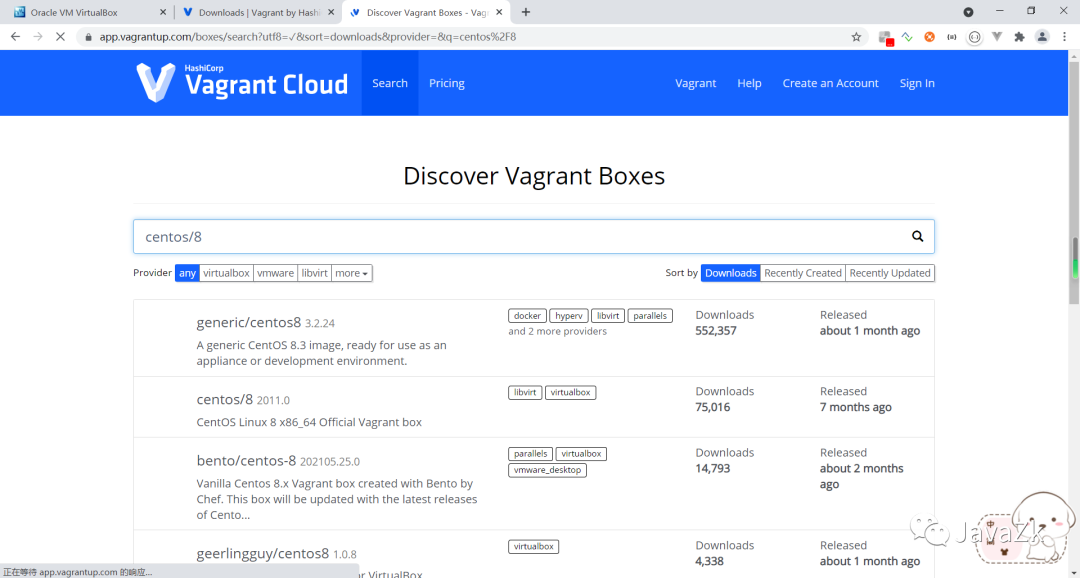
Vagrant官方镜像仓库:https://app.vagrantup.com/boxes/search


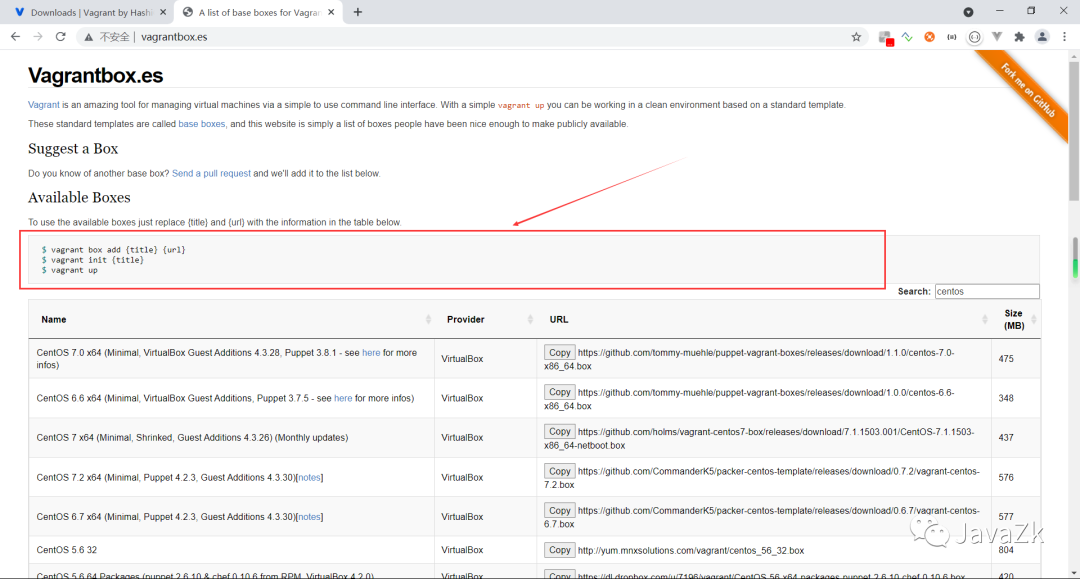
注意4:下载CentOS系统镜像,也可以到 http://www.vagrantbox.es/ 这个地址去下载。
也可以使用如下命令安装、初始化、启动CentOS虚拟机。

$ vagrant box add {title} {url}
$ vagrant init {title}
$ vagrant up

如下图所示:


注意5:物理机的2200端口映射到虚拟机的22端口。所以在使用ssh工具(SecureCRTPortable或者Xshell等)连接Linux系统时,主机是:127.0.0.1,端口号是:2200。
如下图所示: