排行
数据库百科
核心案例
行业报告
月度解读
大事记
产业图谱
中国数据库
向量数据库
时序数据库
实时数据库
搜索引擎
空间数据库
图数据库
数据仓库
大调查
2021年报告
2022年报告
年度数据库
2020年openGauss
2021年TiDB
2022年PolarDB
2023年OceanBase
首页
资讯
活动
大会
学习
课程中心
推荐优质内容、热门课程
学习路径
预设学习计划、达成学习目标
知识图谱
综合了解技术体系知识点
课程库
快速筛选、搜索相关课程
视频学习
专业视频分享技术知识
电子文档
快速搜索阅览技术文档
文档
问答
服务
智能助手小墨
关于数据库相关的问题,您都可以问我
数据库巡检平台
脚本采集百余项,在线智能分析总结
SQLRUN
在线数据库即时SQL运行平台
数据库实训平台
实操环境、开箱即用、一键连接
数据库管理服务
汇聚顶级数据库专家,具备多数据库运维能力
数据库百科
核心案例
行业报告
月度解读
大事记
产业图谱
我的订单
登录后可立即获得以下权益
免费培训课程
收藏优质文章
疑难问题解答
下载专业文档
签到免费抽奖
提升成长等级
立即登录
登录
注册
登录
注册
首页
资讯
活动
大会
课程
文档
排行
问答
我的订单
首页
专家团队
智能助手
在线工具
SQLRUN
在线数据库即时SQL运行平台
数据库在线实训平台
实操环境、开箱即用、一键连接
AWR分析
上传AWR报告,查看分析结果
SQL格式化
快速格式化绝大多数SQL语句
SQL审核
审核编写规范,提升执行效率
PLSQL解密
解密超4000字符的PL/SQL语句
OraC函数
查询Oracle C 函数的详细描述
智能助手小墨
关于数据库相关的问题,您都可以问我
精选案例
新闻资讯
云市场
登录后可立即获得以下权益
免费培训课程
收藏优质文章
疑难问题解答
下载专业文档
签到免费抽奖
提升成长等级
立即登录
登录
注册
登录
注册
首页
专家团队
智能助手
精选案例
新闻资讯
云市场
微信扫码
复制链接
新浪微博
分享数说
采集到收藏夹
分享到数说
首页
/
Visual Basic编辑器及认识简单的代码
Visual Basic编辑器及认识简单的代码
VBA语言専攻
2022-05-27
155
【分享成果,随喜正能量】稳住自己的嘴,说话留有余地,不论人是非对错,不揭人长短,做事才能方便。。
《V
BA
之Excel应用》是非常经典的,是我推出的第七套教程,定位于初级。这套教程从简单的录制宏开始讲解,一直到窗体的搭建,内容丰富,实例众多。大家可以非常容易的掌握相关的知识,这套教程共三册,十七章,都是我们在利用E
XCEL
工作过程中需要掌握的知识点,希望大家能掌握利用。今日讲解的内容是“
VBA
之E
XCEL
应用”的第一部分:Visual Basic编辑器及认识简单的代码
第一章
初识V
BA
代码及应用V
BA
代码
大家好,我们从现在开始学习VBA教程,为了大家能更好地从门外跨到门内,我们先从认识代码开始,到录制简单的宏代码,应用代码,保护代码,逐一详细讲解。当你能熟练的掌握VBA后,我建议你不要去录制,虽然录制在某种程度上看似简单,但往往会忽略很多的问题,这点要大家在实际的应用中逐步体会。但对于初次接触VBA人员,录制宏无非是一件很神奇的事情。这章我将就录制和一些界面给大家以介绍。在这章中我们将会了解:如何在EXCEL功能区上添加开发工具,如何录制宏,如何利用宏实现我们一些简单的操作,如何保护宏等知识点。
第一节
初识
Visual Basic编辑器
并建立一段简单的代码
在使用excel时,我们可以通过编写所谓的宏来自动执行Excel中的某些简单任务。在本节中,我们将学习如何创建一个简单的宏,它将在单击运行按钮后执行。为了实现这个功能,我们要从Excel的界面操作开始。
1
开发人员选项卡(
Developer Tab
)
为了应用VBA,我们要打开“开发人员”选项卡。要打开developer选项卡,请执行以下步骤。
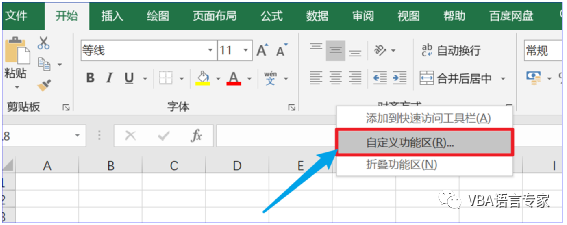
1)在功能区上的任意位置单击鼠标右键,然后单击“自定义功能区”。
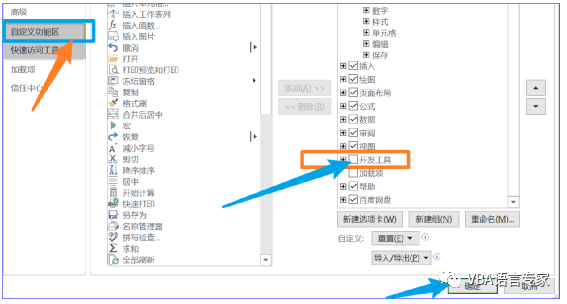
2)在对话框右侧的“自定义功能区”下,选择“主选项卡”(如果需要)。
3)选中“开发工具”复选框。
4)单击“确定”。
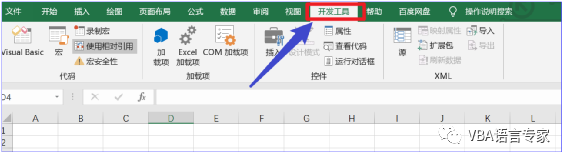
5)这时可以在“视图”选项卡旁边找到“开发工具”选项卡了。
2
运行按钮的添加
我这里给大家介绍两种运行按钮的添加方法,其一是用控件按钮,其二是自选图形按钮。我们先来看第一种方法:
第一:添加控件按钮
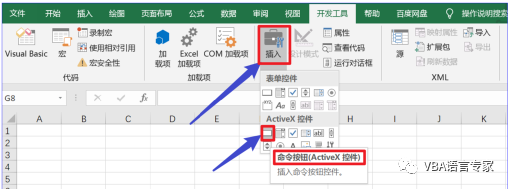
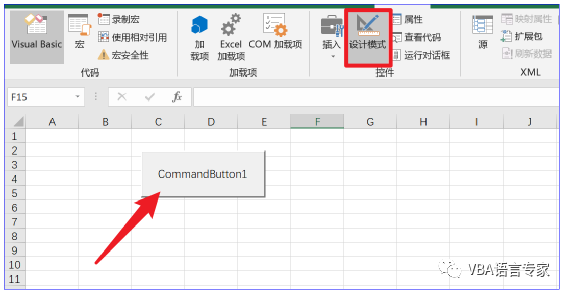
1) 在“开发人员”选项卡上,单击“插入”。
2) 在“ActiveX控件”组中,单击“命令”按钮。
3) 在工作表上拖动添加命令按钮。
第二:添加自定义形状作为代码运行按钮
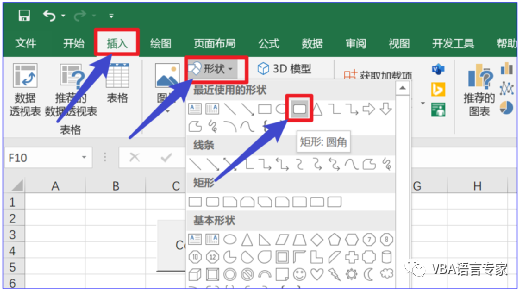
1)点击插入,形状。
2)在列出的各种形状中选择一种。
3) 在工作表上拖动添加自定义形状按钮。
4)当然,我们还可以在自定义形状上给出文字说明:
3
将宏代码指定给运行按钮
要将宏(一个或多个代码行)指定给命令按钮,请执行以下步骤。
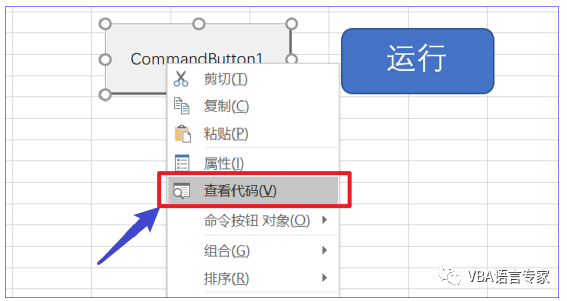
1)右键单击命令按钮1(确保选择了设计模式)。
2)单击“查看代码”
将出现
Visual Basic编辑器。
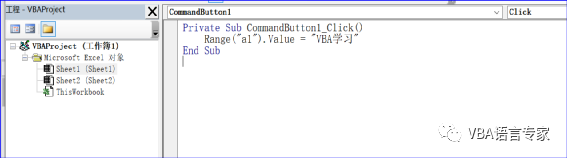
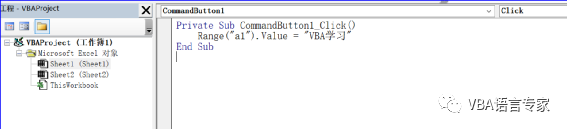
3) 将光标放在Private Sub CommandButton1_Click()和End Sub之间。
4) 添加下面代码行。
Range("a1").Value = "VBA学习"
l
注意:左边的窗口名为Sheet1(Sheet1)和ThisWorkbook称为“项目管理器”。如果“项目管理器”不可见,请单击“视图”、“项目管理器”。如果Sheet1的代码窗口不可见,请单击Sheet1(Sheet1)。
5) 关闭Visual Basic编辑器。
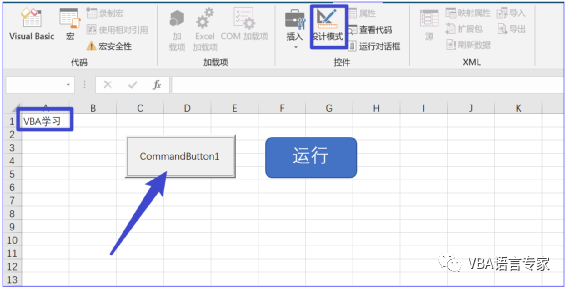
6) 单击工作表上的命令按钮(确保取消选择“设计模式”)。
代码运行结果:
以上,我们就建立了一个最为简单的宏,关于将代码指定自定义形状的讲解我们在后面会讲到。
4
Visual
Basic编辑器
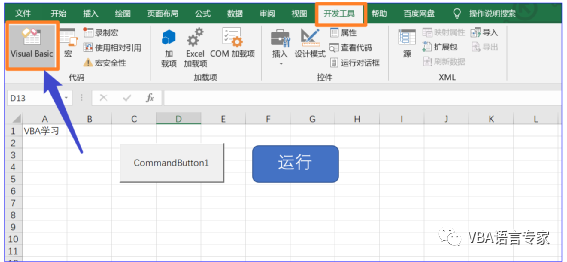
若要打开
Visual Basic编辑器,请在“开发
工具
”选项卡上单击“Visual Basic”。
将出现
Visual Basic编辑器。
今日内容回向:
1 如何显示“开发工具”选项卡?
2 如何添加运行按钮?
本讲内容参考程序文件:工作簿01.xlsm
我20多年的VBA成果全在下面的资料中:
【分享成果,随喜正能量】幸福是对生活的意识觉醒,幸福是对生活信念的信心重生,幸福是对客观生活的理解接纳,幸福是对现实生活力量、源泉的挖掘和总结。
。
visual basic
编辑器
选项卡
visual
vba
文章转载自
VBA语言専攻
,如果涉嫌侵权,请发送邮件至:contact@modb.pro进行举报,并提供相关证据,一经查实,墨天轮将立刻删除相关内容。
评论
领墨值
有奖问卷
意见反馈
客服小墨