修改/etc/selinux/config文件中的“SELINUX”值为“disabled”。
修改“SELINUX”的值“disabled”,执行:wq保存并退出修改。
[root@mogdb1 ~]# systemctl status firewalld
[root@mogdb1 ~]# systemctl stop firewalld
[root@mogdb1 ~]# systemctl disable firewalld
若防火墙状态显示为active (running),则表示防火墙未关闭.
若防火墙状态显示为inactive (dead), 则表示防火墙已关闭
cp /usr/share/zoneinfo/Asia/Shanghai /etc/localtime
./configure --prefix=/usr/local/python3--enable-shared CFLAGS=-fPIC
ln -s /usr/local/python3/bin/python3/usr/bin/python3
ln -s /usr/local/python3/bin/pip3/usr/bin/pip3
find / -name libpython3.6m.so.1.0
cp libpython3.6m.so.1.0 /usr/lib64
PTK工具下载链接:https://docs.mogdb.io/zh/ptk/v0.2/release
4.2 上传ptk_linux_x86_64.tar.gz包,并解压文件
tar -zxvf ptk_linux_x86_64.tar.gz
export PATH=/root/.ptk/bin:$PATH

ptk candidate db - 列出支持安装的 MogDB 数据库版本列表
[root@mogdb1 ~]# ptk candidate db
ptk candidate os - 列出支持安装 MogDB 的操作系统
[root@mogdb1 ~]# ptk candidate os
----------+----------------------------------------------+--------------------------------
1007010 | CentOS Linux 7 (Core) (x86_64) | 7.6.1810 (Core)
1008010 | CentOS 8 (x86_64) | 8.0.1905 (Core)
1008020 | CentOS 8 (arm64) | 8.0.1905 (Core)
1120010 | openEuler 20 (x86_64) | 20.03 LTS
1120020 | openEuler 20 (arm64) | 20.03 LTS
1122010 | openEuler 22 (x86_64) | 22.03 LTS
1122020 | openEuler 22 (arm64) | 22.03 LTS
1210010 | Kylin V10 (x86_64) | V10 (Tercel)
1210020 | Kylin V10 (arm64) | V10 (Tercel)
1320010 | UOS 20 A (x86_64) | 1002a/1020a/1050a
1320020 | UOS 20 A (arm64) | 1050a (kongzi)
1420010 | UOS 20 D/E (x86_64) | 1040d (fou)
1420020 | UOS 20 D/E (arm64) | 1040d (fou)
1518010 | Ubuntu 18.04.6 LTS (x86_64) | 18.04.6 LTS (Bionic Beaver)
1518020 | Ubuntu 18.04.6 LTS (arm64) | 18.04.6 LTS (Bionic Beaver)
1520010 | Ubuntu 20 (x86_64) | 20.04.3 LTS (Focal Fossa)
1520020 | Ubuntu 20.04.5 LTS (arm64) | 20.04.5 LTS (Focal Fossa)
1522010 | Ubuntu 22 (x86_64) | 22.04 (Jammy Jellyfish)
1522020 | Ubuntu 22.04.1 LTS (arm64) | 22.04.1 LTS (Jammy Jellyfish)
1607010 | Red Hat Enterprise Linux 7 (x86_64) | 7.5 (Maipo)
1608010 | Red Hat Enterprise Linux 8 (x86_64) | 8.5 (Ootpa)
1608020 | Red Hat Enterprise Linux 8.2 (Ootpa) (arm64) | 8.2 (Ootpa)
1609010 | Red Hat Enterprise Linux 9.0 (Plow) (x86_64) | 9.0 (Plow)
1609020 | Red Hat Enterprise Linux 9.0 (Plow) (arm64) | 9.0 (Plow)
1702010 | EulerOS 2 (x86_64) | 2.0 (SP3)
1702020 | EulerOS 2 (arm64) | 2.0 (SP3)
1812010 | SLES 12SP5 (x86_64) | 12SP5
1815010 | SUSE Linux Enterprise Server 15 SP4 (x86_64) | 15-SP4
1907010 | Oracle Linux 7 (x86_64) | 7.9 (Maipo)
1908010 | Oracle Linux 8 (x86_64) | 8.6 (Ootpa)
2008010 | Rocky Linux 8 (x86_64) | 8.5 (Green Obsidian)
2107010 | NeoKylin V7 (x86_64) | V7Update6
2222010 | FusionOS 22 (x86_64) | 22.0.2
2222020 | FusionOS 22 (arm64) | 22.0.2
2310010 | Debian GNU/Linux 10 (buster) (x86_64) | 10 (buster)
2310020 | Debian GNU/Linux 10 (buster) (arm64) | 10 (buster)
2311010 | Debian GNU/Linux 11 (bullseye) (x86_64) | 11 (bullseye)
2311020 | Debian GNU/Linux 11 (bullseye) (arm64) | 11 (bullseye)
5.3 以root用户登录待安装MogDB的任意主机,并按规划创建存放安装包的目录
5.4 将安装包MogDB-3.0.1-CentOS-x86_64.tar.gz和配置文件config.yaml都上传至上一步所创建的目录中
PTK安装需要提供配置文件config.yaml,PTK支持单节点安装以及多节点安装
[root@mogdb1 mogdb]# vi config.yaml
确保输出的检查结果均为 OK 或者 Warning ,如果有 Abnormal 或 ExecuteError出现,需用户根据日志提示先修正系统参数.
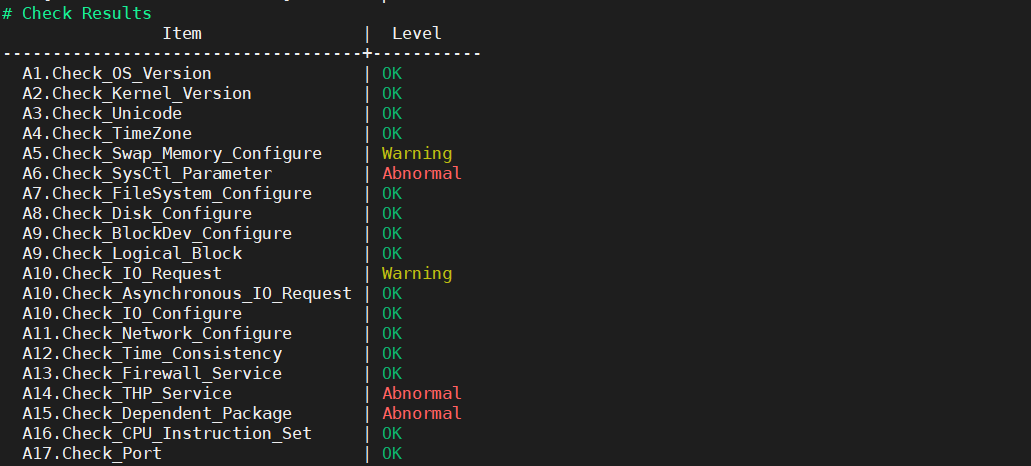
查看错误详情:ptk checkos -i A6 --detail
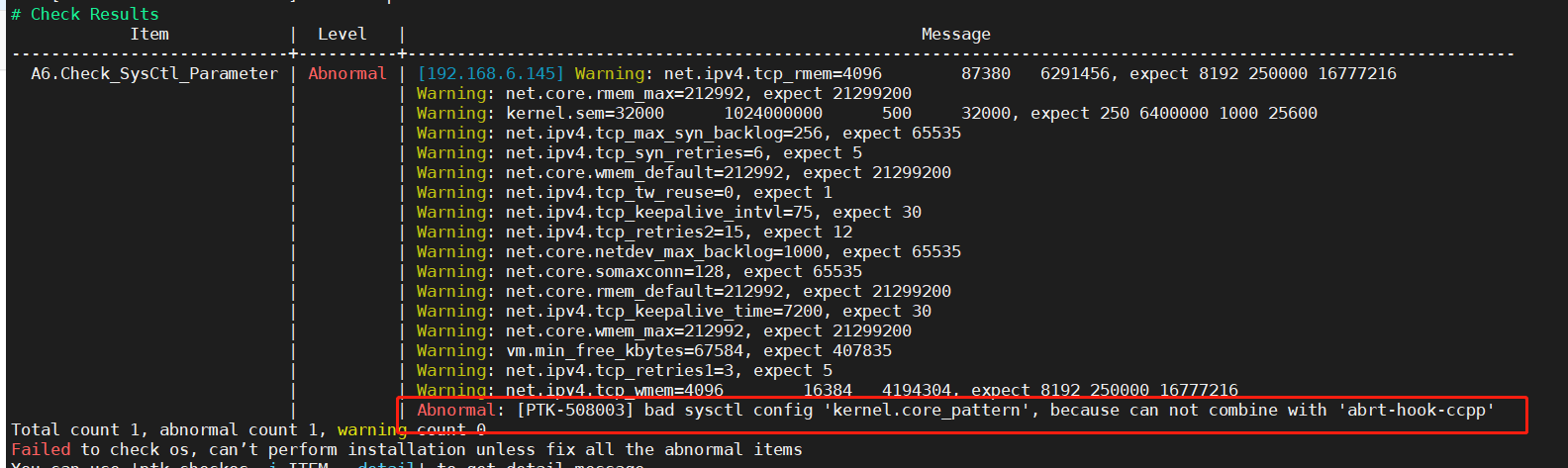
使用 abrt 服务代理coredump 文件,有可能导致数据库core文件丢失或者数据库宕机的风险。所以在 PTK 里面都是禁止开启的。可通过修改 kernel.core_pattern 参数修复。
sysctl -w kernel.core_pattern=/var/log/coredump/%e.%p.%u.%t.core
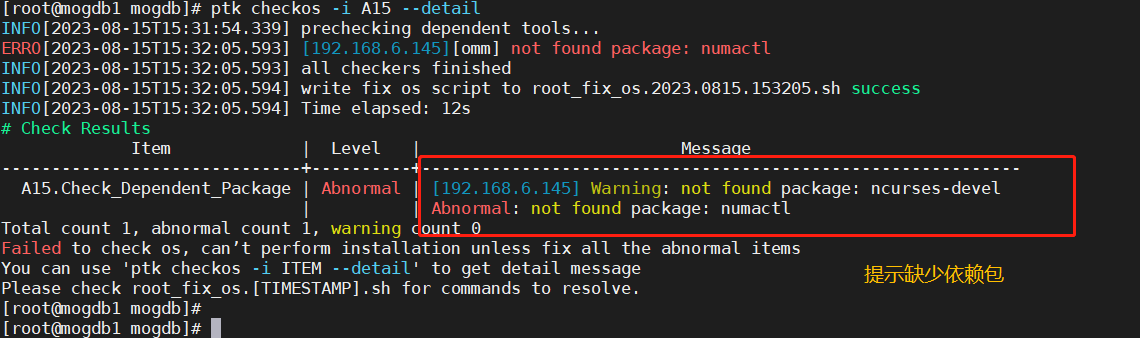
查看错误详情:ptk checkos -i A15 --detail
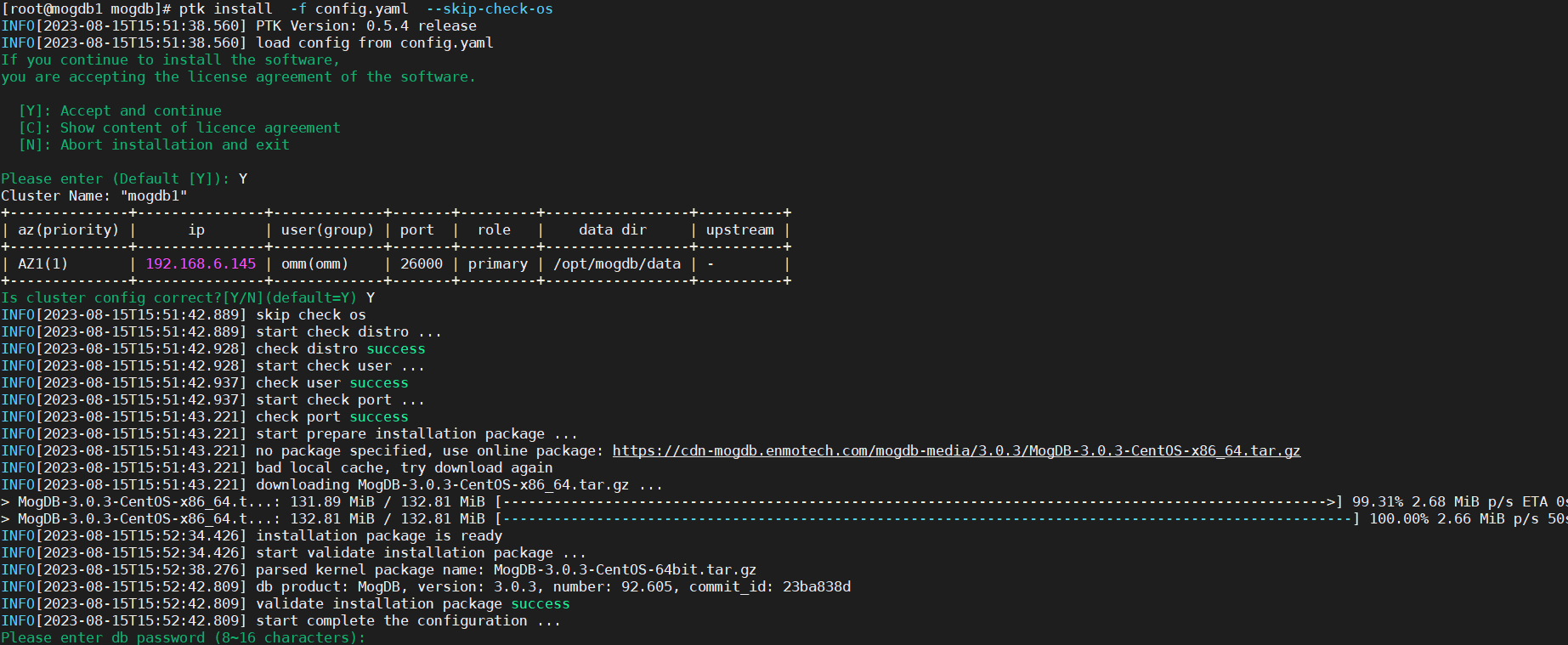
ptk install -f config.yaml --skip-check-os