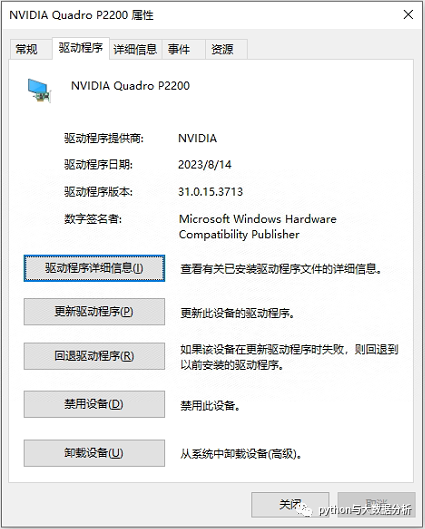
因工作原因,原来的台式机工作站发生了变更,除了GPU显卡(NVIDIA GeForce GTX 1660显卡变成了NVIDIA Quadro P2200显卡)以外,其他配置都差不多,从网上查阅NVIDIA Quadro P2200相当于NVIDIA GeForce GTX 1660显卡。
NVIDIA Quadro P2200是一款NVIDIA品牌的显卡,制作工艺为28纳米。NVIDIAQuadro P2200在性能,引人注目的功能和紧凑的外形之间实现了完美平衡,可在各种专业3D应用中提供令人难以置信的创意体验和生产力。它采用具有1280个CUDA内核的Pascal GPU,提供5GB GDDR5x显卡内存,以及本机可驱动多达四个5K(5120x2880@ 60Hz) 显示器的能力。这使其成为需要与3D模型和场景进行流畅的互动的加速产品开发和内容创建工作流程的绝佳选择。
不管那么多了,开始重新安装过程吧,安装主要包括驱动程序更新、CUDA安装、cuDNN更新 、python、pycharm、pytorch,当然出于各种原因python和pycharm的安装这里就忽略了。
一、安装Nvidia驱动程序
1、安装Nvidia驱动程序
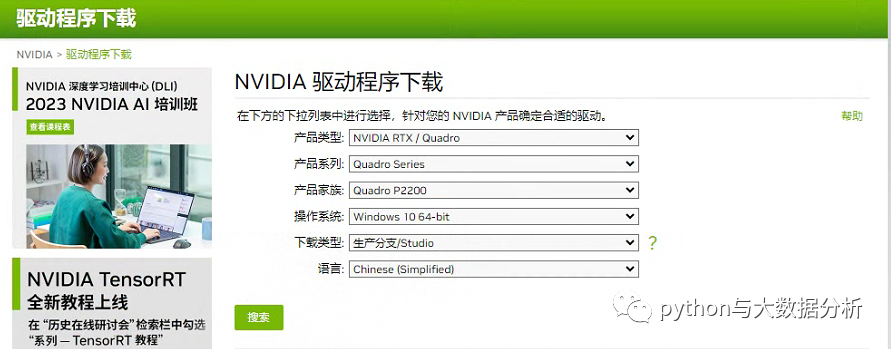
到nvidia官网进行Nvidia驱动下载,选择合适的产品类型、系列、家族、操作系统等等。
URL地址为: https://www.nvidia.cn/Download/index.aspx?lang=cn
安装过程略。。。
2、验证Nvidia驱动程序
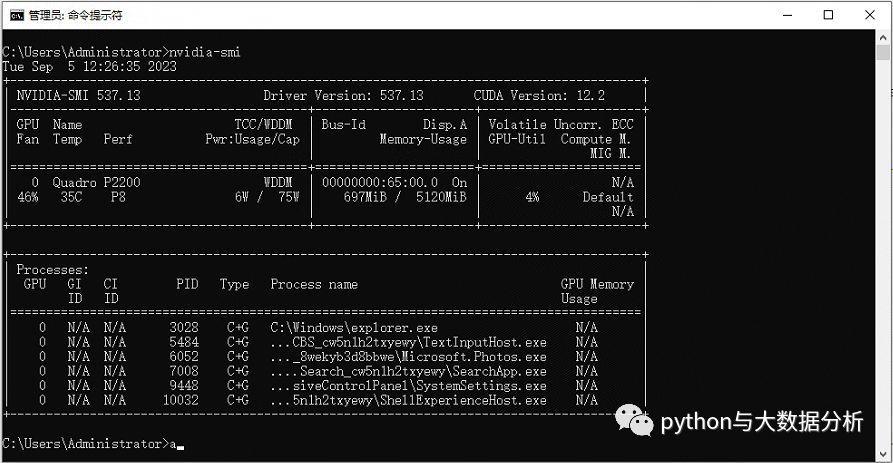
执行nvidia-smi命令查看CUDA版本
二、安装CUDA
1、安装CUDA
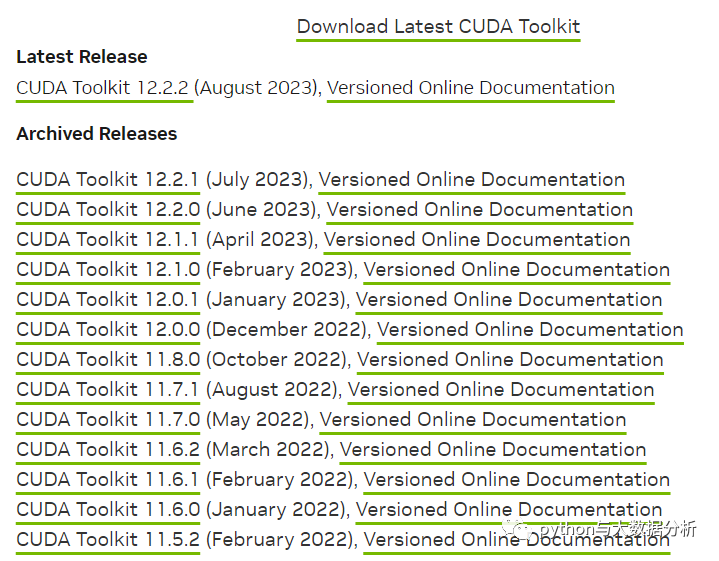
URL地址为: https://developer.nvidia.com/cuda-toolkit-archive
选择匹配的版本,虽然上面支持CUDA版本为12.2,但通常我们选择11.8这个比较稳定的版本
2、选择合适的版本
URL地址为:https://developer.nvidia.com/cuda-11-8-0-download-archive?target_os=Windows&target_arch=x86_64&target_version=10&target_type=exe_local
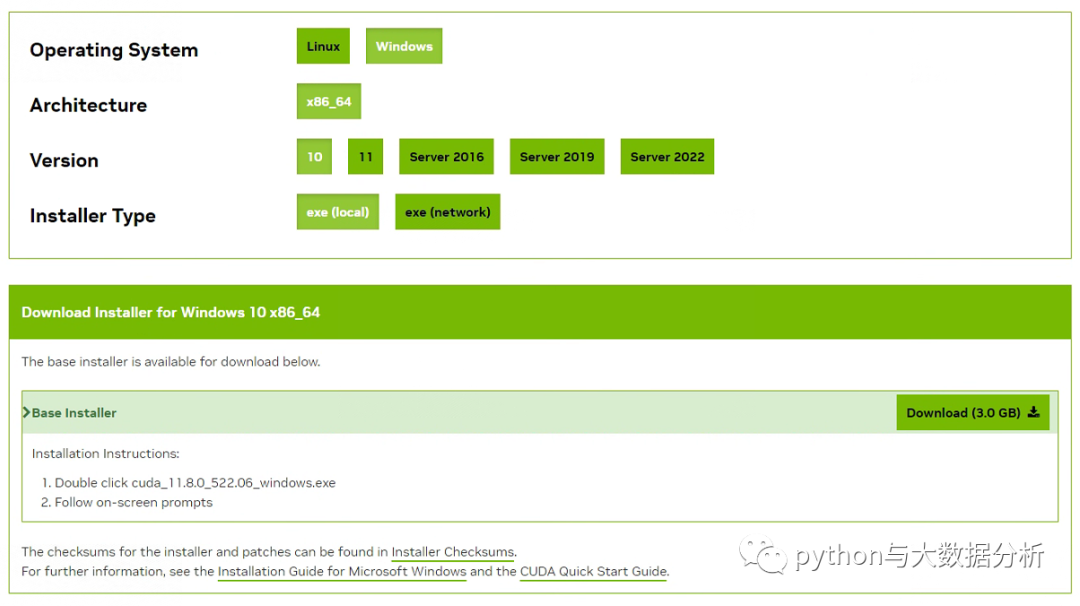
安装过程略。。。
3、验证CUDA
执行nvcc -V

三、安装下载cuDNN
1、安装cuDNN
URL地址为:https://developer.nvidia.com/rdp/cudnn-download
注:需要注册或登录才能下载,同时选择与CUDA匹配的版本
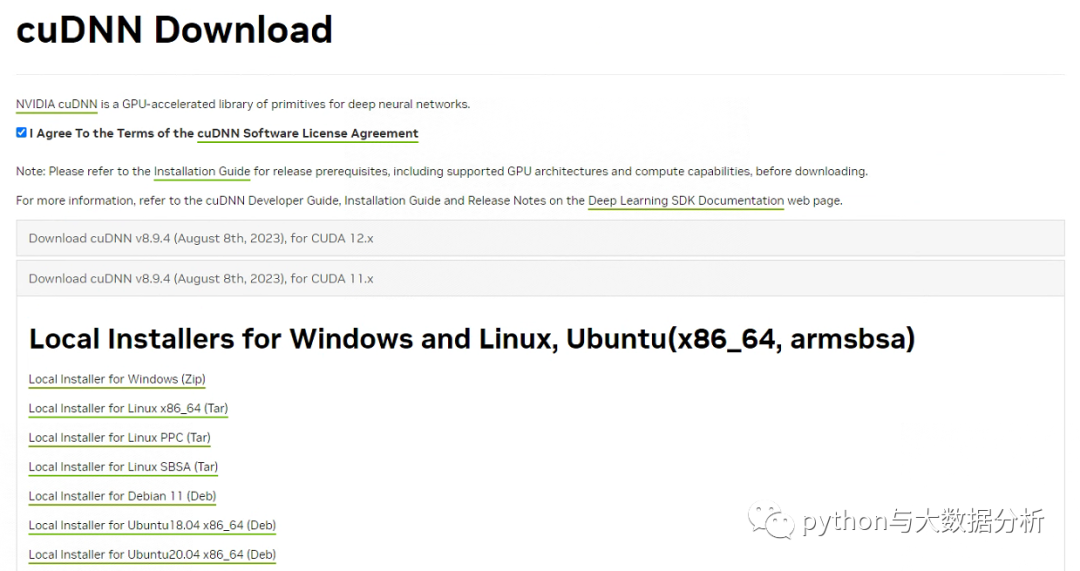
此处解压缩即可。。。
2、找到原来的CUDA安装目录,把这三个文件复制到CUDA的安装目录与原有文件夹合并
四、安装pytorch
1、安装pytorch
URL地址为:https://pytorch.org/get-started/locally/
此处选择与上述CUDA匹配的版本
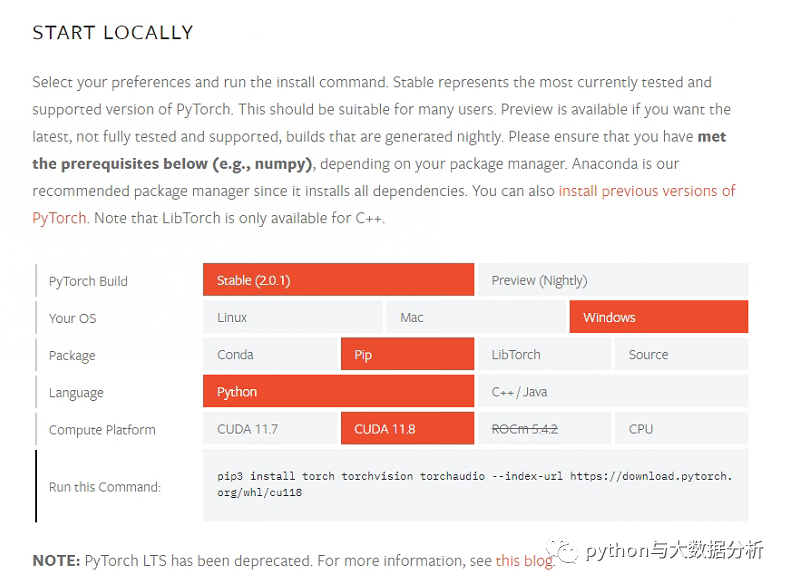
2、验证pytorch
Import torch
print(torch.cuda.is_available())
到此,安装环境已经全部准备好
最后欢迎关注公众号:python与大数据分析