



gitHub是一个面向开源及私有软件项目的托管平台,简单来说,git是一个管理代码的历史工具。下面介绍github的使用:
一、注册GitHub账号
官网:
https://github.com/
注册使用邮箱 ,过程同一般账号注册简单,不再赘述。
二、安装Git for windows
下载地址:
https://gitforwindows.org/
下载后双击安装,将选项中将“Git Bash here”和“Git GUI here”打对勾,其他默认,一路next到底
三、使用git工具
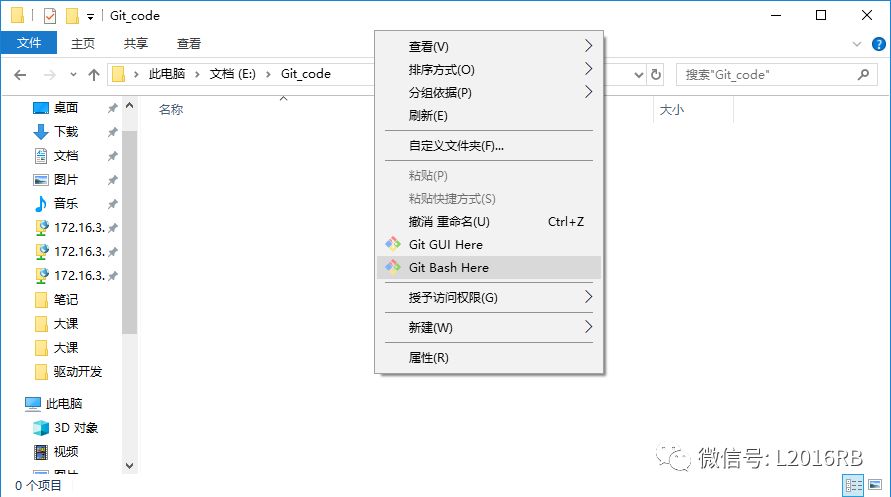
1、新建文件夹作为代码存放的目录,右键,点击git bash here
2、进行git与github关联
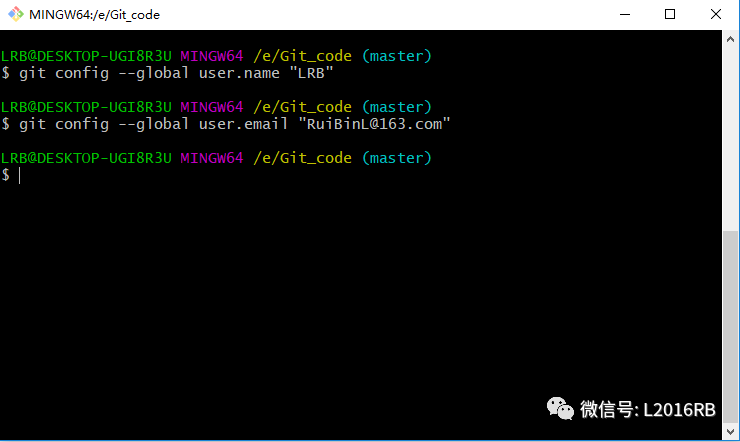
输入
git config --global user.name "你的github账号用户名"
git config --global user.email "你的github账号所用邮箱"
3、生成ssh key
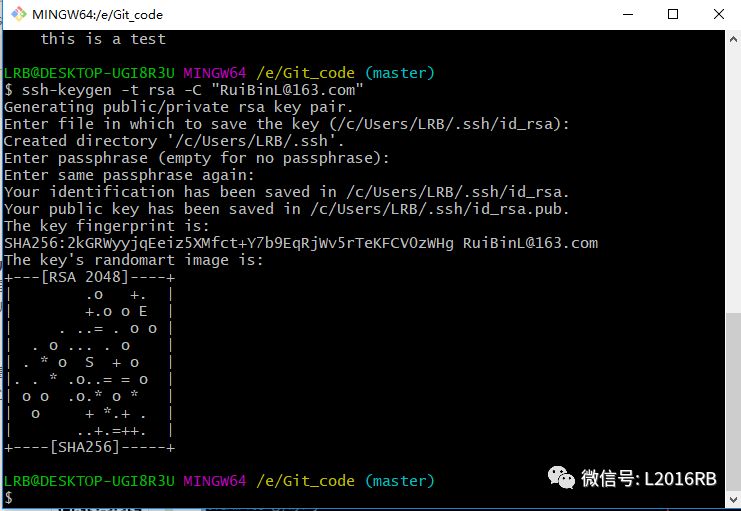
输入:
ssh-keygen -t rsa -C "你的邮箱"
复制ssh key
输入
clip < ~/.ssh/id_rsa.pub
会自动复制ssh key,可以直接粘贴
4、连接github
使用浏览器,登录github,找到settings
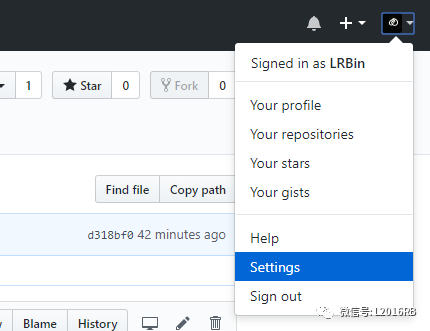
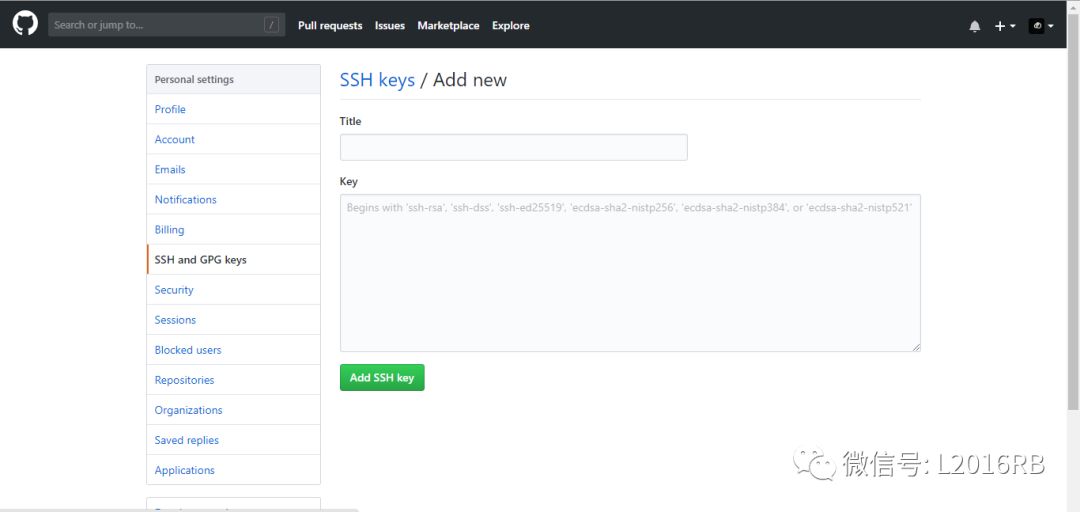
title随便填,key那一栏直接右键粘贴即可,再点击add ssh key.
本地测试是否连接成功,输入
ssh -T git@github.com
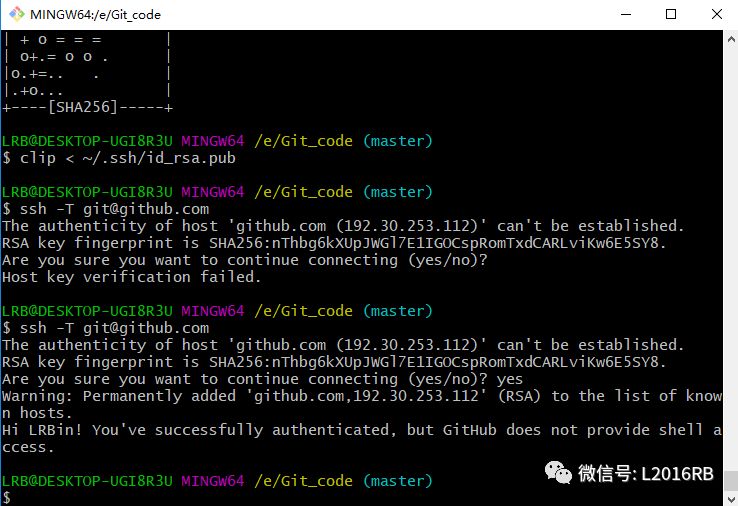
连接成功!
5、上传及同步文件
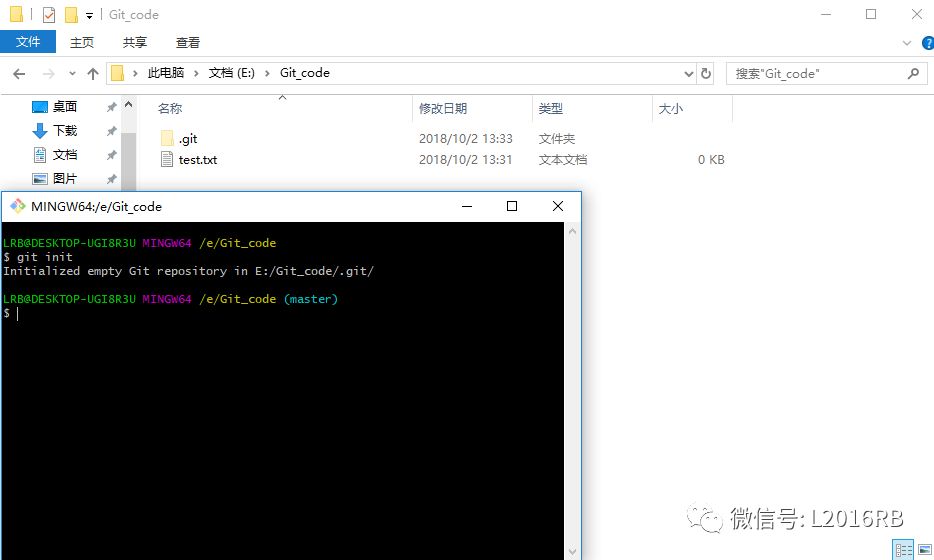
在刚创建的目录中新建一个文件test.txt,并在窗口中输入
gitinit
初始化仓库
查看状态
git status
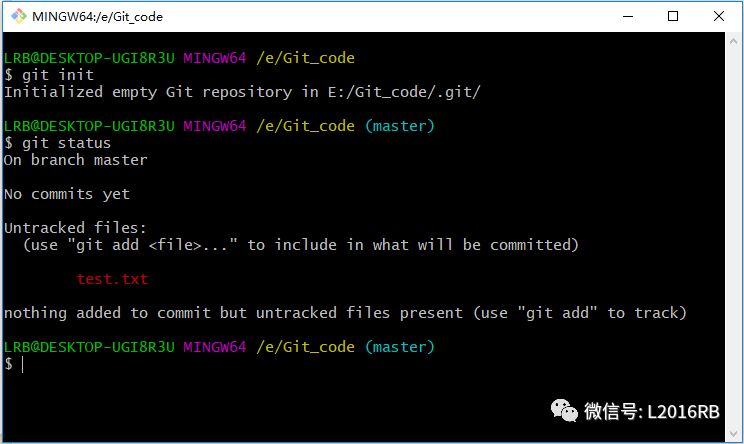
其中,红色test.txt表示未更新文件,然后
输入
git add "test.txt" //上传此文件
或
git add -A //上传此目录下所有文件
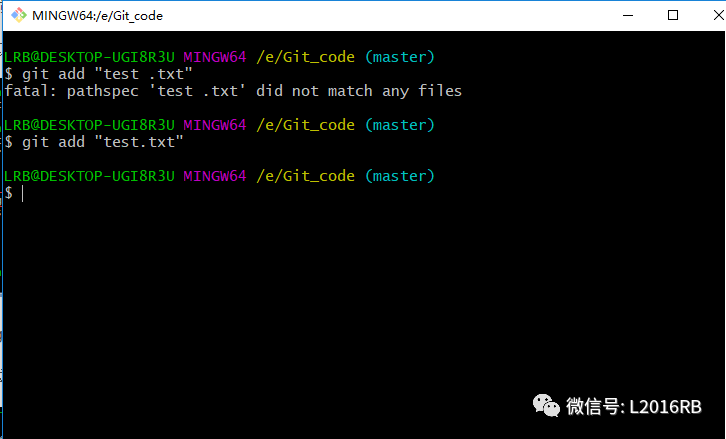
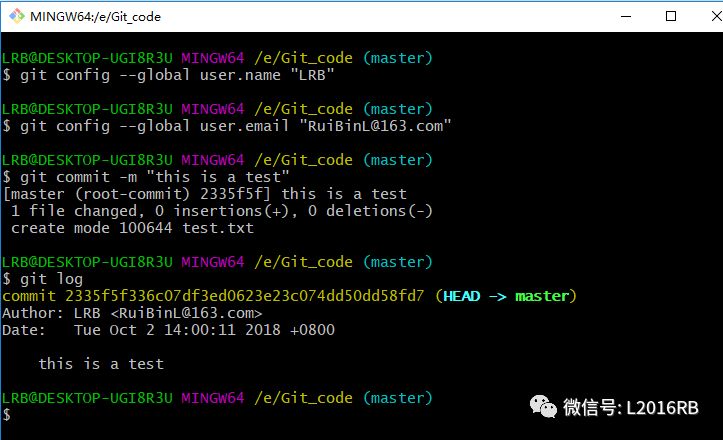
可以
git commit -m "更新的信息"
来提交,输入
git log
可以查看日志
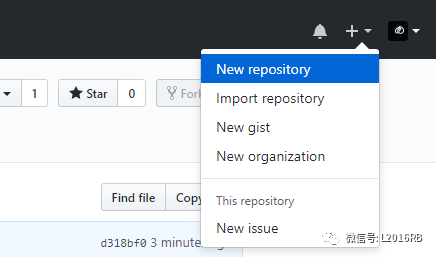
6、将文件上传到github
新建仓库
输入名字
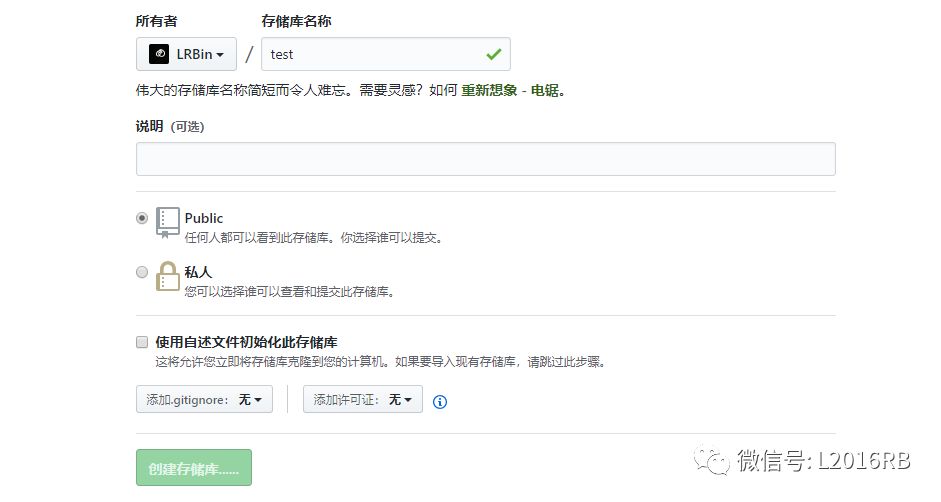
复制地址,关联github
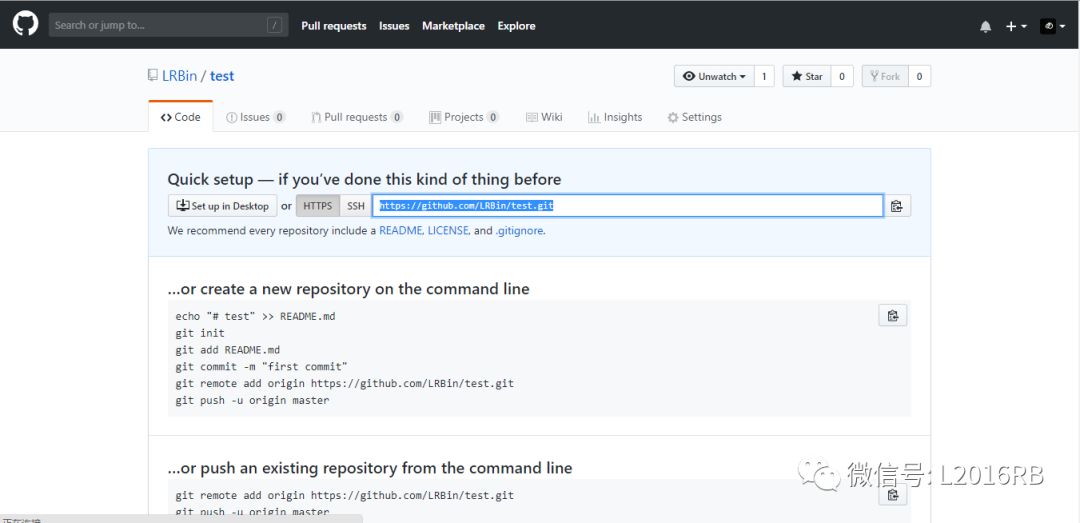
在本地输入
git remote add origin 你复制的地址
就可以上传文件了
更新代码
1、查看当前的git仓库状态
git status
2、更新全部
git add*
3、
git commit -m "更新说明"
4、先git pull,拉取当前分支最新代码
git pull
5、push到远程master分支上
git push origin master
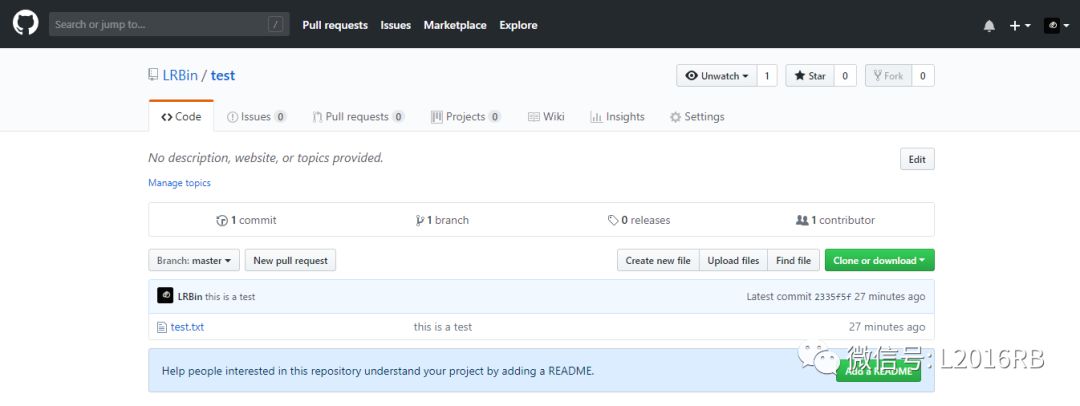
在本地编写test.txt,需要使用utf-8编码,不然内容会乱码
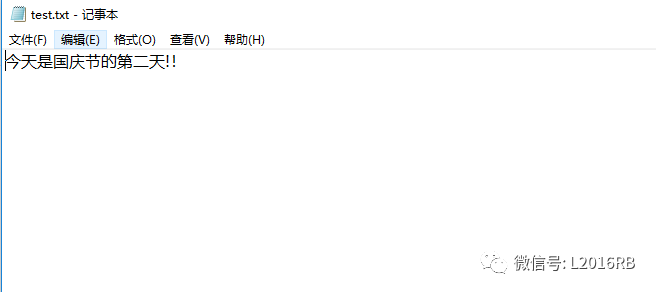
再执行更新代码的操作,刷新页面
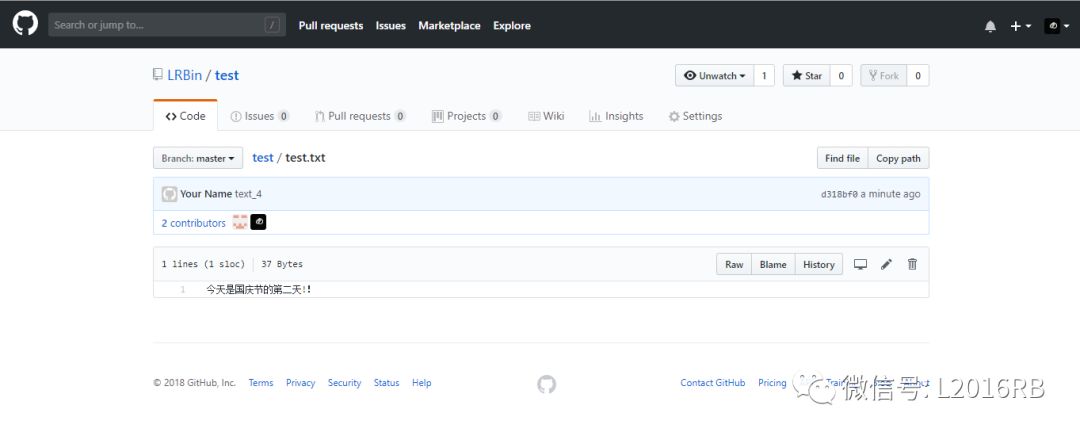
成功上传!
github使用不仅于此,这只是基本的使用。
