



硬件准备:
1. 树莓派3B+
2. 大于8g TF card一张
3. 读卡器
4. 装有windows 笔记本一台
过程:
1. 格式化TF卡
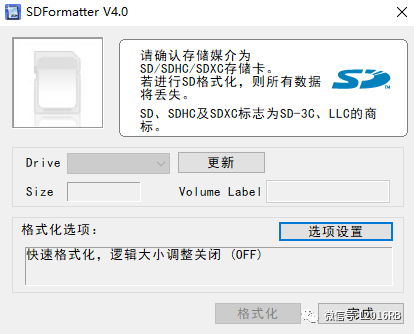
选择覆盖格式化
2. 写系统镜像入tf卡
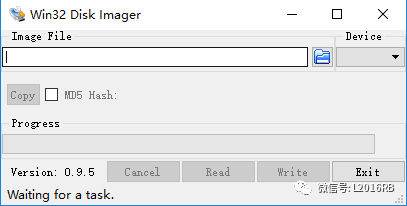
系统在官网下载(https://www.raspberrypi.org/),下载完成后解压压缩包,镜像后缀为.img
3. 将目录挂载到Windows上
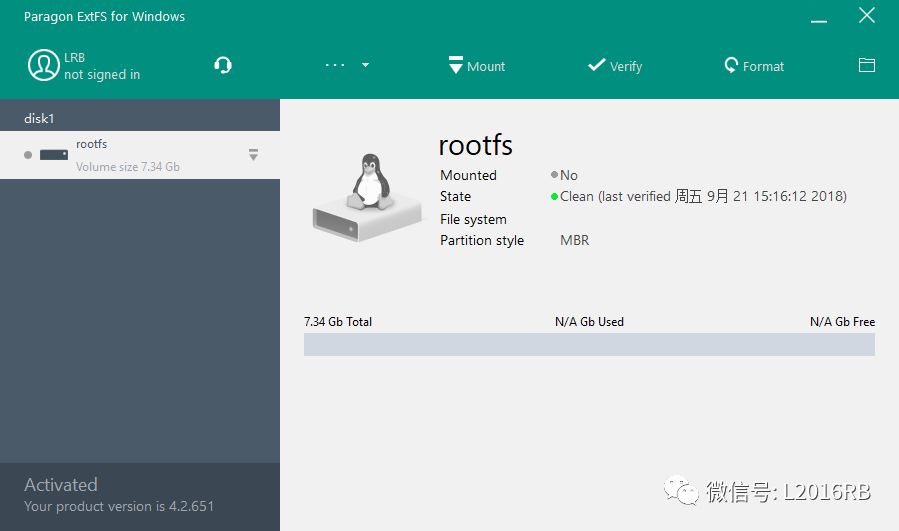
然后在分区boot下新建文件ssh,进入挂载出来的目录,编辑/etc/wpa_supplicant/wpa_supplicant.conf,添加如下内容
country=GB #(3b+需写这一行)
network={
ssid="lrb"
psk="l12345r67890b"
key_mgmt=WPA-PSK
}
保存,将tf卡插入树莓派中,通电。同时开启无线WiFi ,账号密码加密方式与刚才配置相同,等待树莓派连接到wifi,查看此时树莓派的ip地址
4. 打开putty,连接方式选ssh,输入设备的地址,打开
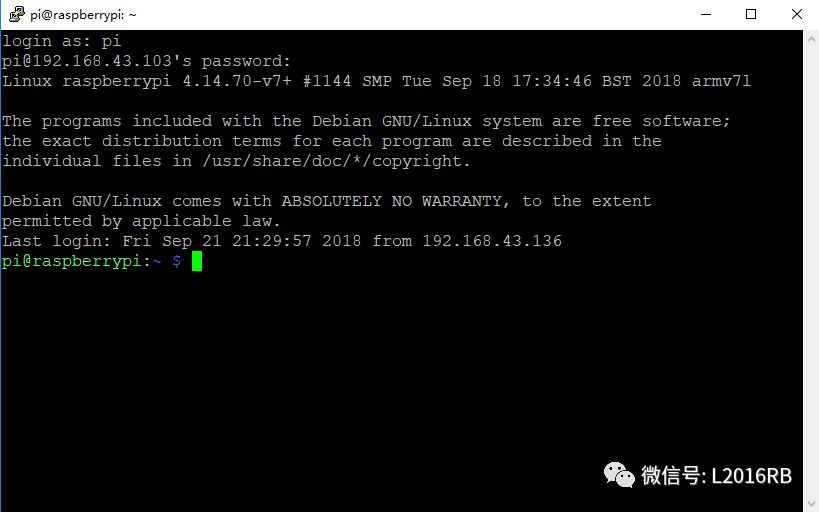
默认账号: pi,密码: raspberry
5. 输入sudo raspi-config,回车,如下
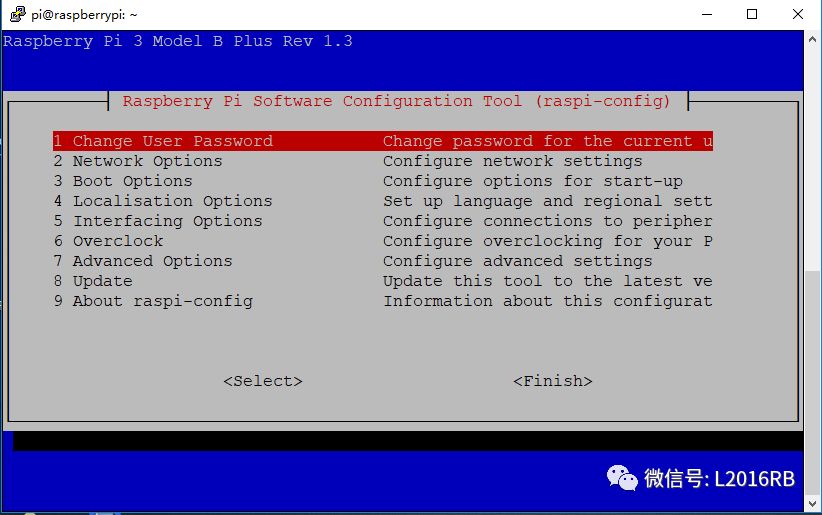
选择5,回车,如下
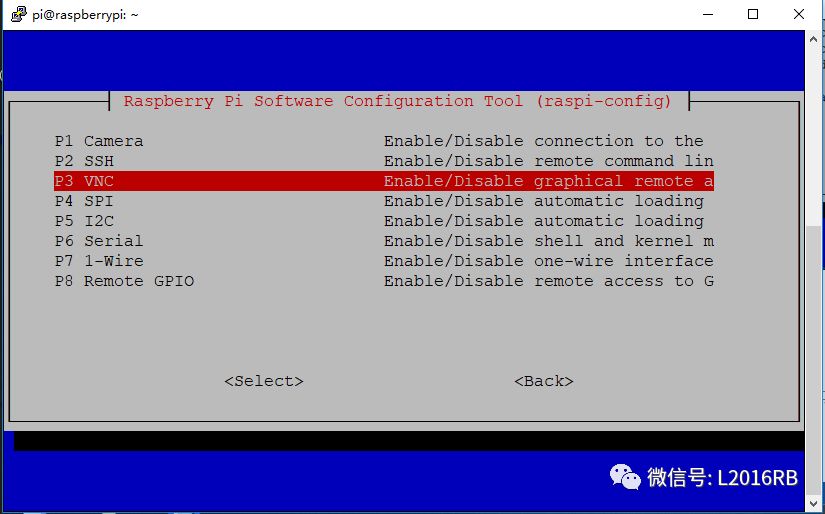
选3,回车
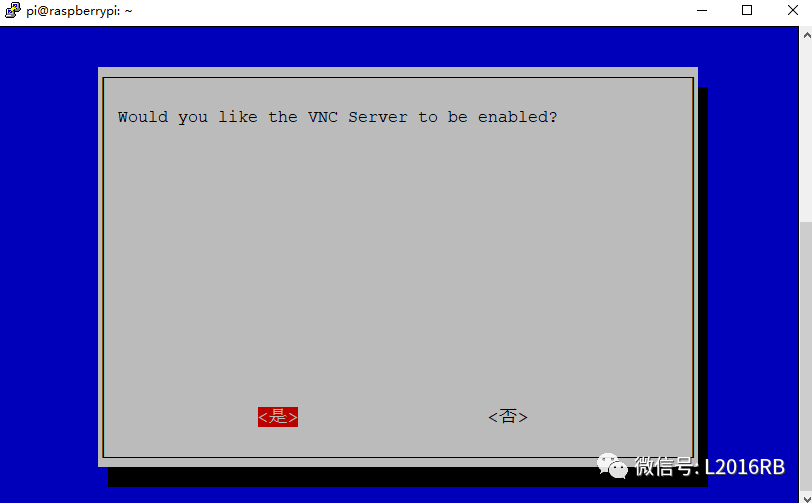
Yes回车
以上是设置允许VNC服务,以便登录桌面控制操作,还可以转到7,再选A5,进行远程桌面分辨率的设置
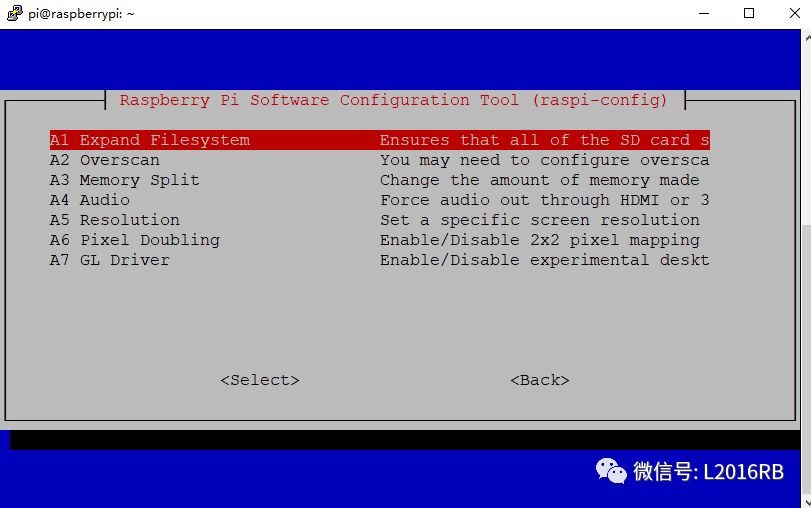
6. 打开VNC client
输入ip地址,账号密码,回车成功登录
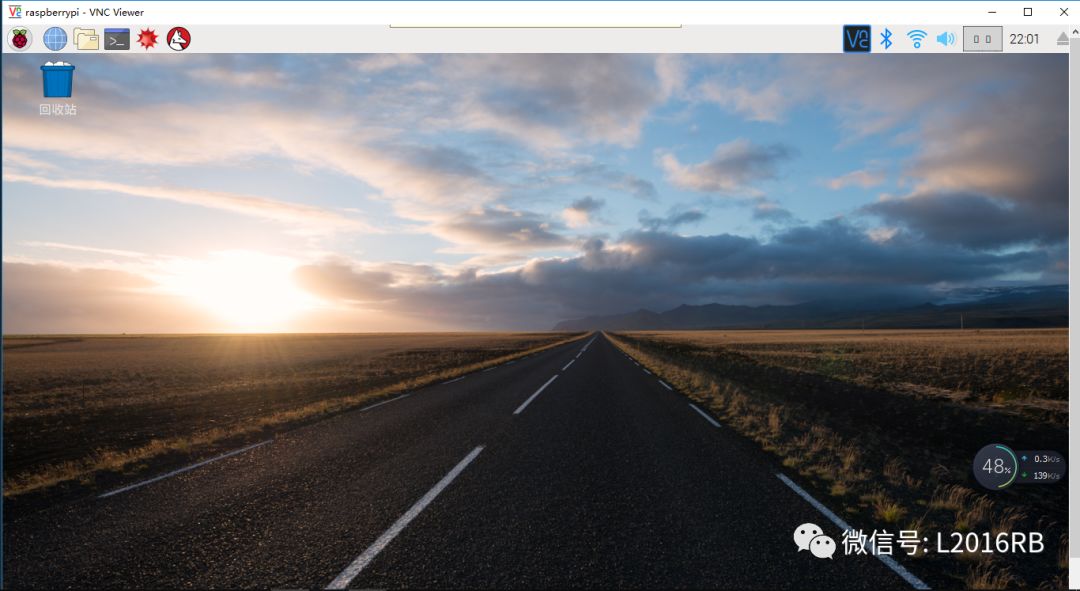
安装过程有以下问题:
问题一:树莓派无法连接WiFi ,原因是配置文件写错,双引号是否为英文
问题二:挂载软件没有激活无法使用,使用Linux系统进行配置WiFi,发现vi 下的方向键变成ABCD,Backspace键无效,解决方法:
更改vimrc,tiny文件
sudo vi/etc/vim/vimrc.tiny
set compatible
更改为
set nocompatible
set backspace=2
可正常输入
问题三:vnc远程后,桌面无法全屏,设置raspi-config中的分辨率无效,解决方法:
sudo nano /boot/config.txt
加入:
hdmi_group=2
hdmi_mode=82
hdmi_ignore_edid=0xa500008
其中,对本机的参数设置,hdmi_mode为39刚好全屏
至此,树莓派系统基本安装配置完成 !
