嘿,数据库探险家!在你的 CnosDB 航程中,怎么能少得了使用 DBeaver 呢?让我来手把手教你怎么搞定,一劳永逸!
通过 DBeaver 连接 CnosDB
添加 Arrow Flight SQL 的 JDBC 驱动程序到 DBeaver驱动可以在这里下载:https://mvnrepository.com/artifact/org.apache.arrow/flight-sql-jdbc-driver/13.0.0
一. 添加驱动
1.在菜单栏里,选择 Database > Driver Manger。

2.在对话框里,点一下 New。
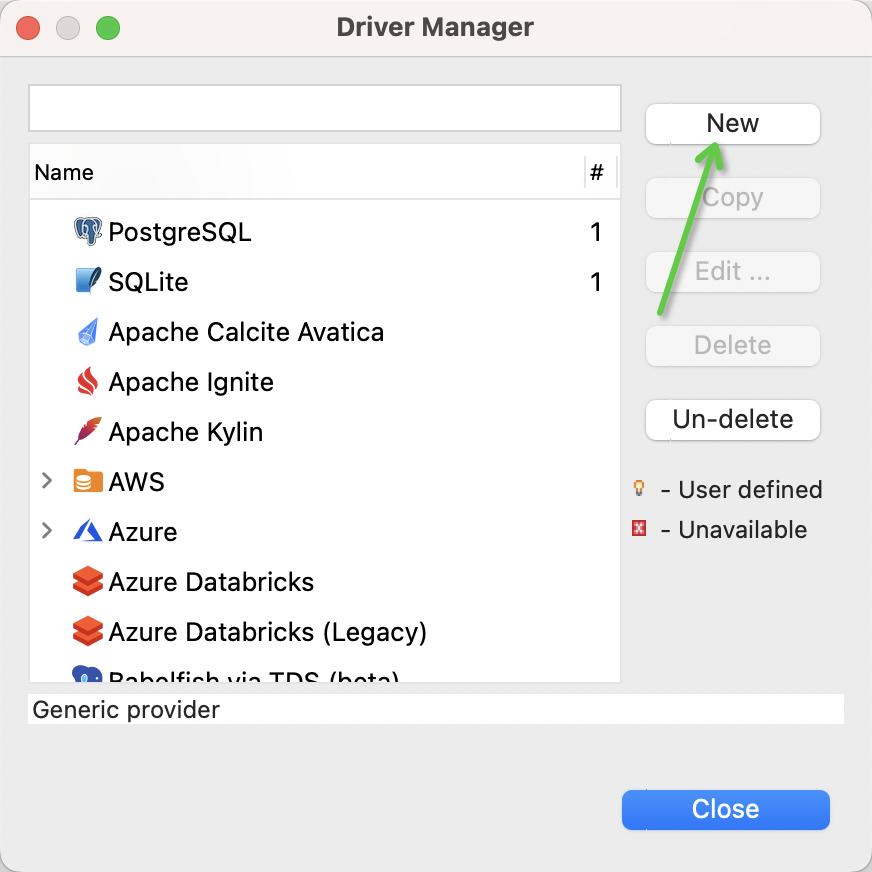
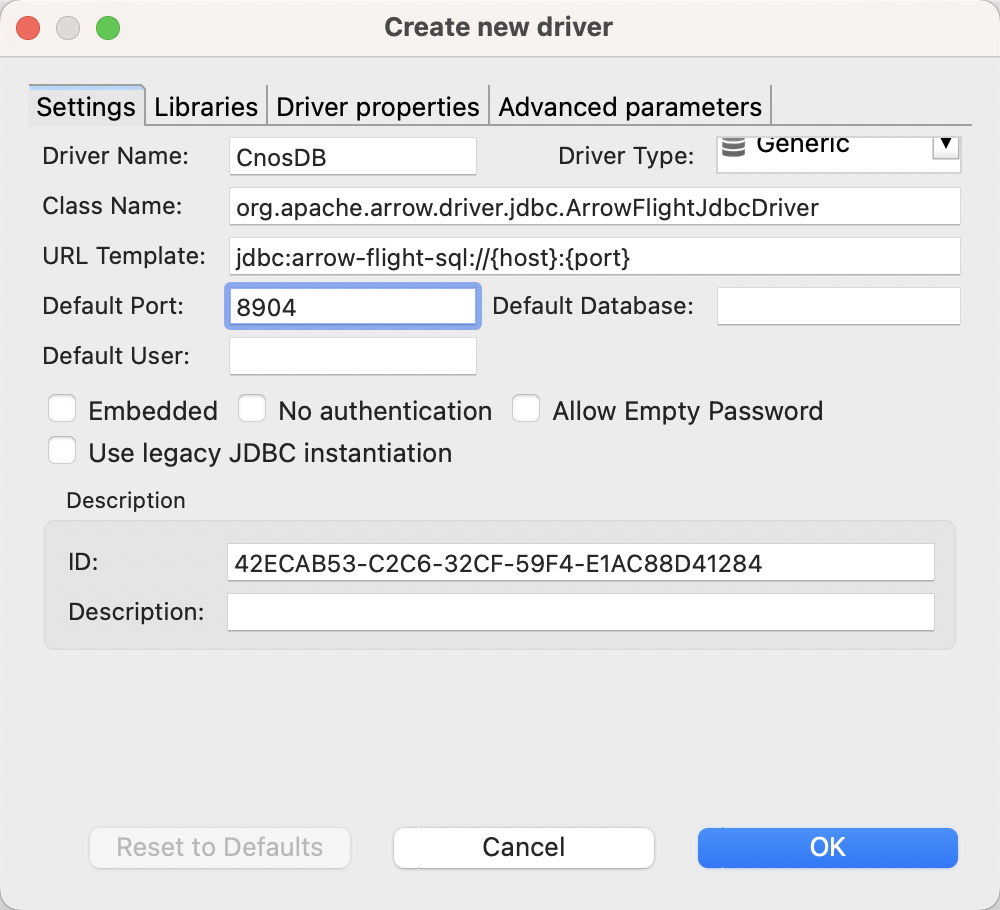
3.在 Create new driver 部分,填写以下信息:
a. Driver 填个响亮的名字,比如 CnosDB。
b. Driver Type 选择 Generic。
c. Class Nameorg.apache.arrow.driver.jdbc.ArrowFlightJdbcDriver。
d. URL Template 变为jdbc:arrow-flight-sql://{host}:{port}。
e. 默认端口:8904 ,没错这是 CnosDB arrow-flight 接口的默认端口。
4.切换到 Libraries 标签页,点击Add File,然后选中 Arrow Flight SQL 的 JDBC 驱动程序的 .jar 文件。
5.再点击 OK。
二. 创建 CnosDB 连接
现在,让我们为CnosDB打开大门:
1.跳到 Database > New Database Connection。
2.选择刚才添加的 “CnosDB” 驱动,然后点击 Next。
3.在 Main 标签页中:
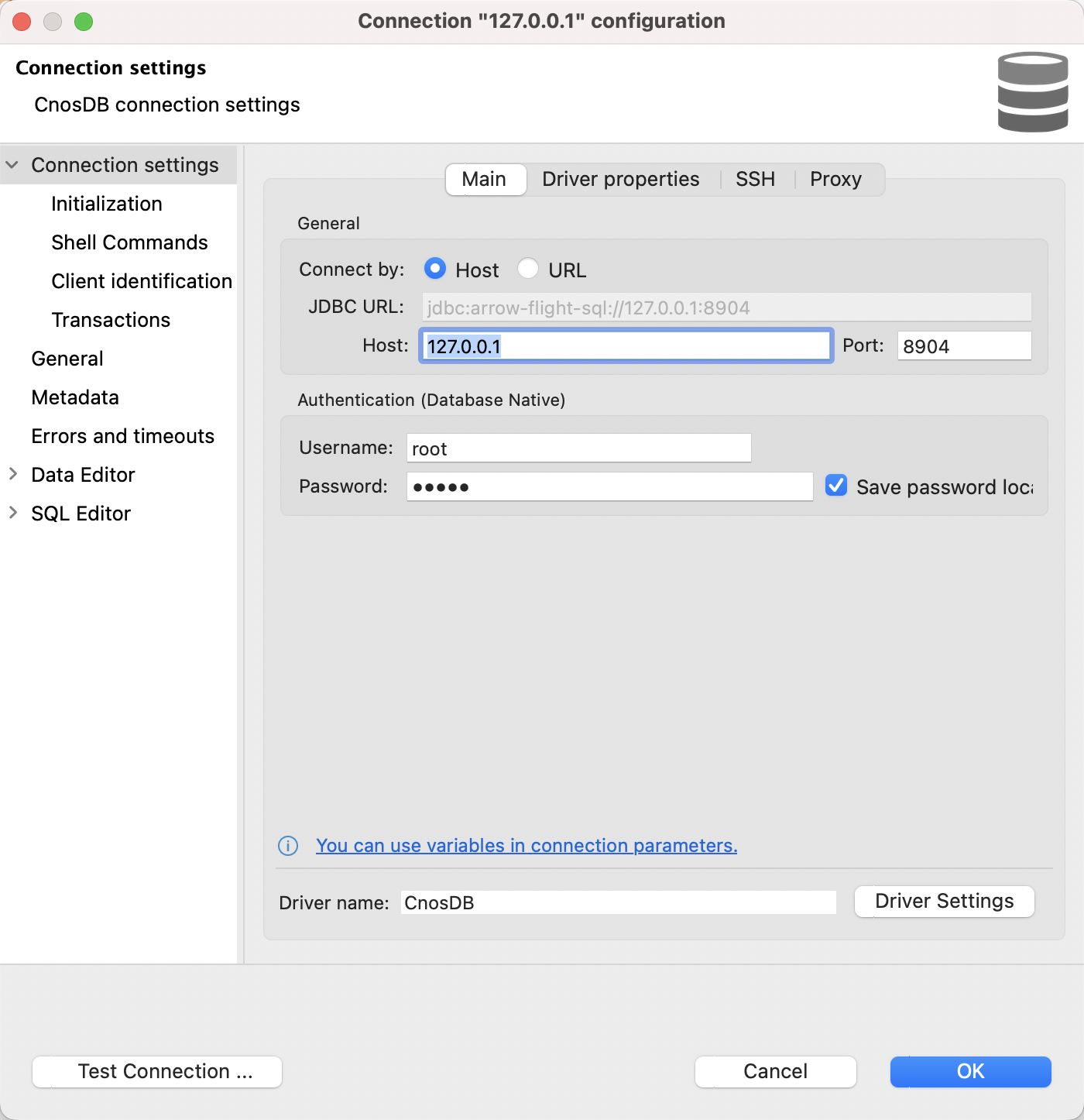
1.Connect by 选择 Host 。
2.Host 填上 CnosDB 的 IP,比如:127.0.0.1。
3.端口 填个 8904,记得不要写错。
4.Username 和 Password 可不要忘了写。
5.到 Driver Setting 标签页,右键点击用户属性。新建一个名叫 useEncryption 的属性,值设为 false。
6.点一下 Test Connection …,如果成功,会冒出一个 已连接 的小弹窗,点一下 OK 关了它。
7.嘿,记得填写对的主机地址和端口,测试连接要是成功了就大功告成了哦!
8.最后,点一下 Finish。
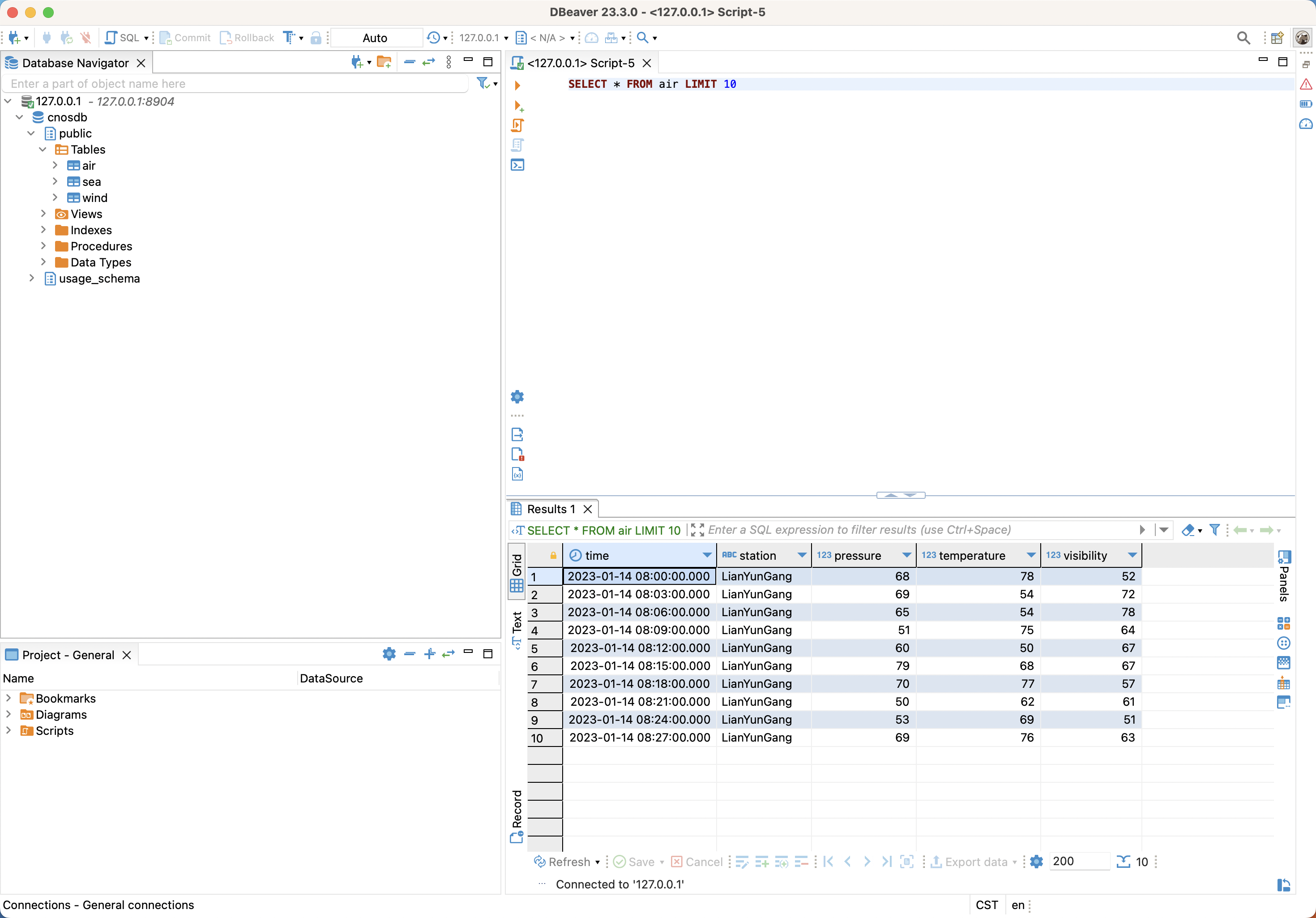
9.现在,就可以在 DBeaver 中查询到数据了,
希望这个文章在数据库大冒险中帮上你的忙。Keep rocking, 数据勇者!
参与 CnosDB 社区交流群:
扫描下方二维码,加入 CC 进入 CnosDB 社区交流,CC 也会在群内分享直播链接、