



下载源码,并解压。
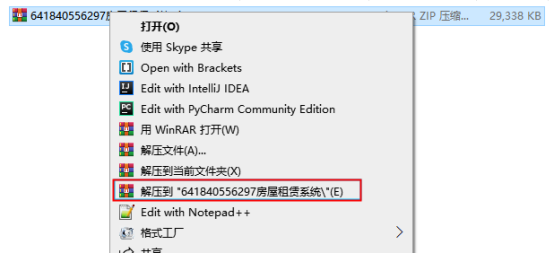
一、使用IDEA打开项目
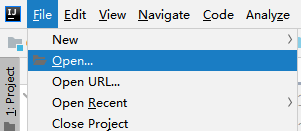
打开IDEA,选择File-Open,然后选择刚才解压的目录。
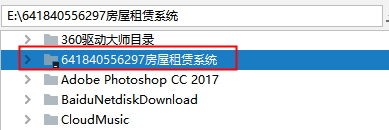
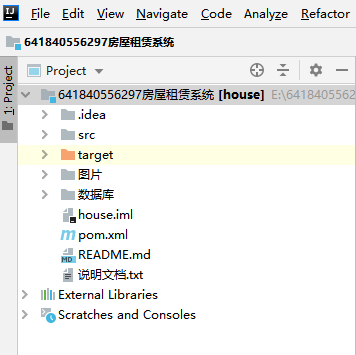
打开以后会在左侧窗口打开项目。
二、配置JDK
JDK请使用13.0以上的版本。
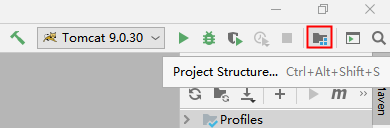
点击IDEA右上角的这个图标。打开Project Structure
点击右侧Project,重新选择本地已经安装的JDK。(建议使用JDK13.0)
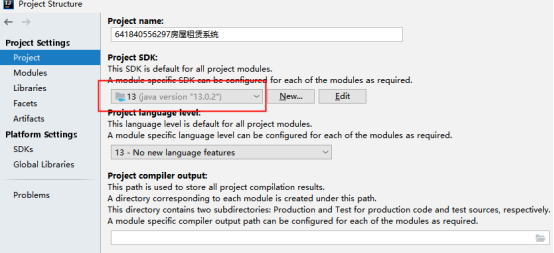
选好了以后,点击OK。
三、配置Maven(没有使用Maven可以忽略这个步骤)
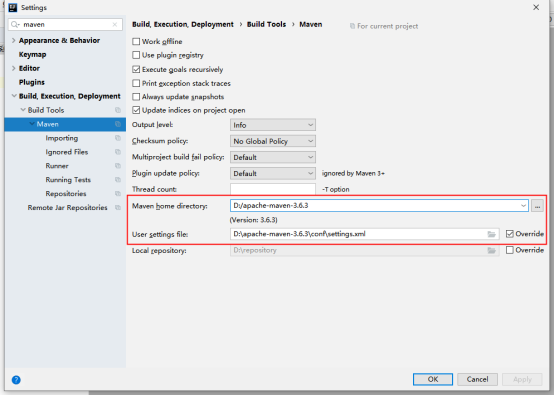
IDEA右上角File-Setting,然后找到Maven,把Maven目录和配置文件修改成自己本地的。
四、配置Tomcat
Tomcat请使用9.0以上的版本。
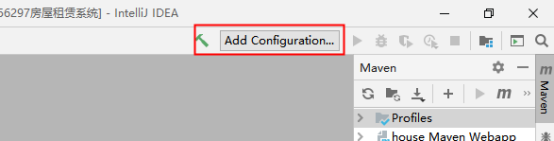
点击右上角Add Configuration,打开Tomcat配置。(没有Tomcat需要安装)
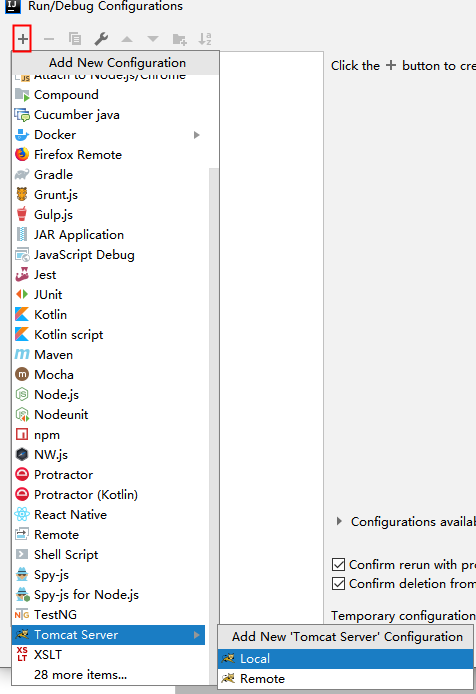
点击左侧+,选择Tomcat Server-Local
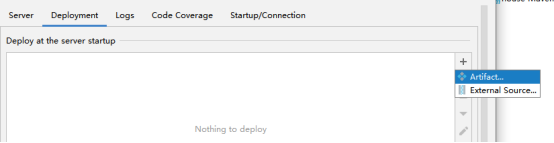
切换到Deployment选项卡,点击右侧+号-Artifact
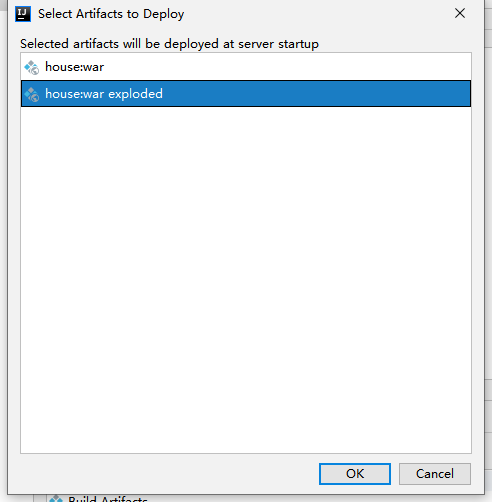
然后选择带exploded的,然后OK。
然后修改访问路径,改成用根目录访问。
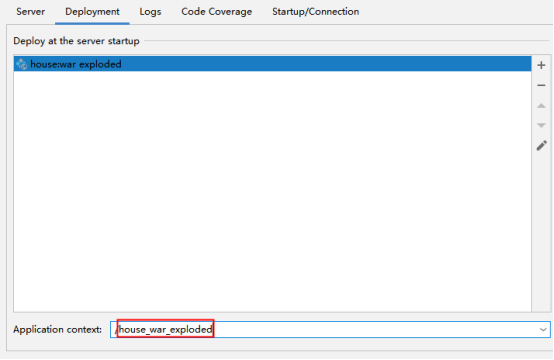
把上图画红线的地方删除。变成下图这样,斜线/要保留。然后点击OK。

这样Tomcat就配置好了,下一步,导入数据库文件。
五、导入数据库文件
MySQL请使用8.0以上的版本。
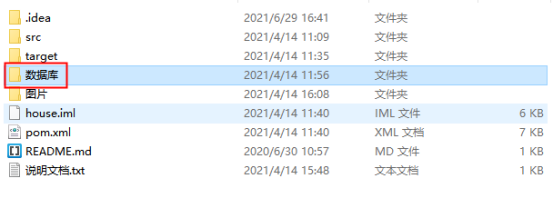
在解压的目录找到数据库这个文件夹,并打开。这里存放的是数据库的脚本文件。
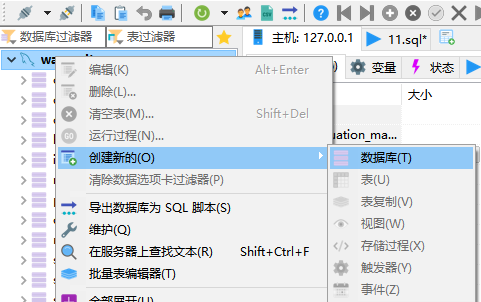
打开MySQL数据库管理工具,这里以HeidiSQL为例。
然后新建一个数据库。
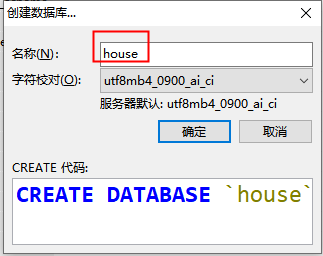
然后给数据库起个名字。
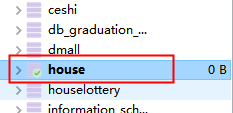
然后在右侧数据库列表点一下选择刚才新建的数据库。
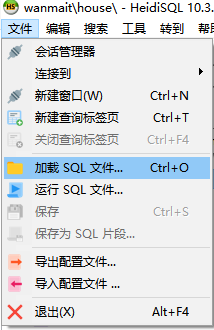
然后点击右上角-文件-加载SQL文件。
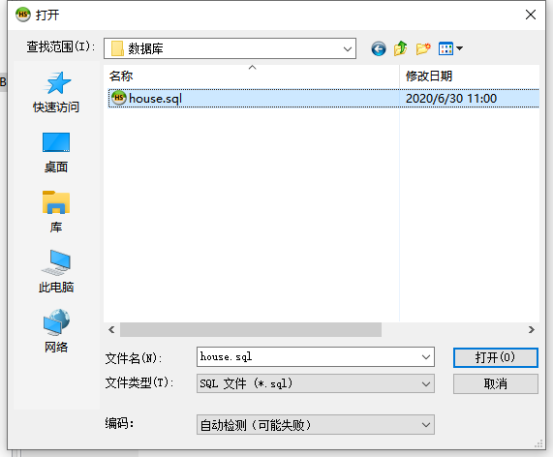
然后选择刚才数据库目录那个文件。
在查询窗口打开后,按F9执行。

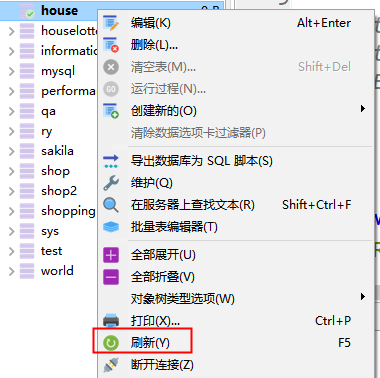
执行成功以后,在刚才的表上右键-刷新。
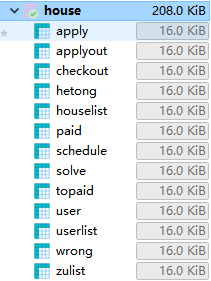
如果数据库里面有表了,说明执行成功。
六、修改项目里面的数据库连接密码。
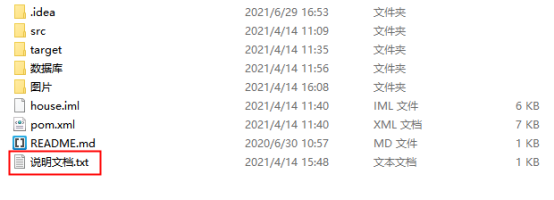
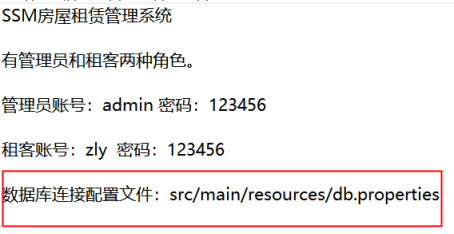
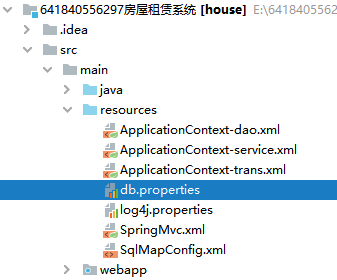
打开IDEA,找到数据库连接配置文件。(每个项目在说明文档里面都有数据库配置文件的文件的位置,如图:)
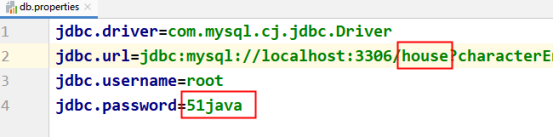
打开配置文件,修改成你自己的数据库名字和Mysql登录密码。
七、启动Tomcat并访问
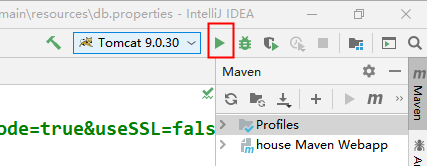
数据库配置好了以后,点击IDEA右上角启动Tomcat。
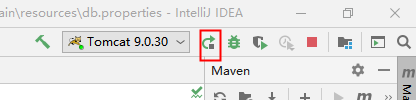
启动成功以后图标会变成下图这样。
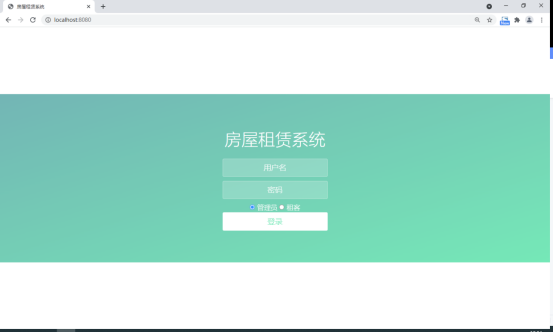
打开浏览器,输入Localhoust:8080 (8080是你的Tomcat的默认启动的端口,如果修改了,按照修改的),就可以成功访问。
至此,整个部署和运行的流程就完成了。
