当年上学及第一份工作使用的主要数据库都是SQLSERVER,而现在SQL SERVER已经有很多新版本和特性出来了。部分同学安装时总是出现问题,下面就演示一下安装步骤。
1. 下载及默认安装
下载地址 https://www.microsoft.com/zh-cn/sql-server/sql-server-downloads
选择免费的专用版本下载
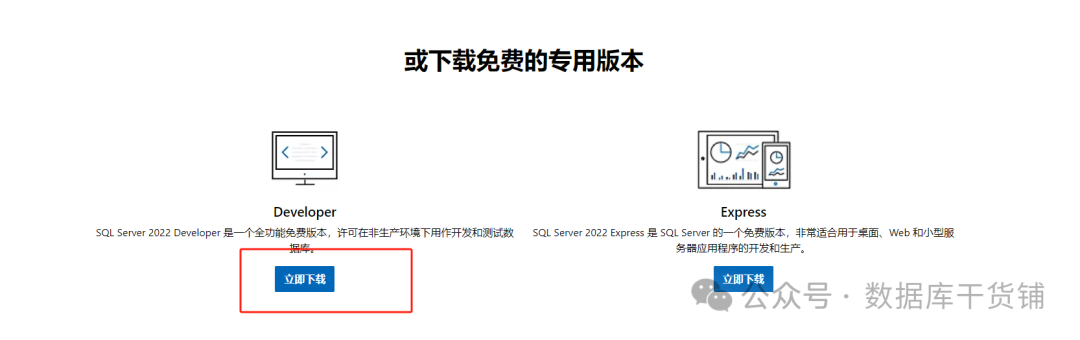
完成下载后,进行安装
选择安装类型:学习使用阶段可以选择基本
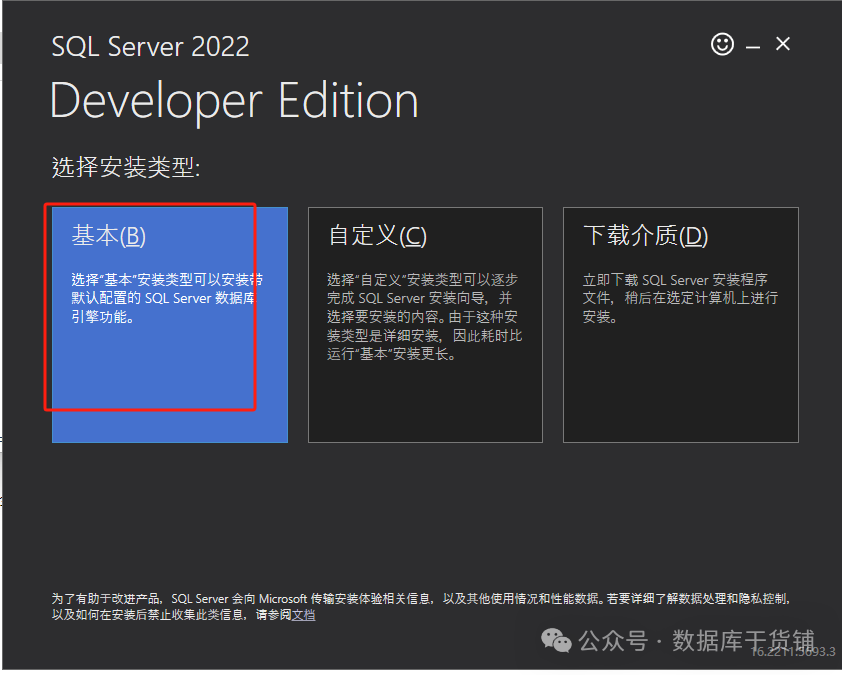
选择后,点击右下角接受,继续下一步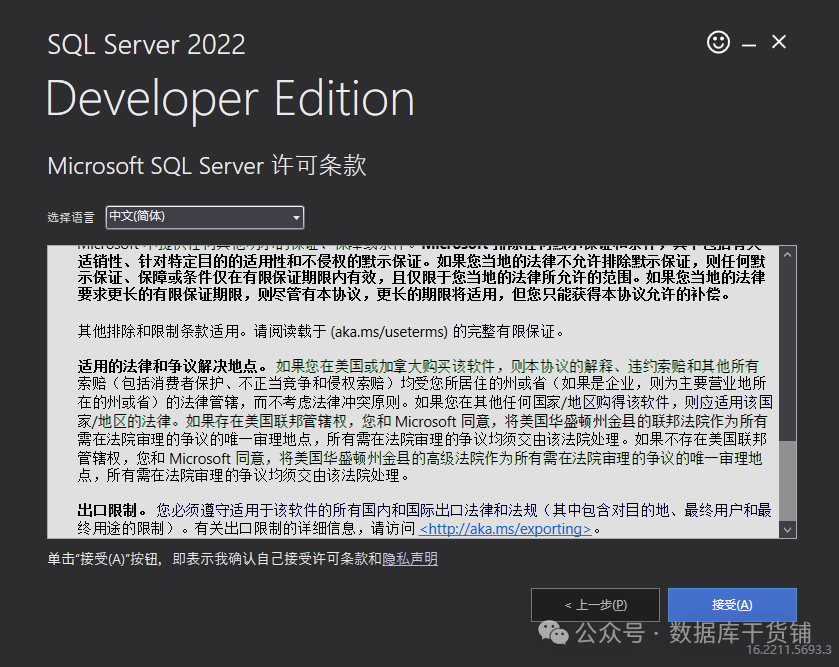
选择安装位置:建议选择非C盘的目录
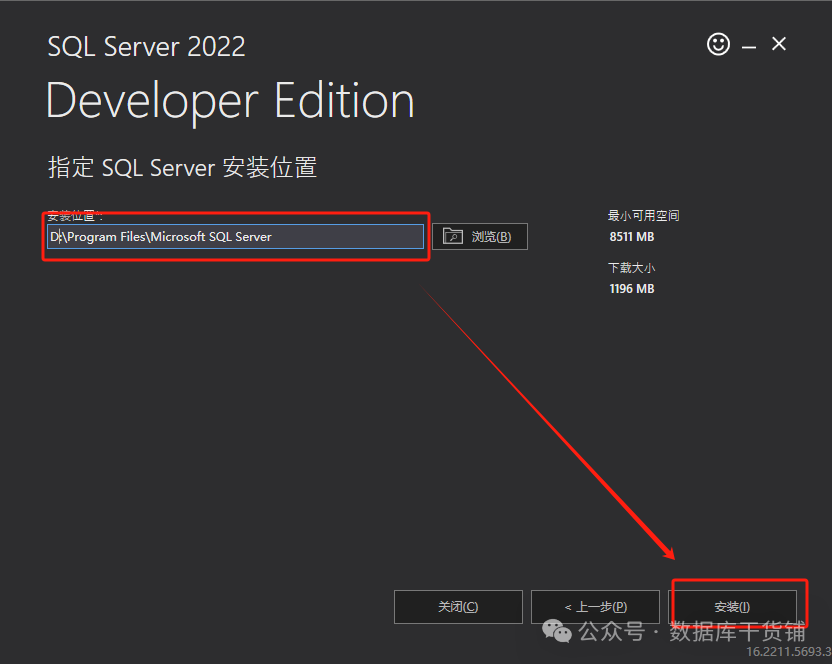
安装过程如下:会先进行安装包下载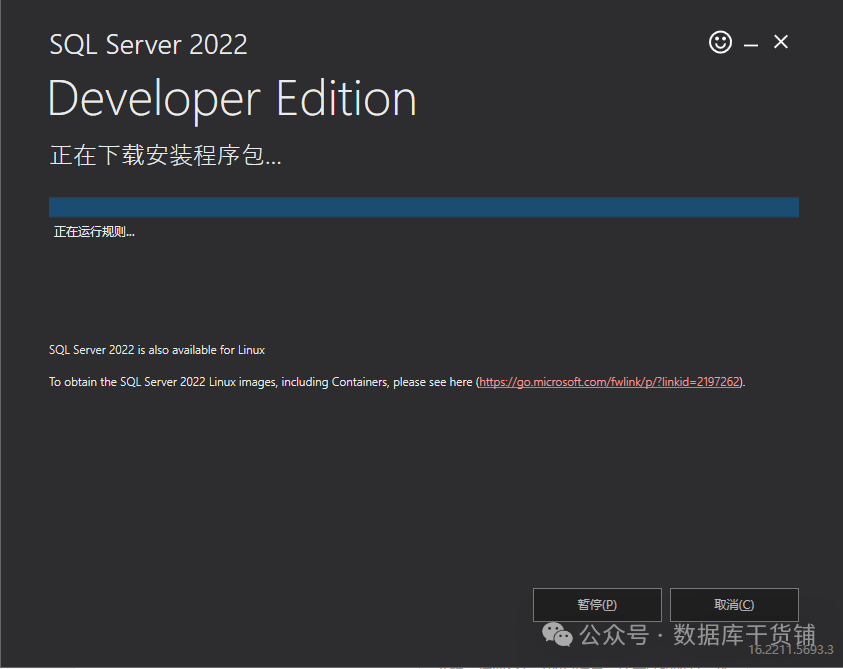
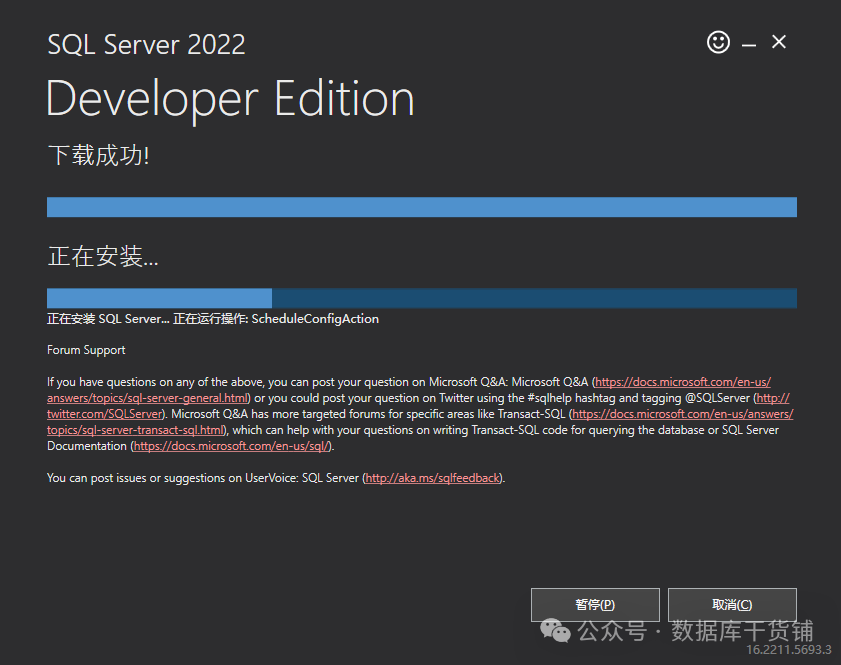
下载成功后会进行安装
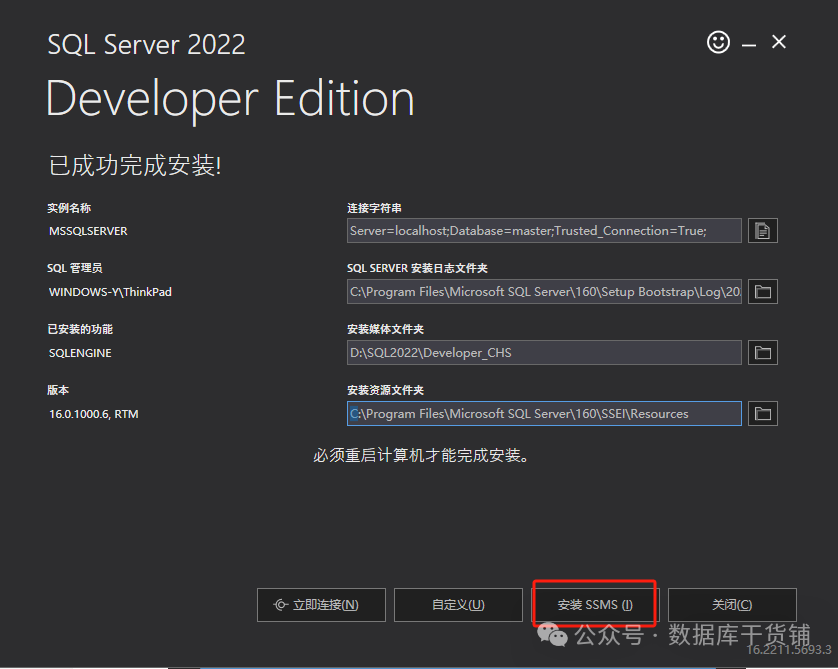
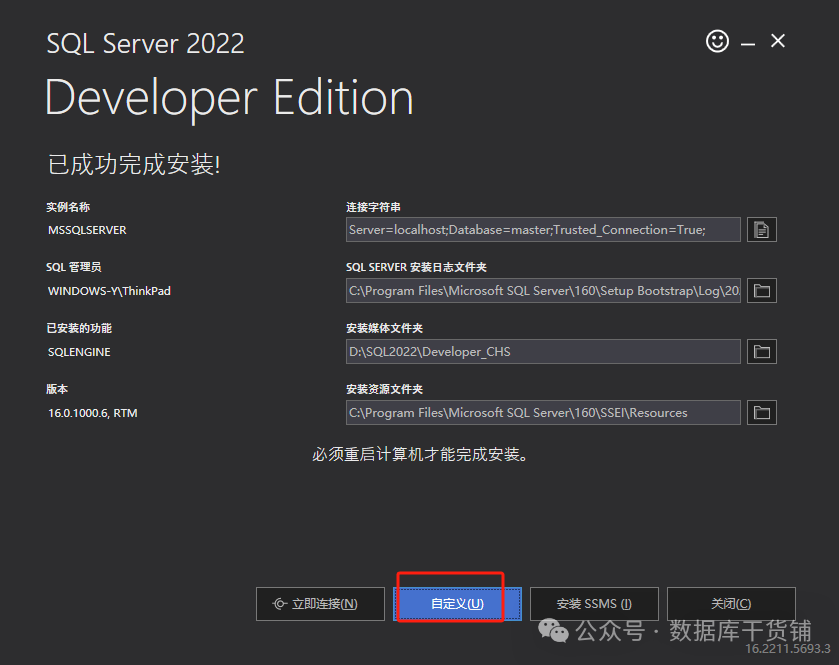
此时数据库已经安装完成。此时可以进行安装客户端SSMS或进行自定义安装其他组件
2. 自定义安装(可跳过)
如果用到机器学习、数据分析、复制等其他功能时,建议进行自定义安装,选择需要安装的组件。如果不需要则跳过本步骤,直接选择第三部分的安装SSMS
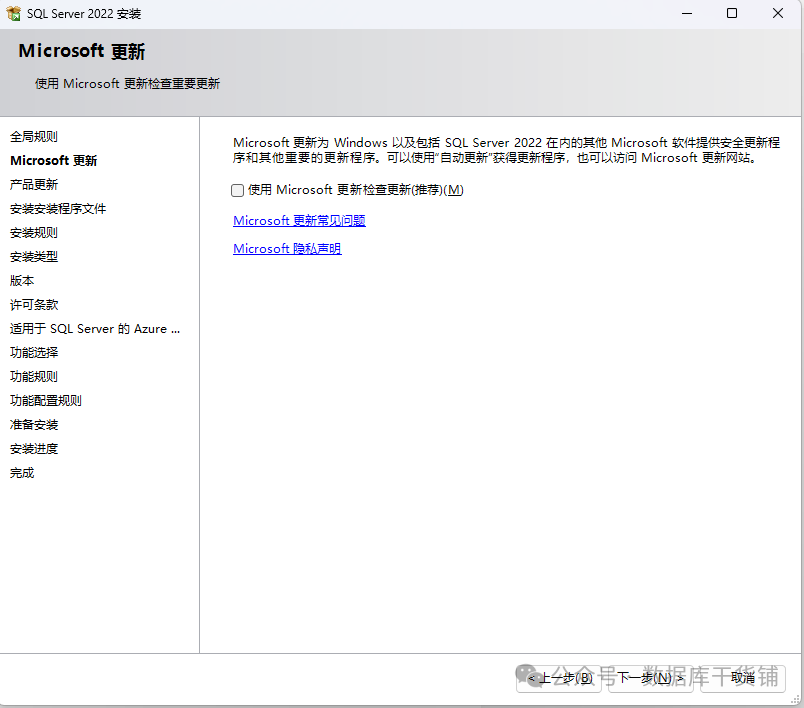
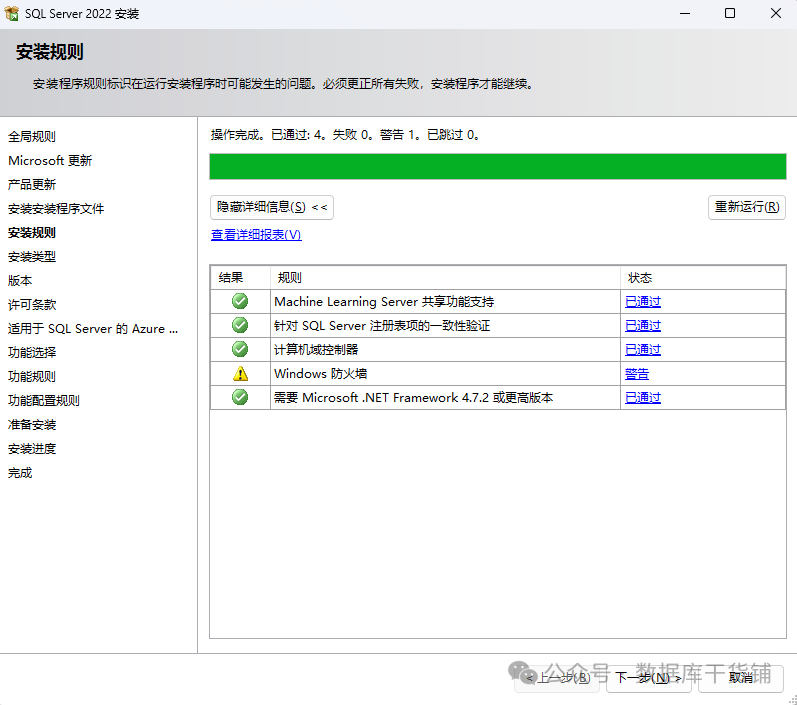
因为首次安装,选择默认的全新安装即可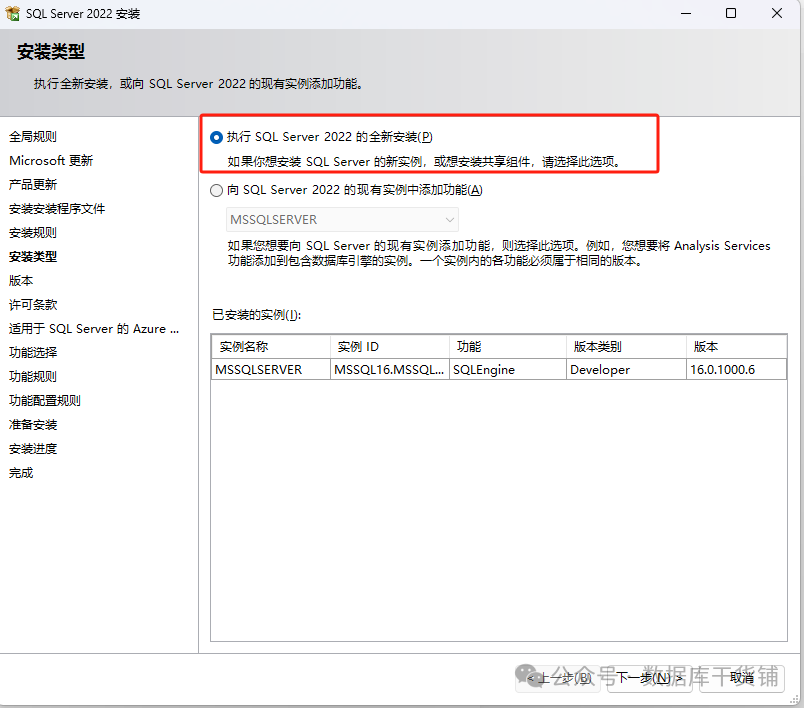
选择开发版本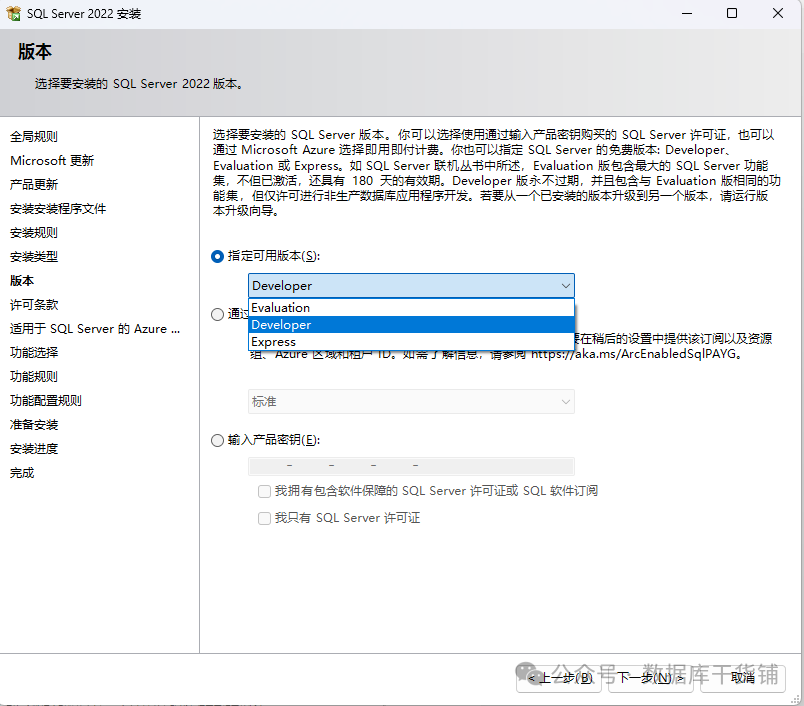
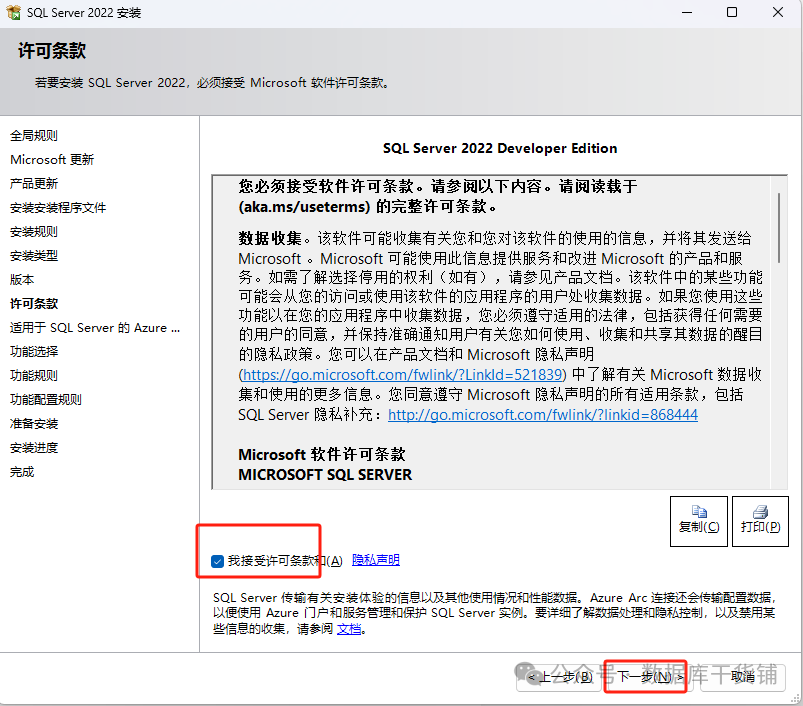
选择接受
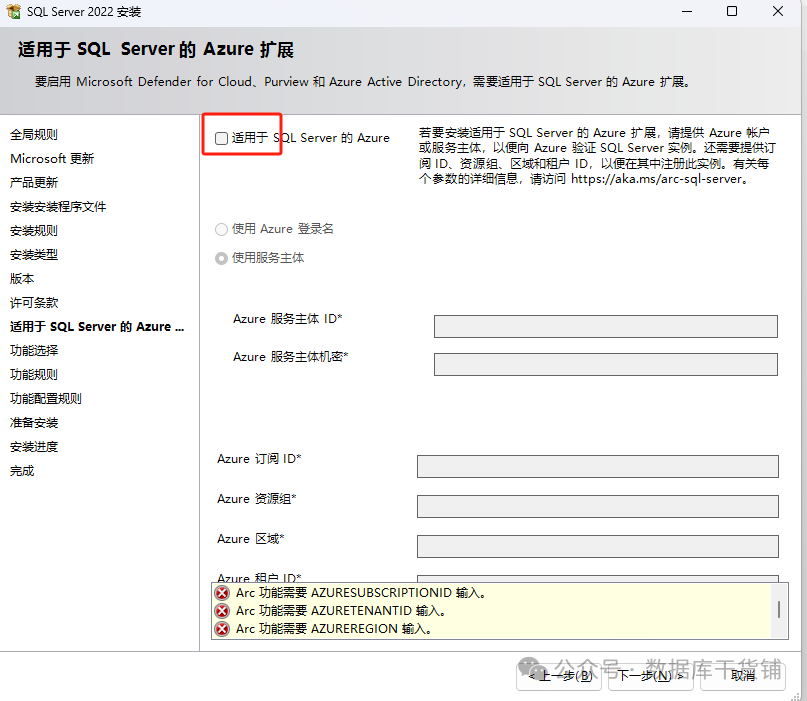
去掉扩展选择的勾选
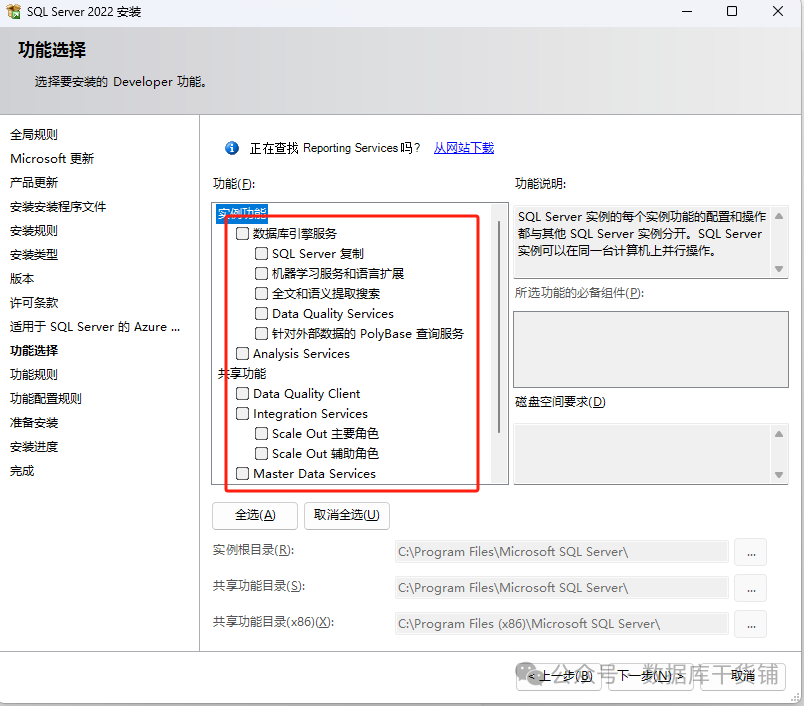
按需选择功能组件
个人使用时建议使用默认实例
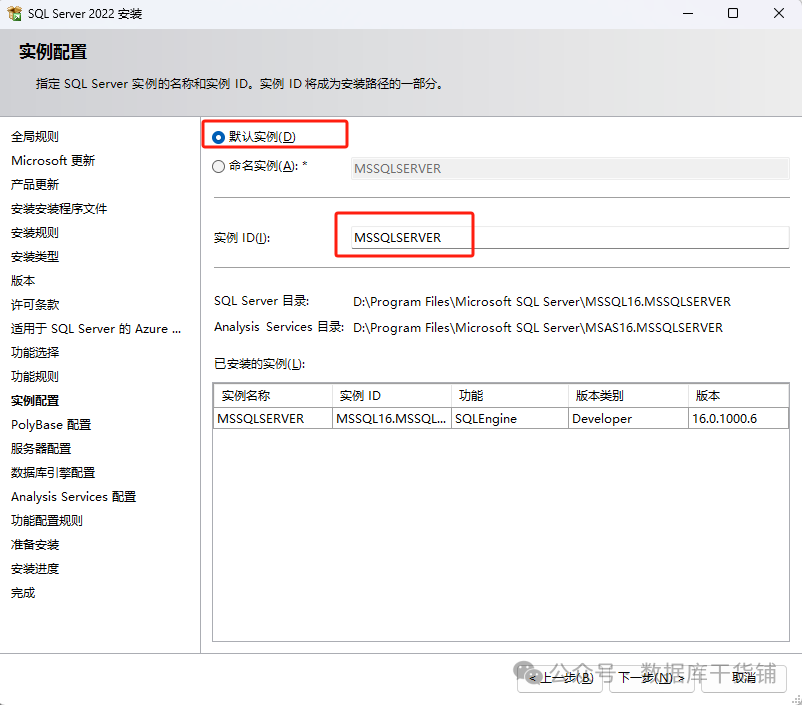
如果之前已经安装了其他实例,可以自定义实例名及ID
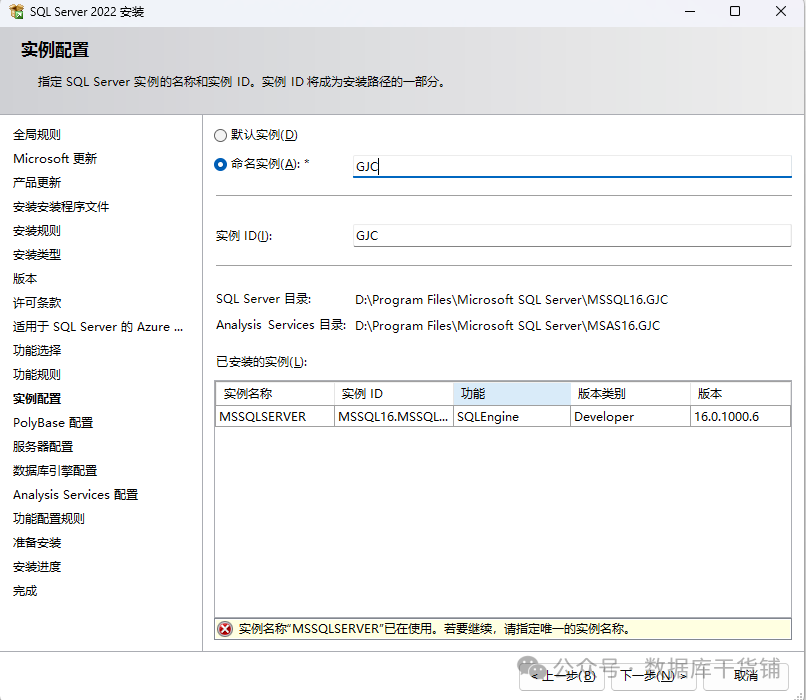
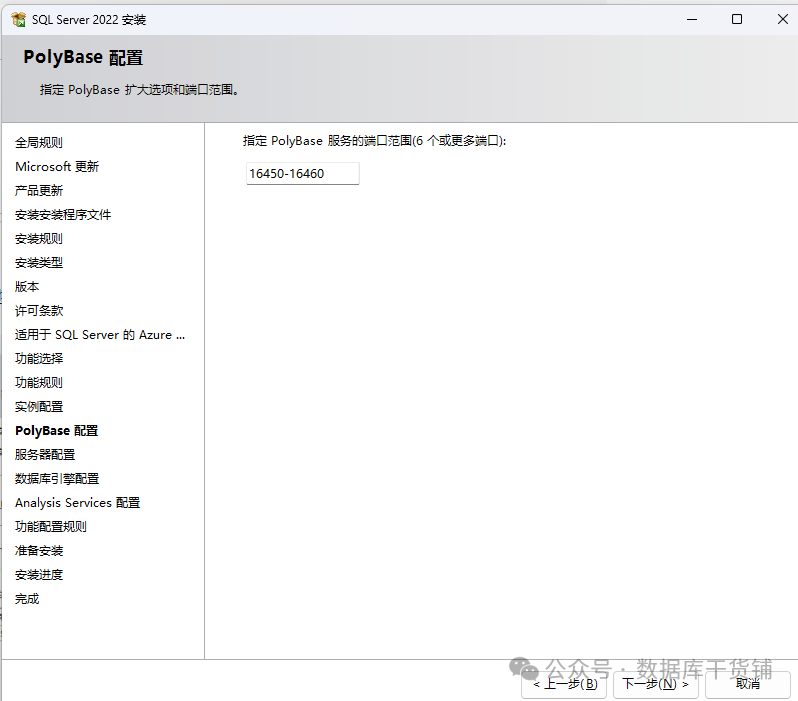
继续下一步
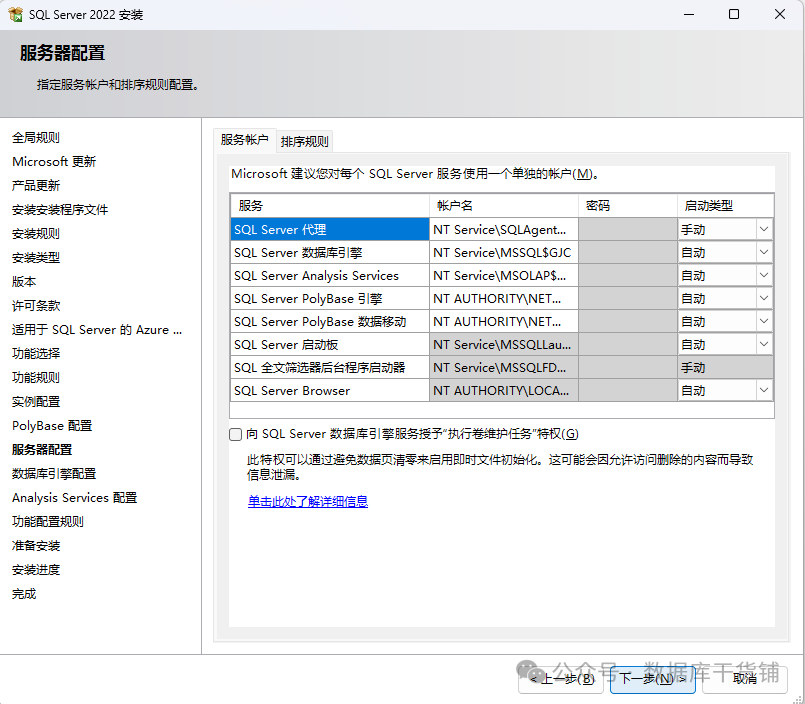
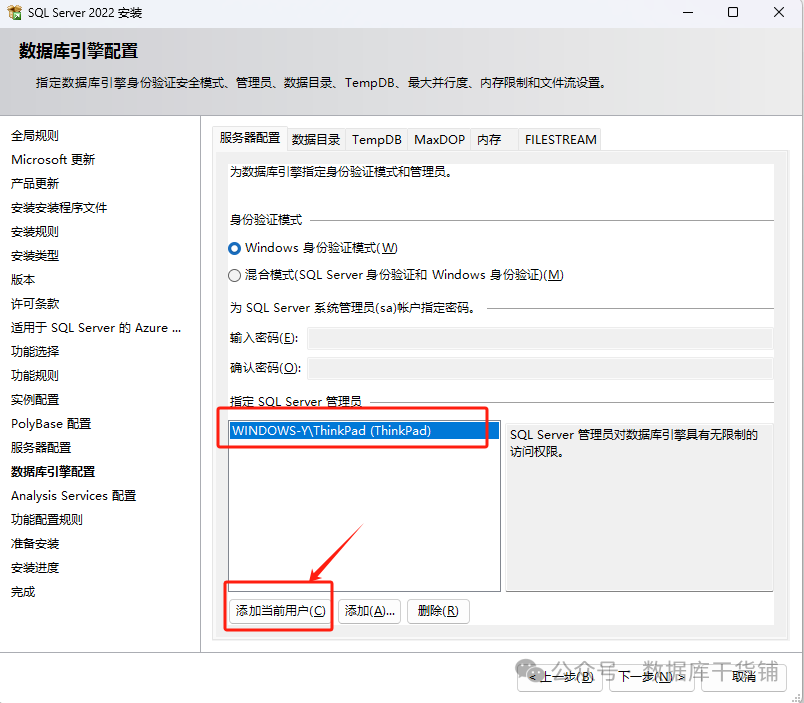
建议第二种
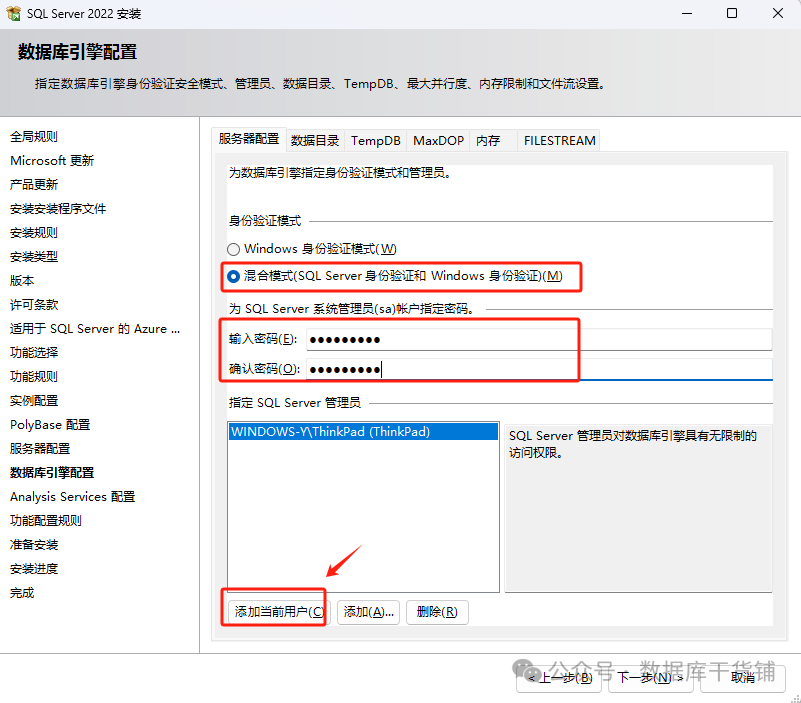
同时按需调整一下另外的数据目录 内存等选项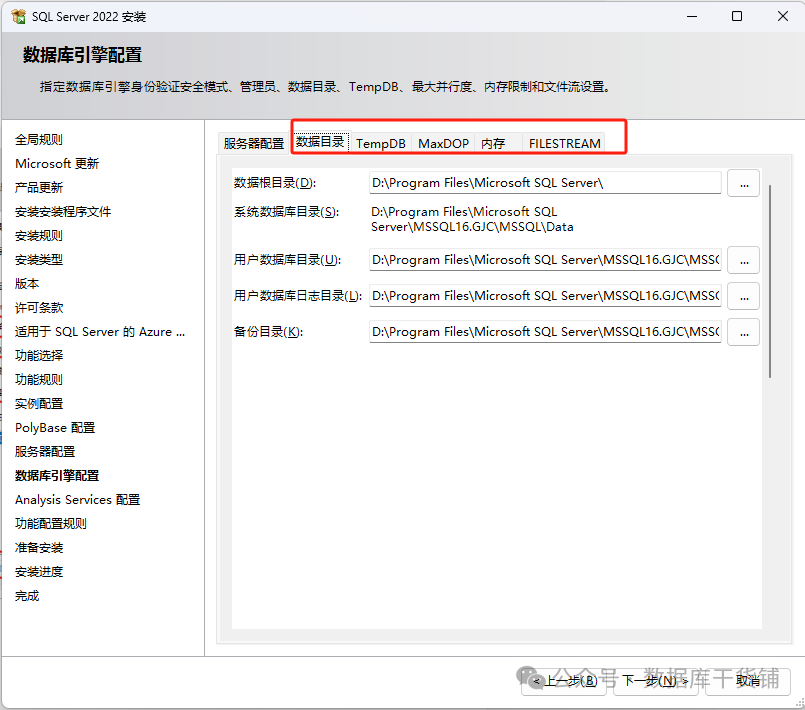
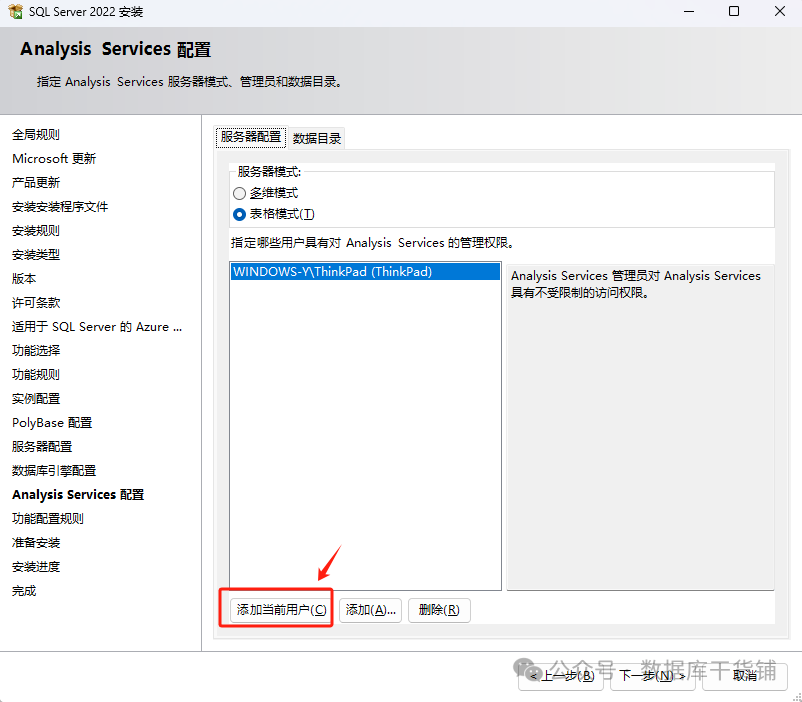
配置完成
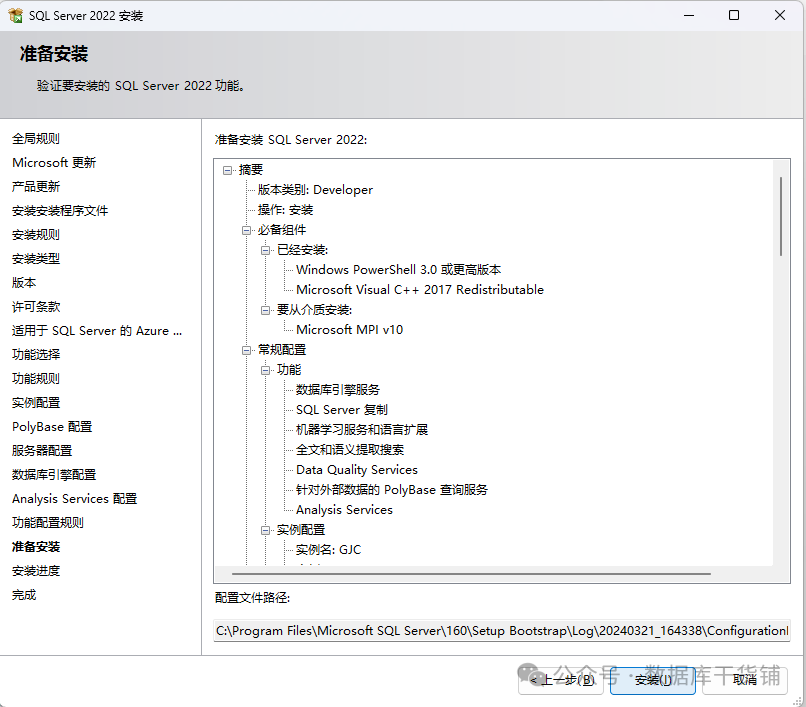
选择安装,进行安装,这一步稍慢,需等待一段时间
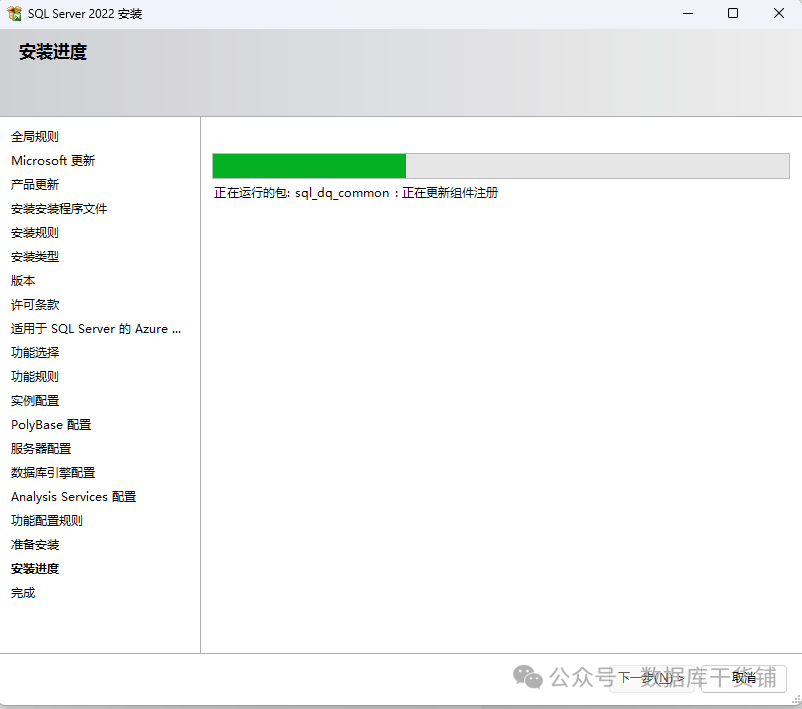
安装完成后如下:
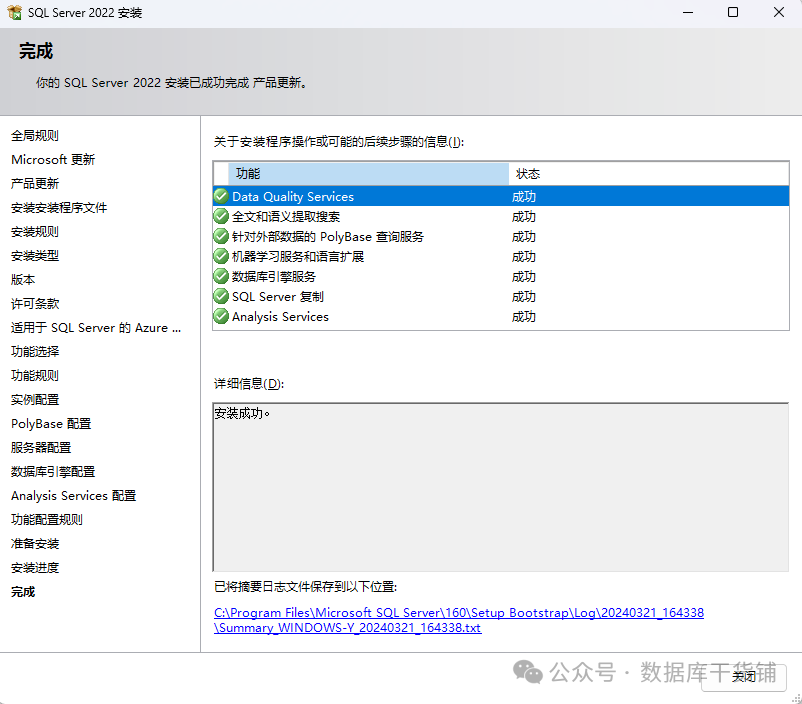
3. 安装SSMS(客户端)
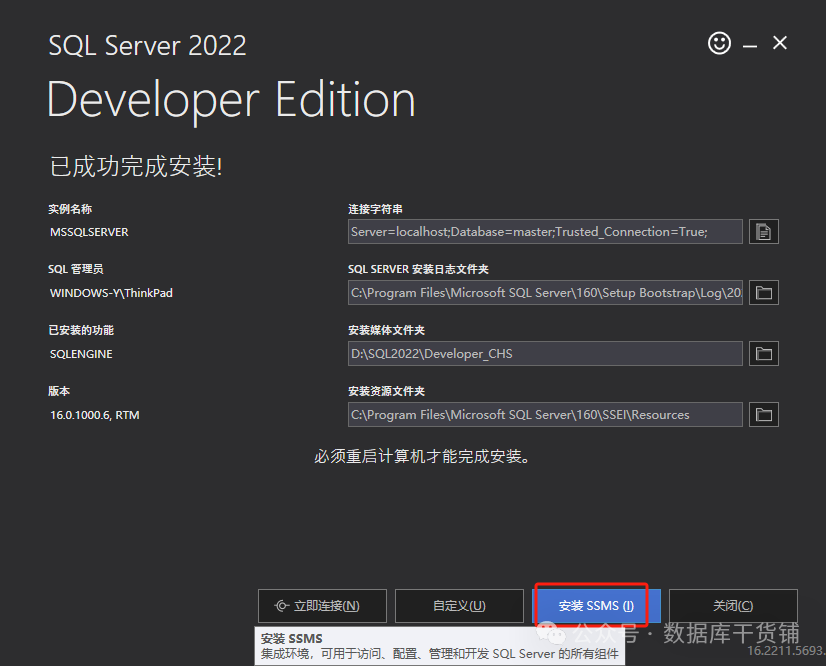
点击安装SSMS,会跳转到下载页面
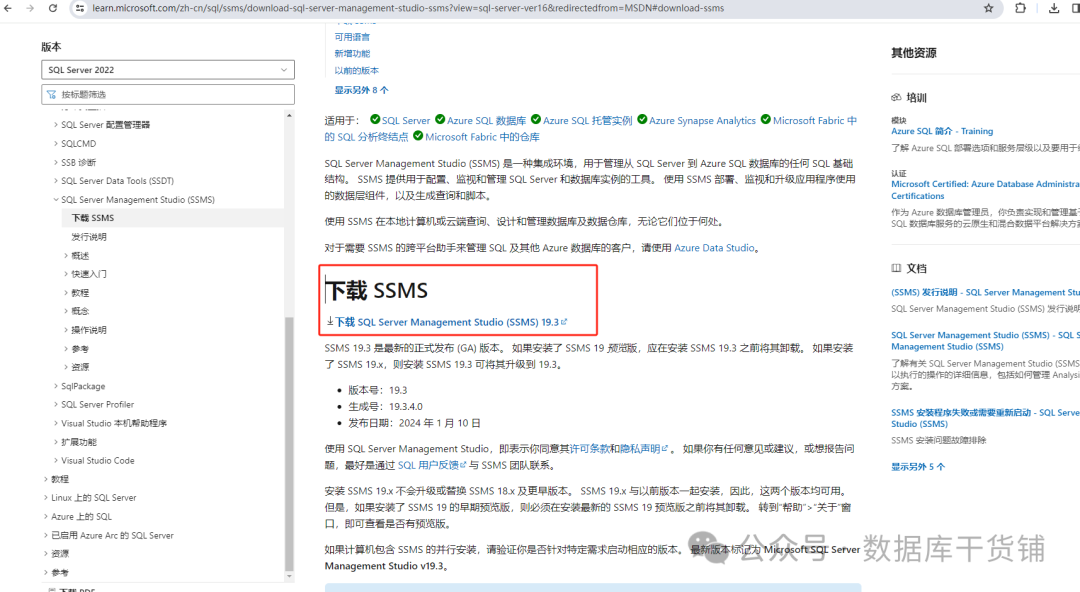
点击进行下载:
下载完成后进行安装,选择安装位置(建议调整为非C盘位置)
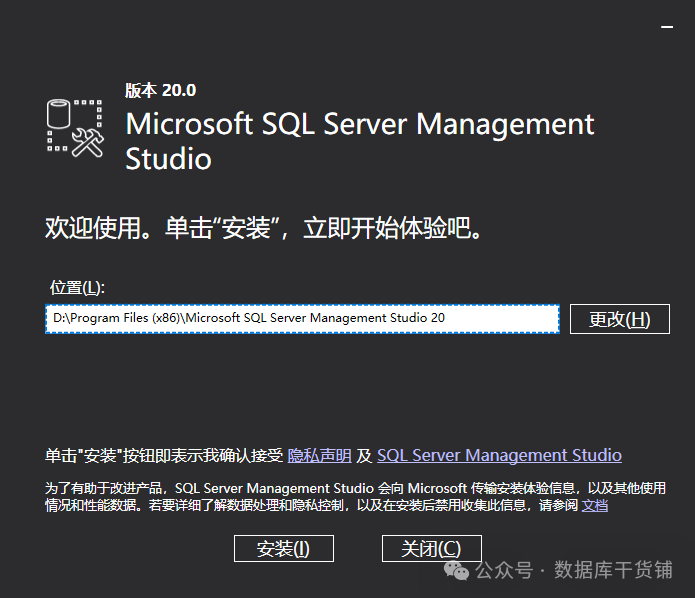
点击安装
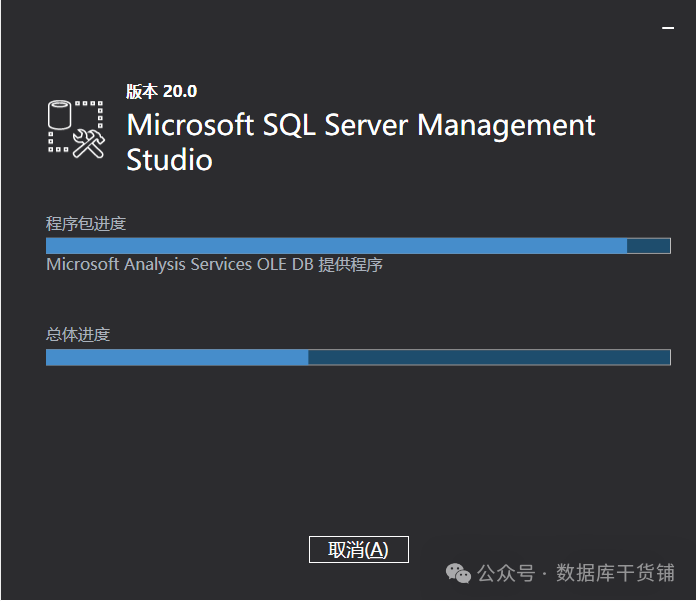
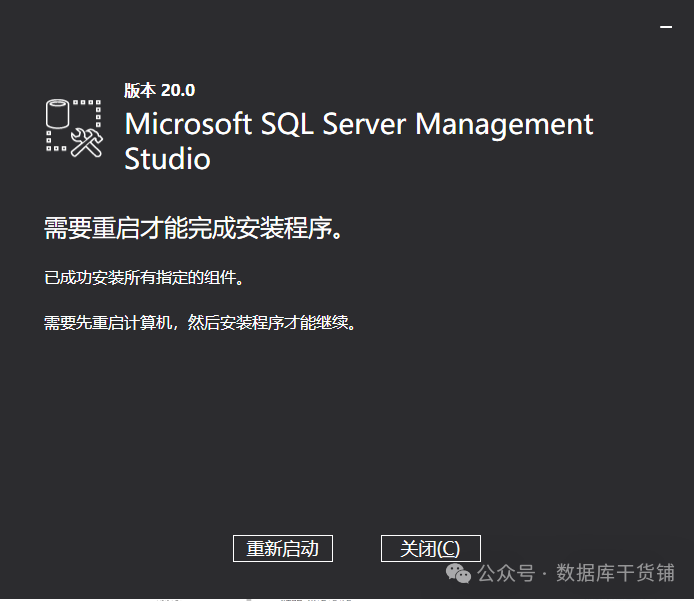
安装完成后需要重启
4. 登录数据库
登录数据库时注意自己的实例名,如果自定义实例,则需要手动输入实例名,默认实例可以不输入实例名,例如:
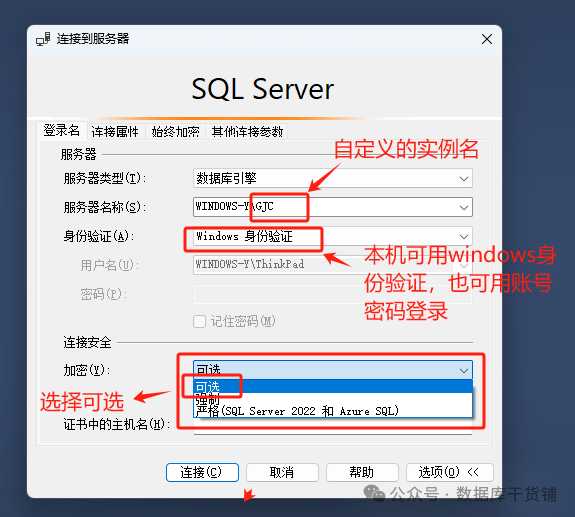
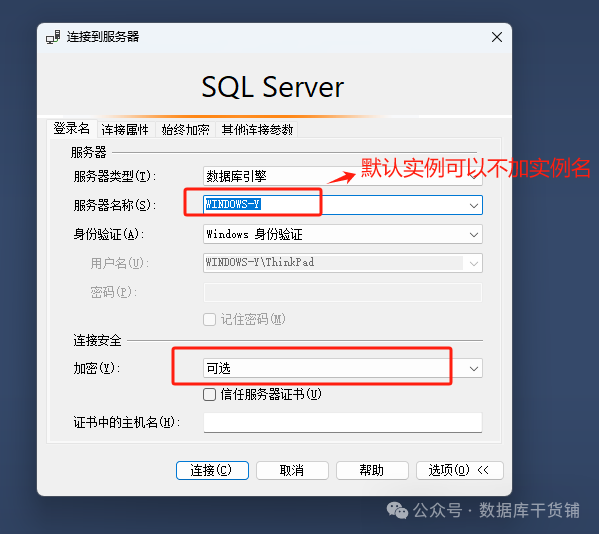
点击连接,进行测试
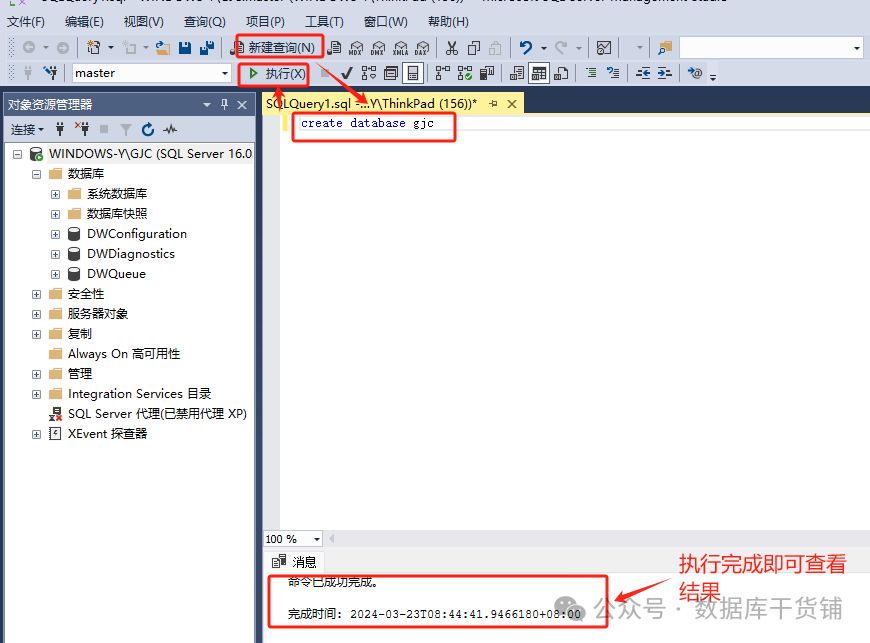
至此,SQL SERVER2022的安装就完成了。大家在安装使用的过程中有什么问题可以一起沟通交流。

2. mysql8.0新增用户及加密规则修改的那些事
3. 比hive快10倍的大数据查询利器-- presto
4. 监控利器出鞘:Prometheus+Grafana监控MySQL、Redis数据库
5. PostgreSQL主从复制--物理复制
6. MySQL传统点位复制在线转为GTID模式复制