



1 Docker基本概念及安装
1.1 docker
1.2 docker安装
1.3 Docker架构
1.4 Docker镜像加速器
2 Docker命令
2.1 进程相关命令
2.2 镜像相关命令
2.2.1 查看镜像
2.2.2 搜索镜像
2.2.3 拉取镜像
2.2.4 删除镜像
2.3 容器相关命令
2.3.1 查看容器
2.3.2 创建/启动容器
2.3.3 进入容器
2.3.4 停止/启动/删除容器
2.3.5 查看容器的详细信息
3 数据卷
3.1 数据卷的配置
3.2 数据卷的持久化
3.3 数据卷容器的配置
4 Docker应用部署
4.1 端口映射
4.2 MySQL
4.3 Tomcat
4.4 Nginx
4.5 Redis
4.6 RocketMQ
5 镜像
5.1 镜像原理
5.1.1 操作系统的组成
5.1.2 docker镜像
5.1.3 docker镜像本质
5.2 镜像制作
5.2.1 容器转为镜像
5.2.2 Dockerfile生成镜像
6 Compose
6.1 服务编排
6.2 Docker Compose
6.3 Docker Compose安装使用
6.3.1 安装DockerCompose
6.3.2 编排nginx+springboot项目
7 Docker私有仓库
7.1 为什么需要构建Docker私有仓库
7.2 私有仓库搭建
7.3 镜像上传私有仓库
7.4 从私有仓库拉取镜像
8 docker和虚拟机区别
1 Docker基本概念及安装
1.1 docker
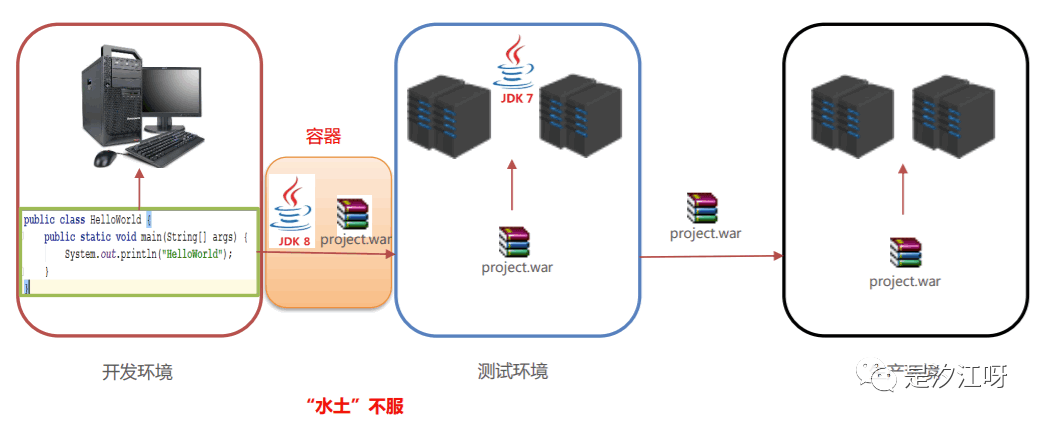
● 在日常开发过程中会涉及到开发,测试,生产等多个环境,这些环境中会因为配置的不同产生某些非code问题,基于这种情况Docker可以很好的来解决这些问题.● Docker是一个开源的应用容器框架● 诞生于 2013 年初,基于 Go 语言实现, dotCloud 公司出品(后改名为Docker Inc)● Docker 可以让开发者打包他们的应用以及依赖包到一个轻量级、可移植的容器中,然后发布到任何流行的 Linux 机器上● 容器完全使用沙箱机制,相互隔离,性能开销极低● Docker 从 17.03 版本之后分为CE社区版和EE企业版
1.2 docker安装
● 安装基于centos71.更新yum包到最新yum update2.安装必要的一些系统工具sudo yum install -y yum-utils device-mapper-persistent-data lvm23.更改yum源信息为阿里云(默认的yum源太慢)sudo yum-config-manager --add-repo http://mirrors.aliyun.com/docker-ce/linux/centos/docker-ce.repo3.1 /etc/yum.repos.d查看docker-ce.repo文件yum源是否更新成功,若未更新成功手动进行替换更新将docker-ce-stable和docker-ce-stable-debuginfo注释替换为如下内容[docker-ce-stable]name=Docker CE Stable - $basearchbaseurl=https://mirrors.aliyun.com/docker-ce/linux/centos/7/$basearch/stableenabled=1gpgcheck=1gpgkey=https://mirrors.aliyun.com/docker-ce/linux/centos/gpg[docker-ce-stable-debuginfo]name=Docker CE Stable - Debuginfo $basearchbaseurl=https://mirrors.aliyun.com/docker-ce/linux/centos/7/debug-$basearch/stableenabled=0gpgcheck=1gpgkey=https://mirrors.aliyun.com/docker-ce/linux/centos/gpg4.更新并安装 Docker-CEyum install -y docker-ce5.查看是否安装成功docker -v
1.3 Docker架构
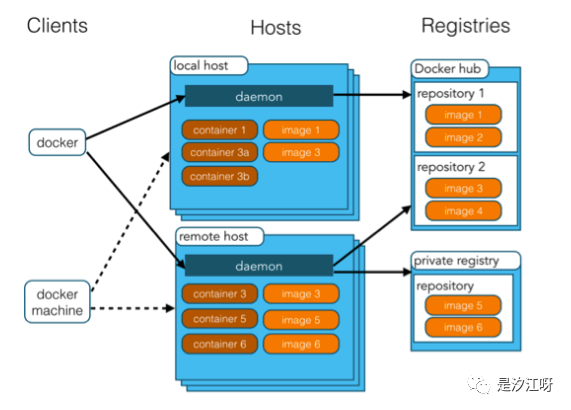
• 镜像(Image):Docker 镜像(Image),就相当于是一个 root 文件系统。比如官方镜像 ubuntu:16.04就包含了完整的一套 Ubuntu16.04 最小系统的 root 文件系统。• 容器(Container):镜像(Image)和容器(Container)的关系,就像是面向对象程序设计中的类和对象一样,镜像是静态的定义,容器是镜像运行时的实体。容器可以被创建、启动、停止、删除、暂停等。• 仓库(Repository):仓库可看成一个代码控制中心,用来保存镜像。
1.4 Docker镜像加速器
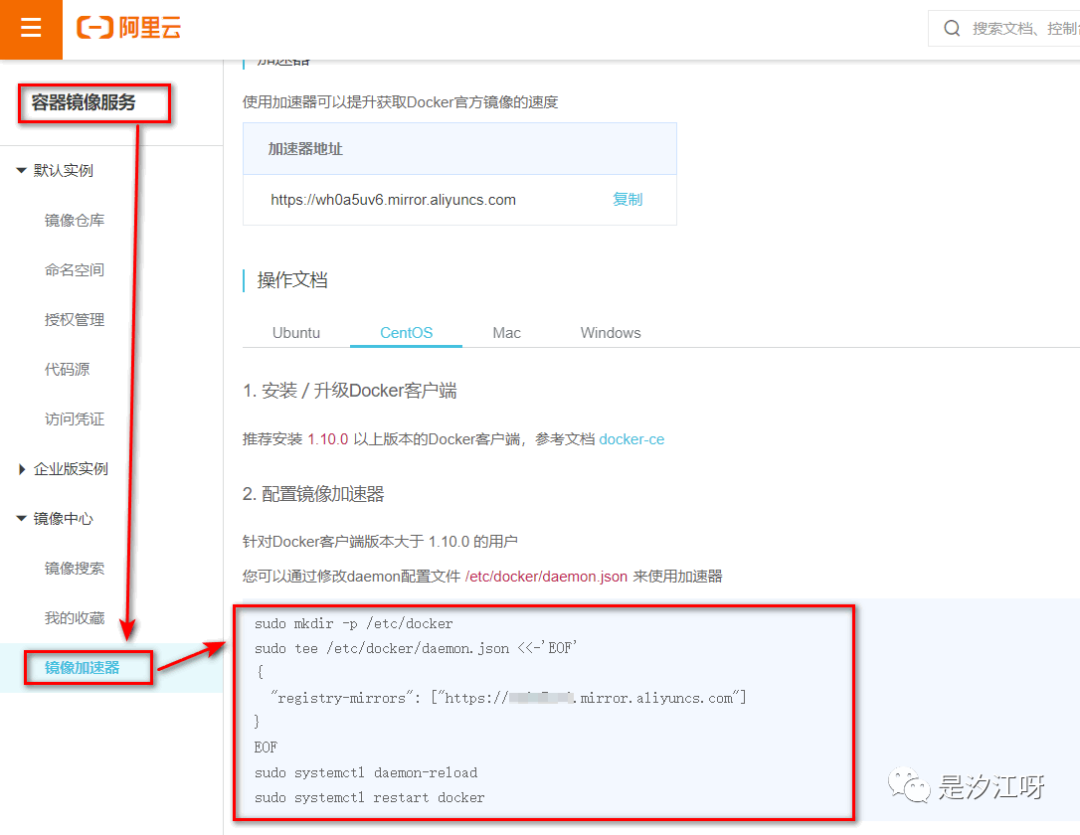
默认情况下,将来从docker hub(https://hub.docker.com/)上下载docker镜像,其下载速度太慢。一般都会配置镜像加速器,常用的镜像加速器如下:• USTC:中科大镜像加速器(https://docker.mirrors.ustc.edu.cn)• 阿里云• 网易云• 腾讯云• 以阿里云为例,登录阿里云在容器镜像服务处找到镜像加速器选项,将配置信息粘贴到centos中执行即可
2 Docker命令
2.1 进程相关命令
• 启动docker服务:systemctl start docker• 停止docker服务:systemctl stop docker• 重启docker服务:systemctl restart docker• 查看docker服务状态:systemctl status docker• 设置开机自启动docker服务:systemctl enable docker
2.2 镜像相关命令
2.2.1 查看镜像
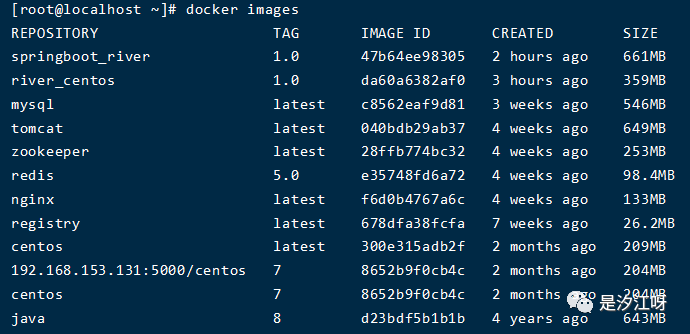
• 查看镜像: 查看本地所有的镜像docker images // 等同于 docker image lsdocker images –q # 查看所用镜像的id
• docker images 中镜像每个字段表示的含义• REPOSITORY:镜像名称• TAG:镜像标签 -- 版本,latest表示最新版本• IMAGE ID:镜像ID• CREATED:镜像的创建日期• SIZE:镜像大小
2.2.2 搜索镜像
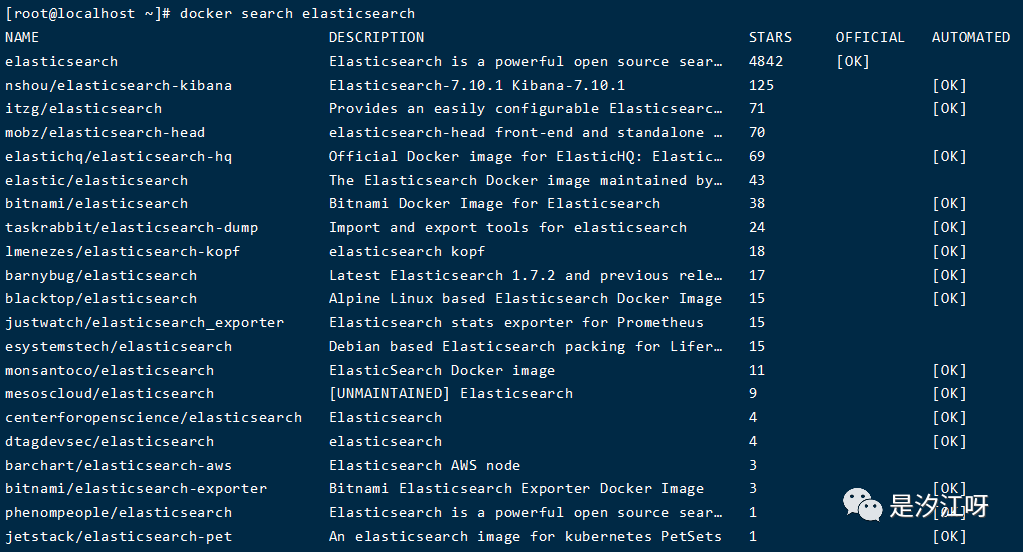
• 搜索镜像:从网络中查找需要的镜像docker search 镜像名称
• docker search 镜像名称 中镜像每个字段表示的含义• NAME:镜像名称• DESCRIPTION:镜像描述• STARS:用户评价,反应一个镜像的受欢迎程度• OFFICIAL:是否官方创建• AUTOMATED:自动构建,表示该镜像由Docker Hub自动构建流程创建的
2.2.3 拉取镜像
• 拉取镜像:从Docker仓库下载镜像到本地• 镜像名称格式为 名称:版本号,如果版本号不指定则是 latest 最新版本。如果不知道镜像版本,可以在hub.docker.com中搜索对应镜像查看。docker pull 镜像名称
2.2.4 删除镜像
• 删除镜像docker rmi 镜像id # 删除指定本地镜像docker rmi `docker images -q` # 删除所有本地镜像
2.3 容器相关命令
2.3.1 查看容器
docker ps # 查看正在运行的容器docker ps –a # 查看所有容器,包括正在运行和停止的容器

2.3.2 创建/启动容器
docker run 参数• 参数说明:• -i:保持容器运行。通常与 -t 同时使用。加入it这两个参数后,容器创建后自动进入容器中,退出容器后,容器自动关闭• -t:为容器重新分配一个伪输入终端,通常与 -i 同时使用• -d:以守护(后台)模式运行容器。创建一个容器在后台运行,需要使用docker exec 进入容器。退出后,容器不会关闭• --name:为创建的容器命名• 交互式容器 -- exit退出时容器会停止docker -it --name=c1 centos:7 /bin/bash• 守护式容器 -- exit退出时容器不会停止docker -id --name=c2 centos:7 /bin/bash• 退出容器exit
2.3.3 进入容器
• docker exec 参数 # 退出容器时容器不会关闭docker exec -it c1 /bin/bash
2.3.4 停止/启动/删除容器
• docker stop 容器名称或者容器iddocker stop c1• docker start 容器名称或者容器iddocker ststartop c1#删除指定容器• docker rm 容器名称或者容器iddocker rm c1# 删除所有容器:• docker rm `docker ps -a -q`# 注意:如果容器是运行状态则删除失败,需要停止容器才能删除
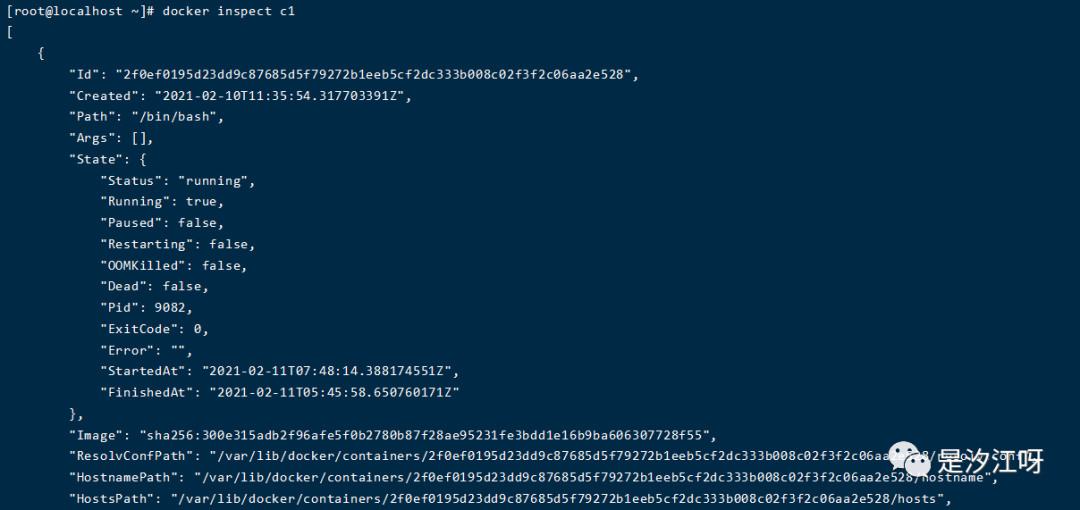
2.3.5 查看容器的详细信息
• docker inspect 容器名称或者容器iddocker inspect c1• 从容器的详细信息中可以说明,宿主可以与容器进行通信,但外部计算机无法和容器直接通信,需要设置宿主机器端口代理
3 数据卷
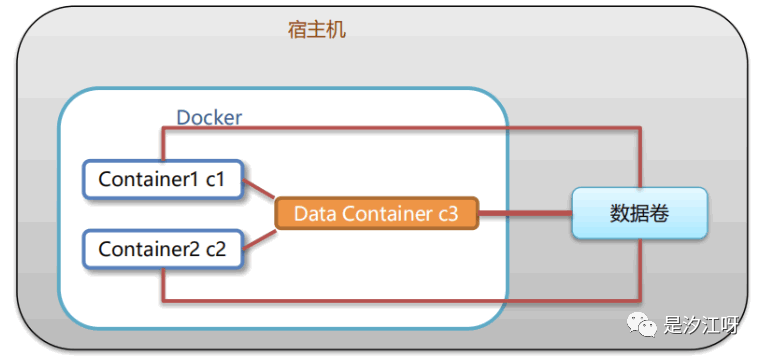
数据卷就是数据(一个文件或者文件夹),它是特殊的目录,可以绕过联合文件系统,为一个或多个容器提供数据访问.简单来说数据卷的作用就是与宿主和其他容器间的数据共享.
3.1 数据卷的配置
• docker run ... –v 宿主机目录(文件):容器内目录(文件) ...docker run -id --name=c4 -v /data:/data_container centos:7 /bin/bash注意事项:1. 目录必须是绝对路径2. 如果目录不存在,会自动创建3. 一个容器可以挂载多个数据卷4. 一个数据卷也可以被多个容器挂载5. 多个容器可以挂载同一个数据卷
3.2 数据卷的持久化
当在容器c4中创建了数据卷之后,即使将c4容器进行删除,宿主机中的数据依然存在不会丢失,重新进行目录挂载即可实现数据的同步
3.3 数据卷容器的配置
1.创建启动c3数据卷容器,使用 –v 参数 设置数据卷docker run –it --name=c3 –v /volume centos:7 /bin/bash2.创建启动 c1 c2 容器,使用 –-volumes-from 参数 设置数据卷docker run –it --name=c1 --volumes-from c3 centos:7 /bin/bashdocker run –it --name=c2 --volumes-from c3 centos:7 /bin/bash
4 Docker应用部署
4.1 端口映射
 •  容器内的网络服务和外部机器不能直接通信,但外部机器和宿主机之间,宿主机和容器之间可以直接通信,当容器中的网络服务需要被外部机器访问时,可以将容器中提供服务的端口映射到宿主机的端口上。外部机器访问宿主机的该端口,从而间接访问容器的服务,这种操作就叫做端口映射
 •  格式:通过-p参数进行,例如映射宿主机端口3307到容器端口3306
  	-p 3307:3306
4.2 MySQL
1.搜索mysql镜像docker search mysql2.拉取mysql镜像docker pull mysql:5.63.创建容器# 在/root目录下创建mysql目录用于存储mysql数据信息mkdir ~/mysqlcd ~/mysql# 创建容器docker run -id \# 设置端口映射,将容器的 3306 端口映射到宿主机的 3307 端口-p 3307:3306 \--name=c_mysql \-v $PWD/conf:/etc/mysql/conf.d \-v $PWD/logs:/logs \-v $PWD/data:/var/lib/mysql \# 初始化root用户的密码-e MYSQL_ROOT_PASSWORD=123456 \# 指定mysql的版本mysql:5.64.测试
4.3 Tomcat
1.搜索tomcat镜像docker search tomcat2.拉取tomcat镜像docker pull tomcat3.创建容器,设置端口映射、目录映射# 在/root目录下创建tomcat目录用于存储tomcat数据信息mkdir ~/tomcatcd ~/tomcatdocker run -id --name=c_tomcat \-p 8080:8080 \-v $PWD:/usr/local/tomcat/webapps \tomcat4.测试
4.4 Nginx
1.搜索nginx镜像docker search nginx2.拉取nginx镜像docker pull nginx3.创建容器,设置端口映射、目录映射3.1 创建目录# 在/root目录下创建nginx目录用于存储nginx数据信息mkdir ~/nginxcd ~/nginxmkdir confcd conf3.2 在~/nginx/conf/下创建nginx.conf文件,粘贴下面内容user nginx;worker_processes 1;error_log /var/log/nginx/error.log warn;pid /var/run/nginx.pid;events {worker_connections 1024;}http {include /etc/nginx/mime.types;default_type application/octet-stream;log_format main '$remote_addr - $remote_user [$time_local] "$request" ''$status $body_bytes_sent "$http_referer" ''"$http_user_agent" "$http_x_forwarded_for"';access_log /var/log/nginx/access.log main;sendfile on;#tcp_nopush on;keepalive_timeout 65;#gzip on;include /etc/nginx/conf.d/*.conf;}3.3 设置端口映射、目录映射docker run -id --name=c_nginx \-p 80:80 \-v $PWD/conf/nginx.conf:/etc/nginx/nginx.conf \-v $PWD/logs:/var/log/nginx \-v $PWD/html:/usr/share/nginx/html \nginx4.测试
4.5 Redis
1.搜索redis镜像docker search redis2.拉取redis镜像docker pull redis:5.03.创建容器,设置端口映射docker run -id --name=c_redis -p 6379:6379 redis:5.04.使用外部机器连接redis测试redis-cli.exe -h 192.168.153.131 -p 6379
4.6 RocketMQ
1.拉取镜像docker pull foxiswho/rocketmq:server-4.3.2docker pull foxiswho/rocketmq:broker-4.3.22.创建nameserver容器docker create -p 9876:9876 --name mqnameserv --restart=always \-e "JAVA_OPT_EXT=-server -Xms128m -Xmx128m -Xmn128m" \-e "JAVA_OPTS=-Duser.home=/opt" \-v rmqserver-logs:/opt/logs \-v rmqserver-store:/opt/store \foxiswho/rocketmq:server-4.3.23.创建broker.conf文件mkdir -p /itcast/rmq/rmqbroker/conf/vim /itcast/rmq/rmqbroker/conf/broker.confbrokerIP1=192.168.153.131namesrvAddr=192.168.153.131:9876brokerName=river4.创建broker容器docker create -p 10911:10911 -p 10909:10909 --name mqbroker --restart=always \-e "JAVA_OPTS=-Duser.home=/opt" \-e "JAVA_OPT_EXT=-server -Xms128m -Xmx128m -Xmn128m" \-v /itcast/rmq/rmqbroker/conf/broker.conf:/etc/rocketmq/broker.conf \-v rmqbroker-logs:/opt/logs \-v rmqbroker-store:/opt/store \foxiswho/rocketmq:broker-4.3.25.启动容器测试docker start mqbroker mqnameserv
5 镜像
5.1 镜像原理
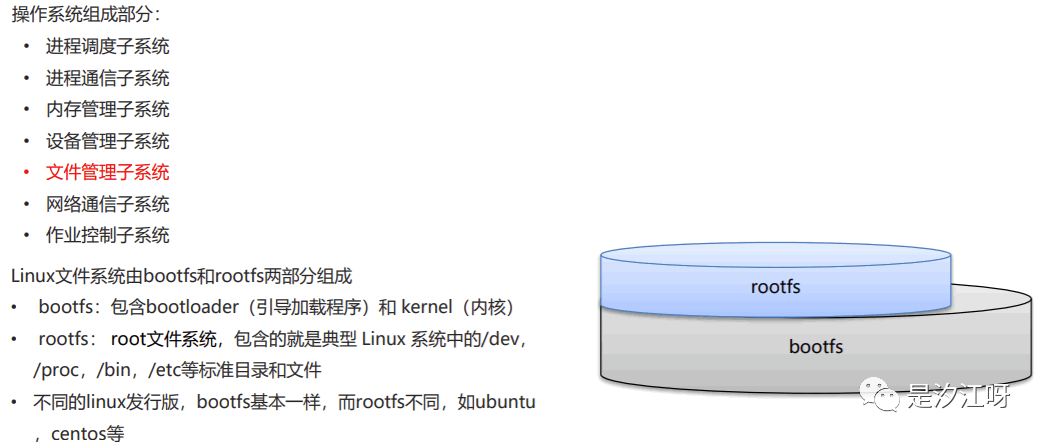
5.1.1 操作系统的组成
5.1.2 docker镜像
5.1.3 docker镜像本质
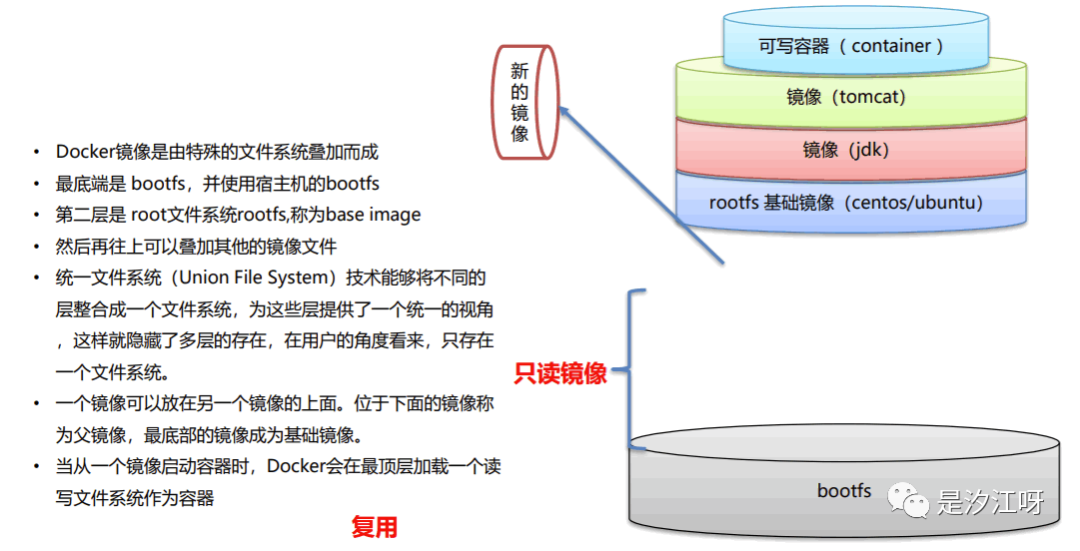
1.Docker镜像本质是是一个分层的文件系统2.Centos的iso镜像文件包含bootfs和rootfs,而docker的centos镜像复用操作系统的bootfs,只有rootfs和其他镜像层3.由于docker中镜像是分层的,tomcat虽然只有70多MB,但他需要依赖于父镜像和基础镜像,所有整个对外暴露的tomcat镜像大小500多MB
5.2 镜像制作
5.2.1 容器转为镜像
● 将容器保存为镜像docker commit 容器id 镜像名称:版本号● 将已有镜像保存为tar 文件docker save -o 压缩文件名称 镜像名称:版本号● 根据tar文件恢复为docker镜像docker load –i 压缩文件名称● 注意:新的镜像制作后,原本容器中挂载的目录将失效, 索引一般在恢复镜像创建容器容器的时候需要重新挂载
5.2.2 Dockerfile生成镜像
5.2.2.1 Dockerfile的基本概念
● Dockerfile 是一个文本文件● 包含了一条条的指令● 每一条指令构建一层,基于基础镜像,最终构建出一个新的镜像● 对于开发人员:可以为开发团队提供一个完全一致的开发环境● 对于测试人员:可以直接拿开发时所构建的镜像或者通过Dockerfile文件构建一个新的镜像开始工作了● 对于运维人员:在部署时,可以实现应用的无缝移植Dochub网址:https://hub.docker.com
5.2.2.2 Dockerfile关键字
| 关键字 | 作用 | 备注 |
|---|---|---|
| FROM | 指定父镜像 | 指定dockerfile基于哪个image构建 |
| MAINTAINER | 作者信息 | 用来标明这个dockerfile谁写的 |
| LABEL | 标签 | 用来标明dockerfile的标签 可以使用Label代替Maintainer 最终都是在docker image基本信息中可以查看 |
| RUN | 执行命令 | 执行一段命令 默认是/bin/sh 格式: RUN command 或者 RUN ["command" , "param1","param2"] |
| CMD | 容器启动命令 | 提供启动容器时候的默认命令 和ENTRYPOINT配合使用.格式 CMD command param1 param2 或者 CMD ["command" , "param1","param2"] |
| ENTRYPOINT | 入口 | 一般在制作一些执行就关闭的容器中会使用 |
| COPY | 复制文件 | build的时候复制文件到image中 |
| ADD | 添加文件 | build的时候添加文件到image中 不仅仅局限于当前build上下文 可以来源于远程服务 |
| ENV | 环境变量 | 指定build时候的环境变量 可以在启动的容器的时候 通过-e覆盖 格式ENV name=value |
| ARG | 构建参数 | 构建参数 只在构建的时候使用的参数 如果有ENV 那么ENV的相同名字的值始终覆盖arg的参数 |
| VOLUME | 定义外部可以挂载的数据卷 | 指定build的image那些目录可以启动的时候挂载到文件系统中 启动容器的时候使用 -v 绑定 格式 VOLUME ["目录"] |
| EXPOSE | 暴露端口 | 定义容器运行的时候监听的端口 启动容器的使用-p来绑定暴露端口 格式: EXPOSE 8080 或者 EXPOSE 8080/udp |
| WORKDIR | 工作目录 | 指定容器内部的工作目录 如果没有创建则自动创建 如果指定/ 使用的是绝对地址 如果不是/开头那么是在上一条workdir的路径的相对路径 |
| USER | 指定执行用户 | 指定build或者启动的时候 用户 在RUN CMD ENTRYPONT执行的时候的用户 |
| HEALTHCHECK | 健康检查 | 指定监测当前容器的健康监测的命令 基本上没用 因为很多时候 应用本身有健康监测机制 |
| ONBUILD | 触发器 | 当存在ONBUILD关键字的镜像作为基础镜像的时候 当执行FROM完成之后 会执行 ONBUILD的命令 但是不影响当前镜像 用处也不怎么大 |
| STOPSIGNAL | 发送信号量到宿主机 | 该STOPSIGNAL指令设置将发送到容器的系统调用信号以退出。 |
| SHELL | 指定执行脚本的shell | 指定RUN CMD ENTRYPOINT 执行命令的时候 使用的shell |
5.2.2.3 自定义centos7镜像
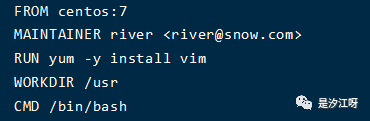
● 要求1. 默认登录路径为 /usr2. 可以使用vim● 实现步骤① 定义父镜像:FROM centos:7② 定义作者信息:MAINTAINER itheima <itheima@itcast.cn>③ 执行安装vim命令:RUN yum install -y vim④ 定义默认的工作目录:WORKDIR /usr⑤ 定义容器启动执行的命令:CMD /bin/bash⑥ 通过dockerfile构建镜像:docker bulid –f dockerfile文件路径 –t 自定义镜像名称:版本docker bulid –f ./centos_dockerfile -t centos_river:1.0 .
5.2.2.4 springboot项目部署
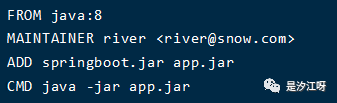
① 定义父镜像:FROM java:8② 定义作者信息:MAINTAINER itheima <itheima@itcast.cn>③ 将jar包添加到容器:ADD springboot.jar app.jar④ 定义容器启动执行的命令:CMD java –jar app.jar⑤ 通过dockerfile构建镜像:docker bulid –f dockerfile文件路径 –t 镜像名称:版本docker bulid –f ./springboot_dockerfile -t springboot_river:1.0 .
6 Compose
6.1 服务编排
微服务架构的应用系统中一般包含若干个微服务,每个微服务一般都会部署多个实例,如果每个微服务都要手动启停,维护的工作量会很大• 要从Dockerfile build image 或者去dockerhub拉取image• 要创建多个container• 要管理这些container(启动停止删除)服务编排:按照一定的业务规则批量管理容器
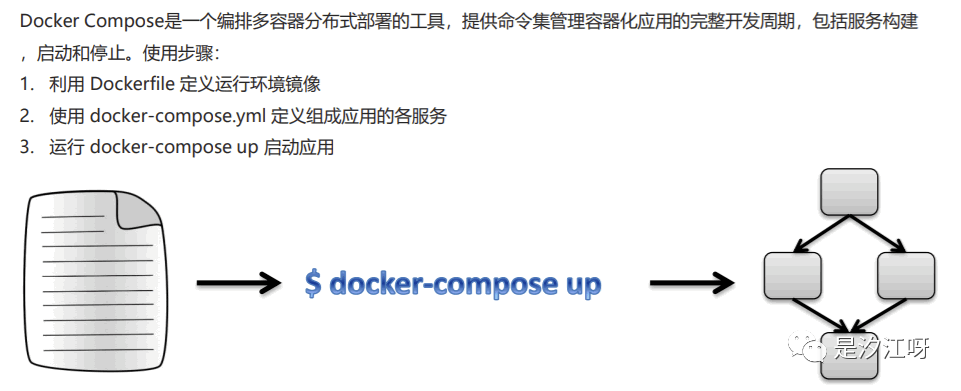
6.2 Docker Compose
6.3 Docker Compose安装使用
6.3.1 安装Docker Compose
# Compose目前已经完全支持Linux、Mac OS和Windows,在我们安装Compose之前,需要先安装Docker。下面以编译好的二进制包方式安装在Linux系统中。curl -L https://github.com/docker/compose/releases/download/1.22.0/docker-compose-`uname -s`-`uname -m` -o /usr/local/bin/docker-compose# 设置文件可执行权限chmod +x /usr/local/bin/docker-compose# 查看版本信息docker-compose -version
• 卸载Docker Compose
# 二进制包方式安装的,删除二进制文件即可rm /usr/local/bin/docker-compose
6.3.2 编排nginx+springboot项目
1.创建docker-compose目录mkdir ~/docker-composecd ~/docker-compose2.编写docker-compose.yml 文件version: '3'services:nginx:image: nginxports:- 80:80links:- appvolumes:- ./nginx/conf.d:/etc/nginx/conf.dapp:image: appexpose:- "8080"3.创建./nginx/conf.d目录mkdir -p ./nginx/conf.d4.在./nginx/conf.d目录下 编写river.conf文件server {listen 80;access_log off;location / {proxy_pass http://app:8080;}}5.在~/docker-compose 目录下 使用docker-compose 启动容器docker-compose up6.测试访问http://192.168.153.131/hello
7 Docker私有仓库
7.1 为什么需要构建Docker私有仓库
Docker官方的Docker hub(https://hub.docker.com)是一个用于管理公共镜像的仓库,我们可以从上面拉取镜像到本地,也可以把我们自己的镜像推送上去。但是,有时候我们的服务器无法访问互联网,或者你不希望将自己的镜像放到公网当中,那么我们就需要搭建自己的私有仓库来存储和管理自己的镜像。
7.2 私有仓库搭建
1、拉取私有仓库镜像docker pull registry2、启动私有仓库容器docker run -id --name=registry -p 5000:5000 registry3、打开浏览器 输入地址 http://私有仓库服务器ip:5000/v2/_catalog,看到{"repositories":[]} 表示私有仓库 搭建成功4、修改daemon.jsonvim /etc/docker/daemon.json# 在上述文件中添加一个key,保存退出。此步用于让 docker 信任私有仓库地址;注意将私有仓库服务器ip修改为自己私有仓库服务器真实ip{"insecure-registries":["私有仓库服务器ip:5000"]}5、重启docker 服务systemctl restart dockerdocker start registry
7.3 镜像上传私有仓库
1、标记镜像为私有仓库的镜像docker tag centos:7 私有仓库服务器IP:5000/centos:72、上传标记的镜像docker push 私有仓库服务器IP:5000/centos:7
7.4 从私有仓库拉取镜像
#拉取镜像docker pull 私有仓库服务器ip:5000/centos:7
8 docker和虚拟机区别
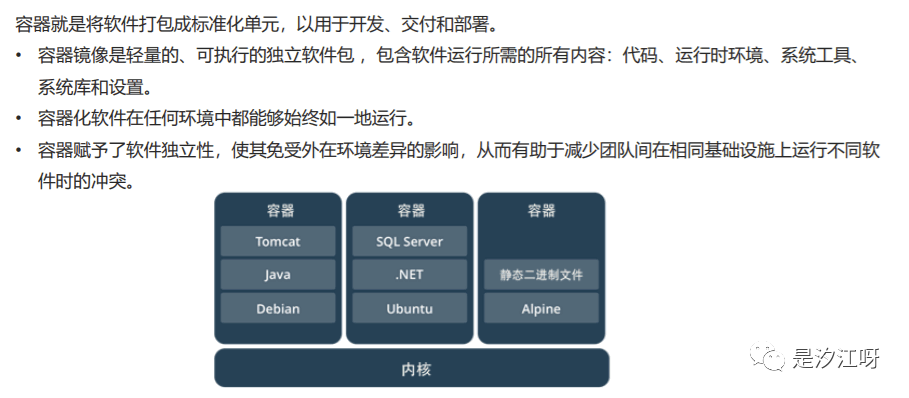
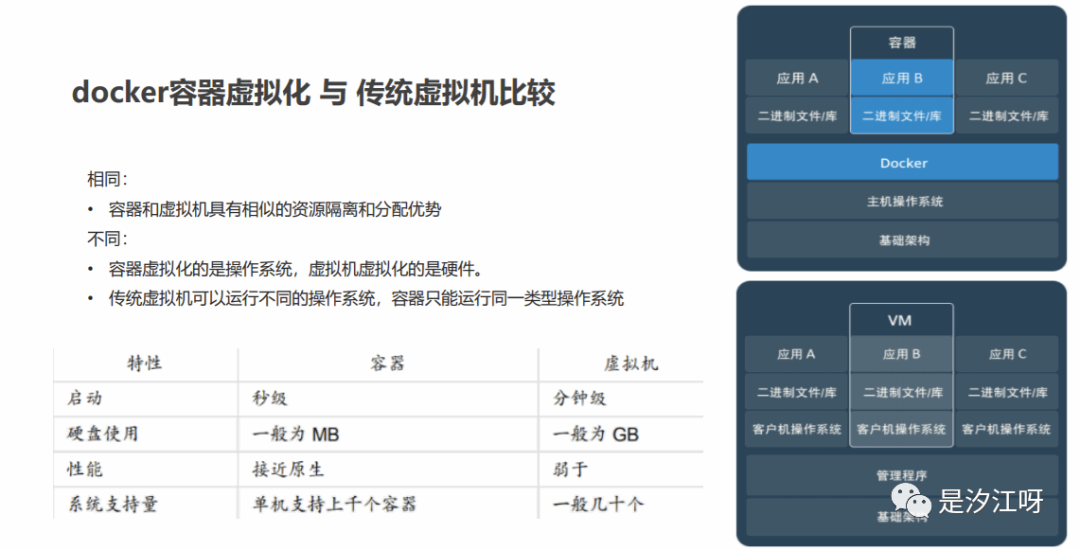
文章转载自是汐江呀,如果涉嫌侵权,请发送邮件至:contact@modb.pro进行举报,并提供相关证据,一经查实,墨天轮将立刻删除相关内容。
