1、开机 按F1 进入 设置界面 如下:
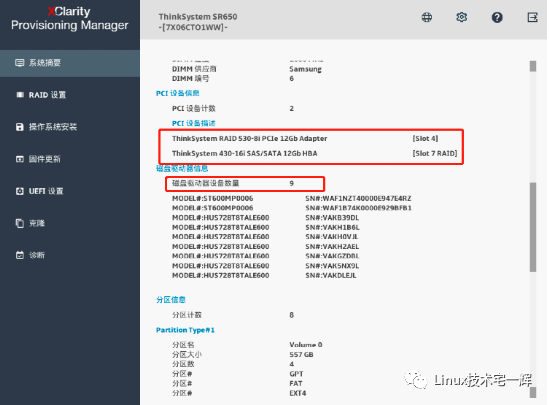
2、点击 系统摘要 右侧下拉后看到raid卡及硬盘数量及分区,请确认数量。
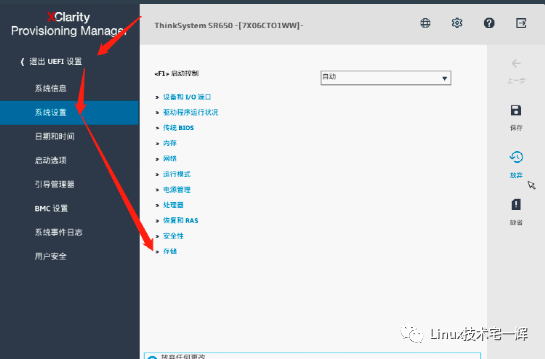
3、配置raid ,按如下选择
4、如下图:看到的是raid卡界面有两个,
第一个为后置硬盘raid卡,配置raid 1模式(方法请看第5步)第二个为前置硬盘raid HBA卡,只支持JBOD模式,所以前置raid卡无需配置。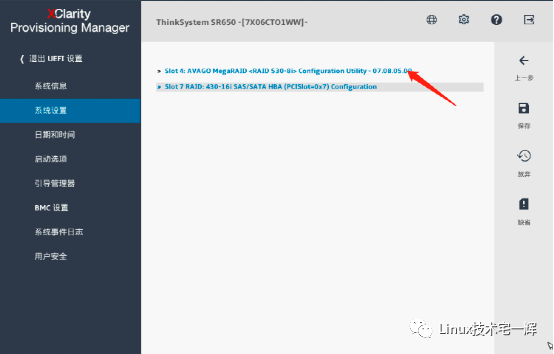
5、raid配置方法如下:
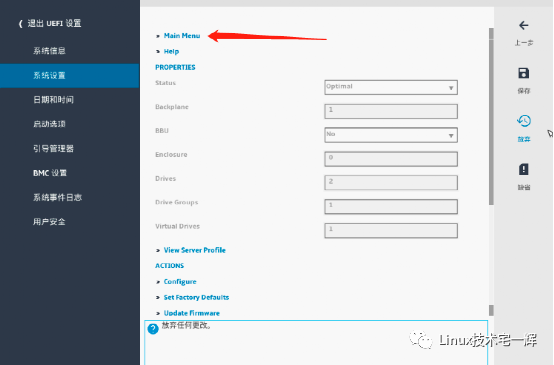
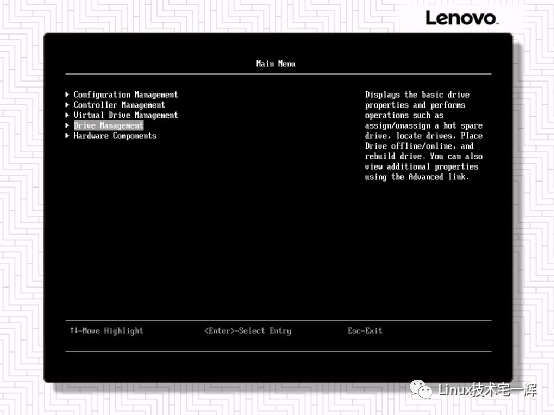
进入Main Menu即是RAID配置主界面,有5个选项:
- "Configuration Management" 配置RAID设置
- "Controller Management" 对SAS RAID控制器进行设置
- "Virtual Drive Management" 查看、调整RAID设置
- "Drive Management" 查看、调整硬盘设置
- "Hardware Components" 查看、调整RAID卡部件设置
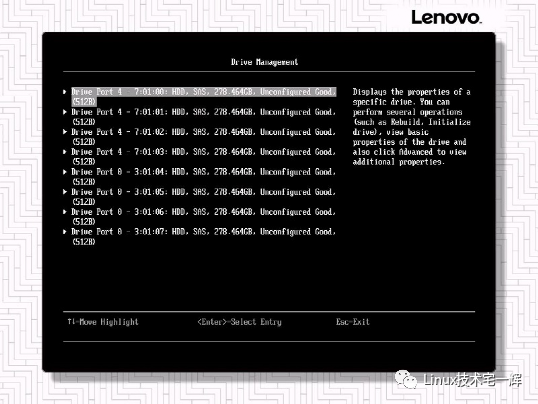
6、进入"Drive Management",确认当前界面是否出现所有硬盘,且硬盘状态都是"Unconfigured Good"状态。
7、创建RIAD 1
进入阵列卡配置主界面,进入"Configuration Management"。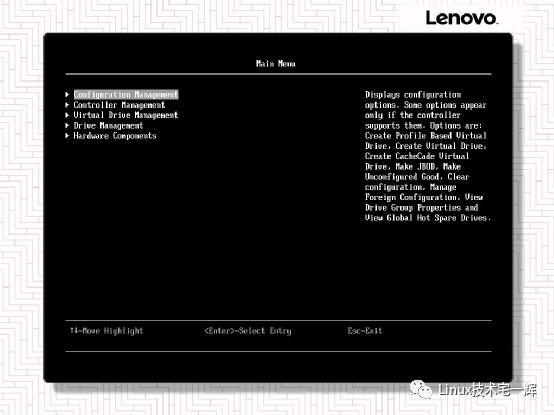
进入"Create Virtual Drive",创建一个阵列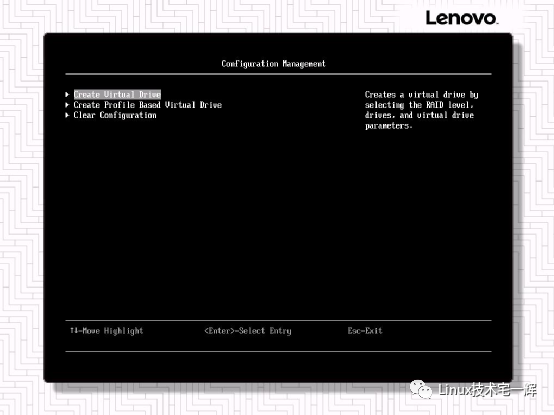
"Select RAID Level"选择RAID1。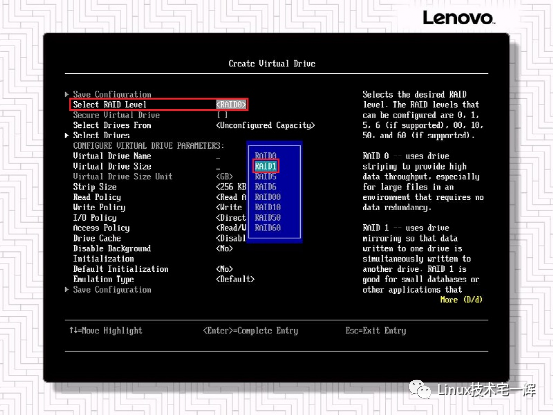
进入"Select Drivers",选择要加入阵列的硬盘。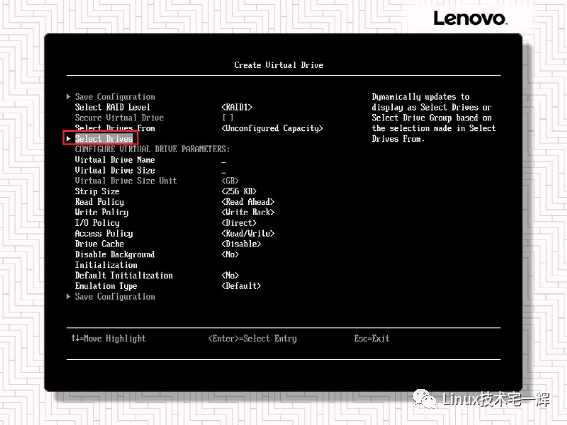
选中2块硬盘,然后选择"Apply Changes"。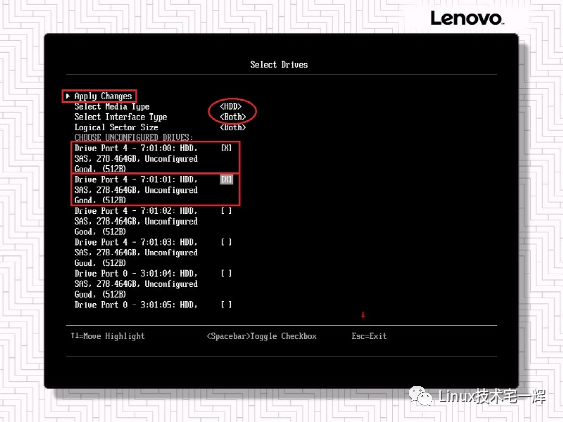
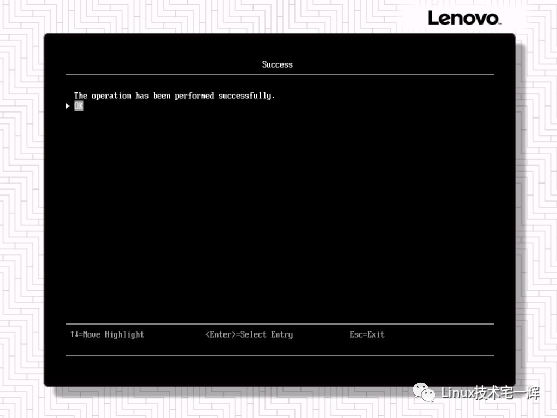
大小默认即可,"Default Initialization"设置为"Fast"选择"Save Configuration"保存RAID配置。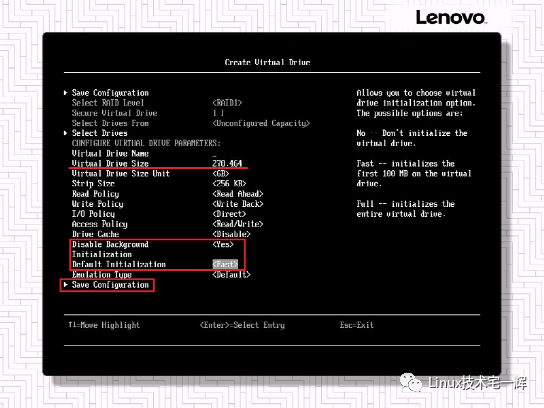
选择"Save Configuration"后会出现确认操作,提示会抹除硬盘上已有的数据,""确认后,再选择"Yes"继续。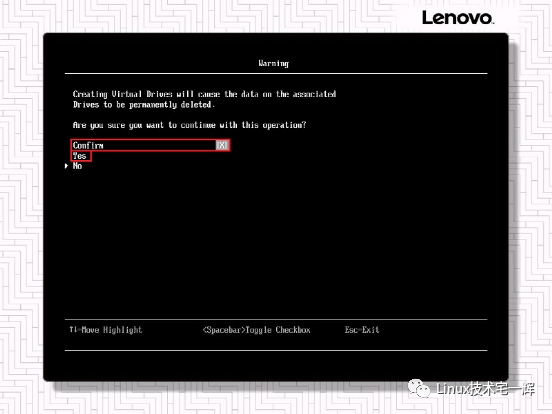
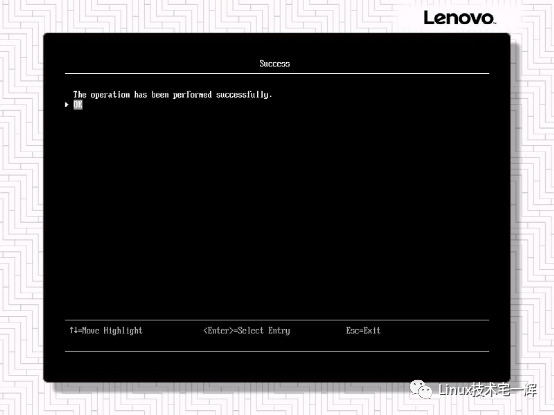
8、返回阵列卡配置主界面,进入"Virtual Drive Management"查看已创建好的阵列。确认新建的Virtual Drive状态为"Optimal"即状态正常。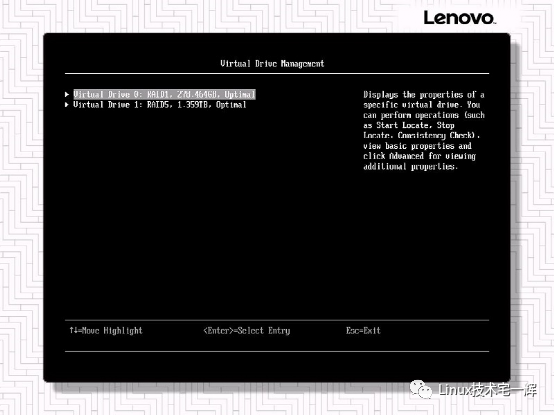
9、设置RAID卷为启动设备。返回阵列卡配置主界面,进入"Controller Management",设置"Select Boot Device"为要安装操作系统的RAID卷,如刚刚创建的"Virtual Drive 0"。修改完成后即生效。注意:"Select Boot Device"默认值可能为"None",如未设置正确可能导致安装操作系统后无法正常引导启动操作系统。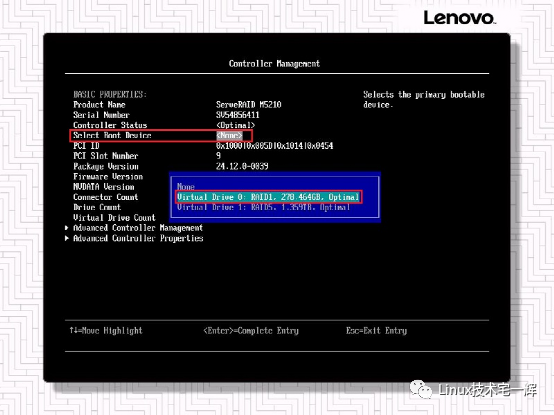
10、最后再次进入"Drive Management",确认硬盘状态都是"online"状态。




