



简介
前后端完整的网址导航服务,可以用于公司内部内网使用,提供多种的卡片图标生成方式,能将上传的原型压缩包自动生成可访问的地址,支持私密卡片,发布倒计时等功能。
用于在公司内网部署使用,可在线修改上传、可拖拽排序等。
项目地址:https://github.com/tuituidan/team-nav
要求Java版本为 1.8.0
功能说明
• 首页
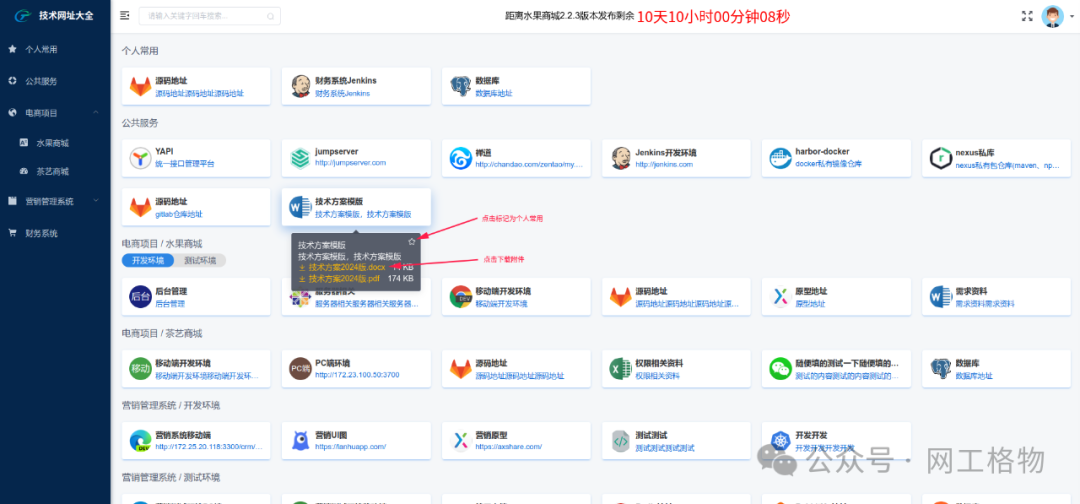
• 最高支持三级分类的显示,可搜索,点击左侧菜单支持高亮定位右侧卡片。
• 支持设置自定义主题。
• 附件的在线查看和下载。
• 头部可显示通知公告,支持倒计时模式。
• 设置常用卡片分类,收藏个人常用网址。
• 申请提交卡片。
• 后台管理
• 仅支持管理员角色进入后台管理(管理员角色可设置多人),其他人只能通过首页的卡片申请进行卡片添加,由管理员审核后生效。
• 后台管理-分类管理
• 三级分类树的基本增删改查及排序。
• 对需要归档的分类支持移除到历史分类中,移除后不再显示到首页,可随时从历史分类中还原回来。
• 可为卡片分类分配角色,未分配角色为公共分类,对所有人公开,不管登录与否,设置角色后必须登录且有对应角色的人才能看到(人员角色设置下面在角色和用户管理模块中)。
• 后台管理-卡片管理
• 卡片基本的增删改查及排序。
• 管理员进行卡片审核。
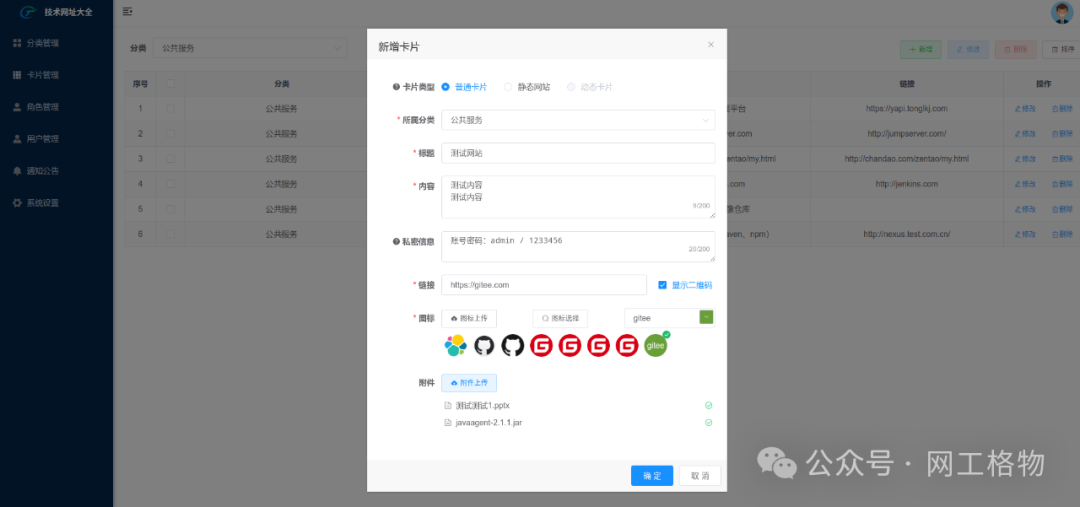
• 三种卡片类型:
• 普通卡片:一般的内容型卡片,承载少量信息,可添加链接进行点击跳转。
• 静态网站:上传发布成静态网站的压缩包(根目录带index.html)。
• 动态卡片:内容将根据配置的http请求或sql动态更新(开发中)。
• 支持私密信息添加,仅登录后人员才能查看。
• 卡片图标支持上传,选择自定义图片,自动获取链接
favicon.ico
、文字图标四种方式。• 支持附件上传。
• 后台管理-角色管理
• 角色基本增删改查,管理员角色不支持修改删除。
• 可以给角色分配卡片分类,不支持给管理员分配卡片分类,因为他本来就能看到所有。
• 可以给角色分配人员。
• 后台管理-用户管理
• 用户基本增删改查及重置密码
• 后台管理-通知公告
• 通知公告的基本增删改查及排序。
• 通知内容支持富文本编辑,如果选择截止时间,会自动出现倒计时,一般用于项目发布倒计时,同时有多个通知公告时,会定时切换,切换时间在系统设置中设置。
• 后台管理-系统设置
• 基本设置,包括设置当前网站服务名、LOGO、公告切换时间等设置。
• 卡片自定义图标上传。
效果图
首页
后台管理-卡片管理
部署
ZIP包部署
系统:Rocky Linux 8 (关闭SE Linux 关闭防火墙)
dnf install vim wget java-1.8.0-openjdk  -y

# 安装JDK 8

cd /opt/

wget https://github.com/tuituidan/team-nav/releases/download/v2.0.2/team-nav.tar.gz

# 下载,也可以手动下载,上传到opt目录下。(https://github.com/tuituidan/team-nav/releases)

tar -zxvf team-nav.tar.gz

# 解压

tree /opt
.
├── team-nav
│   ├── bin
│   │   ├── restart.sh
│   │   ├── start.sh
│   │   ├── status.sh
│   │   └── stop.sh
│   ├── config
│   │   └── application.yml
│   ├── docs
│   ├── logs
│   ├── README.md
│   ├── readme.txt
│   └── team-nav.jar
└── team-nav.tar.gz

# 目录结构如上

chmod +x /opt/team-nav/bin/*

# 给予脚本权限

/opt/team-nav/bin/start.sh

# 启动

/opt/team-nav/bin/status.sh
team-nav 服务正在运行中 (PID: 9527). [is running ...]

# 查看是否运行

/opt/team-nav/bin/stop.sh

# 停止运行
默认端口为8080,通过8080端口访问服务,修改端口可以进入/opt/team-nav/config/application.yml配置。
Docker部署
Docker 安装参考:https://yeasy.gitbook.io/docker_practice/install/centos
mkdir -p /opt/team-nav/logs
mkdir /opt/team-nav/database
mkdir /opt/team-nav/ext-resources
mkdir /opt/team-nav/config
创建日志、数据库、图片、配置文件夹。
docker run -d -p 8080:8080 \
 -v /opt/team-nav/logs:/logs \
 -v /opt/team-nav/database:/database \
 -v /opt/team-nav/ext-resources:/ext-resources \
 -v /opt/team-nav/config:/config \
 -e nav-name="团队内部导航服务" \
 --restart always \
 --name team-nav \
registry.cn-chengdu.aliyuncs.com/tuituidan/team-nav:2.0.2
映射容器8080端口到宿主机8080端口,通过访问主机" http://127.0.0.1:8080 "。
映射上述步骤创建的文件夹
配置网站名字
配置为自动启动
配置容器名字
管理
登录
路径:http://127.0.0.1:8080/login
默认账号:admin
默认密码:123456
允许修改密码(2.0之后不需要可)
vim /opt/team-nav/config/application.yml

# 是否开启页面上进行密码修改,用户只有一个,请谨慎开启
change-password:
  enable: true
/opt/team-nav/bin/status.sh

# ZIP包部署执行重启脚本

docker  restart team-nav

# docker部署重启容器生效
Nginx反向代理域名
vim /etc/nginx/conf.d/team.conf


server {
        listen 80;
        listen [::]:80;

        server_name songxwn.com;


        # reverse proxy
        location / {
                proxy_pass http://127.0.0.1:8082/;
                proxy_http_version      1.1;
        proxy_cache_bypass      $http_upgrade;
        proxy_set_header Upgrade                        $http_upgrade;
        proxy_set_header Connection             "upgrade";
        proxy_set_header Host                           $host;
        proxy_set_header X-Real-IP                      $remote_addr;
        proxy_set_header X-Forwarded-For        $proxy_add_x_forwarded_for;
        proxy_set_header X-Forwarded-Proto      $scheme;
        proxy_set_header X-Forwarded-Host       $host;
        proxy_set_header X-Forwarded-Port       $server_port;
        }
        location /ext-resources/modules {
                 alias   /opt/team-nav/ext-resources/modules;
                 index  index.html index.htm;
         }
}
一般来说只修改域名即可
