



前言
在进行一些关键系统升级,例如OpenSSH的升级时,可能会遇到一些意想不到的问题,导致无法通过SSH连接到服务器。为了确保在这种情况下仍然能够登录服务器,我们可以提前安装并配置Telnet作为备份连接。下面是如何挂载ISO镜像源、安装Telnet服务以及配置Telnet让root用户可以登录的详细步骤。
1. 挂载ISO镜像源
首先,我们需要将ISO镜像挂载到服务器上,并配置YUM源:
mount /dev/sr0 /mnt/

# 配置yum源
cat <<EOF>>/etc/yum.repos.d/local.repo
[local]
name=local
baseurl=file:///mnt
gpgcheck=0
enabled=1
EOF

yum clean all
yum makecache all
2. 安装Telnet服务
有了YUM源之后,我们可以直接利用YUM来安装Telnet服务:
yum install telnet-server telnet xinetd
如果没有ISO镜像源,可以使用已经准备好的rpm包进行安装,此处就不再详述安装过程。
3. 配置Telnet服务
完成Telnet的安装之后,我们需要对其进行一些配置:
vi /etc/xinetd.d/telnet
# 将disable = yes 改为disable = no
chkconfig xinetd on
4. 配置允许root用户通过Telnet登录
默认情况下,root用户是不能通过Telnet登录的,我们可以采取以下三种方法之一来允许root用户的登录:
方法1: 将/etc/securetty文件重命名:
mv /etc/securetty /etc/securetty.old
方法2: 注释/etc/pam.d/remote文件中的验证(推荐!):
vim /etc/pam.d/remote
# 注释掉这行
#auth       required     pam_securetty.so
方法3: 查看被禁止登录的终端,编辑/etc/securetty将禁止登录的终端添加:
tail /var/log/secure
vim /etc/securetty
# 新加 pts/2

5. 重启Telnet服务
完成所有的配置之后,我们需要重启Telnet服务使得配置生效:
service xinetd restart
6. 验证Telnet登录
最后,我们可以在命令行中输入telnet 192.168.14.140(这里的IP地址应该是你的服务器的地址)来验证是否能够成功登录。
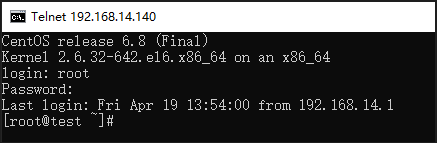
以上就是如何在服务器上安装和配置Telnet服务作为备份连接的具体步骤。这样,即使在升级OpenSSH过程中出现问题,我们也能通过Telnet来连接服务器,进一步的处理和修复问题。希望这篇文章能对你在处理类似问题上有所帮助。

最后修改时间:2024-07-19 10:12:05
「喜欢这篇文章,您的关注和赞赏是给作者最好的鼓励」
关注作者
【版权声明】本文为墨天轮用户原创内容,转载时必须标注文章的来源(墨天轮),文章链接,文章作者等基本信息,否则作者和墨天轮有权追究责任。如果您发现墨天轮中有涉嫌抄袭或者侵权的内容,欢迎发送邮件至:contact@modb.pro进行举报,并提供相关证据,一经查实,墨天轮将立刻删除相关内容。
