随着疫情的影响下,国家号召“全民不聚集,不出门,共同抗疫“!客户需要在新购买的服务器需要安装系统,因疫情影响,遵守要求,不能聚集,所以今天在这里给大家来讲解下如何远程安装服务器系统。
客户现场状况:
服务器一台,本次客户现场是一台DELL R440型号的服务器。
一台笔记本,并安装向日葵
我方现场状况:
笔记本电脑一台,并安装向日葵(主要用处:用向日葵远程客户现场笔记本)
IDRAC远程管理口介绍
iDRAC卡相当于是附加在服务器上的一台小电脑,通过与服务器主板上的管理芯片BMC进行通信,监控与管理服务器的硬件状态信息。它拥有自己的系统和IP地址,与服务器上的OS无关,是管理员进行远程访问和管理的利器。

在IDRAC口处插入网线
IDRAC配置连接
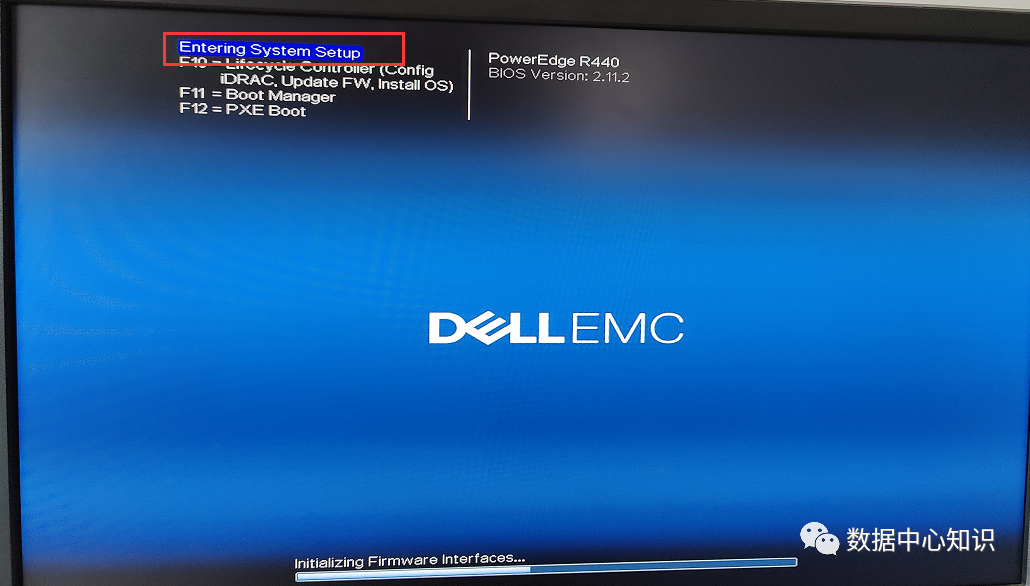
客户现场在客户配合下对服务器开机按F2进入System Setup并选择iDRAC Settings
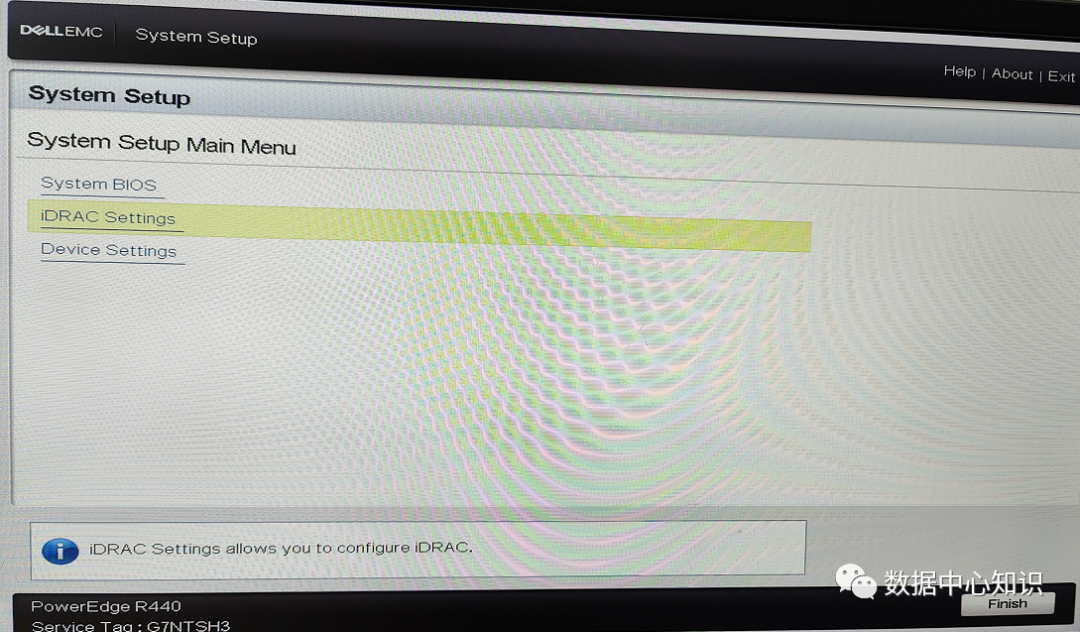
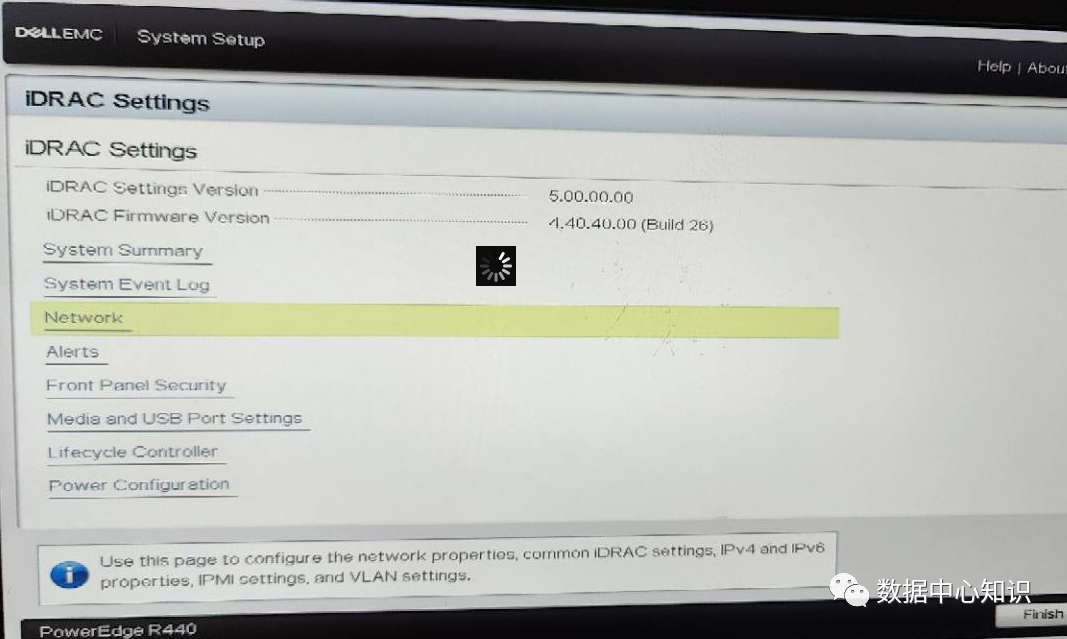
3.选择network
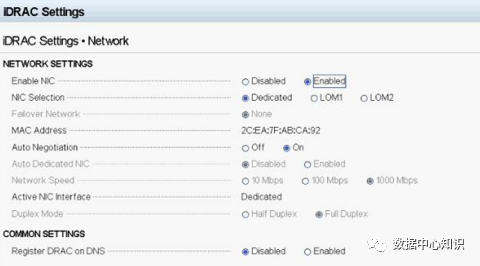
4..确认Enable NIC 为 Enable 状态,在 NICSelection 下选择 Dedicated(专用网口),IDRAC Enterprise 版本推荐使用 Dedicated 连接方式,Auto Negotiation 中选择 iDRAC 网络接口的速 率和全双工和半双工模式,一般情况下选择 on,自动设置。
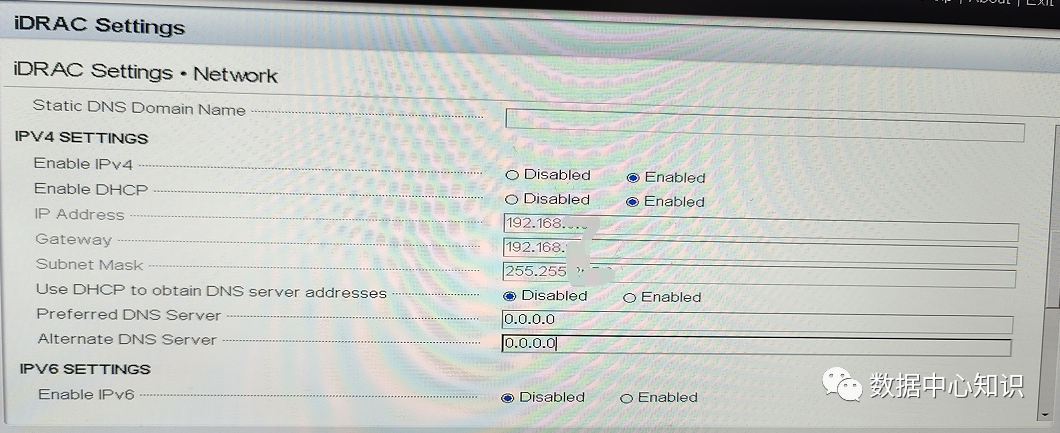
5.下拉右侧的滚动条至 IPV4 SETTINGS。IDRAC9 默认 IP 地址为DHCP 分配,
如果未部署 DHCP,需设置为静态IP。将 IPv4 设置为 Enabled、DHCP 设置为
Disabled 后输入 IP 地址、网关和子网掩码,完成设置后点击 BACK 返回。
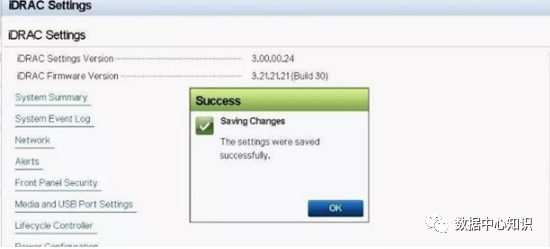
6.退出后并重启
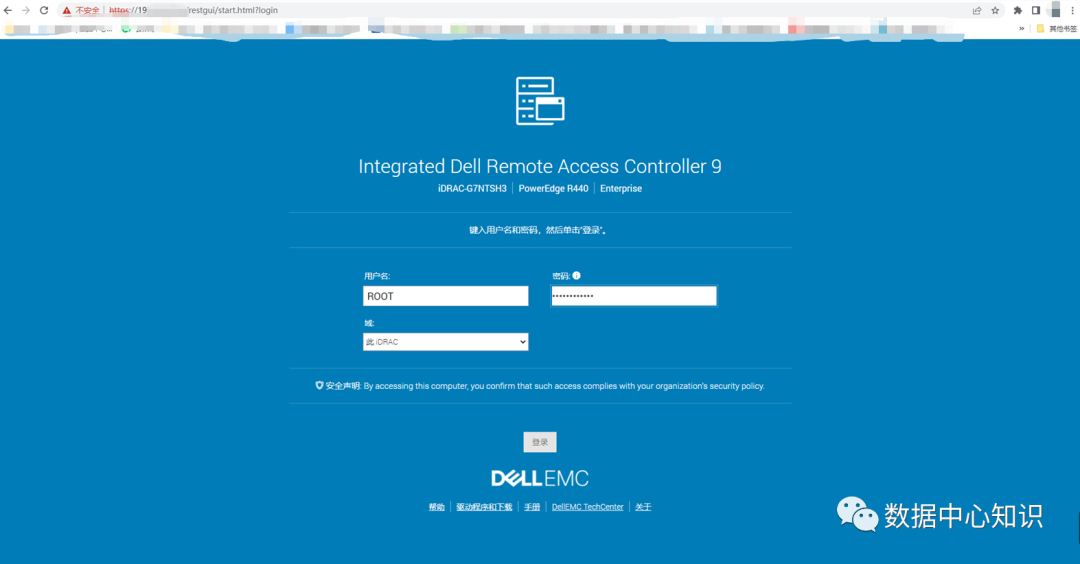
7、使用笔记本远程客户现场笔记本输入服务器IP地址进入网址,并输入服务器IDRAC 用户名和密码,点击登陆。
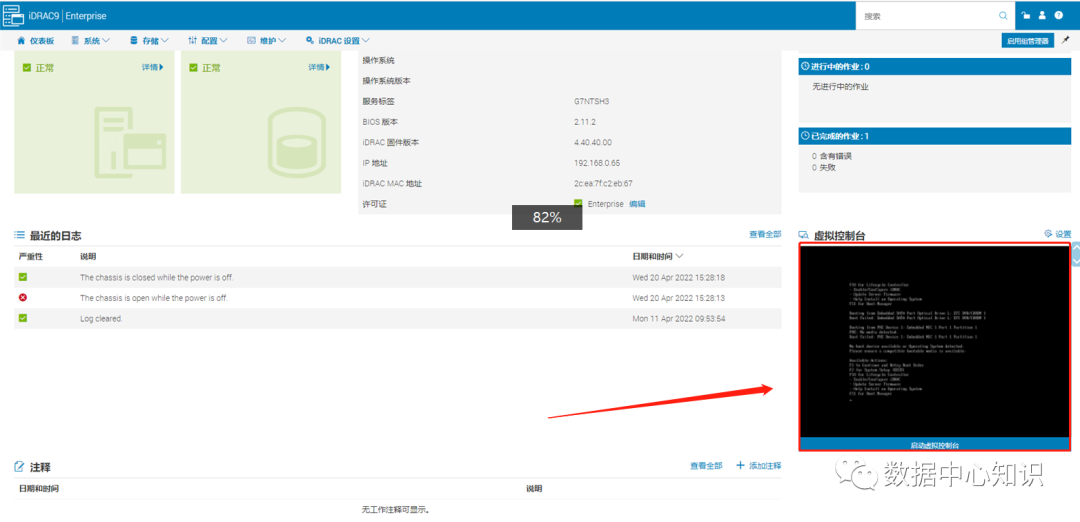
8、登陆IDRAC后,双击进入虚拟控制台
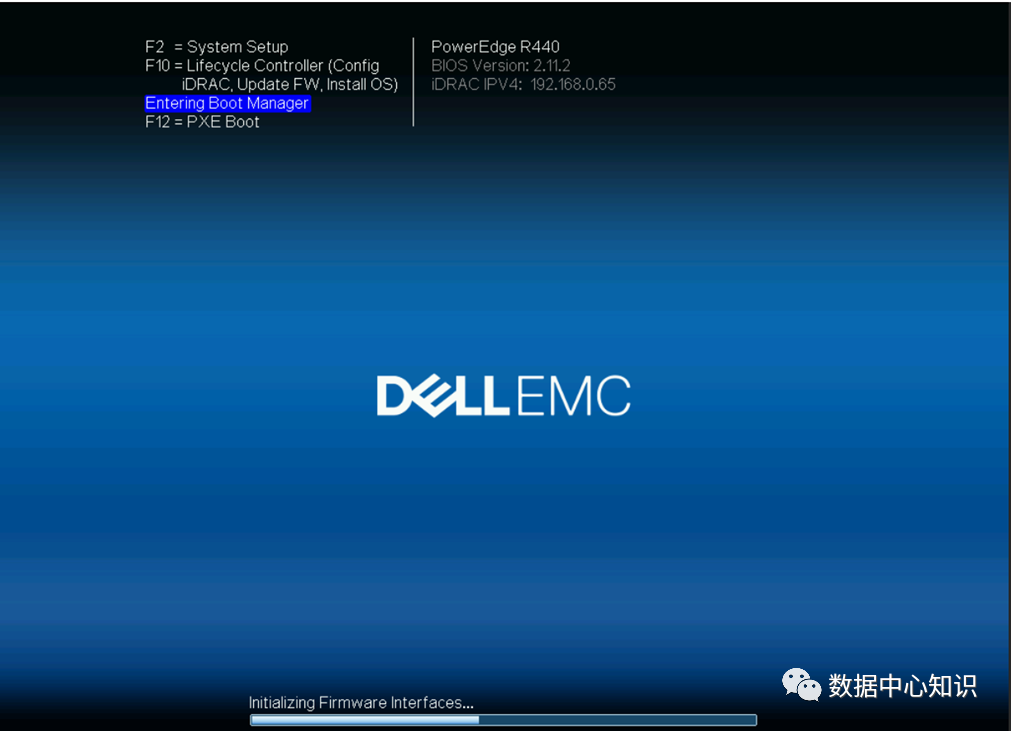
9、进入虚拟平台按F11进入BootManager,并选择点击虚拟介质映射系统文件“Windows 2016”
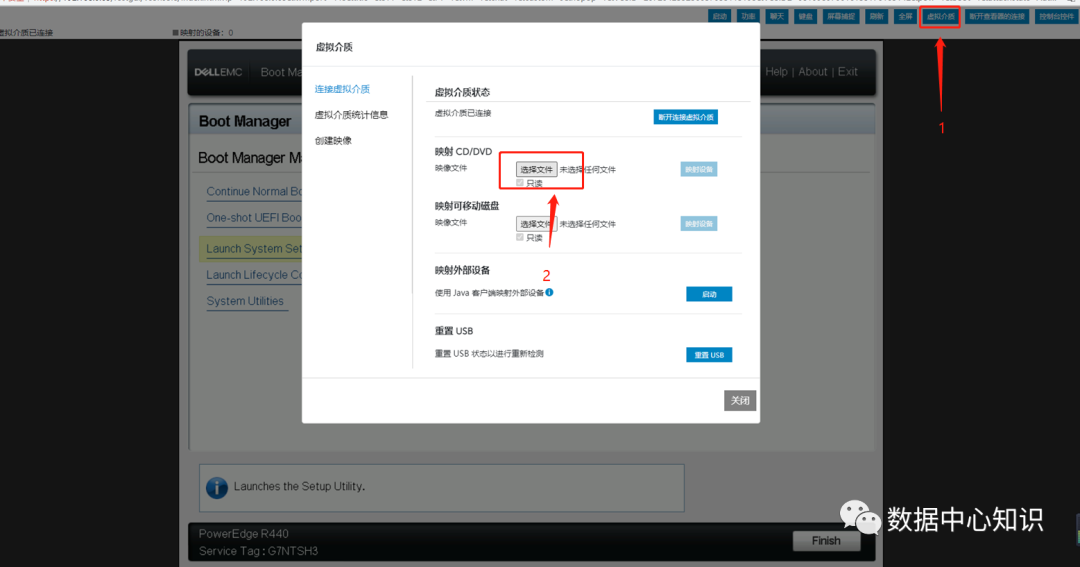
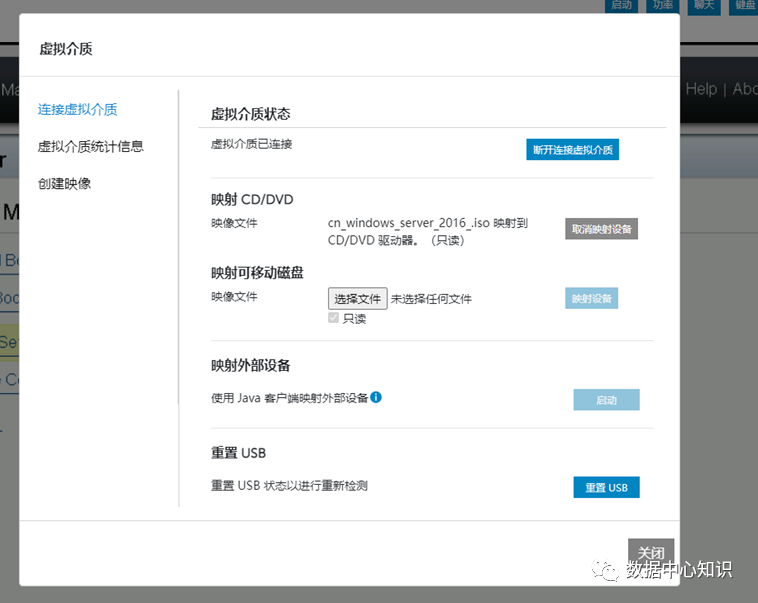 10、选择one-shot UEFI Boot menu进入安装系统
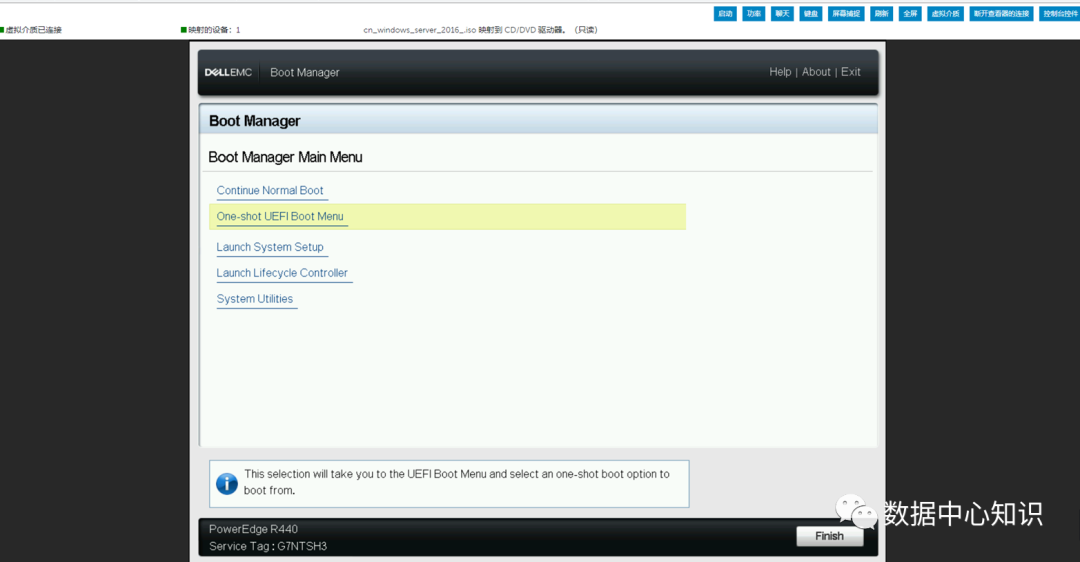
11、选择后机器会自动重启进入系统安装界面,点击安装。
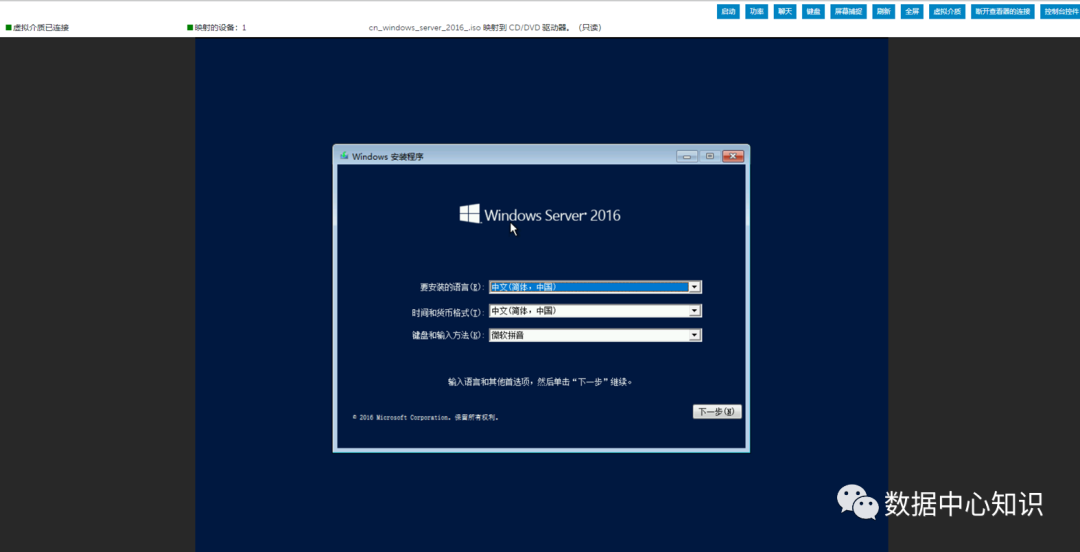
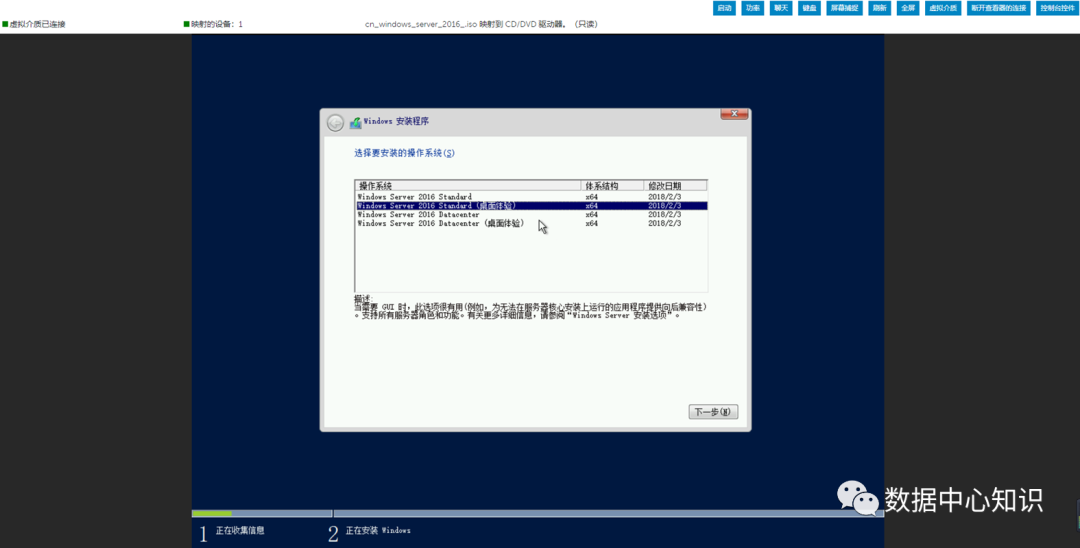
12、选择widows server 2016 standard(桌面体验)
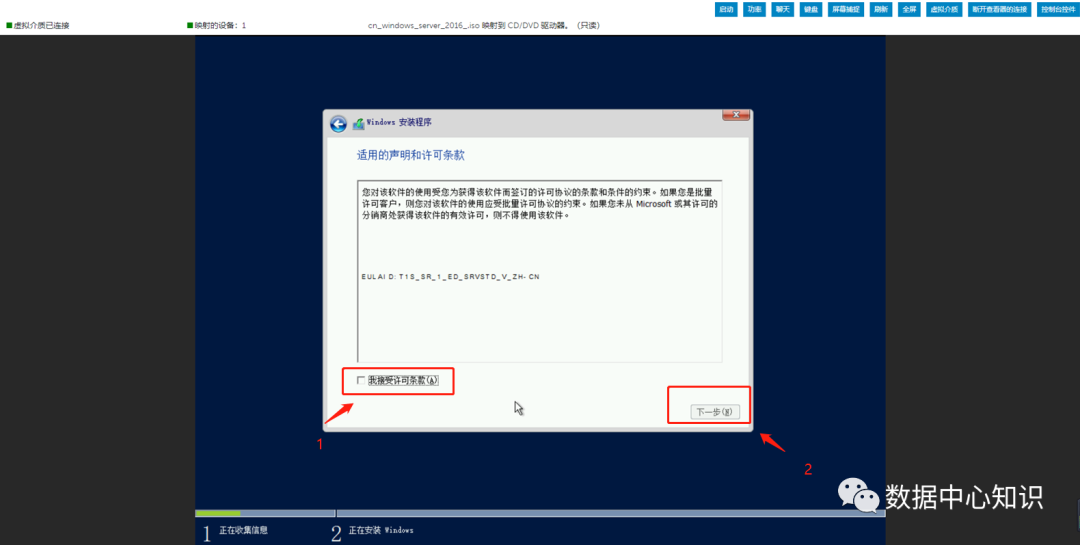
 13、先选择“我接受许可条款后”再点击“下一步”
14、选择自定义:安装并对系统分区。
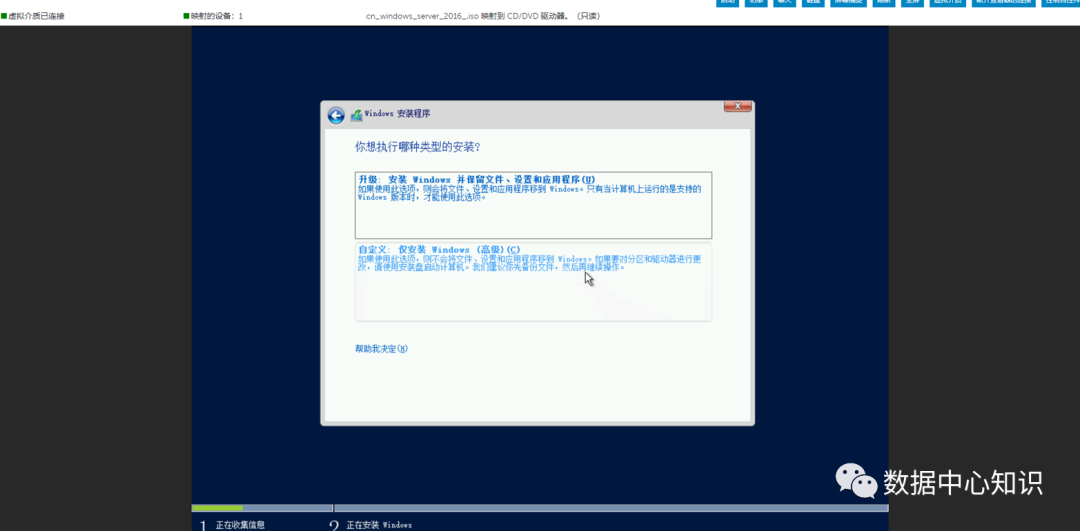
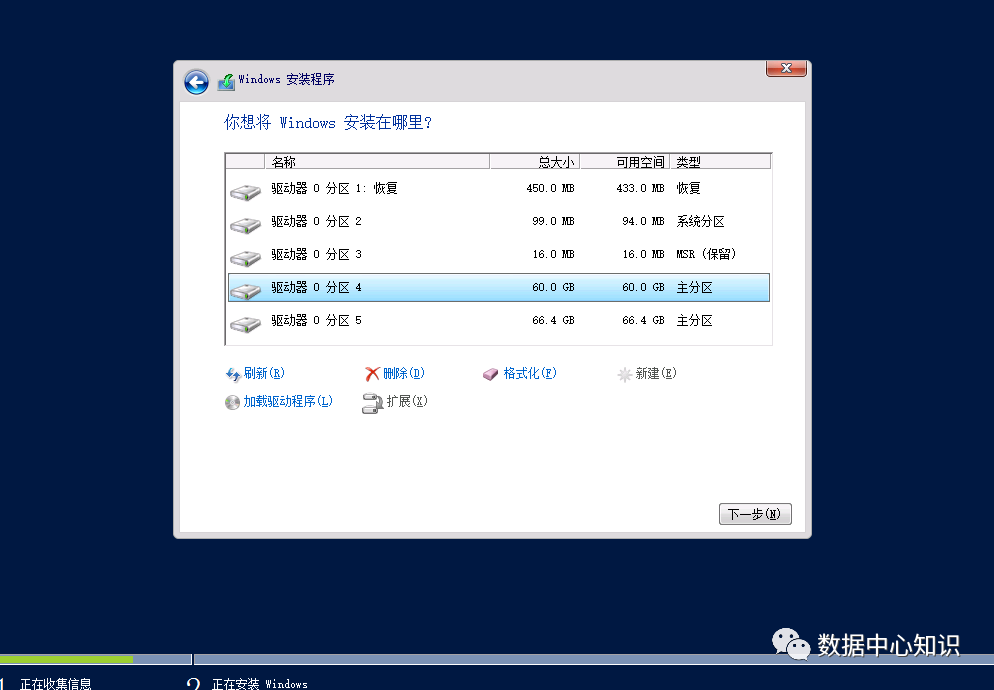
点击下一步
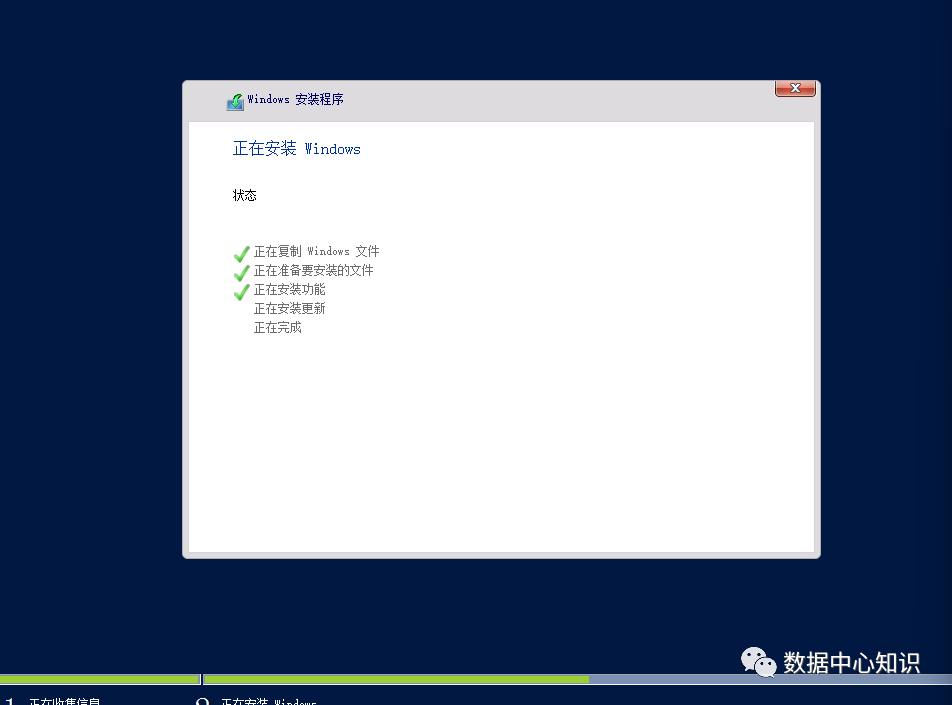
安装完毕后系统会自动重启,并进入系统。
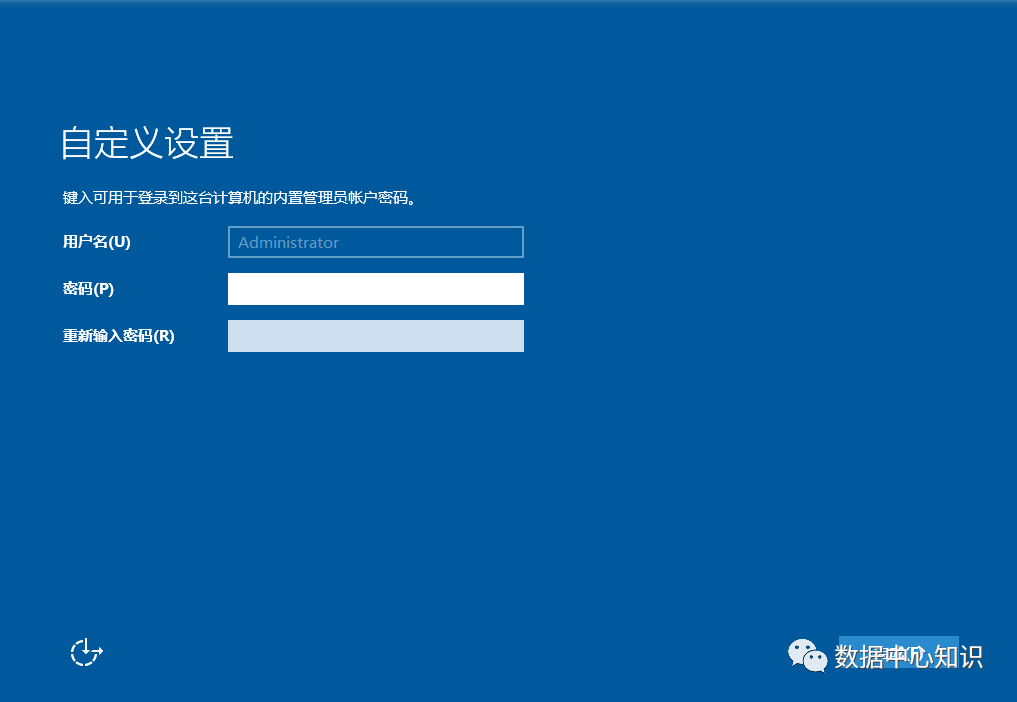
系统在这里安装完成,本次远程案例到此结束。
感谢您的观看!
关注公众号,更多IT讲解,持续更新。