



数据库管理312期 2025-04-09
- 数据库管理-第312期 KES RAC集群部署手册(20250409)
数据库管理-第312期 KES RAC集群部署手册(20250409)
作者:胖头鱼的鱼缸(尹海文)
Oracle ACE Pro: Database
PostgreSQL ACE Partner

10年数据库行业经验
拥有OCM 11g/12c/19c、MySQL 8.0 OCP、Exadata、CDP等认证
墨天轮MVP,ITPUB认证专家
圈内拥有“总监”称号,非著名社恐(社交恐怖分子)

公众号:胖头鱼的鱼缸
CSDN:胖头鱼的鱼缸(尹海文)
墨天轮:胖头鱼的鱼缸
ITPUB:yhw1809。
除授权转载并标明出处外,均为“非法”抄袭

KES RAC,这里就不多介绍了,本期就来一个保姆级安装教程。今天正好也是金仓社区换新上线一周年的纪念日,也当做生日礼物送给金仓社区。
1 环境说明

2 操作系统标准配置
操作系统分为两部分,用于数据库安装的两台使用银河麒麟V10 SP2(Kylin-Server-10-SP2-Release-Build09-20210524-x86_64),用于存储的使用RHEL 8.10。
2.1 关闭防火墙
systemctl stop firewalld.service
systemctl disable firewalld.service
2.2 关闭SELinux
sed -i 's/^SELINUX=enforcing$/SELINUX=disabled/' /etc/selinux/config
setenforce 0
[reboot]
2.3 配置hosts文件
cat >>/etc/hosts<<EOF
10.10.10.151 kesrac01
10.10.10.152 kesrac02
20.20.20.151 kesrac01-priv
20.20.20.152 kesrac02-priv
30.30.30.151 kesrac01-st
30.30.30.152 kexrac02-st
30.30.30.150 kesrac-storage
EOF
2.4 时间同步配置
在生产环境中可以使用NTP或chrony实现时间同步。
本次由于使用公网时间同步,相关配置省略。
3存储配置
本次不使用openfiler而是在操作系统直接配置iscsi实现。
3.1 配置本地yum源
mkdir /iso
mount -r /dev/sr0 /iso
rm -rf /etc/yum.repo.d/*

cat > /etc/yum.repos.d/iso.repo <<EOF
[AppStream]
name=AppStream
baseurl=file:///iso/AppStream
gpgcheck=0
enabled=1

[BaseOS]
name=BaseOS
baseurl=file:///iso/BaseOS
gpgcheck=0
enabled=1
EOF
3.2 安装targetcli
dnf -y install targetcli
3.3 配置磁盘
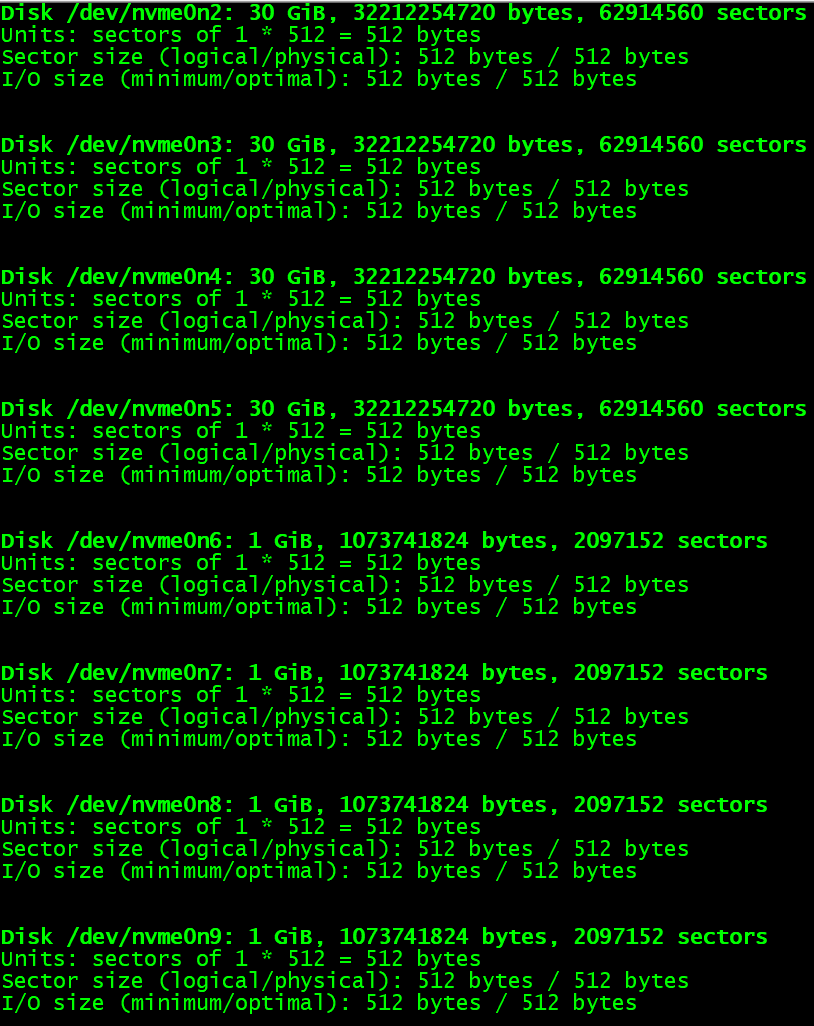
本机挂载了4块30GB的磁盘做软raid5作为数据盘,4块1G的磁盘做raid5做投票盘。
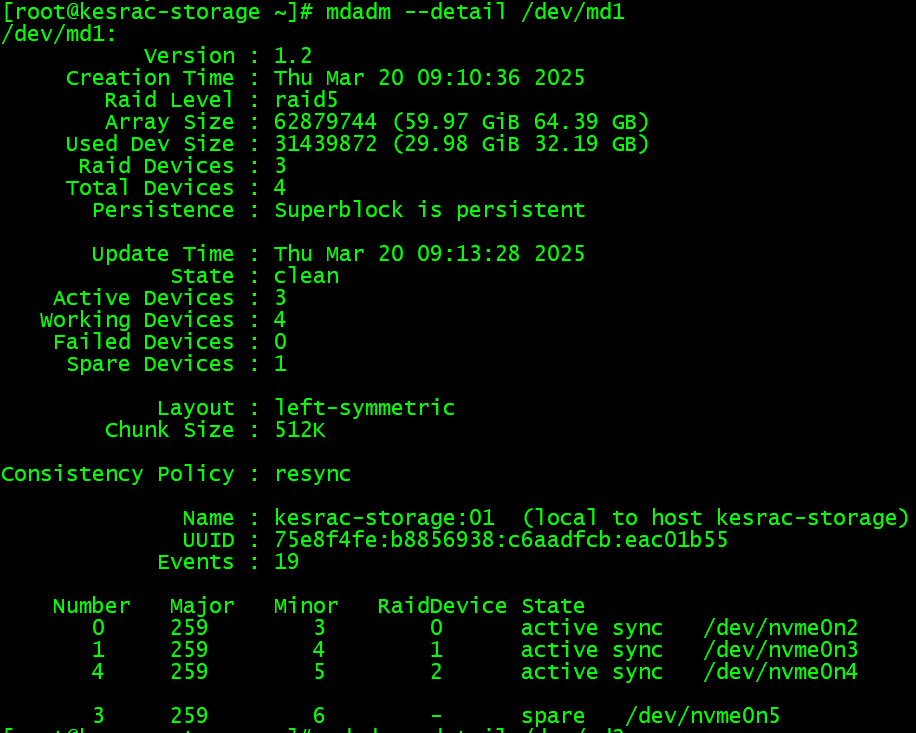
mdadm --create /dev/md1 --level=5 --raid-devices=3 --spare-device=1 /dev/nvme0n2 /dev/nvme0n3 /dev/nvme0n4 /dev/nvme0n5
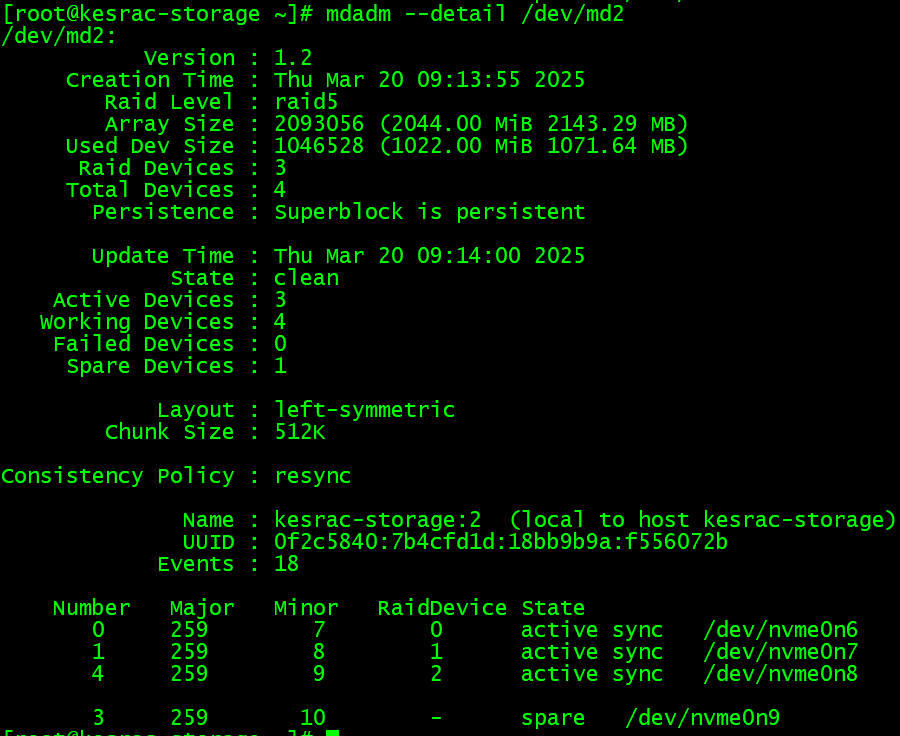
mdadm --create /dev/md2 --level=5 --raid-devices=3 --spare-device=1 /dev/nvme0n6 /dev/nvme0n7 /dev/nvme0n8 /dev/nvme0n9
3.5 配置iscsi
targetcli #进入iscsi配置命令行

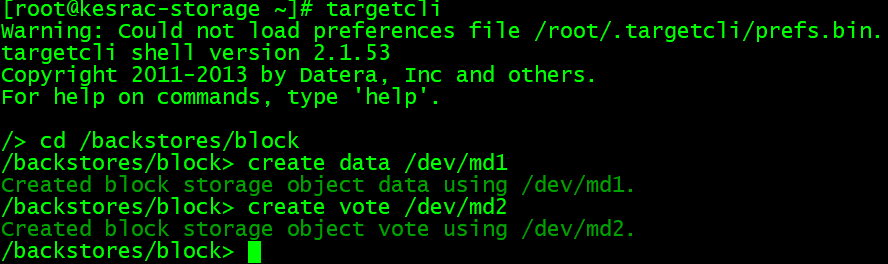
# 创建映射磁盘
cd /backstores/block

create data /dev/md1
create vote /dev/md2
# 创建iqn标签
cd /iscsi
create iqn.2025-03.com.iscsi.www:server

# 创建acl
cd iqn.2025-03.com.iscsi.www:server/tpg1/acls
create iqn.2025-03.com.iscsi.www:client

# 创建lun
cd /iscsi/iqn.2025-03.com.iscsi.www:server/tpg1/luns
create /backstores/block/data
create /backstores/block/vote

# 退出保存配置
exit

# 修改启动iqn
cat > /etc/iscsi/initiatorname.iscsi <<EOF
InitiatorName=iqn.2025-03.com.iscsi.www:client
EOF

# 启动iscsi并配置开机启动
systemctl restart iscsi
systemctl restart iscsid
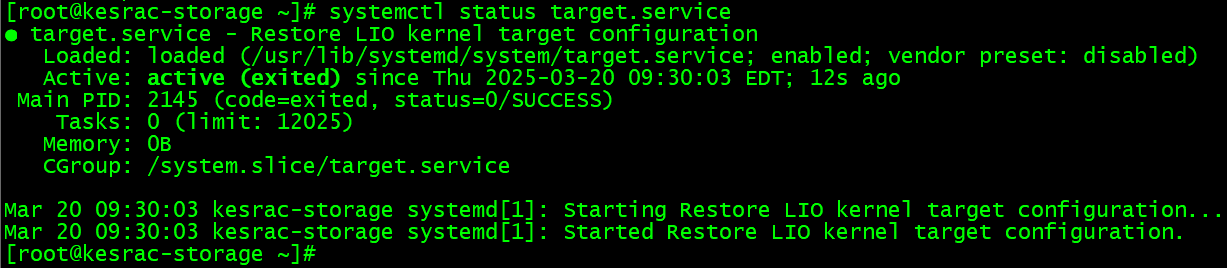
systemctl start target.service
systemctl enable target.service
4 数据库节点配置
4.1 配置sysctl.conf
cat >>/etc/sysctl.conf <<EOF
fs.aio-max-nr= 1048576
fs.file-max= 6815744
kernel.shmall= 2097152
kernel.shmmax= 4294967296
kernel.shmmni= 4096
kernel.sem= 250 32000 100 128
net.ipv4.ip_local_port_range= 9000 65500
net.core.rmem_default= 262144
net.core.rmem_max= 4194304
net.core.wmem_default= 262144
net.core.wmem_max= 1048576
EOF

sysctl -p
4.2 配置limits.conf
cat >>/etc/security/limits.conf <<EOF
* soft nofile 65536
* hard nofile 65535
* soft nproc 65536
* hard nproc 65535
* soft core unlimited
* hard core unlimited
EOF
4.3 创建用户
useradd -u 2000 kingbase
echo "KESV9#123" | passwd --stdin kingbase
4.4 创建软件目录
mkdir -p /Kingbase/ES/V9/server
chown -R kingbase:kingbase /Kingbase
4.5 配置环境变量
su - kingbase
cat >>.bash_profile<<EOF
export PATH=/Kingbase/ES/V9/server/Server/bin:\$PATH
EOF
4.6 挂载磁盘
yum -y install open-iscsi
cat > /etc/iscsi/initiatorname.iscsi <<EOF
InitiatorName=iqn.2025-03.com.iscsi.www:client
EOF
systemctl start iscsid

iscsiadm -m discovery -t st -p 30.30.30.150
iscsiadm -m node -T iqn.2025-03.com.iscsi.www:server --login

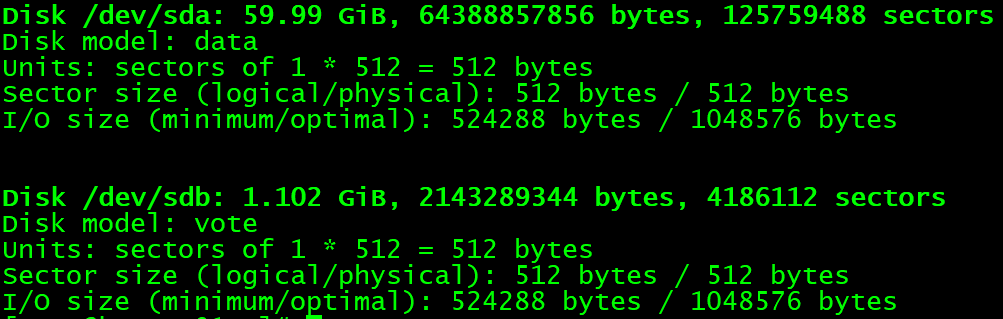
这里需要说明一点,关于挂载磁盘的软件Kylin V10 SP2还用的是open-iscsi-2.1.1-11这个版本很老,因此在挂载后,对应磁盘的大小会有不同。而RHEL 8.10使用的是iscsi-initiator-utils-6.2.1.4-8,经过实测不会出现相同的问题。
4.7 安装KES
可以按照数据库管理-第241期 KingBaseES V9 on RHEL8(20240912)的方式先安装数据库软件。
这里需要说明一点,每个节点的license存放在kingbase用户家目录中,安装过程中指定。
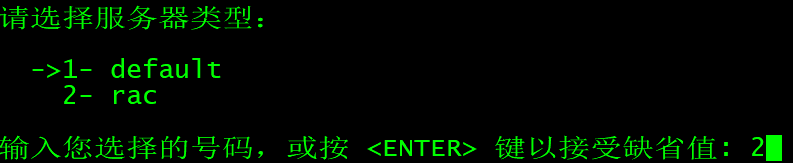
本次安装使用的版本为非官网版本,具体版本号为V009R001B04071841。
安装过程中比官网版本会多出以下一个选项页面:
4.8 生产KES RAC安装文件
使用root用户执行:
cd /Kingbase/ES/V9/server/install/script/
./rootDeployClusterware.sh
这一操作会在/opt目录下生成对应的文件:

4.9 配置KES RAC
cd /opt/KingbaseHA
vim cluster_manager.conf
主要配置内容如下:
cluster_name=kcluster
node_name=(kesrac01 kesrac02) #需要与主机名一致
node_ip=(10.10.10.151 10.10.10.152)
enable_qdisk=1
votingdisk=/dev/sdb
sharedata_dir=/sharedata/data_gfs2
sharedata_disk=/dev/sda
install_dir=/opt/KingbaseHA
kingbaseowner=kingbase
kingbasegroup=kingbase
kingbase_install_dir=/kingbase/ES/V9/server/Server
database="test"
username="system"
password="123456"
enable_fence=1
enable_qdisk_fence=1
qdisk_watchdog_dev=/dev/watchdog
qdisk_watchdog_timeout=8
install_rac=1
db_port=54321
rac_lms_port=53444
rac_lms_count=7
heuristics_ping_gateway="10.10.10.2" #需要输入网关
参数信息详见:https://bbs.kingbase.com.cn/docHtml?recId=d16e9a1be637c8fe4644c2c82fe16444&url=aHR0cHM6Ly9iYnMua2luZ2Jhc2UuY29tLmNuL2tpbmdiYXNlLWRvYy92OS9oaWdobHkvUkFDL2luZGV4Lmh0bWw
scp cluster_manager.conf kesrac02:`pwd`
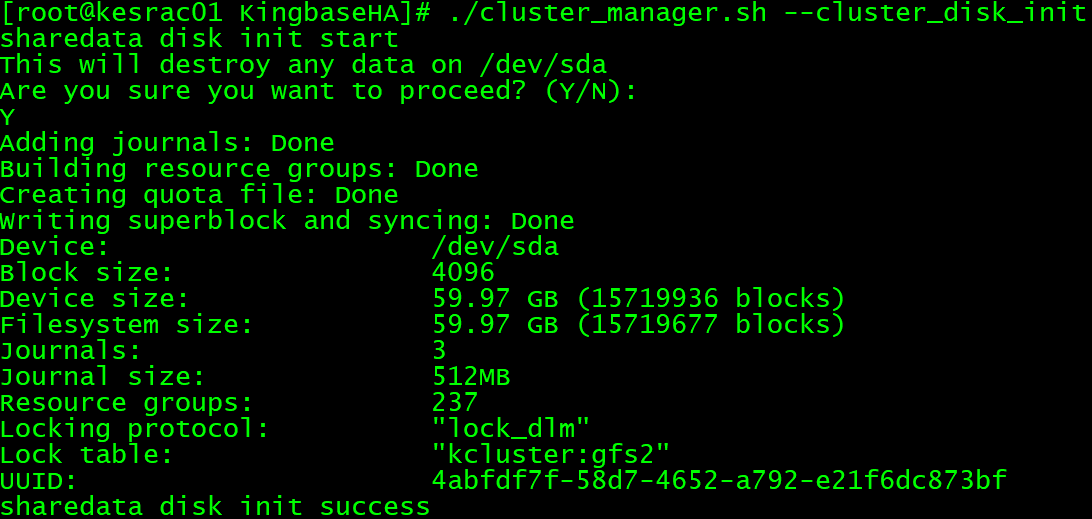
4.10 磁盘初始化
任一节点执行即可:
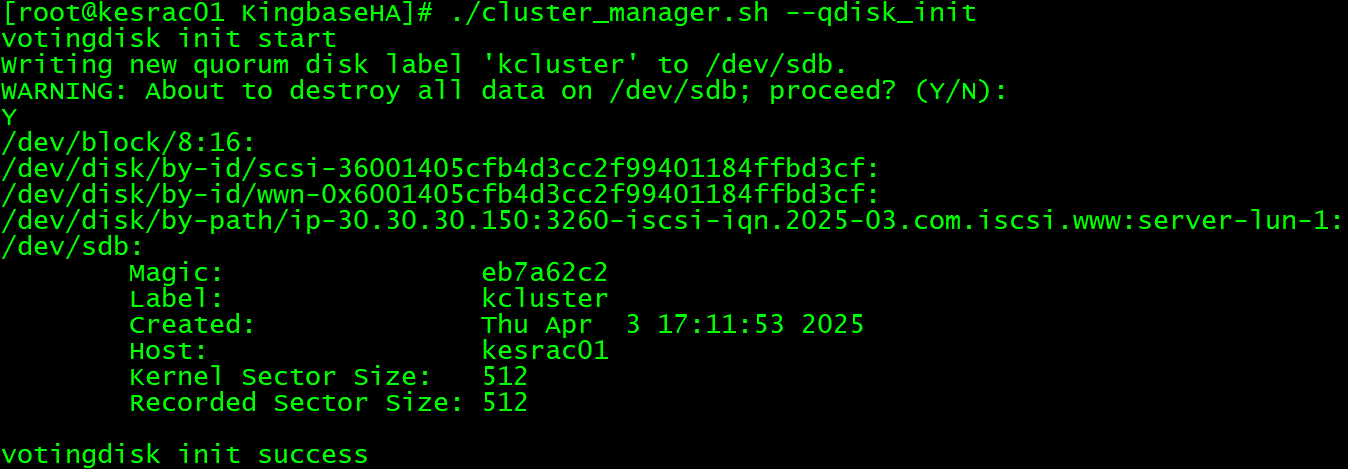
# 初始化投票盘
./cluster_manager.sh --qdisk_init
# 初始化数据盘
./cluster_manager.sh --cluster_disk_init
4.11 基础组件初始化
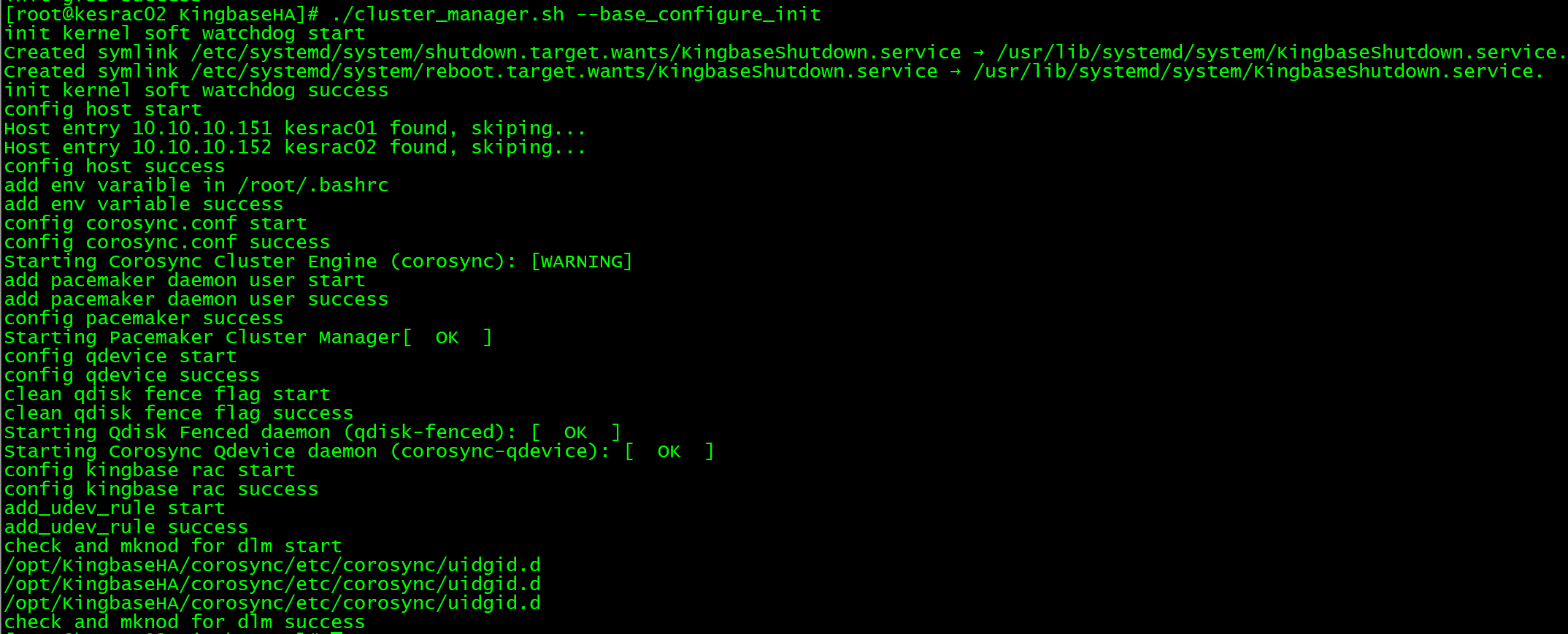
所有节点执行:
./cluster_manager.sh --init_gfs2
./cluster_manager.sh --base_configure_init

4.12 gfs2相关资源初始化
任一节点执行即可:
source /root/.bashrc
./cluster_manager.sh --config_gfs2_resource

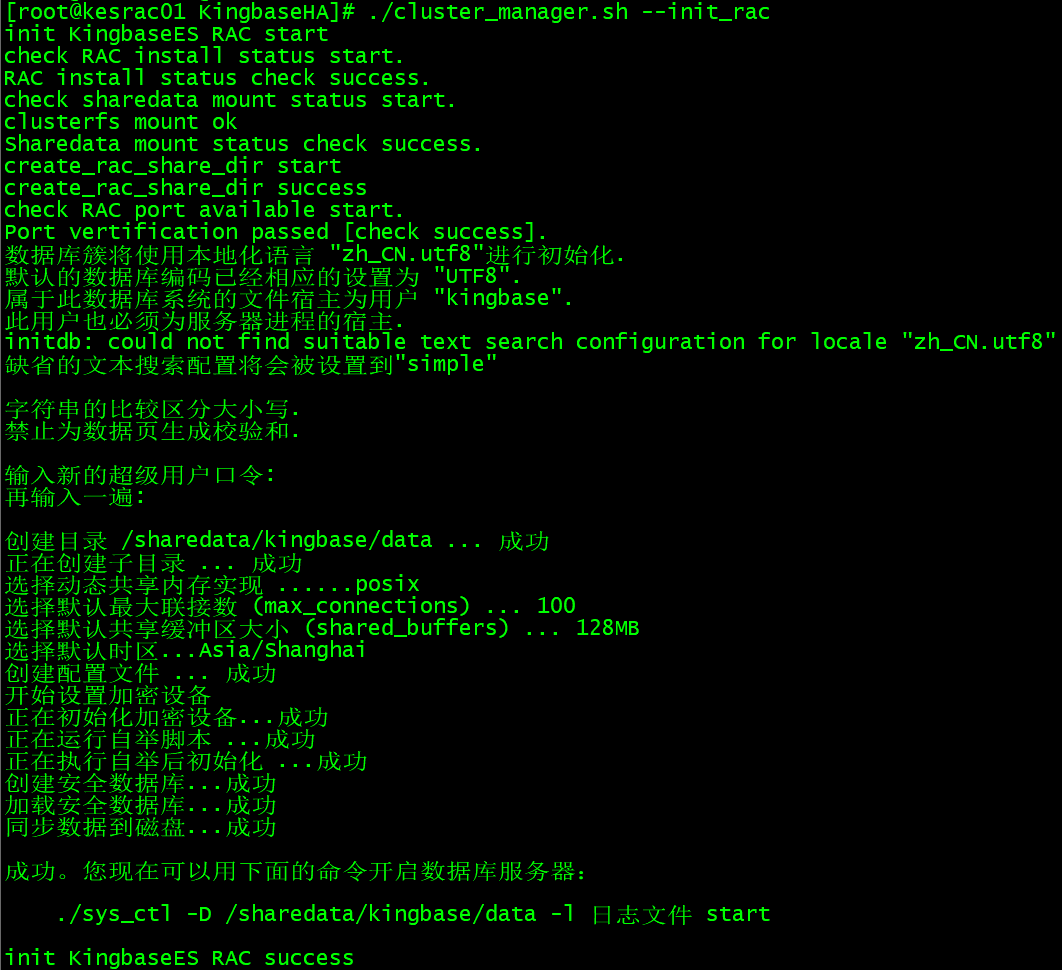
4.13 初始化数据库
任一节点执行即可:
./cluster_manager.sh --init_rac
4.14 配置数据库资源
./cluster_manager.sh --config_rac_resource

4.15 检查数据库运行状态
su - kingbase
sys_ctl -D /sharedata/kingbase/data status


5 访问数据库
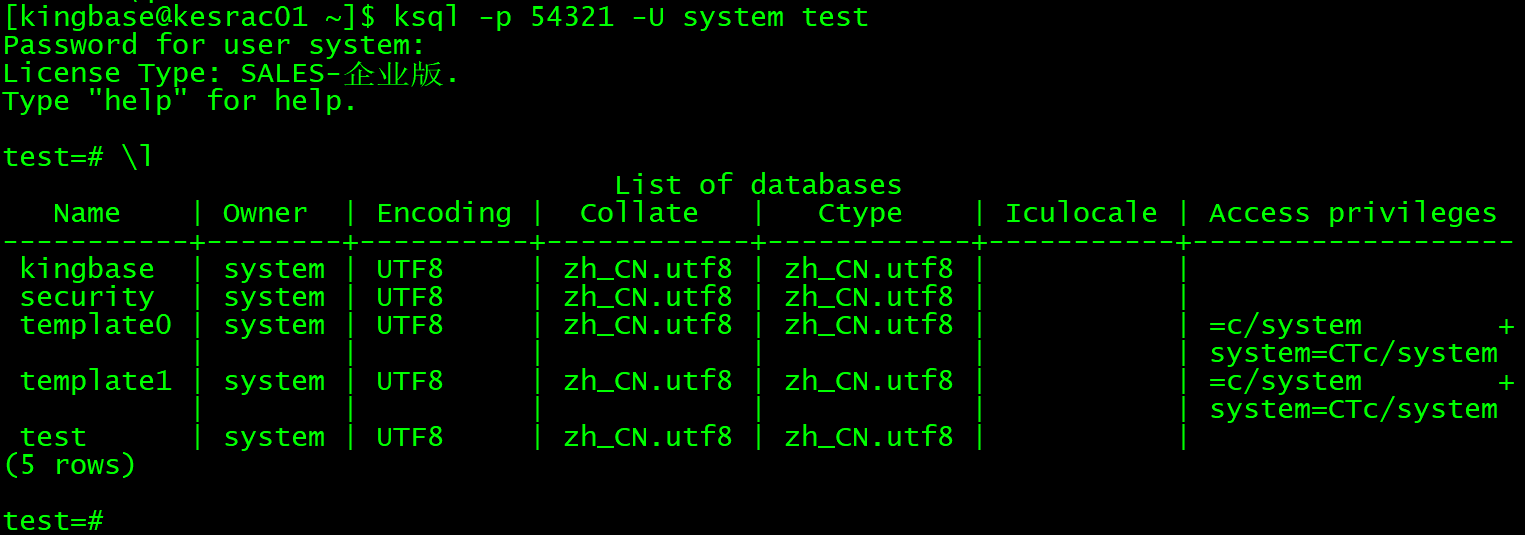
在之前的文章中也提到了以高可用方式连接KES RAC需要在驱动侧配置所有节点IP,这里就仅访问各节点并简单测试RAC特性:
节点1访问实例:
ksql -p 54321 -U system test
节点2访问实例:
ksql -p 54321 -U system test
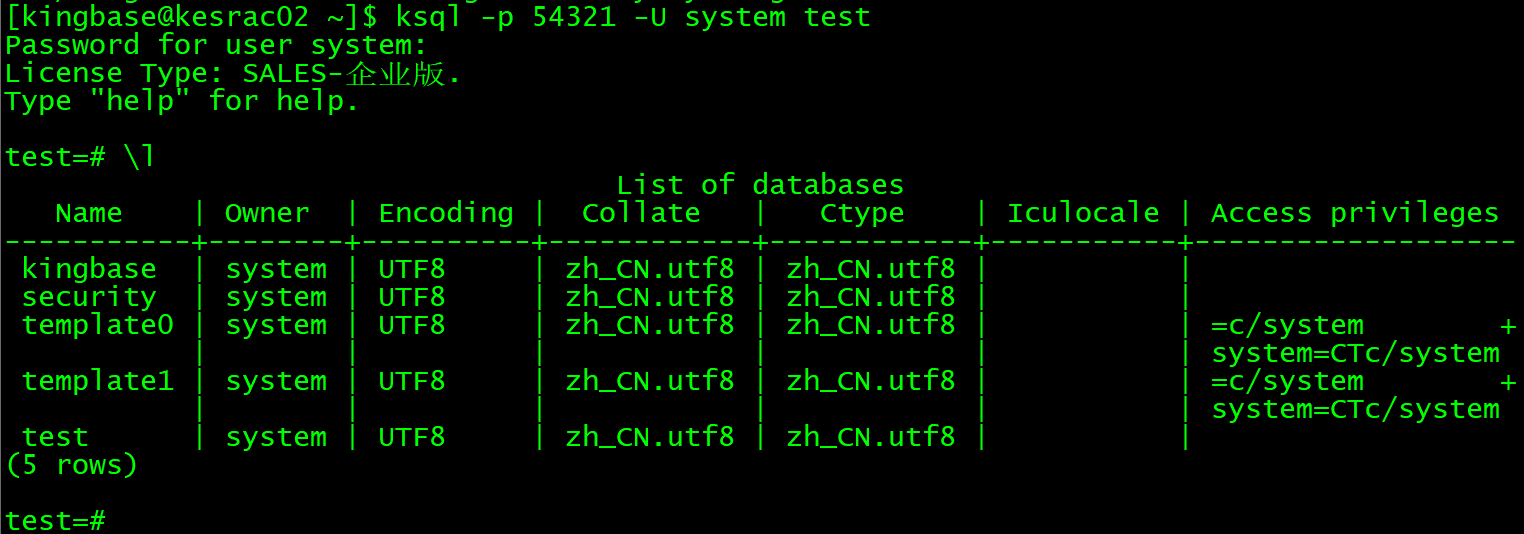
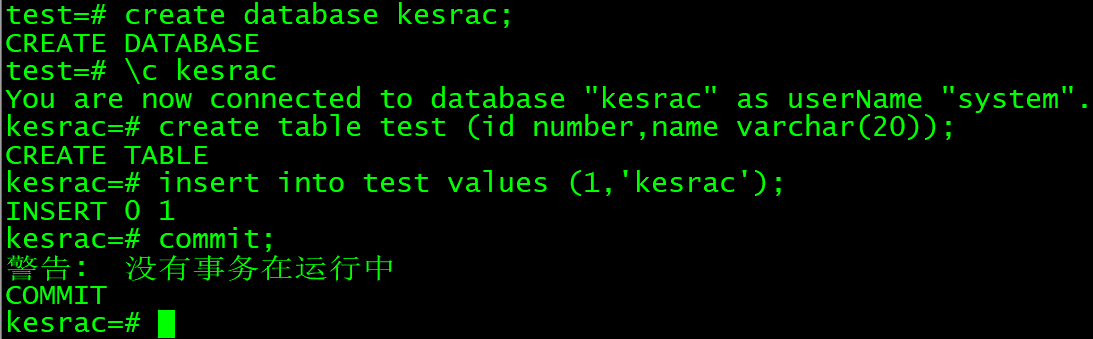
接下来在节点1创建database、建表、插入语句后再节点2进行查看:
create database kesrac;
\c kesrac
create table test (id number,name varchar(20));
insert into test values (1,'kesrac');
commit;
节点2查询相关内容:
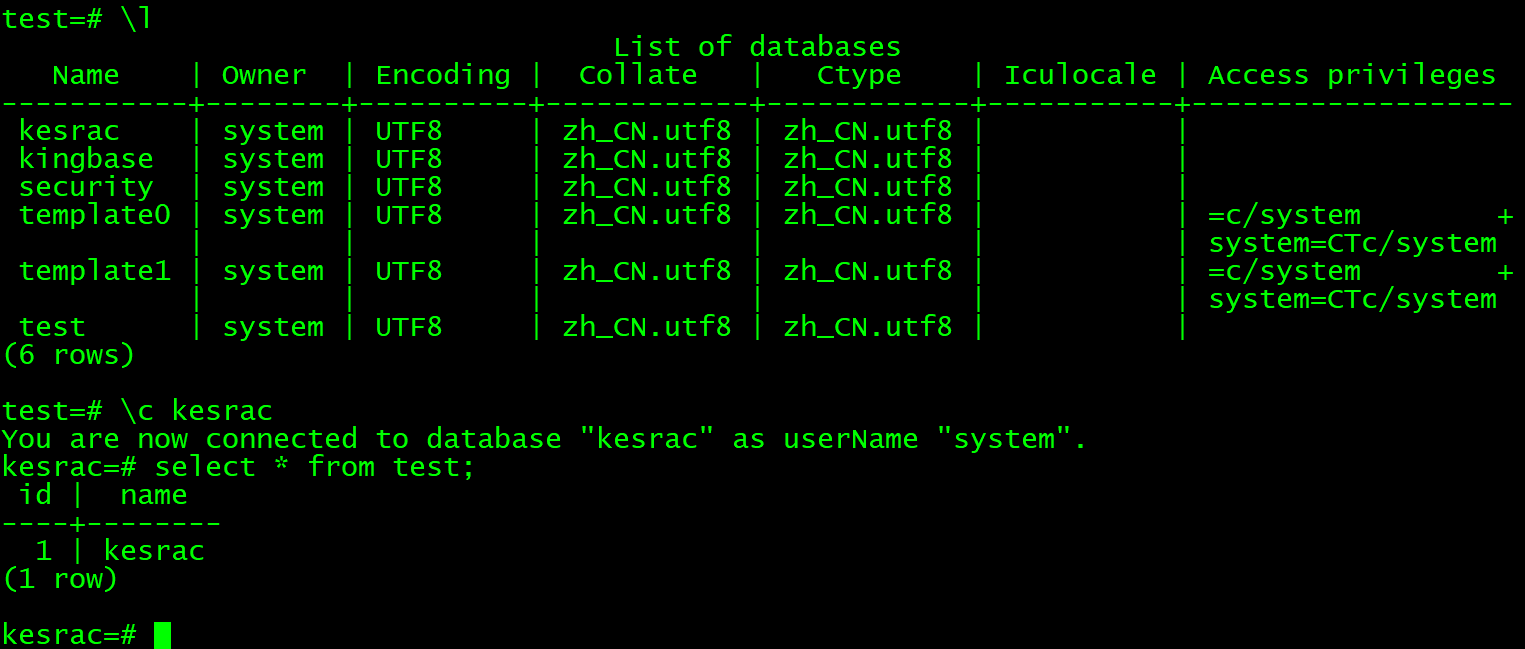
这里可以看到各节点的数据是同步的,达到RAC集群的预期。
总结
本期是KES RAC保姆级安装教程。也祝金仓社区换新上线一周年生日快乐。
老规矩,知道写了些啥。
