



本篇文章分享一下prometheus如何监控Linux主机,是根据上一篇文章的实验环境来写的,如果你还没prometheus环境,可以根据下面文章来部署一个:
部署一套完整的prometheus+grafana监控系统详细过程
要使用 Prometheus 监控 Linux 主机信息,你需要部署 Node Exporter,它是专门用于收集 Linux 系统指标的 Prometheus 组件。
1. 安装node_exporter
1.1 下载并安装node_exporter
# 下载node_exporter
wget https://github.com/prometheus/node_exporter/releases/download/v1.9.0/node_exporter-1.9.0.linux-amd64.tar.gz
解压安装包
tar -xvf node_exporter-1.9.0.linux-amd64.tar.gz
解压的内容复制到/opt/node_exporter目录
mv node_exporter-1.9.0.linux-amd64/ opt/node_exporter
创建prometheus用户
useradd -M -s sbin/nologin prometheus
授予node_exporter目录权限
chown -R prometheus.prometheus /opt/node_exporter
给prometheus创建systemd服务
1.2 做成systemd服务
cat >> etc/systemd/system/node_exporter.service << EOF
[Unit]
Description=node_exporter
Documentation=https://prometheus.io/
After=network.target

[Service]
User=prometheus
Group=prometheus
ExecStart=/opt/node_exporter/node_exporter
Restart=on-failure

[Install]
WantedBy=multi-user.target
EOF
1.3 启动node_exporter
systemctl daemon-reload
systemctl enable --now node_exporter.service
查看状态
systemctl status node_exporter
2 prometheus添加监控目标
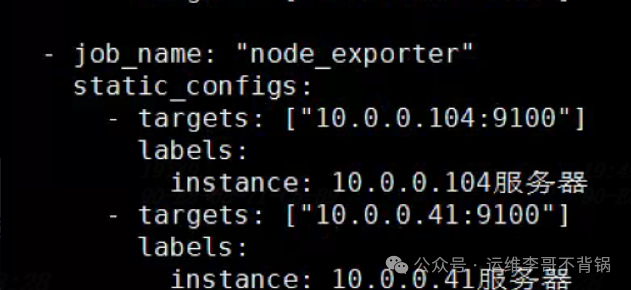
vi data/prometheus/prometheus.yml
# 在尾部添加一个job_name,可以添加多个targets
- job_name: "node_exporter"
    static_configs:
      - targets: ["10.0.0.41:9090"]
        labels:
          instance: 10.0.0.41服务器
重载prometheus
# 重启前检查配置是否正确
./promtool  check config prometheus.yml

# 平滑加载
curl -X POST http://10.0.0.104:9090/-/reload

# 或者直接重启
systemctl restart prometheus
3. 验证监控是否生效
3.1 直接访问 Node Exporter
在浏览器或终端访问:
http://10.0.0.41:9100/metrics
如果能看到大量的 node_
开头的指标,说明 Node Exporter 正常运行。
3.2 在 Prometheus 界面查询
打开 Prometheus Web UI:
http://10.0.0.104:9090
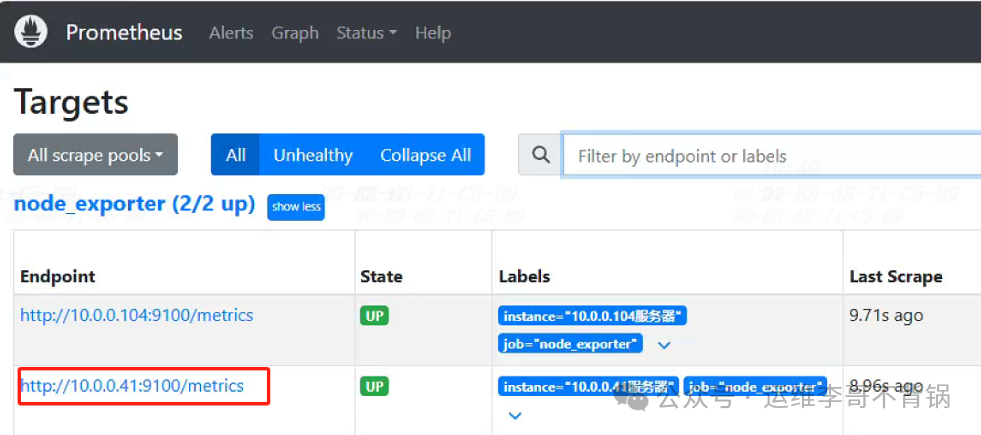
输入查询:
node_cpu_seconds_total
node_memory_MemTotal_bytes
node_filesystem_avail_bytes
可以看到 Linux 主机的 CPU、内存、磁盘使用情况。
4. 展示 Linux 监控数据
可以直接在grafana界面看到新增的Linux服务器的主机信息
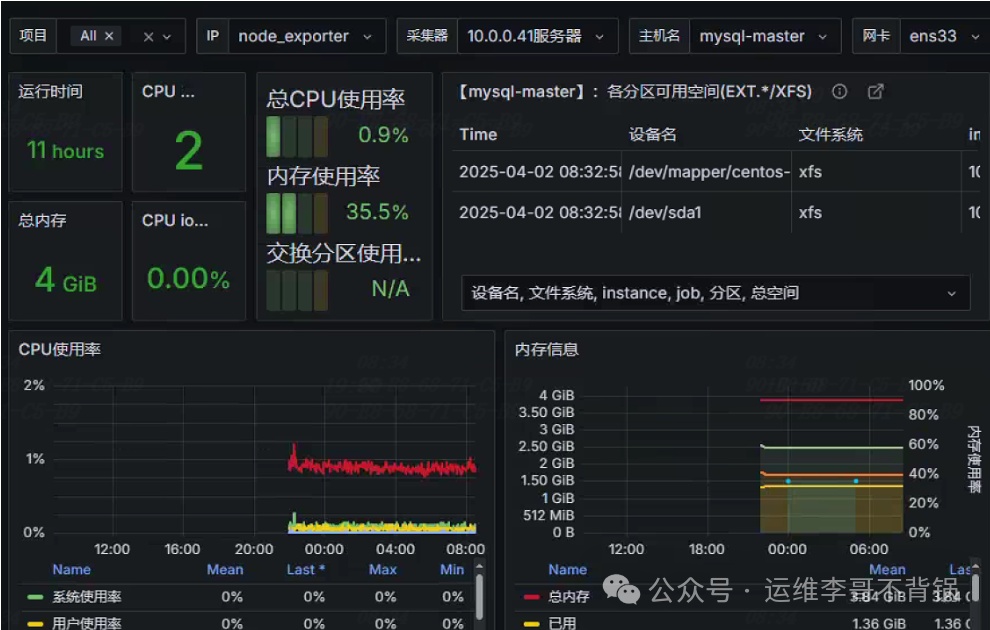 通过这个仪表盘,可以直观地观察主机的各项指标数据。这些性能指标有助于了解主机运行状态,并及时发现潜在的性能问题。
本篇分享结束,下一篇分享通过Alertmanger配置邮箱告警推送,敬请关注!感谢点赞和关注!
往期精彩文章:
文章转载自运维李哥不背锅,如果涉嫌侵权,请发送邮件至:contact@modb.pro进行举报,并提供相关证据,一经查实,墨天轮将立刻删除相关内容。
