



om适配ubuntu
说明
ubuntu 20.04系统安装openGauss数据库
omm@sdr-0007:~$ uname -a
Linux sdr-0007 5.4.0-190-generic #210-Ubuntu SMP Fri Jul 5 17:03:38 UTC 2024 x86_64 x86_64
x86_64 GNU/Linux
omm@sdr-0007:~$ cat /etc/os-release
NAME="Ubuntu"
VERSION="20.04.6 LTS (Focal Fossa)"
ID=ubuntu
ID_LIKE=debian
PRETTY_NAME="Ubuntu 20.04.6 LTS"
该系统的linux内核版本 = 5.4.0
对应openGauss发布的镜像, centos7=3.10 openEuler20.03=4.19 openEuler22.03=5.10
选择openGauss镜像,需要选择 openEuler 20.03系统。
前置操作
- ubuntu默认使用dash作为sh解释器,会导致普通用户没有source命令,此外om里面的脚本均是bash类型,因此需要先修改系统的sh为bash
unlink /bin/sh
In -s /bin/bash /bin/sh
- 安装数据库需要的依赖。 此外需要建立一个readline.so.7版本的软连接。
apt install libreadline-dev libaio-devel
In -s /usr/lib/x86_64-linux-gnu/libreadline.so.8 /usr/lib/x86_64-linux-gnu/libreadline.so.7
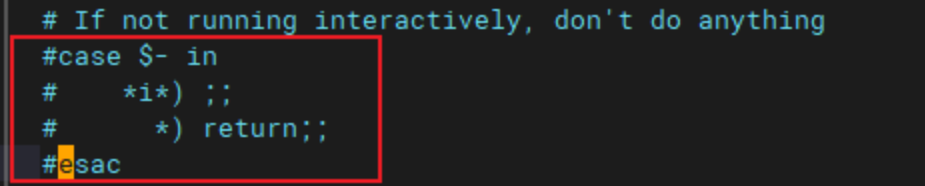
- 创建用户组和用户,并修改 .bashrc ,注释掉case…esac
groupadd dbgrp
useradd -G dbgrp -U omm
echo "omm:test@123" | chpasswd
vi /home/omm/.bashrc 注释掉这几行:(说明:这几行含义是只允许命令行做source,从脚本里面做source会直接return,导致后面追加的环境变量没法加载)
简化安装
简化安装在omm普通用户下执行,主要步骤: 下载并解压软件包 -> 导入环境变量 -> gs_initdb初始化数据目录 -> gs_ctl启动数据库
- 下载解压软件包
ubuntu上,使用openEuler20.03 x86平台的包。
mkdir /home/omm/app ## 软件包解压目录, omm属组下, 可以自定义
tar -xf openGauss-Server-6.0.1-openEuler20.03-x86_64.tar.bz2 -C /home/omm/app/
- 导入环境变量
export GAUSSHOME=/home/omm/app
export LD_LIBRARY_PATH=$GAUSSHOME/lib:$LD_LIBRARY_PATH
export PATH=$GAUSSHOME/bin:$PATH
为方便起见,可以将上面环境变量写到一个独立中,每次使用时候source ./envfile就可以。
或者写入到 ~/.bashrc里面,每次切到子用户就会自动加载。
- gs_initdb初始化数据目录
gs_initdb -D /data/datanode/dn1 --nodename=dn1 -w test@123
–D: 定义的数据目录
–nodename:实例名称,可以自定义。字母、数字、下换线组合。
–w: 超级管理用户密码
- gs_ctl启动,停止,查询状态
gs_ctl start -D /data/datanode/dn1

启动: start
停止: stop
查询状态: query
重启: restart
OM企业版安装
企业版本相比简化安装多了OM工具,OM工具具有部署、集群管理、升级、扩缩容的能力。
1. 下载和解压安装包
mkdir /opt/soft
cd /opt/soft ## 将企业版安装包放到该目录下
tar -xf openGauss-All-6.0.1-openEuler20.03-x86_64.tar.gz ## 解压总包
tar -xf openGauss-OM-6.0.1-openEuler20.03-x86_64.tar.gz ## 解压OM工具包
2. 配置xml文件。/opt/soft/single.xml
<?xml version="1.0" encoding="UTF-8"?>
<ROOT>
    <CLUSTER>
        <PARAM name="clusterName" value="mycluster" />
        <PARAM name="nodeNames" value="sdr-0007" />
        <PARAM name="gaussdbAppPath" value="/data1/openGauss/app" />
        <PARAM name="gaussdbLogPath" value="/data1/openGauss/log/omm" />
        <PARAM name="tmpMppdbPath" value="/data1/openGauss/tmp" />
        <PARAM name="gaussdbToolPath" value="/data1/openGauss/om" />
        <PARAM name="corePath" value="/data1/openGauss/corefile" />
        <PARAM name="backlp1s" value="192.168.0.26"/>
    </CLUSTER>
    <DEVICELIST>
        <DEVICE sn="100001">
            <PARAM name="name" value="sdr-0007"/>
            <PARAM name="azName" value="AZ1"/>
            <PARAM name="azPriority" value="1"/>
            <PARAM name="backlp1" value="192.168.0.26"/>
            <PARAM name="sshlp1" value="192.168.0.26"/>
            <PARAM name="dataPortBase" value="9000"/>
            <PARAM name="dataNode1" value="/data1/openGauss/data/dn1" />
            <PARAM name="dataNode1_syncNum" value="0"/>
            </DEVICE>
        </DEVICELIST>
    </ROOT>
3. gs_preinstall预安装(root下执行)
chmod -R 755 /opt/soft/
cd /opt/soft/script
/opt/soft/script/gs_checkos -i B -X /opt/soft/single.xml --detail ## 先做下系统配置
./gs_preinstall -U omm -G dbgrp -X /opt/soft/single.xml ## 预安装
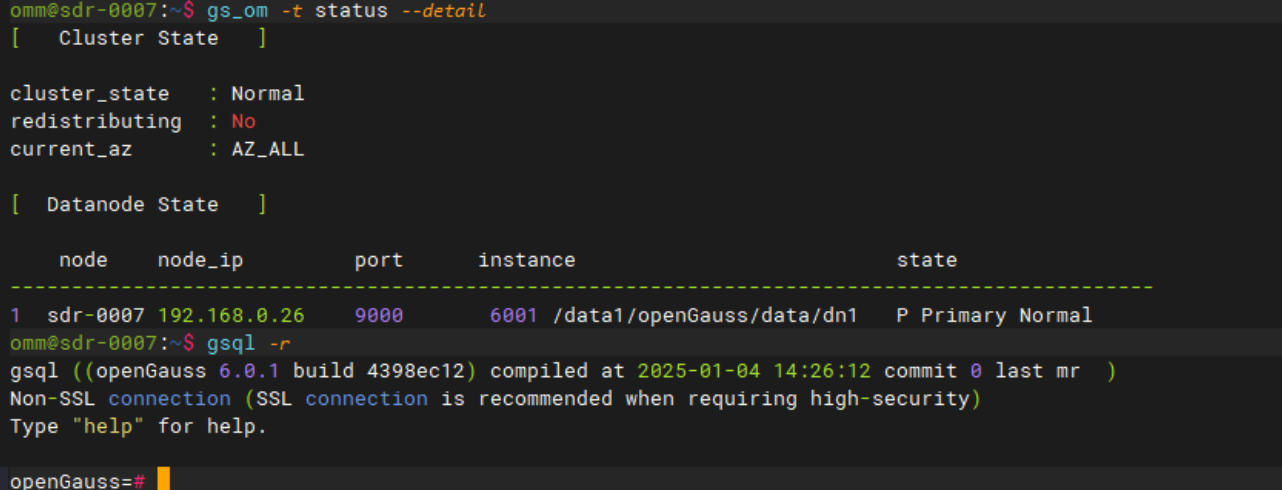
4. gs_install安装(omm用户下执行)
su - omm
gs_install -X /opt/soft/single.xml ## 安装时候需要输入数据库初始用户密码
5. 集群管理om工具使用
## 启动
gs_om -t start

## 停止
gs_om -t stop

## 查询状态
gs_om -t status --detail
「喜欢这篇文章,您的关注和赞赏是给作者最好的鼓励」
关注作者
【版权声明】本文为墨天轮用户原创内容,转载时必须标注文章的来源(墨天轮),文章链接,文章作者等基本信息,否则作者和墨天轮有权追究责任。如果您发现墨天轮中有涉嫌抄袭或者侵权的内容,欢迎发送邮件至:contact@modb.pro进行举报,并提供相关证据,一经查实,墨天轮将立刻删除相关内容。
