



分布式版本控制系统
一、Git、Github、Gitlab 的区别
Git是一个开源的分布式版本控制系统,用于敏捷高效地处理任何或小或大的项目。是 Linus Torvalds 为了帮助管理 Linux 内核开发而开发的一个开放源码的版本控制软件。
Github是在线的基于Git的代码托管服务。GitHub是2008年由Ruby on Rails编写而成。GitHub同时提供付费账户和免费账户。这两种账户都可以创建公开的代码仓库,只有付费账户可以创建私有的代码仓库。Gitlab解决了这个问题, 可以在上面创建免费的私人repo。
git 是一套软件 可以做本地私有仓库
github 本身是一个代码托管网站 公有和私有仓库(收费) 不能做本地私有仓库
gitlab 本身也是一个代码托管的网站 功能上和github没有区别 公有和私有仓库(免费) 可以部署本地私有仓库
二、Git 与 SVN 区别
GIT不仅仅是个版本控制系统,它也是个内容管理系统(CMS),工作管理系统等。
如果你是一个具有使用SVN背景的人,你需要做一定的思想转换,来适应GIT提供的一些概念和特征。
Git 与 SVN 区别
Git是分布式的,svn不是:这是GIT和其它非分布式的版本控制系统,例如SVN,CVS等,最核心的区别。
GIT把内容按元数据方式存储,而SVN是按文件:所有的资源控制系统都是把文件的元信息隐藏在一个类似.svn,.cvs等的文件夹里。
GIT分支和SVN的分支不同:分支在SVN中一点不特别,就是版本库中的另外的一个目录。
GIT没有一个全局的版本号,而SVN有:目前为止这是跟SVN相比GIT缺少的最大的一个特征。
GIT的内容完整性要优于SVN:GIT的内容存储使用的是SHA-1哈希算法。这能确保代码内容的完整性,确保在遇到磁盘故障和网络问题时降低对版本库的破坏。
git 是分布式的版本控制器 没有客户端和服务器端的概念
svn 它是C/S结构的版本控制器 有客户端和服务器端 服务器如果宕机而且代码没有备份的情况下 完整代码就会丢失
三、部署Git 服务
环境准备
centos7.x:10.10.10.11 Git Servercentos7.x:10.10.10.12 Git client#Git本身是没有客户端和服务端之说的,只是我们为了区分不同的角色是这么定义的。
创建git仓库
# git-server上的操作:[root@server11 ~]# yum install git git-core gitweb -y #客户端设备也执行该命令[root@server11 ~]# useradd git[root@server11 ~]# passwd git #密码也是Git[root@server11 ~]# mkdir /git-root/[root@server11 ~]# cd /git-root/[root@server11 git-root]# git init --bare shell.git #创建一个裸库Initialized empty Git repository in /git-root/shell.git/#注意:git init 和 git init --bare 的区别:// 使用--bare选项时,不再生成.git目录,而是只生成.git目录下面的版本历史记录文件,这些版本历史记录文件也不再存放在.git目录下面,而是直接存放在版本库的根目录下面.// 用"git init"初始化的版本库用户也可以在该目录下执行所有git方面的操作。但别的用户在将更新push上来的时候容易出现冲突。// 使用”git init --bare”方法创建一个所谓的裸仓库,之所以叫裸仓库是因为这个仓库只保存git历史提交的版本信息,而不允许用户在上面进行各种git操作,如果你硬要操作的话,只会得到下面的错误(”This operation must be run in a work tree”)这个就是最好把远端仓库初始化成bare仓库的原因[root@server11 git-root]# chown -R git:git shell.git#设置秘钥[root@server11 ~]# su - git[git@server11 ~]$ ssh-keygen -t rsa[git@server11 ~]$ cd .ssh/[git@server11 .ssh]$ cp id_rsa.pub authorized_keys[git@server11 .ssh]$ cat authorized_keysssh-rsa AAAAB3NzaC1yc2EAAAADAQABAAABAQCoX4EetBml608e7+SYlQWv54ucVm4j0CxifMAF3Hksx74JdBT0w2lqI5QFfaZRYn9y6RMrk6EpdRRBTWsulMUqO3cGk0e10QLquuQsbrprMJCsr9JYmLFlvJDLiLu+avgFktJABDlrHS4PbeOLA2aTIRwKDkk37pl0Ex6yCrJCeT3emEmcpijLGCOHSg+/BHL2yLwT+YrvpbDGoSydCrspBR7IaL86aY9y0EzqgcaDm5azShcIDQizdui5TFoprLuKI+1Uca/gcQqp5ZzT6f2nr3V9krU5JAQRUxSy+J/o7F2IucrrSQwQ/+7VNlN7bPTT6akc0vrBgACh/GihOcN5 git@server11
git仓库测试
# git-client上的操作:[root@server12 ~]# ssh-keygen[root@server12 ~]# ssh-copy-id git@10.10.10.11[root@server12 shell]# git config --global user.email "you@example.com"[root@server12 shell]# git config --global user.name "Your Name"[root@server12 ~]# git clone git@192.168.1.178:/git-root/shell.git[root@server12 ~]# lsshell[root@server12 ~]# cd shell/[root@server12 shell]# vim test.shfor i in 1 2 3doecho $idone~[root@server12 shell]# git add test.sh #把源代码文件放在暂存区[root@server12 shell]# git commit -m 'first commit' #表示提交完成[master (root-commit) fa91062] first commit1 file changed, 4 insertions(+)create mode 100644 test.sh[root@server12 shell]# git push origin masterCounting objects: 3, done.Writing objects: 100% (3/3), 238 bytes | 0 bytes/s, done.Total 3 (delta 0), reused 0 (delta 0)To git@10.10.10.11:/git-root/shell.git* [new branch] master -> master#在其他目录克隆下服务器中的库文件,查看是否有创建的文件[root@server12 shell]# cd /opt/[root@server12 opt]# git clone git@10.10.10.11:/git-root/shell.git[root@server12 opt]# cat shell/test.shfor i in 1 2 3doecho $idone
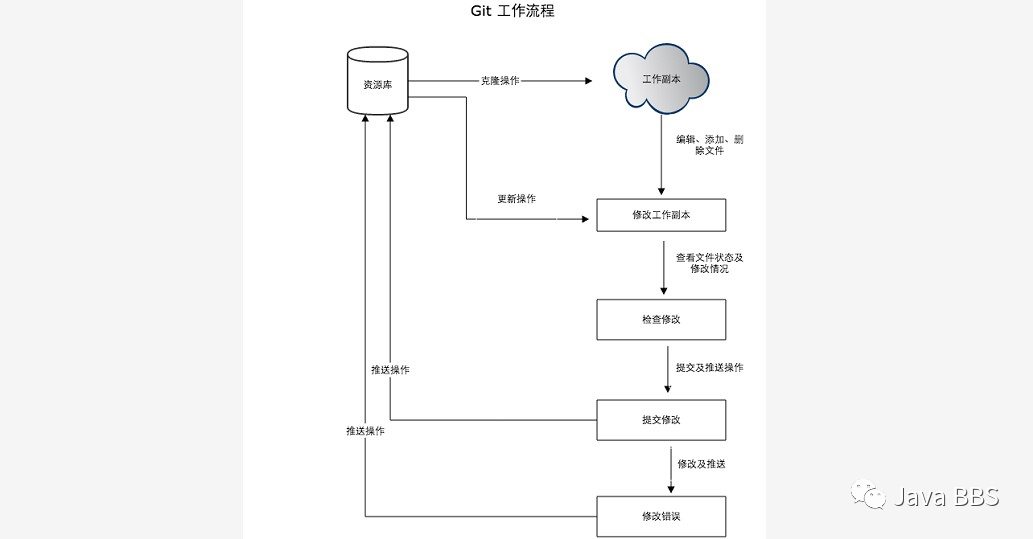
四、Git工作流程:一般工作流程如下:
克隆 Git 资源作为工作目录。
在克隆的资源上添加或修改文件。
如果其他人修改了,你可以更新资源。
在提交前查看修改
提交修改。
在修改完成后,如果发现错误,可以撤回提交并再次修改并提交。
Git 的工作流程示意图:
五、Git基本概念
**工作区:**就是你在电脑里能看到的目录。
**暂存区:**英文叫stage, 或index。一般存放在"git目录"下的index文件(.git/index)中,所以我们把暂存区有时也叫作索引(index)。
**版本库:**工作区有一个隐藏目录.git,这个不算工作区,而是Git的版本库。
工作区、版本库中的暂存区和版本库之间的关系的示意图:
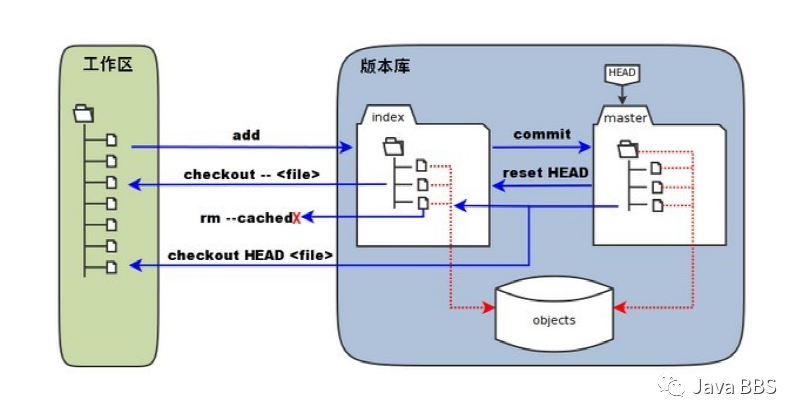
图中左侧为工作区,右侧为版本库。在版本库中标记为 "index" 的区域是暂存区(stage, index),标记为 "master" 的是 master 分支所代表的目录树。
图中我们可以看出此时 "HEAD" 实际是指向 master 分支的一个"游标"。所以图示的命令中出现 HEAD 的地方可以用 master 来替换。
图中的 objects 标识的区域为 Git 的对象库,实际位于 ".git/objects" 目录下,里面包含了创建的各种对象及内容。
当对工作区修改(或新增)的文件执行 "git add" 命令时,暂存区的目录树被更新,同时工作区修改(或新增)的文件内容被写入到对象库中的一个新的对象中,而该对象的ID被记录在暂存区的文件索引中。
当执行提交操作(git commit)时,暂存区的目录树写到版本库(对象库)中,master 分支会做相应的更新。即 master 指向的目录树就是提交时暂存区的目录树。
当执行 "git reset HEAD" 命令时,暂存区的目录树会被重写,被 master 分支指向的目录树所替换,但是工作区不受影响。
执行 "git rm --cached " 命令时,会直接从暂存区删除文件,工作区则不做出改变。
当执行 "git checkout ." 或者 "git checkout -- " 命令时,会用暂存区全部或指定的文件替换工作区的文件。这个操作很危险,会清除工作区中未添加到暂存区的改动。
当执行 "git checkout HEAD ." 或者 "git checkout HEAD " 命令时,会用 HEAD 指向的 master 分支中的全部或者部分文件替换暂存区和以及工作区中的文件。这个命令也是极具危险性的,因为不但会清除工作区中未提交的改动,也会清除暂存区中未提交的改动。
六、Git 客户端安装使用
1、 Git 安装配置
[root@server12 ~]# yum -y install curl-devel expat-devel gettext-devel openssl-devel zlib-devel[root@server12 ~]# yum -y install git git-all git-core[root@server12 ~]# git --versiongit version 1.8.3.1
2、Git 配置
Git 提供了一个叫做 git config 的工具,专门用来配置或读取相应的工作环境变量。
这些环境变量,决定了 Git 在各个环节的具体工作方式和行为。这些变量可以存放在以下三个不同的地方:
# /etc/gitconfig 文件:系统中对所有用户都普遍适用的配置。若使用 git config 时用 --system 选项,读写的就是这个文件。# ~/.gitconfig 文件:用户目录下的配置文件只适用于该用户。若使用 git config 时用 --global 选项,读写的就是这个文件。[git@server11 ~]$ ll -a | grep .configdrwxrwxr-x 3 git git 18 Mar 27 20:15 .config# 当前项目的 Git 目录中的配置文件(也就是工作目录中的 .git/config 文件):这里的配置仅仅针对当前项目有效。每一个级别的配置都会覆盖上层的相同配置,所以 .git/config 里的配置会覆盖 /etc/gitconfig 中的同名变量。
2.1、Git 用户信息
# 配置个人的用户名称和电子邮件地址:[root@server12 ~]# git config --global user.name "yanqi"[root@server12 ~]# git config --global user.email yanqi_vip@yeah.net[root@server12 ~]# cat .gitconfig[user]email = yanqi_vip@yeah.netname = yanqi// 如果用了 --global 选项,那么更改的配置文件就是位于你用户主目录下的那个,以后你所有的项目都会默认使用这里配置的用户信息。// 如果要在某个特定的项目中使用其他名字或者电邮,只要去掉 --global 选项重新配置即可,新的设定保存在当前项目的 .git/config 文件里。
2.2、文本编辑器
# 设置Git默认使用的文本编辑器, 一般可能会是 Vi 或者 Vim。如果你有其他偏好,比如 Emacs 的话,可以重新设置[root@server12 ~]# git config --global core.editor emacs #默认不用设置
2.3、差异分析工具
// 还有一个比较常用的是,在解决合并冲突时使用哪种差异分析工具。比如要改用 vimdiff 的话:[root@server12 ~]# git config --global merge.tool vimdiff #默认不进行修改Git 可以理解 kdiff3,tkdiff,meld,xxdiff,emerge,vimdiff,gvimdiff,ecmerge,和 opendiff 等合并工具的输出信息。// 当然,你也可以指定使用自己开发的工具
2.4、查看配置信息
// 要检查已有的配置信息,可以使用 git config --list 命令:[root@server12 ~]# git config --listuser.email=yanqi_vip@yeah.netuser.name=yanqimerge.tool=vimdiff// 有时候会看到重复的变量名,那就说明它们来自不同的配置文件(比如 /etc/gitconfig 和 ~/.gitconfig),不过最终 Git 实际采用的是最后一个。// 这些配置我们也可以在 ~/.gitconfig 或 /etc/gitconfig 看到,如下所示:[root@server12 ~]# vim ~/.gitconfig// 显示内容如下所示:[user]email = yanqi_vip@yeah.netname = yanqi[merge]tool = vimdiff// 也可以直接查阅某个环境变量的设定,只要把特定的名字跟在后面即可,像这样:[root@server12 ~]# git config user.name #查看信息yanqi[root@server12 shell]# git config user.name yanqi #更改用户名#在它的工作目录下输出信息会更详细[root@server12 shell]# git config --listuser.email=yanqi_vip@yeah.netuser.name=yanqimerge.tool=vimdiffcore.repositoryformatversion=0core.filemode=truecore.bare=falsecore.logallrefupdates=trueremote.origin.url=git@10.10.10.11:/git-root/shell.gitremote.origin.fetch=+refs/heads/*:refs/remotes/origin/*branch.master.remote=originbranch.master.merge=refs/heads/master
3、Git 使用
1、ssh 链接
客户机上产生公钥上传到gitlab的SSH-Keys里,git clone下载和git push上传都没问题,这种方式很安全
2、http 链接(两种方式实现)
2.1、修改代码里的 .git/config 文件添加登录用户名密码
[root@server12 ~]# cd .git[root@server12 ~]# cat config[core]repositoryformatversion = 0filemode = truebare = falselogallrefupdates = true[remote "origin"]fetch = +refs/heads/*:refs/remotes/origin/*url = http://username:password@qfedu.com@172.17.0.39:sauser/ansible.git[branch "master"]remote = originmerge = refs/heads/master
2.2、 执行命令设置登录用户和密码
# cd到根目录,执行[root@server12 ~]# git config --global credential.helper store # 执行之后会在.gitconfig文件中多添加以下选项[credential]helper = store# cd到项目目录,执行git pull命令,会提示输入账号密码。输完这一次以后就不再需要,并且会在根目录生成一个.git-credentials文件[root@server12 ~]# git pullUsername for 'http://172.17.0.39:sauser/ansible.git':xxxx@xxxx.com Password for 'https://xxxx@xxxx.com@172.17.0.39:sauser/ansible.git':[root@server12 ~]# cat .git-credentialshttps://Username:Password@qfedu.com.oschina.net# 之后pull/push代码都不再需要输入账号密码了
2.3、设置身份验证
**注意:**设定本机用户名,绑定邮箱,让远程服务器知道机器的身份[root@server12 ~]# git config --global user.name "user_name"[root@server12 ~]# git config --global user.email "XXXXX@XX.com"
4、本地项目与远程服务器项目之间的交互
4.1、如果你没有最新的代码,希望从头开始
[root@server12 ~]# git clone git@XXX.git # 这里是项目的地址(可从项目主页复制),将远程服务器的内容完全复制过来[root@server12 ~]# cd BGBInspector_V01 # clone 之后进入该项目的文件夹[root@server12 ~]# touch README.md # 新建readme文件[root@server12 ~]# git add README.md # 将新的文件添加到git的暂存区[root@server12 ~]# git commit -m ‘Its note:add a readme file’ # 将暂存区的文件提交到某一个版本保存下来,并加上注释[root@server12 ~]# git push -u origin master # 将本地的更改提交到远程服务
4.2、如果你已经有一个新版代码,希望直接把本地的代码替换到远程服务器
[root@server12 ~]# cd existing_folder #进入代码存在的文件夹,或者直接在该文件夹打开[root@server12 ~]# git init #初始化[root@server12 ~]# git remote add origin git@master:/git-test/shell.git #添加远程项目"shell"库的地址(可从项目主页复制) ,前提是事先需要先在git远程服务器上创建相应的裸库"shell"[root@server12 ~]# git add . #添加该文件夹中所有的文件到git的暂存区[root@server12 ~]# git commit -m ‘note’ #提交所有代码到本机的版本库[root@server12 ~]# git push -u origin master #将本地的更改提交到远程服务
git 中 clone过来的时候,git 不会对比本地和服务器的文件,也就不会有冲突,
建议确定完全覆盖本地的时候用 clone,不确定会不会有冲突的时候用 git pull,将远程服务器的代码download下来
git pull=git fetch+git merge
实验如下:
#本地代码内容如下:[root@server12 shell]# cat mem.shfree -m | awk 'NR==2{print $4}'echo helloecho ni hao#远程Git服务器代码内容如下:[root@server12 shell]# cat mem.shfree -m | awk 'NR==2{print $4}'echo helloecho ni haoecho ha ha#本地机器做fetch操作:[root@server12 shell]# cat mem.sh[root@server12 shell]# git fetch origin master:testremote: Enumerating objects: 5, done.remote: Counting objects: 100% (5/5), done.remote: Compressing objects: 100% (2/2), done.remote: Total 3 (delta 0), reused 0 (delta 0)Unpacking objects: 100% (3/3), done.From master:/git-test/shell* [new branch] master -> testb522245..10f9569 master -> origin/master// fetch是把远程代码作为本地的一个其他分支下载到本地,并不更新本地分支,这里的命令是把远程的”master“分支下载到本地作为一个新的分支”test“存在#查看本地文件并没有发生变化[root@server12 shell]# cat mem.sh[root@server12 shell]# lsmem.sh[root@server12 shell]# cat mem.shfree -m | awk 'NR==2{print $4}'echo helloecho ni hao#用diff查看本地master分支和fetch下来的test分支有什么区别:[root@server12 shell]# cat mem.sh[root@server12 shell]# cat mem.sh[root@server12 shell]# git diff master testdiff --git a/mem.sh b/mem.shindex 7ce0803..c0c8cef 100644--- a/mem.sh+++ b/mem.sh@@ -1,3 +1,4 @@free -m | awk 'NR==2{print $4}'echo helloecho ni hao+echo ha ha#如果发现fetch下来的代码没什么问题,可以选择和本地分支进行合并[root@server12 shell]# cat mem.sh[root@server12 shell]# git mergeUpdating eb8645c..10f9569Fast-forwardmem.sh | 1 +1 file changed, 1 insertion(+)[root@server12 shell]# cat mem.shfree -m | awk 'NR==2{print $4}'echo helloecho ni haoecho ha ha
5、常用的git 命令
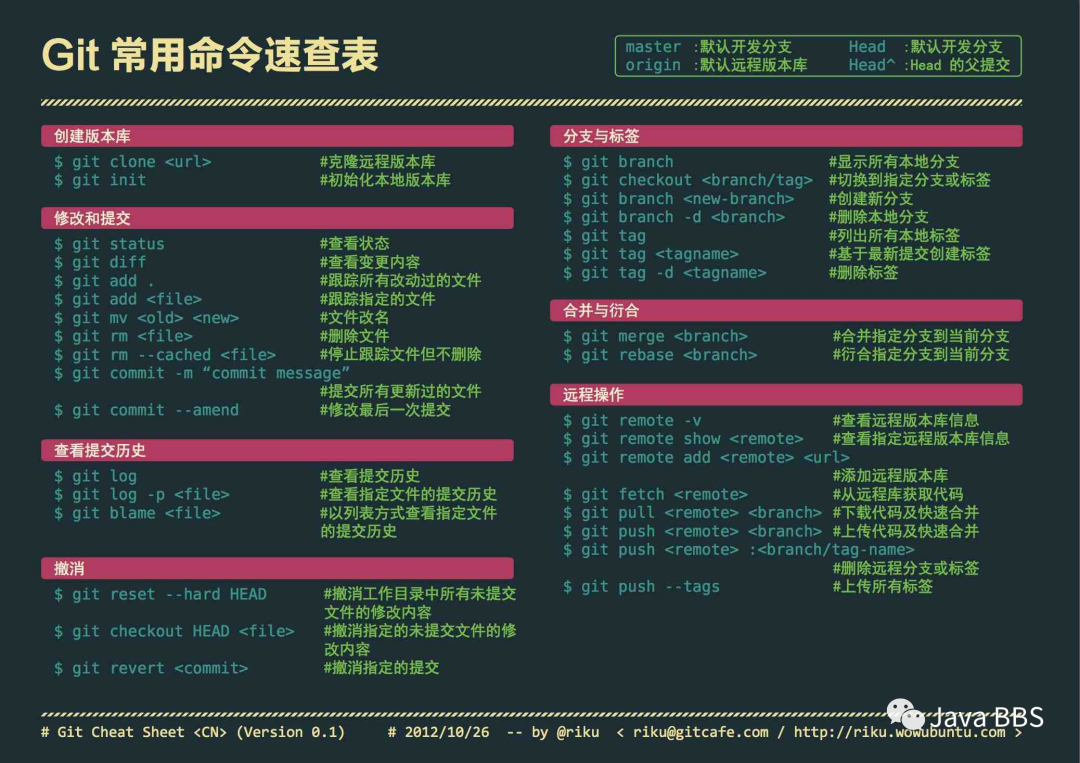
[root@server12 ~]# git init # 初始化[root@server12 ~]# git add main.cpp # 将某一个文件添加到暂存区[root@server12 ~]# git add . # 将文件夹下的所有的文件添加到暂存区[root@server12 ~]# git commit -m ‘note‘ # 将暂存区中的文件保存成为某一个版本[root@server12 ~]# git log # 查看所有的版本日志[root@server12 ~]# git status # 查看现在暂存区的状况[root@server12 ~]# git diff # 查看现在文件与上一个提交-commit版本的区别[root@server12 ~]# git reset --hard HEAD^ # 回到上一个版本[root@server12 ~]# git reset --hard XXXXX # XXX为版本编号,回到某一个版本[root@server12 ~]# git pull origin master # 从主分支pull到本地[root@server12 ~]# git push -u origin master # 从本地push到主分支[root@server12 ~]# git pull # pull默认主分支[root@server12 ~]# git push # push默认主分支 ...
6、版本穿梭
1、版本回退
# 用 git log 命令查看:# 每一个提交的版本都唯一对应一个 commit 版本号,#查看当前的版本[root@server12 ~]# cd shell/ #切换到工作目录下[root@server12 shell]# git showfirst commit#查看历史版本[root@server12 shell]# git reflog# 使用 git reset 命令退到上一个版本:[root@server12 shell]# git reset --hard HEAD
[root@server12 shell]# git reflog # 查看命令历史,以便确定要回到哪个版本#回退到特定的版本下[root@server12 shell]# git reset --hard commit_id # 比如git reset --hard 3628164(不用全部输入,输入前几位即可)
2、分支管理
2.1、创建分支
[root@server12 shell]# git checkout -b dev #创建dev分支,然后切换到dev分支[root@server12 shell]# git checkout #命令加上-b参数表示创建并切换,相当于以下两条命令:[root@server12 shell]# git branch dev git checkout dev[root@server12 shell]# git branch #命令会列出所有分支,当前分支前面会标一个*号* dev #命令查看当前分支,master[root@server12 shell]# git branch * dev master[root@server12 shell]# git add readme.txt git commit -m "branch test"# 在dev分支上正常提交.
2.2、分支切换
[root@server12 shell]# git checkout masterSwitched to branch 'master'[root@server12 shell]# git branchdev* master #切换回master分支# 查看一个readme.txt文件,刚才添加的内容不见了,因为那个提交是在dev分支上,而master分支此刻的提交点并没有变
2.3、合并分支
[root@server12 shell]# git merge dev #把dev分支的工作成果合并到master分支上[root@server12 shell]# git merge #命令用于合并指定分支到当前分支。# 合并后,再查看readme.txt的内容,就可以看到,和dev分支的最新提交是完全一样的。//注意到上面的Fast-forward信息,Git告诉我们,这次合并是“快进模式”,也就是直接把master指向dev的当前提交,所以合并速度非常快。//当然,也不是每次合并都能Fast-forward,我们后面会讲其他方式的合并。[root@server12 shell]# git branch -d dev #删除dev分支了Deleted branch dev (was fa91062).[root@server12 shell]# git branch* master//删除后,查看branch,就只剩下master分支了.
3、解决冲突
[root@server12 shell]# git checkout -b feature1 # 创建新的feature1分支# 修改readme.txt最后一行,改为:[root@server12 shell]# vim readme.txtCreating a new branch is quick AND simple.[root@server12 shell]# git add readme.txt # 在feature1分支上提交[root@server12 shell]# git commit -m "AND simple"[feature1 0c34577] AND simple1 file changed, 1 insertion(+)create mode 100644 readme.txt[root@server12 shell]# git checkout master #切换到master分支Switched to branch 'master'[root@server12 shell]# git branchfeature1* master// Git还会自动提示我们当前master分支比远程的master分支要超前1个提交。#在master分支上把readme.txt文件的最后一行改为:[root@server12 shell]# vim readme.txtCreating a new branch is quick & simple.[root@server12 shell]# git add readme.txt[root@server12 shell]# git commit -m "& simple"[master b68fcb2] & simple1 file changed, 1 insertion(+)create mode 100644 readme.txt#现在,master分支和feature1分支各自都分别有新的提交// 这种情况下,Git无法执行“快速合并”,只能试图把各自的修改合并起来,但这种合并就可能会有冲突,我们试试看:git merge feature1 Auto-merging readme.txt CONFLICT (content):Merge conflict in readme.txt Automatic merge failed;fix conflicts and then commit the result.// readme.txt文件存在冲突,必须手动解决冲突后再提交。[root@server12 shell]# git status #可以显示冲突的文件;[root@server12 shell]# git status#直接查看readme.txt的内容:Git is a distributed version control system.Git is free software distributed under the GPL.Git has a mutable index called stage.Git tracks changes of files.<<<<<<< HEAD Creating a new branch is quick & simple. ======= Creating a new branch is quick AND simple. >>>>>>> feature1#Git用<<<<<<<,=======,>>>>>>>标记出不同分支的内容,我们修改后保存再提交:[root@server12 shell]# git add readme.txt[root@server12 shell]# git commit -m "conflict fixed"[master 59bc1cb] conflict fixed#最后,删除feature1分支:[root@server12 shell]# git branch -D feature1Deleted branch feature1 (was 0c34577).
七、Github 远程仓库
1、github.com 注册账户
2、github 上创建仓库
3、本地服务器生成 ssh 公钥
[root@server11 ~]# ssh-keygen -t rsa -C 'meteor@163.com' # 邮箱要与github上注册的相同[root@server11 ~]# cat .ssh/id_rsa.pubssh-rsa AAAAB3NzaC1yc2EAAAADAQABAAABAQDVThfq4brrlsPGtAknVB0TLPx+7Dd3qlxTbSIrUOsGC5Y8JuNqVTlIntZB4oNj8cSQrWvec9CKm0a8o7WwaJIiqpxurz+YpQHP2KbapftKIxsX4hPf/z+p0El1U6arQa35/xmNsq+cJLH/bDdRG+EMDhuCBmjVZOlLj/hEdeIT6s56AnnCkaWoF+sq58KCF7Tk54jRbs/YiyE4SN7FuA70r+07sA/uj0+lmuk4E190KtQUELhjX/E9stivlqiRhxnKvVUqXDywsjfM8Rtvbi4Fg9R8Wt9fpd4QwnWksYUoR5qZJFYXO4hSZrUnSMruPK14xXjDJcFDcP2eHIzKgLD1 meteor@163.com
4、 github 添加 ssh 公钥
复制以上的公钥,在 github 中添加ssh key
5、测试连接
[root@server11 ~]# yum install git........[root@server11 ~]# ssh -T git@qfedu.comhub.comThe authenticity of host 'github.com (13.250.177.223)' can't be established.RSA key fingerprint is SHA256:nThbg6kXUpJWGl7E1IGOCspRomTxdCARLviKw6E5SY8.RSA key fingerprint is MD5:16:27:ac:a5:76:28:2d:36:63:1b:56:4d:eb:df:a6:48.Are you sure you want to continue connecting (yes/no)? yesWarning: Permanently added 'github.com,13.250.177.223' (RSA) to the list of known hosts.Hi meteor! You've successfully authenticated, but GitHub does not provide shell access.
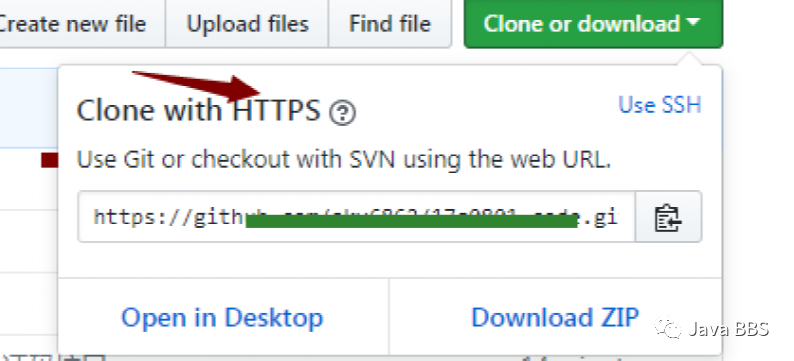
6、连接远程仓库(创建一个测试存储库)
# 在 github 网站新建一个仓库,命名为linux~~~[root@server11 ~]# cd /opt[root@server11 ~]# mkdir linux[root@server11 ~]# cd linux~~~# git 初始化,然后做第一个基本的git操作(需要在github上创建存储库)[root@server11 ~]# git init[root@server11 ~]# touch README[root@server11 ~]# git add README[root@server11 ~]# git commit -m 'first commit'[root@server11 ~]# git remote add origin git@qfedu.comhub.com:userhub/linux.git~~~# 若出现origin已经存在的错误,删除origin[root@server11 linux]# git remote rm origin# 现在继续执行push到远端~~~[root@server11 linux]# git remote add origin git@qfedu.comhub.com:userhub/linux.git[root@server11 linux]# git push -u origin masterCounting objects: 3, done.Writing objects: 100% (3/3), 205 bytes | 0 bytes/s, done.Total 3 (delta 0), reused 0 (delta 0)To git@qfedu.comhub.com:fakehydra/linux-.git* [new branch] master -> master分支 master 设置为跟踪来自 origin 的远程分支 master。# 注意# 设置存储库链接[root@server11 ~]# git remote set-url origin git@qfedu.comhub.com:userhub/linux.git# 如果 push 失败,合并分支到 master 再 push[root@qfedu.com ~]# git pull --rebase origin master
八、Gitlab Server 部署
1、环境配置
关闭防火墙、SELinux
开启邮件服务
[root@server11 ~]# systemctl start postfix[root@server11 ~]# systemctl enable postfix
2、部署 Gitlab
2.1、安装 gitlab 依赖包
centos7:[root@server11 ~]# yum install -y curl openssh-server openssh-clients postfix cronie policycoreutils-python# gitlab-ce 10.x.x以后的版本需要依赖policycoreutils-pythoncentos8:[root@server11 ~]# yum install -y curl openssh-server openssh-clients postfix cronie policycoreutils-python-utils
2.2、添加官方源
[root@server11 ~]# curl https://packages.gitlab.com/install/repositories/gitlab/gitlab-ce/script.rpm.sh | sudo bash[root@server11 ~]# ll /etc/yum.repos.d/-rw-r--r-- 1 root root 773 Mar 28 12:29 gitlab_gitlab-ce.repo
因为官方源太慢,可以使用国内清华yum源,配置如下
[root@server11 ~]# vim /etc/yum.repos.d/gitlab_gitlab-ce.repo[gitlab-ce]name=Gitlab CE Repositorybaseurl=https://mirrors.tuna.tsinghua.edu.cn/gitlab-ce/yum/el$releasever/gpgcheck=0enabled=1
3、安装 Gitlab
[root@server11 ~]# yum -y install gitlab-ce # 自动安装最新版[root@server11 ~]# yum -y install gitlab-ce-x.x.x # 安装指定版本Gitlab
4、配置 Gitlab
4.1、查看Gitlab版本
[root@server11 ~]# head -1 /opt/gitlab/version-manifest.txtgitlab-ce 13.10.0
4.2、Gitlab 配置登录链接
#设置登录链接[root@server11 ~]# vim /etc/gitlab/gitlab.rb# 没有域名,可以设置为本机IP地址external_url 'http://10.10.10.11'[root@server11 ~]# grep "^external_url" /etc/gitlab/gitlab.rbexternal_url 'http://10.10.10.11' #绑定监听的域名或IP
4.3、初始化 Gitlab
配置语言环境
gitlab要求语言环境为英文环境,必须切换,切换方法如下:
#注意:可以先尝试以下方案// 语言环境问题:如果碰到之后的解决方案如下,需要重新登录[root@server11 ~]# echo "export LC_ALL=en_US.UTF-8" >> /etc/profile// 如果上面的方案不可以,再使用下面的方案:[root@server11 ~]# yum install langpacks-zh_CN langpacks-en langpacks-en_GB -y[root@server11 ~]# cat > /etc/profile.d/locale.sh<<-EOF> export LANG=en_US.UTF-8> export LANGUAGE=en_US.UTF-8> export LC_COLLATE=C> export LC_CTYPE=en_US.UTF-8> EOF[root@server11 ~]# source /etc/profile.d/locale.sh# 退出终端重新登陆
第一次使用配置时间较长
[root@server11 ~]# gitlab-ctl reconfigure.....
4.4、启动 Gitlab 服务
[root@server11 ~]# gitlab-ctl startok: run: alertmanager: (pid 21206) 89sok: run: gitaly: (pid 21172) 93sok: run: gitlab-exporter: (pid 21171) 93sok: run: gitlab-workhorse: (pid 21143) 94sok: run: grafana: (pid 21299) 88sok: run: logrotate: (pid 20574) 263sok: run: nginx: (pid 20551) 274sok: run: node-exporter: (pid 21152) 94sok: run: postgres-exporter: (pid 21216) 89sok: run: postgresql: (pid 20262) 374sok: run: prometheus: (pid 21188) 92sok: run: puma: (pid 20471) 297sok: run: redis: (pid 20092) 392sok: run: redis-exporter: (pid 21182) 92sok: run: sidekiq: (pid 20496) 291s[root@server11 ~]# lsof -i:80COMMAND PID USER FD TYPE DEVICE SIZE/OFF NODE NAMEnginx 20551 root 7u IPv4 122587 0t0 TCP *:http (LISTEN)nginx 20552 gitlab-www 7u IPv4 122587 0t0 TCP *:http (LISTEN)nginx 20553 gitlab-www 7u IPv4 122587 0t0 TCP *:http (LISTEN)
4.5、Gitlab 设置 HTTPS 方式 (缺少配置)
如果想要以上的 https 方式正常生效使用,则需要把 letsencrypt 自动生成证书的配置打开,这样在执行重新让配置生效命令 (gitlab-ctl reconfigure) 的时候会自动给域名生成免费的证书并自动在 gitlab 自带的 nginx 中加上相关的跳转配置,都是全自动的,非常方便。
[root@server11 ~]# vim /etc/gitlab/gitlab.rbletsencrypt['enable'] = true #如果因为这行报错,改成false即可letsencrypt['contact_emails'] = ['yanqi_vip@yeah.net'] # 添加联系人的电子邮件地址
4.6、Gitlab 添加smtp邮件功能
[root@server11 ~]# vim /etc/gitlab/gitlab.rb#postfix 并非必须的;根据具体情况配置,以 SMTP 的为例配置邮件服务器来实现通知;参考配置如下:### Email Settingsgitlab_rails['gitlab_email_enabled'] = truegitlab_rails['gitlab_email_from'] = 'yanqi_vip@yeah.net'gitlab_rails['gitlab_email_display_name'] = 'gitlab'gitlab_rails['gitlab_email_reply_to'] = 'yanqi_vip@yeah.net'gitlab_rails['gitlab_email_subject_suffix'] = '[gitlab]'gitlab_rails['smtp_enable'] = truegitlab_rails['smtp_address'] = "smtp.yeah.net"gitlab_rails['smtp_port'] = 465gitlab_rails['smtp_user_name'] = "yanqi_vip@yeah.net"gitlab_rails['smtp_password'] = "DXQINUVKZENYIROU" #这是我的邮箱授权码gitlab_rails['smtp_domain'] = "smtp.yeah.net"gitlab_rails['smtp_authentication'] = "login"gitlab_rails['smtp_enable_starttls_auto'] = truegitlab_rails['smtp_tls'] = true#修改配置后需要初始化配置,先关掉服务再重新初始化[root@server11 ~]# gitlab-ctl stopok: down: alertmanager: 1s, normally upok: down: gitaly: 0s, normally upok: down: gitlab-exporter: 0s, normally upok: down: gitlab-workhorse: 0s, normally upok: down: grafana: 0s, normally upok: down: logrotate: 1s, normally upok: down: nginx: 0s, normally upok: down: node-exporter: 1s, normally upok: down: postgres-exporter: 0s, normally upok: down: postgresql: 1s, normally upok: down: prometheus: 0s, normally upok: down: puma: 0s, normally upok: down: redis: 0s, normally upok: down: redis-exporter: 1s, normally upok: down: sidekiq: 0s, normally up[root@server11 ~]# gitlab-ctl reconfigure#省略部分内容[root@server11 ~]# gitlab-ctl startok: run: alertmanager: (pid 23849) 297sok: run: gitaly: (pid 24359) 0sok: run: gitlab-exporter: (pid 24373) 1sok: run: gitlab-workhorse: (pid 24375) 0sok: run: grafana: (pid 24393) 1sok: run: logrotate: (pid 24401) 0sok: run: nginx: (pid 23833) 306sok: run: node-exporter: (pid 24404) 0sok: run: postgres-exporter: (pid 24413) 1sok: run: postgresql: (pid 24419) 0sok: run: prometheus: (pid 24428) 1sok: run: puma: (pid 24437) 0sok: run: redis: (pid 24443) 0sok: run: redis-exporter: (pid 24449) 1sok: run: registry: (pid 23841) 302sok: run: sidekiq: (pid 24456) 0s
4.7、Gitlab 发送邮件测试
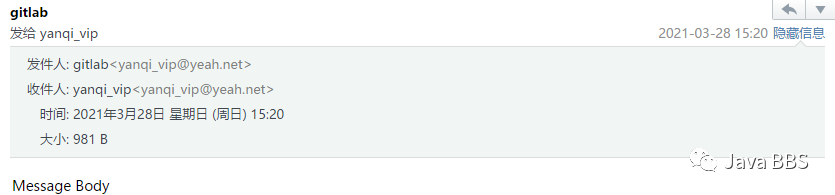
[root@server11 ~]# gitlab-rails console--------------------------------------------------------------------------------Ruby: ruby 2.7.2p137 (2020-10-01 revision 5445e04352) [x86_64-linux]GitLab: 13.10.0 (5eafdaf7b07) FOSSGitLab Shell: 13.17.0PostgreSQL: 12.5--------------------------------------------------------------------------------Loading production environment (Rails 6.0.3.4)irb(main):001:0> Notify.test_email('yanqi_vip@yeah.net', 'Message Subject', 'Message Body').deliver_now //输入测试命令,回车Notify#test_email: processed outbound mail in 2.5msDelivered mail 60602e57effb7_601058ac71660@server11.mail (1262.3ms)Date: Sun, 28 Mar 2021 15:20:55 +0800From: gitlab <yanqi_vip@yeah.net>Reply-To: gitlab <yanqi_vip@yeah.net>To: yanqi_vip@yeah.netMessage-ID: <60602e57effb7_601058ac71660@server11.mail>Subject: Message SubjectMime-Version: 1.0Content-Type: text/html;charset=UTF-8Content-Transfer-Encoding: 7bitAuto-Submitted: auto-generatedX-Auto-Response-Suppress: All<!DOCTYPE html PUBLIC "-//W3C//DTD HTML 4.0 Transitional//EN" "http://www.w3.org/TR/REC-html40/loose.dtd"><html><body><p>Message Body</p></body></html>=> #<Mail::Message:194420, Multipart: false, Headers: <Date: Sun, 28 Mar 2021 15:20:55 +0800>, <From: gitlab <yanqi_vip@yeah.net>>, <Reply-To: gitlab <yanqi_vip@yeah.net>>, <To: yanqi_vip@yeah.net>, <Message-ID: <60602e57effb7_601058ac71660@server11.mail>>, <Subject: Message Subject>, <Mime-Version: 1.0>, <Content-Type: text/html; charset=UTF-8>, <Content-Transfer-Encoding: 7bit>, <Auto-Submitted: auto-generated>, <X-Auto-Response-Suppress: All>>
去邮箱web界面查看是否收到邮件
3、Gitlab 的使用
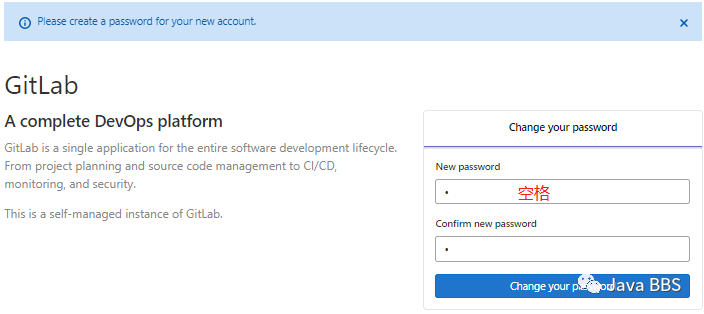
在浏览器中输入 http://10.10.10.11/,然后 change password: ,并使用root用户登录 即可 (后续动作根据提示操作)
3.1、Gitlab 命令行修改密码
[root@server11 ~]# gitlab-rails console productionirb(main):001:0> user = User.where(id: 1).first=> #<User id:1 @root> # id为1的是超级管理员irb(main):002:0> user.password = '1qaz2wsx'=> "1qaz2wsx" # 密码必须至少8个字符irb(main):003:0> user.save! # 如没有问题 返回trueexit # 退出
3.2、Gitlab服务管理
[root@server11 ~]# gitlab-ctl start # 启动所有 gitlab 组件;[root@server11 ~]# gitlab-ctl stop # 停止所有 gitlab 组件;[root@server11 ~]# gitlab-ctl restart # 重启所有 gitlab 组件;[root@server11 ~]# gitlab-ctl status # 查看服务状态;[root@server11 ~]# gitlab-ctl reconfigure # 初始化服务;[root@server11 ~]# vim /etc/gitlab/gitlab.rb # 修改默认的配置文件;[root@server11 ~]# gitlab-ctl tail # 查看日志;
3、登陆 Gitlab
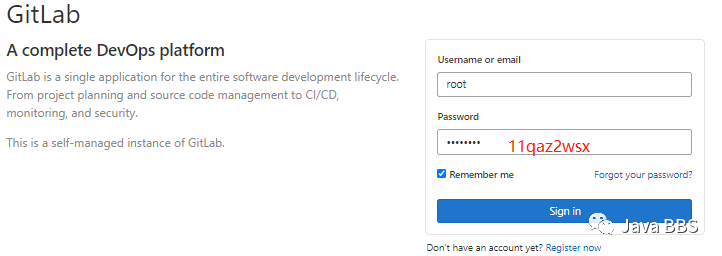
如果需要手工修改nginx的port ,可以在gitlab.rb中设置 nginx['listen_port'] = 8000 ,然后再次 gitlab-ctl reconfigure即可
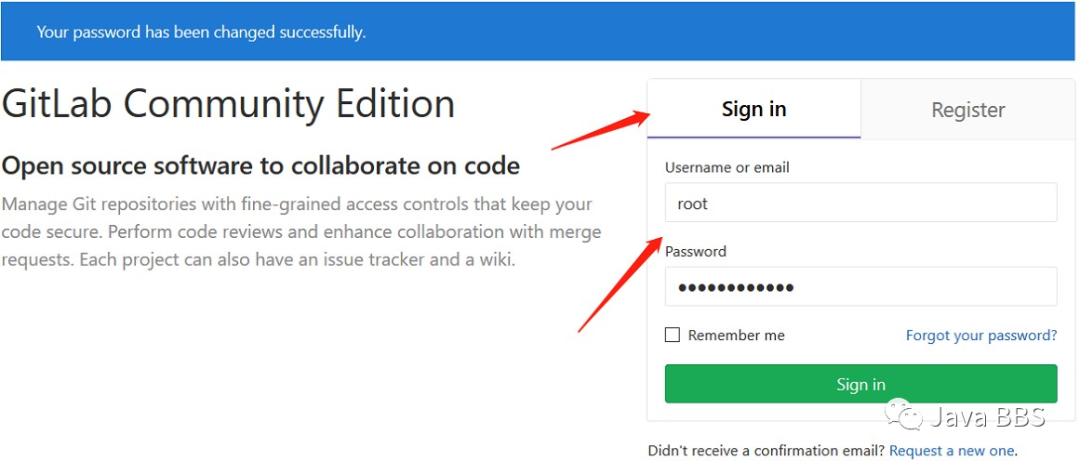
登录 gitlab 如下所示(首次登陆设置 root 密码):
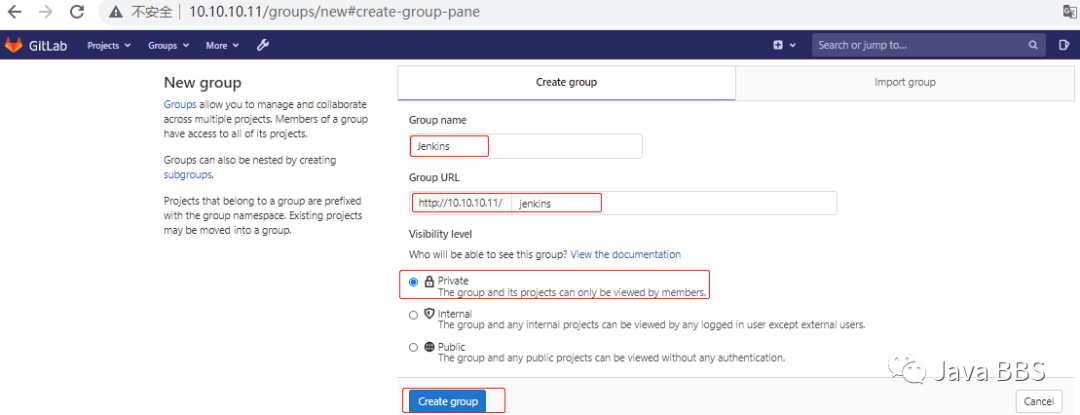
4、创建项目组 group
组名为Jenkins ,
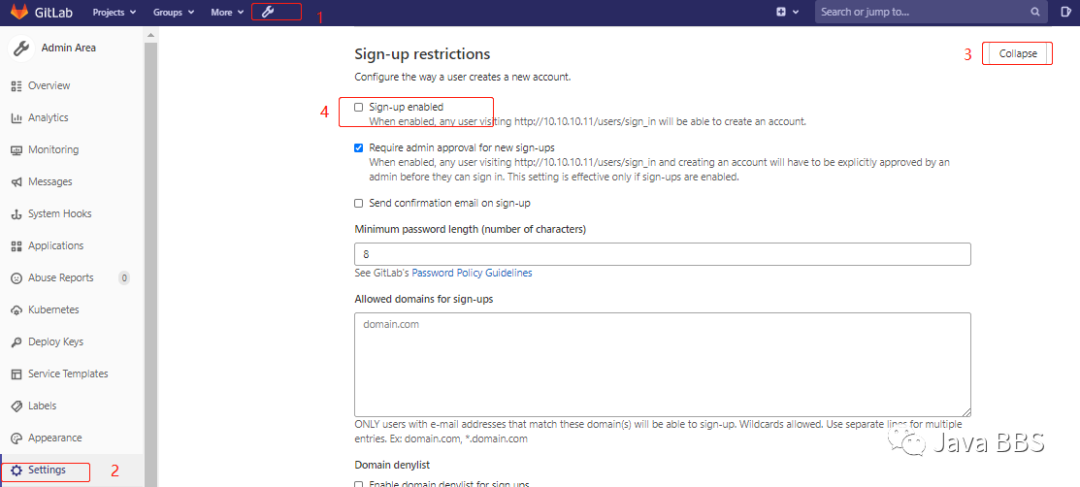
5、去掉用户的自动注册功能(安全)
admin are -> settings -> Sign-up Restrictions 去掉钩钩,然后拉到最下面保存,重新登录
九、Gitlab 开发代码提交处理流程
1、公司代码提交合并流程
PM(项目主管/项目经理)在gitlab创建任务,分配给开发人员
开发人员领取任务后,在本地使用git clone拉取代码库
开发人员创建开发分支(git checkout -b dev),并进行开发
开发人员完成之后,提交到本地仓库(git commit )
开发人员在gitlab界面上申请分支合并请求(Merge request)
PM在gitlab上查看提交和代码修改情况,确认无误后,确认将开发人员的分支合并到主分支(master)
开发人员在gitlab上Mark done确认开发完成,并关闭issue。这一步在提交合并请求时可以通过描述中填写"close #1"等字样,可以直接关闭issue
2、创建项目管理用户 Tompson
Admin Area——>Users——>New users——>Account——>Regular——Create user——>END
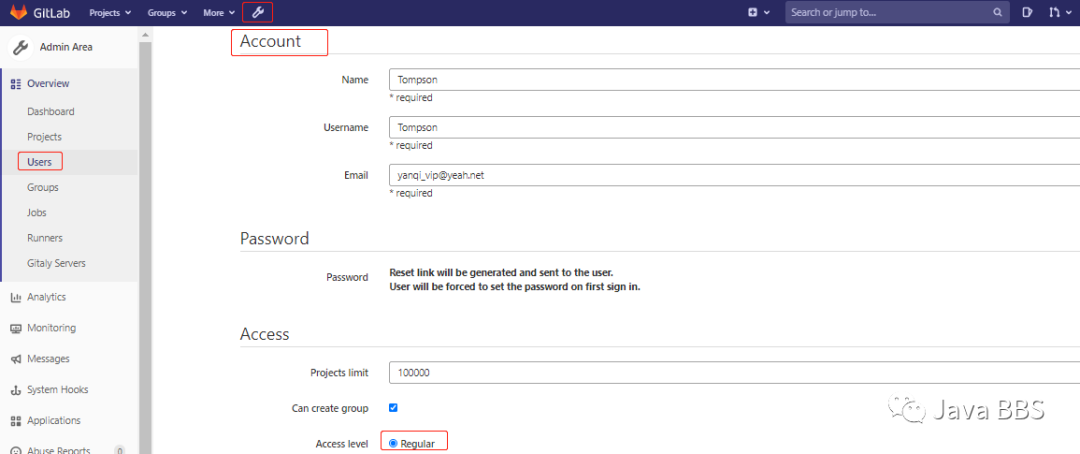
同样的方法,再创建 Eric 、Hellen 用户。用户添加完毕后,gitlab 会给用户发一封修改密码的邮件,各用户需要登录自己的邮箱,并点击相关的链接,设置新密码。
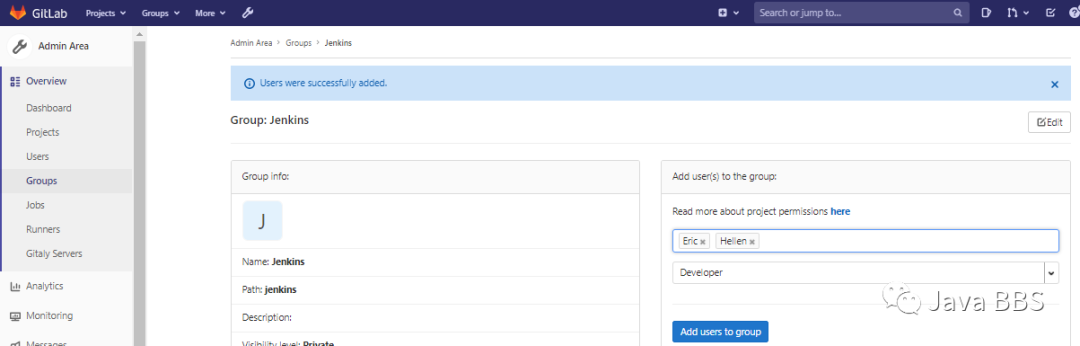
3、将 Tompson 用户添加到组中,指定T为本组的 owner
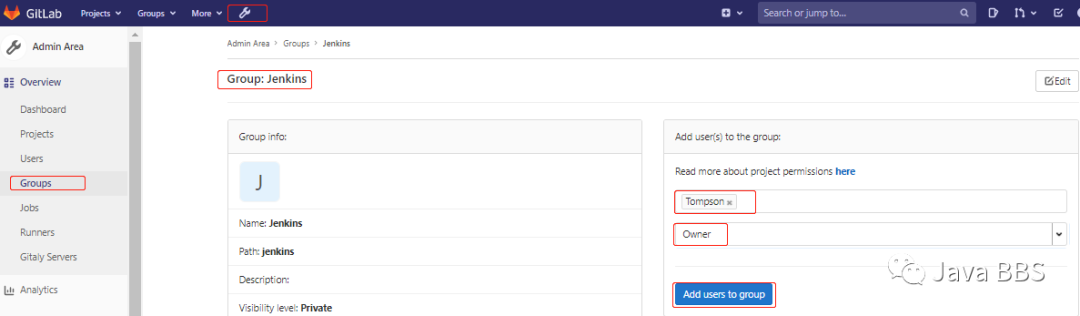
4、同样的方法将用户Eric、Hellen 添加到组中,并指定为Developer
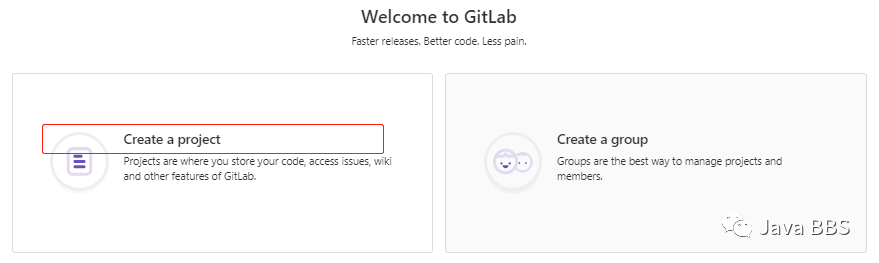
5、使用 Tompson 用户的身份与密码登录到 gitlab 界面中,并创建项目 Project
Create a project——>Create blank project——>END
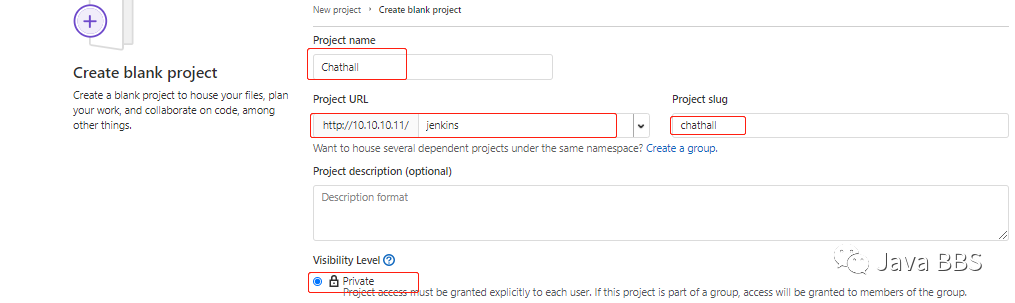
6、指定项目的存储路径和项目名称
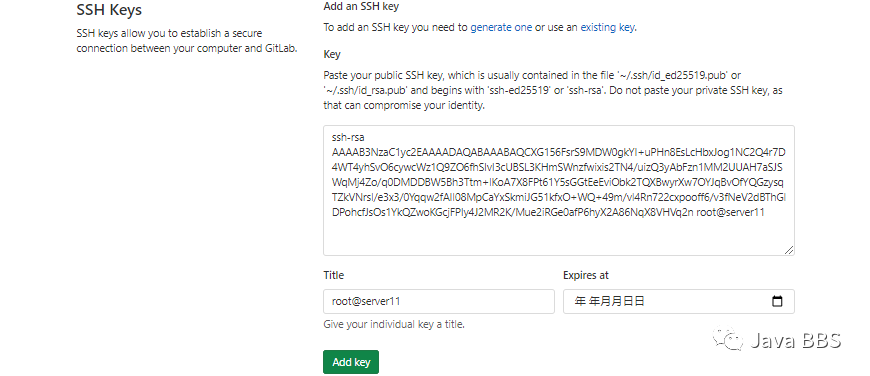
把客户端的公钥添加到这里之后才会出现下图的内容
公钥创建
[root@server11 ~]# ssh-keygen[root@server11 ~]# cat ~/.ssh/id_rsa.pubssh-rsa AAAAB3NzaC1yc2EAAAADAQABAAABAQCXG156FsrS9MDW0gkYI+uPHn8EsLcHbxJog1NC2Q4r7D4WT4yhSvO6cywcWz1Q9ZO6fhSIvI3cUBSL3KHmSWnzfwixis2TN4/uizQ3yAbFzn1MM2UUAH7aSJSWqMj4Zo/q0DMDDBW5Bh3Ttm+lKoA7X8FPt61Y5sGGtEeEviObk2TQXBwyrXw7OYJqBvOfYQGzysqTZkVNrsl/e3x3/0Yqqw2fAIl08MpCaYxSkmiJG51kfxO+WQ+49m/vl4Rn722cxpooff6/v3fNeV2dBThGlDPohcfJsOs1YkQZwoKGcjFPIy4J2MR2K/Mue2iRGe0afP6hyX2A86NqX8VHVq2n root@server11
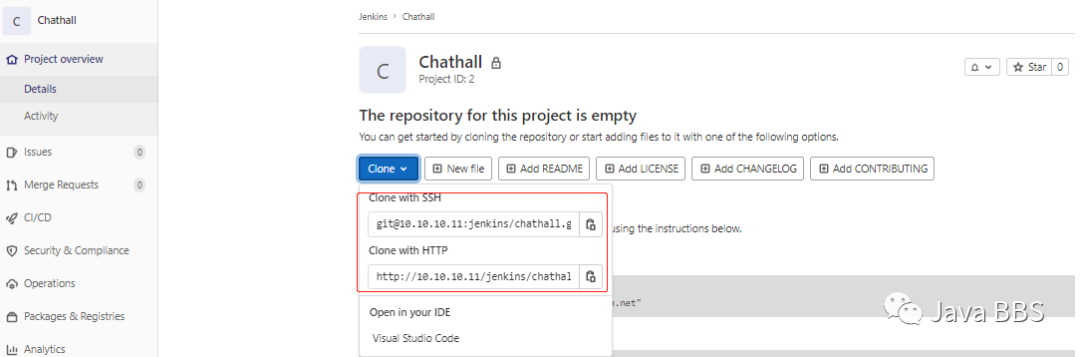
7、为项目创建 Dev分支
注意:因为版本的原因,需要先在项目里面添加一个文件,才能显示下图中创建分支的操作
Projects——>Your Projects——>Jenkins——>Chathall——>New branch——>Branch name:dev——>Create branch

8、在 client 上添加 Tompson 的用户
centos7.x 10.10.10.12 client[root@server12 ~]# useradd Tompson[root@server12 ~]# useradd Hellen[root@server12 ~]# useradd Eric[root@server12 ~]# useradd test[root@server12 ~]# su - Tompson[Tompson@server12 ~]$ ssh-keygen[Tompson@qfedu.com ~]$ cat .ssh/id_rsa.pubssh-rsa AAAAB3NzaC1yc2EAAAADAQABAAABAQDZ8cRGHej+sZzlmK36W5MUXMLOGdTwFI9Jj44mGuabZCrlYW4GDpL6ppezN+Sur0wHtnKonYJzm8ntqS0S0UHyaPPQPl9Mrs/6Z4VrXZ/4RlqHdWeSrmOwCBQld0l8HvrmP4TyGHrOreO8uZqimd/Z+OiMqnYRZzENX11Pti/Px5g1MtJcoCi9uLtF42QYrt1X/fzAyPU9C5/5ZUq4Jln3EF20bzcA52oAzZIl0jrhI0TeTeW6zYq+KxdHGshL+qG7+Ne+akPOe4Ma5BQjcMZ2dQ2kbGuozXmLT8RDcj9YRKceQsUdTI71lJpwrWKGn8Vhra0EaK3hgoTuvMYaGfOF Tompson@domain.cn
9、将 Tompson 的公钥复制到 gitlab 中
使用 Tompson 用户的身份与密码登录到 gitlab界面中,然后在 ssh-key 中添加相关的key 1
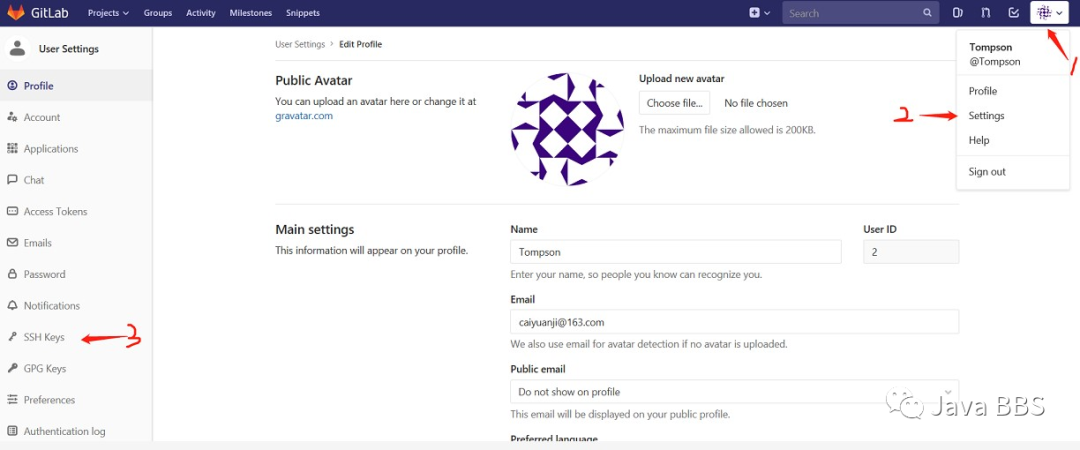
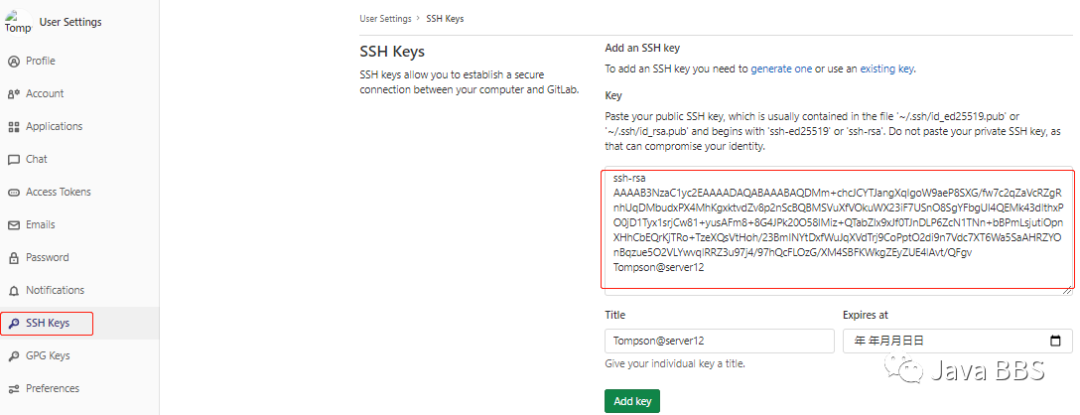
合并分支
Branches——>Merge request——>Submit merge request——>END

10、为 Tompson 用户配置 git
[root@server12 ~]# su - Tompson[Tompson@server12 ~]$ git config --global user.email "yanqi_vip@yeah.net"[Tompson@server12 ~]$ git config --global user.name "tom"[Tompson@server12 ~]$ git clone git@10.10.10.11:Jenkins/chathall.gitdrwxrwxr-x 3 Tompson Tompson 66 Mar 28 22:15 chathall[Tompson@server12 ~]$ ll chathall/total 8-rw-rw-r-- 1 Tompson Tompson 1 Mar 28 22:15 a.txt-rw-rw-r-- 1 Tompson Tompson 5 Mar 28 22:15 b.txt
11、创建新文件,添加内容,并提交到 master 分支
[Tompson@server12 ~]$ cd chathall/[Tompson@server12 chathall]$ vim a.txt#!/bin/bashecho "gitlab test"[Tompson@server12 chathall]$ git add a.txt[Tompson@server12 chathall]$ git commit -m 'chucitijiao'[Tompson@server12 chathall]$ git push -u origin masterCounting objects: 5, done.Delta compression using up to 2 threads.Compressing objects: 100% (2/2), done.Writing objects: 100% (3/3), 331 bytes | 0 bytes/s, done.Total 3 (delta 0), reused 0 (delta 0)To git@10.10.10.11:Jenkins/chathall.git2d6b585..cc9d775 master -> masterBranch master set up to track remote branch master from origin.
通过浏览器可以查看提交的内容

12、使用 Eric 用户登录,并 clone 项目
[root@server12 ~]# su - Eric[Eric@server12 ~]$ ssh-keygen -C Eric@domain.cn[Eric@server12 ~]$ cat .ssh/id_rsa.pubssh-rsa AAAAB3NzaC1yc2EAAAADAQABAAABAQDje61B3GLJmb6YjafaWwhTgT/7XKg6daMOK9vKY1j7d3t7rJGRt9srAsnAJ5CMuoQ2eVEQBiOvwo+rDYY6Ek+Ia0jKk+tZJXvHfhoYvUCm69Nvf7ZNUGJ2tQcc+kpW4aRg/tctkbqbEsLPzDmFZi0b+nqCNgCa1n+LjJaufFwPdL4AjdXVjimwI+HDq1AqIrfw5yvqsZVedpuRTrMRSxqy8nrxZNfvpWaTjsJ8U9pwlFvdzcETScU1fJkkxmPjyeguhKN64asr5XbABJQ1seuH8SrFAi/CecKr3ZPX+thj1ebC+uPNlqra6JdOZxVPKq54LDmXcRI8b5Blb1RoPn9H Eric@domain.cn
13、同样需要使用Eric用户登录gitlab web 界面,并添加相应的ssh-key。然后设置git ,并clone项目
[Eric@qfedu.com ~]$ git config --global user.email "Eric@domain.cn"[Eric@qfedu.com ~]$ git config --global user.name "Eric"[Eric@server12 ~]$ git clone git@10.10.10.11:jenkins1/chathall.git[Eric@server12 ~]$ ll chathall/-rw-rw-r-- 1 Eric Eric 1 Mar 28 22:33 a.txt-rw-rw-r-- 1 Eric Eric 1 Mar 28 22:33 b.txt
14、切换到dev分支,修改文件内容,并将新 code 提交到 dev分支 (Developer角色默认并没有提交master的权限)
[Eric@server12 chathall]$ git checkout -b 'dev' #创建新的分支[Eric@server12 chathall]$ git checkout dev #切换到分支[Eric@server12 chathall]$ lsa.txt b.txt[Eric@server12 chathall]$ vim eric.sh#!/bin/bashecho "brahch test"[Eric@server12 chathall]$ git add .[Eric@server12 chathall]$ git commit -m '201805101658'[Eric@server12 chathall]$ git checkout masterSwitched to branch 'master'[Eric@server12 chathall]$ git branchdev* master
15、使用Eric 用户登录gitlab web,在界面中 创建一个合并请求
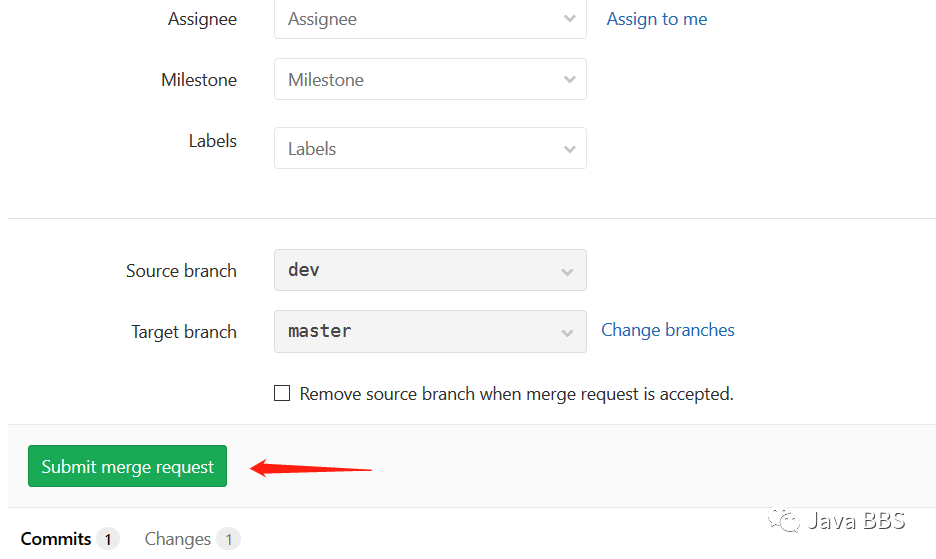
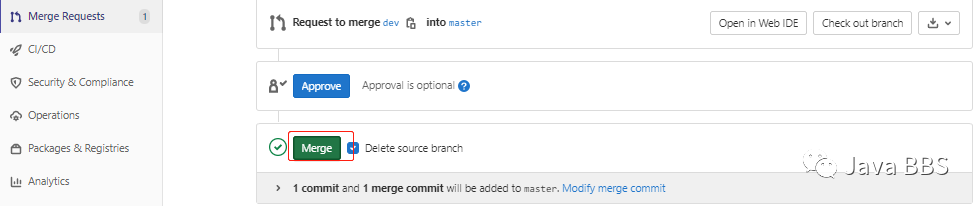
16、使用Tompson用户登录 gitlab web ,找到“合并请求” ,然后将dev分支合并到master分支
十、Gitlab 备份与恢复
1、查看系统版本和软件版本
[root@server11 ~]# cat /etc/redhat-releaseCentOS Linux release 7.5.1804 (Core)[root@server11 ~]# cat /opt/gitlab/embedded/service/gitlab-rails/VERSION13.10.0
2、数据备份
2.1、查看备份相关的配置项
[root@qfedu.com ~]# vim /etc/gitlab/gitlab.rbgitlab_rails['manage_backup_path'] = truegitlab_rails['backup_path'] = "/data/gitlab/backups"#该项定义了默认备份出文件的路径,可以通过修改该配置,并执行 gitlab-ctl reconfigure 或者 gitlab-ctl restart 重启服务生效。#重启gitlab server[root@server11 ~]# gitlab-ctl restart
2.2、执行备份命令进行备份
[root@server11 ~]# /opt/gitlab/bin/gitlab-rake gitlab:backup:create
2.3、添加到 crontab 中定时执行
[root@qfedu.com ~]# crontab -e0 2 * * * bash /opt/gitlab/bin/gitlab-rake gitlab:backup:create# 可以到/data/gitlab/backups找到备份包,解压查看,会发现备份的还是比较全面的,数据库、repositories、build、upload等分类还是比较清晰的。
2.4、设置备份保留时长
#防止每天执行备份,有目录被爆满的风险,打开/etc/gitlab/gitlab.rb配置文件,找到如下配置:[root@qfedu.com ~]# vim /etc/gitlab/gitlab.rbgitlab_rails['backup_keep_time'] = 604800#设置备份保留7天(7360024=604800),秒为单位,如果想增大或减小,可以直接在该处配置,并通过gitlab-ctl restart 重启服务生效。备份完成,会在备份目录中生成一个当天日期的tar包。
3、数据恢复
3.1、安装部署 gitlab server
具体步骤参见上面:gitlab server 搭建过程
3.2、恢复 gitlab
3.1、查看备份相关的配置项
[root@server11 ~]# vim /etc/gitlab/gitlab.rbgitlab_rails['backup_path'] = "/data/gitlab/backups"#修改该配置,定义了默认备份出文件的路径,并执行 gitlab-ctl reconfigure 或者 gitlab-ctl restart 重启服务生效。
3.2、恢复前需要先停掉数据连接服务
[root@server11 ~]# gitlab-ctl stop unicorn[root@server11 ~]# gitlab-ctl stop sidekiq#如果是台新搭建的主机,不需要操作,理论上不停这两个服务也可以。停这两个服务是为了保证数据一致性。
3.3、同步备份文件到新服务器
#将老服务器/data/gitlab/backups目录下的备份文件拷贝到新服务器上的/data/gitlab/backups[root@server11 gitlab]# rsync -avz 1530773117_2019_03_05_gitlab_backup.tar 192.168.95.135:/data/gitlab/backups/#注意权限:600权限是无权恢复的。实验环境可改成了777,生产环境建议修改属主属组[root@server11 backups]# pwd/data/gitlab/backups[root@server11 backups]# chown -R git.git 1530773117_2019_03_05_gitlab_backup.tar[root@server11 backups]# lltotal 17328900-rwxrwxrwx 1 git git 17744793600 Jul 5 14:47 1530773117_2018_07_05_gitlab_backup.tar
3.4、执行命令进行恢复
#后面再输入两次 yes 就完成恢复了。[root@server11 ~]# gitlab-rake gitlab:backup:restore BACKUP=1530773117_2018_07_05_gitlab_backup.tar#注意:backups 目录下保留一个备份文件可直接执行
3.5、恢复完成启动服务
#恢复完成后,启动刚刚的两个服务,或者重启所有服务,再打开浏览器进行访问,发现数据和之前的一致:[root@server11 ~]# gitlab-ctl start unicorn[root@server11 ~]# gitlab-ctl start sidekiq#或[root@server11 ~]# gitlab-ctl restart#注意:通过备份文件恢复gitlab必须保证两台主机的gitlab版本一致,否则会提示版本不匹配
十一、利用Gitlab管理k8s集群
1、权限设置
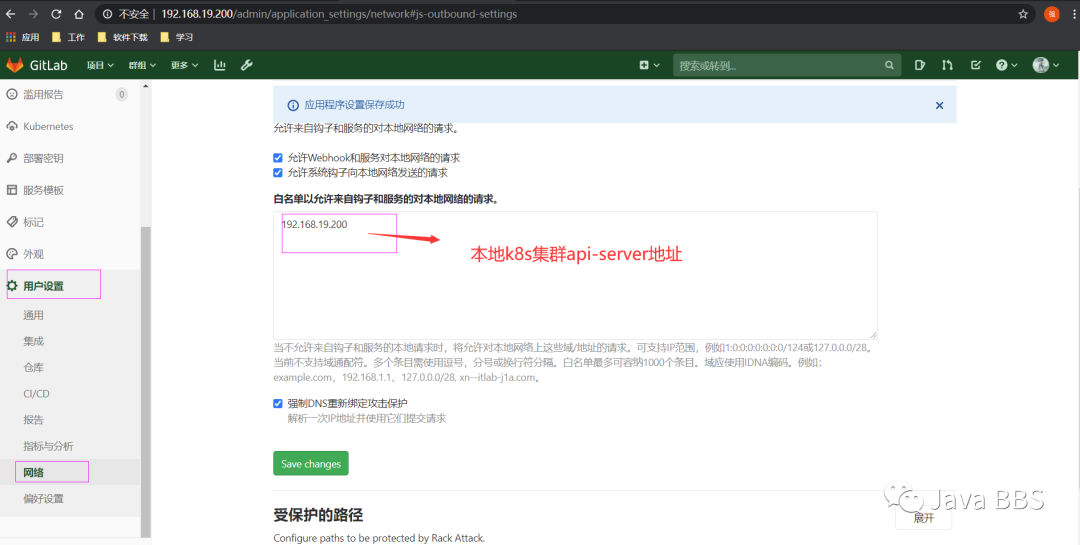
2、获取k8s集群API地址
[root@server13 ~]# kubectl cluster-info | grep 'Kubernetes master' | awk '/http/ {print $NF}'https://10.10.10.13:6443
3、获取k8s集群默认CA证书
[root@server13 ~]## kubectl get secretsNAME TYPE DATA AGEdefault-token-cvfqx kubernetes.io/service-account-token 3 3d21h
default-token-cvfqx 为上面获取到的secrets的名称,用以下命令查看证书
[root@server13 ~]# kubectl get secret default-token-cvfqx -o jsonpath="{['data']['ca\.crt']}" | base64 --decode-----BEGIN CERTIFICATE-----MIICyDCCAbCgAwIBAgIBADANBgkqhkiG9w0BAQsFADAVMRMwEQYDVQQDEwprdWJlcm5ldGVzMB4XDTIwMDgxNzA5MjAwMFoXDTMwMDgxNTA5MjAwMFowFTETMBEGA1UEAxMKa3ViZXJuZXRlczCCASIwDQYJKoZIhvcNAQEBBQADggEPADCCAQoCggEBANIMiOGHeolaxkE+kqZtc8kDbGFhwqGxNxg4orbIjrz//Z6vrgqo2COn2NjKrVM11bmzVhHPCruc3snfTLIS+/Z6gZqgpw5ruX8OjfH4nhr9npKxdBon3soa10EovPwMz1KWlaqbuLKTbtTm+oCtAKYXUlzqrFGR//GW2D3bjl1QGOPbAR0pggdxSpPo6oUgtEQJQAsNOJ40qMjevi3fnrNDrMqmcNKlSlkw8+Gf4TqM1EfAERRHiEcb/W3hOGWV0gdmvaq7CE/ENeD1O11NE76BMmk5WO0u6ot4OmP35TTlx8K0N/WPyq76RlH7somiIb8S1NpAzg+9K0vv1QmILScCAwEAAaMjMCEwDgYDVR0PAQH/BAQDAgKkMA8GA1UdEwEB/wQFMAMBAf8wDQYJKoZIhvcNAQELBQADggEBAEVgIlTFDoFhb3KA0RMVjckgsP3OOB7vTEws6w9ZDGJsNlbbCa15f8q3VmERSkfjAhfG4I9gb4KI0CM5Xt3JhU76GWsOZXHDfK7AzDGpLPUxlygkK7c7XCES/GEJe5agBxQyCo2pAvcj/nb+JIBeSh8JcG05pzPhL11it9hDqmS5k92+63xGs/SDEzXEbBVMnyZWiv+AOHlO1/IFofUD3VHcSRMYwH5j6Irc0p0XTnFg+GHBpqjxwMWxP6IxdVrsOWUALM5oOJYn4aJQy5kSpJFkwNW8xDvVgtOWq5P9fVfnE4Am0LI/DevzYtcr3O9hUmCfEOnF0hC0n4ghYOPqiB4=-----END CERTIFICATE-----
4、设置rbac
[root@server13 ~]# vim gitlab-admin-service-account.yamlapiVersion: v1kind: ServiceAccountmetadata:name: gitlab-adminnamespace: kube-system---apiVersion: rbac.authorization.k8s.io/v1beta1kind: ClusterRoleBindingmetadata:name: gitlab-adminroleRef:apiGroup: rbac.authorization.k8s.iokind: ClusterRolename: cluster-adminsubjects:- kind: ServiceAccountname: gitlab-adminnamespace: kube-system[root@server13 ~]# kubectl apply -f gitlab-admin-service-account.yamlserviceaccount/gitlab-admin createdclusterrolebinding.rbac.authorization.k8s.io/gitlab-admin created
5、获取gitlab-admin的token
[root@server13 ~]# kubectl -n kube-system describe secret $(kubectl -n kube-system get secret | grep gitlab-admin | awk '{print $1}')Name: gitlab-admin-token-pmb2hNamespace: kube-systemLabels: <none>Annotations: kubernetes.io/service-account.name: gitlab-adminkubernetes.io/service-account.uid: bc9e1f94-088d-41f4-8e18-f31f1e9a9369Type: kubernetes.io/service-account-tokenData====ca.crt: 1025 bytesnamespace: 11 bytestoken: eyJhbGciOiJSUzI1NiIsImtpZCI6InluNWZyY3V5T1BjNmFFQlpmRVBmOGFOenRmVkx1U0dCRDFhT0s5dEtGeXMifQ.eyJpc3MiOiJrdWJlcm5ldGVzL3NlcnZpY2VhY2NvdW50Iiwia3ViZXJuZXRlcy5pby9zZXJ2aWNlYWNjb3VudC9uYW1lc3BhY2UiOiJrdWJlLXN5c3RlbSIsImt1YmVybmV0ZXMuaW8vc2VydmljZWFjY291bnQvc2VjcmV0Lm5hbWUiOiJnaXRsYWItYWRtaW4tdG9rZW4tcG1iMmgiLCJrdWJlcm5ldGVzLmlvL3NlcnZpY2VhY2NvdW50L3NlcnZpY2UtYWNjb3VudC5uYW1lIjoiZ2l0bGFiLWFkbWluIiwia3ViZXJuZXRlcy5pby9zZXJ2aWNlYWNjb3VudC9zZXJ2aWNlLWFjY291bnQudWlkIjoiYmM5ZTFmOTQtMDg4ZC00MWY0LThlMTgtZjMxZjFlOWE5MzY5Iiwic3ViIjoic3lzdGVtOnNlcnZpY2VhY2NvdW50Omt1YmUtc3lzdGVtOmdpdGxhYi1hZG1pbiJ9.HGNf2_q_NS7ASk2ID6Y658PMpDIruFLr70VGk9I_dAP-rYt81FarjQhIQPn554SrtmiTp-iQ_j7slX_YRsGHlpo74VrBM2SirDToXobuSpe77v6MFx6Ol2UsUrxY0ulm_DAjOhZ16jlohPWlhkP0083KBfywwdpyF2oVdALQnT4sI1aDxgUHs-Pmg6D0NbdN0Ipb--s-Z59QKGr1XH4Pp0Qb9kze6KCJSWOk8-4pwtpQcT7K2MA1ucyEJB283D5ChQSddo9q7pBkEwq94TLy-ZbAhHgO89OqVIjY-3H-rb5Kd3meGrtGJZJscx7xnn6_DEvbBwp8DmCoM4vfFLUUow
6、添加k8s集群
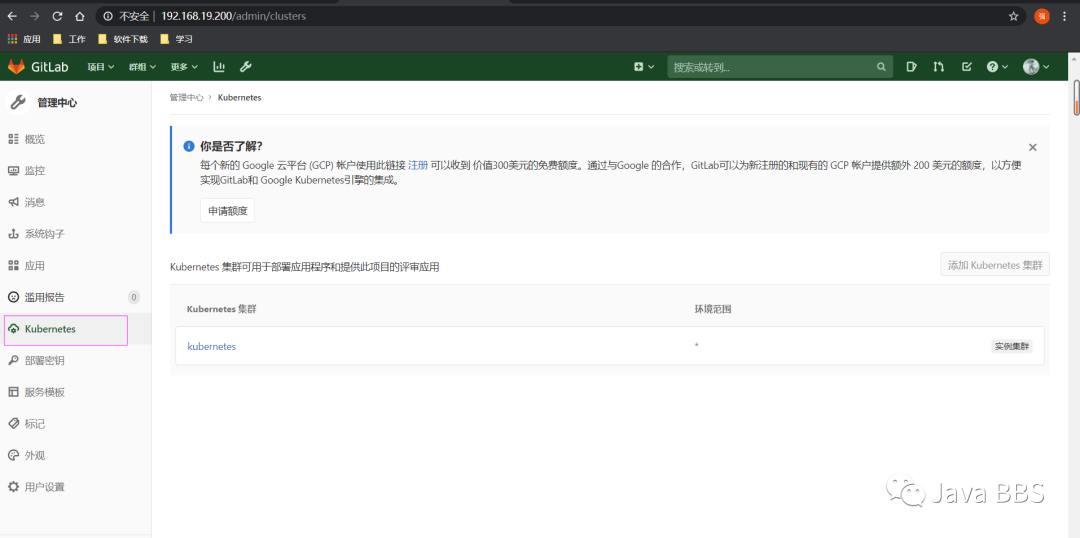
END
声明:JavaBBS论坛主要用于IT技术专题的交流学习,为开源技术爱好者提供广泛、权威的技术资料。若您在技术专题有更好的想法或者建议,欢迎交流!!!


推荐阅读
Recommended reading


JavaBBS


Git
→ https://www.javabbs.cn/git
JavaBBS大数据→ https://www.javabbs.cn/dsj
JavaBBS云存储→ https://www.javabbs.cn/ycc
JavaBBS数据库→ https://www.javabbs.cn/sjk
JavaBBS云计算→ https://www.javabbs.cn/yjs
JavaBBSIT.Log→ https://www.javabbs.cn/itl
JavaBBSNginx→ https://www.javabbs.cn/ngx
JavaBBSzabbix→ https://www.javabbs.cn/zbx
JavaBBSJavaSE→ https://www.javabbs.cn/jse JavaBBS社区文章→ https://www.javabbs.cn/bwz
JavaBBS社区资料→ https://www.javabbs.cn/bzl

