



第六章:软件包安装
——>实操专题<——
#一、软件包管理// rpm -ivh 包名 #rpm包安装方式;i安装 v显示更详细的信息h打印显示安装信息// 软件包名+软件版本+软件发布次数+软件发行商+适合的硬件平台+rpm包的扩展名 #rpm安装包的命名规则noarch #表示没有平台限制;所有平台都可以安装/var/lib/rpm/ #系统会生产 RPM 包的数据库http://www.rpmfind.net #如果要知道在哪个软件包中,需要查询网站[root@server11 ~]# /etc/rc.d/init.d/httpd restart #服务启动命令[root@server11 ~]# /etc/init.d/httpd restart// 3.3 RPM 包升级[root@localhost ~]# rpm –Uvh 包全名// 3.4 卸载[root@localhost ~]# rpm -e 包名[root@server21 ~]# rpm -e --nodeps httpd-2.2.15-53.el6.centos.x86_64.rpm #生产环境下不可以使用--nodeps// 3.5 查询[root@localhost ~]# rpm -qa # -a:所有(all#二、检查程序的依赖包[root@server21 ~]# rpm -qRp /mnt/cdrom/Packages/httpd-2.2.15-53.el6.centos.x86_64.rpm[root@server21 ~]# rpm -Va # -Va 校验本机已经安装的所有软件包[root@localhost ~]# rpm –Vf 系统文件名 # -Vf 校验某个系统文件是否被修改// RPM 包默认安装路径(由作者决定的)// /etc/ 配置文件安装目录// /usr/bin/ 可执行的命令安装目录// /usr/lib/ 程序所使用的函数库保存位置// /usr/share/doc/ 基本的软件使用手册保存位置// /usr/share/man/ 帮助文件保存位置#三、RPM包指定位置#rpm不指定位置会安装在默认路径下;若是指定会安装在指定在位置;[root@server21 Packages]# rpm -ivh --prefix=/usr/local/httpd httpd-2.2.15-53.el6.centos.x86_64.rpm#rpm包安装建议不指定位置,原因一、默认的安装位置是系统的习惯位置,原因二、rpm包管理系统是有卸载命令的(数据库记录安装位置的);#源码包是没有卸载命令的,若是想要卸载;只能删除安装目录;所以源码包是需要指定安装目录的。// yum查询:yum是服务器去连接Redhat的官方服务器,需要什么样的依赖包,下载后安装;也就说明本地电脑是客户端,而Redhat端电脑是服务端;// yum查询的是对方官方服务器上的信息,也就是Redhat官方服务器上的包信息。// rpm查询:rpm查询的客户端上的包信息,也就是说查询的是本地电脑上的包信息;#查询服务器已安装的所有软件包[root@server11 ~]# rpm -qa | wc -l1363#查询对应安装的软件包[root@server11 ~]# rpm -qa |grep httpd#查询已经安装包的信息[root@server11 ~]# rpm -qi httpd#(已经安装)列出软件包中所有的文件列表和软件所安装的目录(list)[root@server11 ~]# rpm -ql httpd #rpm -ql 包名// etc目录下,相关配置文件// /usr/lib64 函数库// /usr/sbin 启动脚本// /usr/share 帮助文档// /var/cache /var/lib 临时文件;可变文件,日志等// /etc/rc.d/init.d 启动脚本调用的还是/usr/sbin下#(查询没有安装的软件包准备安装位置信息)(package)[root@server11 Packages]# rpm -qlp zenity-3.22.0-1.el7.x86_64.rpm #rpm –qlp 包全名#查询系统文件属于哪个RPM包[root@server11 ~]# rpm -qf /etc/httpd/conf/httpd.conf rpm -qf 系统文件名httpd-2.4.6-97.el7.centos.x86_64#MD5的效验地址:只要文件内容不变,MD5值是一致的。若是MD5值发生变化,说明文件下载不完整。#四、验证软件包的正确性[root@localhost ~]# rpm -V httpd#五、编译安装#报错后需要执行make clean:清空编译生成的临时文件(非必须步骤)[root@server11 httpd-2.2.9]# make clean#六服务是否可以修改端口:// 如果服务时给大量客户端访问的,不建议更换端口,因为用户就无法访问服务// 如果服务时给内部人员使用,建议改换端口,因为更加安全(SSH 22)#源码报错://1、安装过程必须停止//2、查看是否no,warning,error关键字说明报错#总结#——>rpm包安装总结<——// 软件包安装#RPM包:#1、手工命令安装// 安装: rpm -ivh 包全名// 升级: rpm -Uvh 包全名// 卸载: rpm -e 包名// 查询:// 1、查询是否安装 rpm -q 包名// rpm -qa |grep 包名// 2、查询包信息 rpm -qi 包名 (已安装)// rpm -qip 包全名 (未安装包)// 3、查询安装位置 rpm -ql 包名// rpm -qlp 包全名// 4、查询系统文件属于哪个包 rpm -qf 系统文件名// 5、查询依赖性 rpm -qR 包名// 验证: rpm -V 报名// 导入数字证书: rpm --import 数字证书// 提取RPM包中文件: rpm2cpio /mnt/cdrom/Packages/httpd-2.4.6-80.el7.centos.x86_64.rpm | cpio -idv . /etc/httpd/conf/httpd.conf #源报名 点表示当前目录,后面提取的是包里的那个文件#2、yum// yum search ifconfig #搜索命令属于哪个包// yum -y install 包名 安装// yum -y update 包名 升级// yum list 查询// yum -y remove 包名 卸载// yum grouplist 查询组// yum groupsearch 关键字 搜索// yum -y groupremove 包组名 安装// yum -y groupremove 包组名 卸载3、源码包// ./configure --prefix=/usr/local/apache2/// make// make install
一、软件包安装1、软件包分类
源码包
二进制包
脚本安装包
2、源码包
#2.1 源码包什么样[root@localhost ~]# vim hello.c#include <stdio.h>int main (void){printf ("hello world\n");}[root@localhost ~]# rpm -ivh /mnt/cdrom/Packages/gcc-4.4.6-4.el6.i686.rpm[root@localhost ~]# gcc -c hello.c#-c 生成“.o”头文件。这里会生成 hello.o 头文件,但是不会生成执行文件[root@localhost ~]# gcc -o hello hello.o#-o 生成执行文件,并制定执行文件名。这里生成的 hello 就是可执行文件[root@localhost ~]# ./hellohello world#执行 hello 文件
2.2 源码包特点
源码包的优点是:
开源,如果有足够的能力,可以修改源代码
可以自由选择所需的功能
软件是编译安装,所以更加适合自己的系统,更加稳定也效率更高
卸载方便
源码包有缺点吗?
安装过程步骤较多,尤其安装较大的软件集合时(如 LAMP 环境搭建),容易出现拼写错误
编译过程时间较长,安装比二进制安装时间长
因为是编译安装,安装过程中一旦报错新手很难解决
3、二进制包
3.1 二进制包分类
DPKG 包:是由 Debian Linux 所开发出来的包管理机制,通过 DPKG 包,Debian Linux就可以进行软件包管理。主要应用在 Debian 和 unbuntu 中。
RPM 包:是由 Red Hat 公司所开发的包管理系统。功能强大,安装、升级、查询和卸载都非常简单和方便。目前很多 Linux 都在使用这种包管理方式,包括 Fedora、CentOS、SuSE 等。我们学习的是CentOS 6.3,所以我们将要学习 RPM 包管理系统
3.2 特点
RPM 包的优点:
包管理系统简单,只通过几个命令就可以实现包的安装、升级、查询和卸载安装速度比源码包安装快的多
RPM 包的缺点:
经过编译,不再可以看到源代码
功能选择不如源码包灵活
依赖性。有时我们会发现需要安装软件包 a 时需要先安装 b 和 c,而安装 b 时需要安装d 和 e。这是需要先安装 d 和 e,再安装 b 和 c,最后才能安装 a 包。比如说,我买了个漂亮的灯具,打算安装到我们家客厅,可是在安装灯具之前我们家客厅总要有顶棚吧,顶棚总要是做好了防水和刷好油漆了吧,这个装修和安装软件其实类似总要有一定的顺序的。可是有时依赖性会非常繁琐
3.3软件包选建议
源码包:如果服务时给大量客户端提供访问的,建议使用源码包,源码包效率更高(LAMP)
RPM包:如果程序是少量用户访问,或者本地使用的,建议RPM包,因为RPM管理方便。
3.4 RPM包依赖
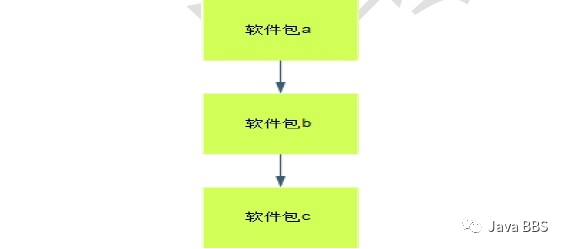
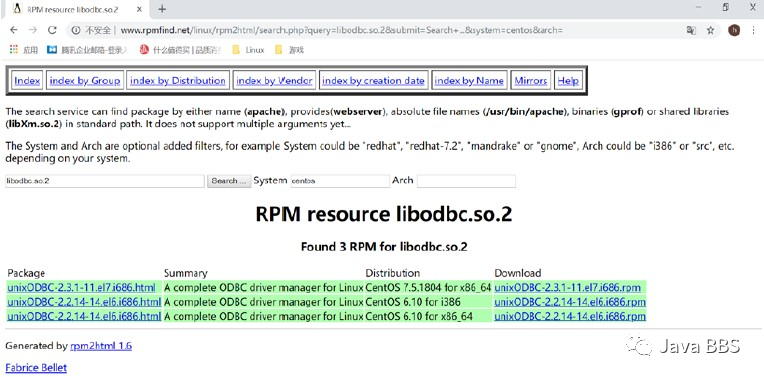
// 1)树形依赖 a---->b---->c// 2)环形依赖 a---->b---->c---->a //把abc三个包同时安装,即可解决// 3)函数库依赖// 什么是模块依赖?我们举一个例子,尝试安装以下文件:[root@localhost Packages]# rpm -ivh mysql-connector-odbc-5.2.5-7.el7.x86_64.rpm// 错误:依赖检测失败:libodbc.so.2()(64bit) 被 mysql-connector-odbc-5.2.5-7.el7.x86_64 需要libodbcinst.so.2()(64bit) 被 mysql-connector-odbc-5.2.5-7.el7.x86_64 需要#安装muysql的远程连接工具[root@server11 ~]# cd /mnt/cdrom/Packages/[root@server11 Packages]# rpm -ivh mysql-connector-odbc-5.2.5-7.el7.x86_64.rpmerror: Failed dependencies:libodbc.so.2()(64bit) is needed by mysql-connector-odbc-5.2.5-7.el7.x86_64 #缺失文件libodbcinst.so.2()(64bit) is needed by mysql-connector-odbc-5.2.5-7.el7.x86_64 #确实文件#安装依赖包
发现报错,需要安装“libodbc.so.2”函数库文件,这时会发现在光盘中根本找不到这个文件。那是因为函数库没有单独成包,是包含在某一个软件包中的。而如果要知道在哪个软件包中,需要查询网站
www.rpmfind.net,如图:
二、rpm安装
1、rpm包命名规则
httpd-2.2.15-15.el6.centos.1.i686.rpmhttpd //软件包名2.2.15 //软件版本15 //软件发布的次数el6 //软件发行商。el6 是 RedHat 公司发布,适合 RHEL6.x(Red Hat Enterprise Linux)和 CentOS6.x下使用i686 //适合的硬件平台。RPM 包可以在不同的硬件平台安装,选择适合不同 CPU 的软件版本,可以最大化的发挥 CPU 性能,所以出现了所谓的 i386(386 以上计算机都可以安装)、i586(586以上的计算机都可以安装)、i686(奔腾 II 以上计算机都可以安装,目前所有的 CPU 都是奔腾 II 以上,所以这个软件版本居多)、x86_64(64 位 CPU 可以安装)和 noarch(没有硬件限制)等文件名了rpm //rpm 包的扩展名。我们说过 Linux 下文件不是靠扩展名区分文件类型,也就是 Linux 中扩展名没有任何含义。可是这里怎么又出现了扩展名呢?原因很简单,如果我不把 RPM 的扩展名叫做“.rpm”,管理员很难知道这是一个 RPM 包,当然也就无法正确安装了。也就是说如果RPM 包不用“.rpm”作为扩展名,系统可以正确识别没有问题,可是管理员很难识别这是个什么样的软件。#包全名:如果操作的是未安装软件包,则使用包全名,而且需要注意绝对路径#包名:如果操作的是已经安装的软件包,则使用包名即可,系统会生产 RPM 包的数据库(/var/lib/rpm/),而且可以在任意路径下操作[root@server11 ~]# ls /var/lib/rpm/ //系统会生产 RPM 包的数据库#noarch //表示没有平台限制;所有平台都可以安装
2 、依赖性
3 、rpm包手工命令安装
3.1 默认安装位置
| RPM 包默认安装路径 | |
| /etc/ | 配置文件安装目录 |
| /usr/bin/ | 可执行的命令安装目录 |
| /usr/lib/ | 程序所使用的函数库保存位置 |
| /usr/share/doc/ | 基本的软件使用手册保存位置 |
| /usr/share/man/ | 帮助文件保存位置 |
——>实验专题<——
#rpm不指定位置会安装在默认路径下;若是指定会安装在指定在位置;[root@server21 Packages]# rpm -ivh --prefix=/usr/local/httpd httpd-2.2.15-53.el6.centos.x86_64.rpm#rpm包安装建议不指定位置,原因一、默认的安装位置是系统的习惯位置,原因二、rpm包管理系统是有卸载命令的(数据库记录安装位置的);#源码包是没有卸载命令的,若是想要卸载;只能删除安装目录;所以源码包是需要指定安装目录的。
3.2 RPM 包安装
1)安装命令
rpm –ivh 包全名#注意一定是包全名。如果跟包全名的命令要注意路径,因为软件包在光盘当中选项:-i #install 安装(install)-v #显示更详细的信息(verbose)-h #打印#显示安装进度(hash)// --nodeps 不检测依赖性安装。软件时会检测依赖性,确定所需的底层软件是否安装。坚决不许使用;// 如果没有安装则会报错。如果我不管依赖性,想强行安装,可以使用这个选项。注意:// 这样不检测依赖性安装的软件基本是不能使用的,所以不建议这样做// --replacefiles 替换文件安装。如果安装软件包,可是包中部分文件已经存在,那么// 正常安装时候,会报错“某个文件已经存在”从而导致软件无法安装,使用这个选项可以忽视这个报错,而覆盖安装// --replacepkgs 替换软件包安装。如果软件包已经安装,此选项可以把软件包重复安装一遍。# --force 强制安装。不管是否已经安装,都重新安装。就是—replacefiles 和—replacepkgs 的综合。# --test 测试安装。不会实际安装,只是检测一下依赖性。// --prefix 指定安装路径。为安装软件指定安装路径,而不使用默认安装路径。// 注意:如果指定了安装路径,软件没有安装到系统默认路径中的话,系统会找不到这些安装的软件,需要进行手工配置才能被系统识别。所以 rpm 包我们一般都采用默认路径安装。// 2)服务启动[root@localhost ~]# service 服务名 start|stop|restart|status// 参数:// start: 启动服务// stop: 停止服务// restart: 重启服务// status: 查看服务状态[root@localhost ~]# systemctl restart httpd#这个命令也行
——>实验专题<——
#rpm的方式安装apache#1、安装httpd主程序包[root@server21 Packages]# rpm -ivh httpd- #先安装主程序包httpd-2.2.15-53.el6.centos.x86_64.rpm httpd-devel-2.2.15-53.el6.centos.x86_64.rpm httpd-manual-2.2.15-53.el6.centos.noarch.rpm httpd-tools-2.2.15-53.el6.centos.x86_64.rpm[root@server21 Packages]# rpm -ivh httpd-2.2.15-53.el6.centos.x86_64.rpmwarning: httpd-2.2.15-53.el6.centos.x86_64.rpm: Header V3 RSA/SHA1 Signature, key ID c105b9de: NOKEYerror: Failed dependencies: #报错的依赖包;一个一个安装即可/etc/mime.types is needed by httpd-2.2.15-53.el6.centos.x86_64apr-util-ldap is needed by httpd-2.2.15-53.el6.centos.x86_64httpd-tools = 2.2.15-53.el6.centos is needed by httpd-2.2.15-53.el6.centos.x86_64libapr-1.so.0()(64bit) is needed by httpd-2.2.15-53.el6.centos.x86_64libaprutil-1.so.0()(64bit) is needed by httpd-2.2.15-53.el6.centos.x86_64——>依赖2安装开始<——[root@server21 Packages]# rpm -ivh apr-util-ldap-1.3.9-3.el6_0.1.x86_64.rpm #依赖的第一个包warning: apr-util-ldap-1.3.9-3.el6_0.1.x86_64.rpm: Header V3 RSA/SHA256 Signature, key ID c105b9de: NOKEYerror: Failed dependencies:apr-util = 1.3.9-3.el6_0.1 is needed by apr-util-ldap-1.3.9-3.el6_0.1.x86_64 #若是有等号;说明它的版本号必须是这个,若是大于等于版本只要比它高即可——>依赖3安装开始<——[root@server21 Packages]# rpm -ivh apr-util-1.3.9-3.el6_0.1.x86_64.rpmwarning: apr-util-1.3.9-3.el6_0.1.x86_64.rpm: Header V3 RSA/SHA256 Signature, key ID c105b9de: NOKEYerror: Failed dependencies:libapr-1.so.0()(64bit) is needed by apr-util-1.3.9-3.el6_0.1.x86_64 #依赖了一个函数库;在www.rpmfind.net查询函数库对应的软件包[root@server21 Packages]# rpm -ivh apr-1.3.9-5.el6_2.x86_64.rpmwarning: apr-1.3.9-5.el6_2.x86_64.rpm: Header V3 RSA/SHA1 Signature, key ID c105b9de: NOKEYPreparing... ########################################### [100%] #必须两个100%,才表示依赖安装成功,若是只有一个100%;说明准备成功,不能说明安装成功1:apr ########################################### [100%]#再安装一次验证[root@server21 Packages]# rpm -ivh apr-1.3.9-5.el6_2.x86_64.rpmwarning: apr-1.3.9-5.el6_2.x86_64.rpm: Header V3 RSA/SHA1 Signature, key ID c105b9de: NOKEYPreparing... ########################################### [100%]package apr-1.3.9-5.el6_2.x86_64 is already installed #这个包已经安装过了,所以报错[root@server21 Packages]# rpm -ivh apr-util-1.3.9-3.el6_0.1.x86_64.rpmwarning: apr-util-1.3.9-3.el6_0.1.x86_64.rpm: Header V3 RSA/SHA256 Signature, key ID c105b9de: NOKEYPreparing... ########################################### [100%]1:apr-util ########################################### [100%]——>依赖3安装结束<——[root@server21 Packages]# rpm -ivh apr-util-ldap-1.3.9-3.el6_0.1.x86_64.rpmwarning: apr-util-ldap-1.3.9-3.el6_0.1.x86_64.rpm: Header V3 RSA/SHA256 Signature, key ID c105b9de: NOKEYPreparing... ########################################### [100%]1:apr-util-ldap ########################################### [100%]——>依赖2安装结束<——#此刻不能确定哪些依赖包没有安装,再次执行apache主程序包查看未安装的依赖包[root@server21 Packages]# rpm -ivh httpd-2.2.15-53.el6.centos.x86_64.rpmwarning: httpd-2.2.15-53.el6.centos.x86_64.rpm: Header V3 RSA/SHA1 Signature, key ID c105b9de: NOKEYerror: Failed dependencies:/etc/mime.types is needed by httpd-2.2.15-53.el6.centos.x86_64httpd-tools = 2.2.15-53.el6.centos is needed by httpd-2.2.15-53.el6.centos.x86_64——>依赖4安装开始<——#2、安装httpd-tools程序包[root@server21 Packages]# rpm -ivh httpd-tools-2.2.15-53.el6.centos.x86_64.rpmwarning: httpd-tools-2.2.15-53.el6.centos.x86_64.rpm: Header V3 RSA/SHA1 Signature, key ID c105b9de: NOKEYPreparing... ########################################### [100%]1:httpd-tools ########################################### [100%]——>依赖4安装结束<——[root@server21 Packages]# rpm -ivh httpd-2.2.15-53.el6.centos.x86_64.rpmwarning: httpd-2.2.15-53.el6.centos.x86_64.rpm: Header V3 RSA/SHA1 Signature, key ID c105b9de: NOKEYerror: Failed dependencies:/etc/mime.types is needed by httpd-2.2.15-53.el6.centos.x86_64——>依赖5安装开始<——[root@server21 Packages]# rpm -ivh mailcap-2.1.31-2.el6.noarch.rpmwarning: mailcap-2.1.31-2.el6.noarch.rpm: Header V3 RSA/SHA1 Signature, key ID c105b9de: NOKEYPreparing... ########################################### [100%]1:mailcap ########################################### [100%]——>依赖5安装结束<——#安装程序包#3、安装httpd-manual程序包[root@server21 Packages]# rpm -ivh httpd-manual-2.2.15-53.el6.centos.noarch.rpmwarning: httpd-manual-2.2.15-53.el6.centos.noarch.rpm: Header V3 RSA/SHA1 Signature, key ID c105b9de: NOKEYPreparing... ########################################### [100%]1:httpd-manual ########################################### [100%]#4、安装httpd-devel程序包[root@server21 Packages]# rpm -ivh httpd-devel-2.2.15-53.el6.centos.x86_64.rpmwarning: httpd-devel-2.2.15-53.el6.centos.x86_64.rpm: Header V3 RSA/SHA1 Signature, key ID c105b9de: NOKEYerror: Failed dependencies:apr-devel is needed by httpd-devel-2.2.15-53.el6.centos.x86_64apr-util-devel is needed by httpd-devel-2.2.15-53.el6.centos.x86_64 #缺少文件,查找官方地址查找对应软件包安装即可——>依赖6安装开始<——[root@server21 Packages]# rpm -ivh apr-devel-1.3.9-5.el6_2.x86_64.rpmwarning: apr-devel-1.3.9-5.el6_2.x86_64.rpm: Header V3 RSA/SHA1 Signature, key ID c105b9de: NOKEYPreparing... ########################################### [100%]1:apr-devel ########################################### [100%]——>依赖6安装结束<————>依赖7安装开始<——[root@server21 Packages]# rpm -ivh apr-util-devel-1.3.9-3.el6_0.1.x86_64.rpmwarning: apr-util-devel-1.3.9-3.el6_0.1.x86_64.rpm: Header V3 RSA/SHA256 Signature, key ID c105b9de: NOKEYerror: Failed dependencies:db4-devel is needed by apr-util-devel-1.3.9-3.el6_0.1.x86_64 #缺少依赖文件expat-devel is needed by apr-util-devel-1.3.9-3.el6_0.1.x86_64openldap-devel is needed by apr-util-devel-1.3.9-3.el6_0.1.x86_64——>依赖8安装开始<——[root@server21 Packages]# rpm -ivh expat-devel-2.0.1-11.el6_2.x86_64.rpmwarning: expat-devel-2.0.1-11.el6_2.x86_64.rpm: Header V3 RSA/SHA1 Signature, key ID c105b9de: NOKEYPreparing... ########################################### [100%]1:expat-devel ########################################### [100%]——>依赖8安装结束<————>依赖9安装开始<——[root@server21 Packages]# rpm -ivh openldap-devel-2.4.40-12.el6.x86_64.rpmwarning: openldap-devel-2.4.40-12.el6.x86_64.rpm: Header V3 RSA/SHA1 Signature, key ID c105b9de: NOKEYerror: Failed dependencies:cyrus-sasl-devel >= 2.1 is needed by openldap-devel-2.4.40-12.el6.x86_64 #缺少依赖文件——>依赖10安装开始<——[root@server21 Packages]# rpm -ivh cyrus-sasl-devel-2.1.23-15.el6_6.2.x86_64.rpmwarning: cyrus-sasl-devel-2.1.23-15.el6_6.2.x86_64.rpm: Header V3 RSA/SHA1 Signature, key ID c105b9de: NOKEYPreparing... ########################################### [100%]1:cyrus-sasl-devel ########################################### [100%]——>依赖10安装结束<——[root@server21 Packages]# rpm -ivh openldap-devel-2.4.40-12.el6.x86_64.rpmwarning: openldap-devel-2.4.40-12.el6.x86_64.rpm: Header V3 RSA/SHA1 Signature, key ID c105b9de: NOKEYPreparing... ########################################### [100%]1:openldap-devel ########################################### [100%]——>依赖9安装结束<————>依赖7安装结束<——
——>RPM包升级<——
# 3.3 RPM 包升级[root@localhost ~]# rpm –Uvh 包全名// 选项:// -U(大写) 升级安装,如果没有安装过,系统直接安装。如果安装过的版本较旧,则升级到新版本(upgrade)[root@localhost ~]# rpm –Fvh 包全名// 选项:// -F(大写) 升级安装,如果没有安装过,则不会安装。必须安装有较旧版本,才能升级(freshen)# 3.4 卸载[root@localhost ~]# rpm -e 包名// 选项:// --nodeps 不检查依赖性// e 卸载# 3.5 查询// 1)查询软件包是否安装// 可以查询软件包是否安装,命令格式如下:[root@localhost ~]# rpm –q 包名// 选项:// -q: 查询(query)// 2)查询系统中的所有安装软件包// 可以查询 Linux 系统中所有已经安装的软件包,命令格式如下:[root@localhost ~]# rpm -qa// 选项:// -a:所有(all)// 当然,可以用管道符来查看所需的内容,比如:[root@localhost ~]# rpm -qa | grep httpd// 你会发现,使用“rpm -q 包名”只能查看这个包是否安装,但是使用“rpm -qa | grep 包名”会把包含包名称的所有包都列出来。// 3)查询软件包的详细信息// 可以查询已经安装的某个软件包的详细信息,命令格式如下:[root@localhost ~]# rpm –qi 包名// 选项:// -i: 查询软件信息(information)// 也可以查询还没有安装的软件包的详细信息,命令格式如下:[root@localhost ~]# rpm –qip 包全名// 选项:// -p: 查询没有安装的软件包(package)// 4)查询软件包中的文件列表// 可以查询已经安装的软件包中的文件列表和安装的完整目录,命令格式如下:[root@localhost ~]# rpm –ql 包名// 选项:// -l: 列出软件包中所有的文件列表和软件所安装的目录(list)// 那么,可以查询还没有安装的软件包中的文件列表和打算安装的位置吗?答案是可以,命令格式// 如下:[root@localhost ~]# rpm –qlp 包全名// 选项:// -p: 查询没有安装的软件包信息(package)// 5)查询系统文件属于哪个 RPM 包// 既然可以知道每个 RPM 包中的文件的安装位置,那么可以查询系统文件属于哪个 RPM 包吗?当然可以,不过需要注意的是,手工建立的文件是不能查询的,因为这些文件不是通过 RPM 包安装的,当然不能反向查询它属于哪个 RPM 包。命令格式如下:[root@localhost ~]# rpm –qf 系统文件名// 选项:// -f: 查询系统文件属于哪个软件包(file)// 6)查询软件包所依赖的软件包// 查询系统中和已经安装的软件包有依赖关系的软件包,命令格式如下:[root@localhost ~]# rpm –qR 包名// 选项:# -R: 查询软件包的依赖性(requires)# 可以查询没有安装的软件包的依赖性吗?加“-p”选项即可。例如,查看一下还没有安装的 bind软件包的依赖包,可以执行如下命令:[root@localhost ~]# rpm -qRp /mnt/cdrom/Packages/bind-9.8.2-0.10.rc1.el6.i686.rpm
——>实验专题<——
#rpm不指定位置会安装在默认路径下;若是指定会安装在指定在位置;[root@server21 Packages]# rpm -ivh --prefix=/usr/local/httpd httpd-2.2.15-53.el6.centos.x86_64.rpm#rpm包安装建议不指定位置,// 原因一、默认的安装位置是系统的习惯位置,// 原因二、rpm包管理系统是有卸载命令的(数据库记录安装位置的);#源码包是没有卸载命令的,若是想要卸载;只能删除安装目录;所以源码包是需要指定安装目录的。# yum查询:yum是服务器去连接Redhat的官方服务器,需要什么样的依赖包,下载后安装;也就说明本地电脑是客户端,而Redhat端电脑是服务端;# yum查询的是对方官方服务器上的信息,也就是Redhat官方服务器上的包信息。#rpm查询:rpm查询的客户端上的包信息,也就是说查询的是本地电脑上的包信息;#查询服务器已安装的所有软件包[root@server11 ~]# rpm -qa | wc -l1363#查询对应安装的软件包[root@server11 ~]# rpm -qa |grep httpd#查询已经安装包的信息[root@server11 ~]# rpm -qi httpdName : httpdVersion : 2.4.6Release : 97.el7.centosArchitecture: x86_64Install Date: Sat 06 Mar 2021 04:37:40 PM CSTGroup : System Environment/DaemonsSize : 9821064License : ASL 2.0Signature : RSA/SHA256, Wed 18 Nov 2020 10:17:43 PM CST, Key ID 24c6a8a7f4a80eb5Source RPM : httpd-2.4.6-97.el7.centos.src.rpmBuild Date : Tue 17 Nov 2020 12:21:17 AM CSTBuild Host : x86-02.bsys.centos.orgRelocations : (not relocatable)Packager : CentOS BuildSystem <http://bugs.centos.org>Vendor : CentOSURL : http://httpd.apache.org/Summary : Apache HTTP ServerDescription :The Apache HTTP Server is a powerful, efficient, and extensibleweb server.#(查询已经安装的软件包安装位置)列出软件包中所有的文件列表和软件所安装的目录(list)[root@server11 ~]# rpm -ql httpd #rpm -ql 包名// etc目录下,相关配置文件// /usr/lib64 函数库// /usr/sbin 启动脚本// /usr/share 帮助文档// /var/cache /var/lib 临时文件;可变文件,日志等// /etc/rc.d/init.d 启动脚本调用的还是/usr/sbin下#查询没有安装的软件包准备安装位置信息(package)[root@server11 Packages]# rpm -qlp zenity-3.22.0-1.el7.x86_64.rpm #rpm –qlp 包全名#查询系统文件属于哪个RPM包[root@server11 ~]# rpm -qf /etc/httpd/conf/httpd.conf #rpm -qf 系统文件名httpd-2.4.6-97.el7.centos.x86_64#查询包的依赖包 (没有办法区分这个包有没有装,会把所有依赖的包列出来)[root@server11 ~]# rpm -qR httpd #建议rpm安装时报错安装,缺失什么安装那个;
——>验证<——
// 3.6 验证// 1)基本命令[root@server11 ~]# rpm -Va #不建议使用,消耗资源.M....... g /etc/pki/ca-trust/extracted/java/cacerts// 选项:# -Va 校验本机已经安装的所有软件包[root@localhost ~]# rpm –V 已安装的包名// 选项:// -V 校验指定 RPM 包中的文件(verify)[root@localhost ~]# rpm –Vf 系统文件名// 选项:# -Vf 校验某个系统文件是否被修改// 2)验证举例[root@localhost ~]# rpm -V httpdS.5....T. c /etc/httpd/conf/httpd.conf// 验证内容 文件类型 文件名// 出现了提示信息,我们来解释下最前面共有 8 个信息内容,是表示验证内容的。文件名前面的 c是表示这是个配置文件(configuration)。最后是文件名。那么验证内容中的 8 个信息的具体内容// 如下:// S 文件大小是否改变// M 文件的类型或文件的权限(rwx)是否被改变// 5 文件 MD5 校验和是否改变(可以看成文件内容是否改变)// D 设备的主从代码是否改变// L 文件路径是否改变// U 文件的属主(所有者)是否改变// G 文件的属组是否改变// T 文件的修改时间是否改变// apache 配置文件的文件类型是 c,那么还有哪些文件类型呢?// c 配置文件(config file)// d 普通文档(documentation)// g “鬼”文件(ghost file),很少见,就是该文件不应该被这个 RPM 包包含// l 授权文件(license file)// r 描述文件(read me)
——>实验专题<——
#1、基本验证[root@server11 ~]# rpm -Va #不建议使用,消耗资源.M....... g /etc/pki/ca-trust/extracted/java/cacerts#2、校验指定 RPM 包中的文件(verify)[root@server11 ~]# rpm -V httpd #初次验证,没有什么效果[root@server11 ~]# vim /etc/httpd/conf/httpd.conf #编辑httpd配置文件,加入空白行[root@server11 ~]# rpm -V httpd #验证会有报错提示信息S.5....T. c /etc/httpd/conf/httpd.conf # T文件的修改时间是否改变
——>数字证书<——
// 3.7 数字证书// 刚刚的校验方法只能对已经安装的 RPM 包中的文件进行校验,但是如果 RPM 包本身就被动过手脚,// 那么校验就不能解决问题了。我们就必须使用数字证书验证了。// 数字证书有如下特点:// 首先必须找到原厂的公钥文件,然后进行安装// 再安装 RPM 包是,会去提取 RPM 包中的证书信息,然后和本机安装的原厂证书进行验证// 如果验证通过,则允许安装;如果验证不通过,则不允许安装并警告// 1)数字证书位置// 那么数字证书在哪里呢?其实在 CentOS 6.3 的第一张光盘中就有,当然它默认也会放在系统中。[root@localhost ~]# ll /mnt/cdrom/RPM-GPG-KEY-CentOS-6-r--r--r-- 2 root root 1706 7 月 2 04:21 /mnt/cdrom/RPM-GPG-KEY-CentOS-6#光盘中的数字证书位置[root@localhost ~]# ll /etc/pki/rpm-gpg/RPM-GPG-KEY-CentOS-6-rw-r--r--. 1 root root 1706 6 月 26 17:29 /etc/pki/rpm-gpg/RPM-GPG-KEY-CentOS-6#系统中的数字证书位置// 2)数字证书导入[root@localhost ~]# rpm --import /etc/pki/rpm-gpg/RPM-GPG-KEY-CentOS-6// 选项:// --import 导入数字证书// 我们如何查询系统中安装好的数字证书呢?命令如下:[root@localhost ~]# rpm -qa | grep gpg-pubkeygpg-pubkey-c105b9de-4e0fd3a3
——>实验专题<——
#数字证书位置:位置一,光盘里/mnt/cdrom/RPM-GPG-KEY-CentOS-6;位置二:安装的系统包里/etc/pki/rpm-gpg/RPM-GPG-KEY-CentOS-6[root@server11 ~]# ls /mnt/cdrom/RPM-GPG-KEY-CentOS-7/mnt/cdrom/RPM-GPG-KEY-CentOS-7[root@server11 ~]# ls /etc/pki/rpm-gpg/RPM-GPG-KEY-CentOS-7/etc/pki/rpm-gpg/RPM-GPG-KEY-CentOS-7#2、导入数字证书[root@server11 ~]# rpm --import /etc/pki/rpm-gpg/RPM-GPG-KEY-CentOS-7#3、查看数字证书;我们如何查询系统中安装好的数字证书呢#该数字证书,一般使用不到;若是真正起作用,可能就是致命性的帮助[root@server11 ~]# rpm -qa | grep gpg-pubkeygpg-pubkey-f4a80eb5-53a7ff4b
——>RPM包中文件提取<——
// 3.8 RPM包中文件的提取// 1)cpio命令// cpio 命令主要有三种基本模式:“-o”模式指的是 copy-out 模式,就是把数据备份到文件库中;“-i”模式指的是 copy-in 模式,就是把数据从文件库中恢复;“-p”模式指的是复制模式,就是不把数据备份到 cpio 库中,而是直接复制为其他文件。命令如下:[root@localhost ~]# cpio -o[vcB] > [文件|设备]#备份// 选项:// -o:copy-out 模式,备份// -v:显示备份过程// -c:使用较新的 portable format 存储方式// -B:设定输入输出块为 5120bytes,而不是模式的 512butes[root@localhost ~]# cpio -i[vcdu] < [文件|设备]#还原// 选项:// -i:copy-in 模式,还原// -v:显示还原过程// -c:使用较新的 portable format 存储方式// -d:还原时自动新建目录// -u:自动使用较新的文件覆盖较旧的文件[root@localhost ~]# cpio -p 目标目录// 举几个例子吧,先来看看使用 cpio 备份数据的方法,命令如下:// 例子:利用 find 命令找到文件,备份[root@localhost ~]# find /etc -print | cpio -ocvB > /root/etc.cpio#利用 find 指定要备份/etc/目录,使用>导出到 etc.cpio 文件[root@localhost ~]# ll -h etc.cpio-rw-r--r--. 1 root root 21M 6 月 5 12:29 etc.cpio#etc.cpio 文件生成// 再来看看如何恢复 cpio 的备份数据,命令如下:[root@localhost ~]# cpio -idvcu < /root/etc.cpio#还原 etc 的备份#但是如果大家查看下当前目录/root,会发现没有生成 etc 目录。这是因为备份是/etc 目录使用的是绝对路径,所以// 恢复的数据直接恢复到了/etc 系统目录中,而没有生成在/root/etc 中。// 在 CentOS5.x 的版本中,是可以利用上面的命令备份与恢复指定的文件。但是到 CentOS6.x 当中,// 需要更加严谨。如果备份时使用绝对路径,则恢复的数据会直接到绝对路径指定的路径中,如果需要// 把数据恢复到当前目录中,则需要使用相对路径,例如:// 备份:[root@localhost ~]# cd /etc#进入/etc 目录[root@localhost ~]# find . -print | cpio -ocvB > /root/etc.cpio#利用 find 指定要备份/etc/目录,使用>导出到 etc.cpio 文件// 恢复:[root@localhost ~]# cd /root#回到/root 目录中[root@localhost ~]# mkdir etc_test#建立恢复测试目录[root@localhost ~]# cd etc_test#进入测试目录,数据恢复到此[root@localhost etc_test]# cpio -idvcu < /root/etc.cpio#还原/etc 目录的数据,因为备份时使用的是相对路径,则会还原到/root/etc_test/目录下// 最后来演示一下 cpio 命令的“-p”复制模式,命令如下:[root@localhost ~]# cd /tmp/#进入/tmp 目录[root@localhost tmp]# rm -rf *#删除/tmp 目录中所有数据[root@localhost tmp]# mkdir test#建立备份目录[root@localhost tmp]# find /boot/ -print | cpio -p /tmp/test#备份/boot/目录到/tmp/test/目录中[root@localhost tmp]# ls test/boot#在/tmp/test/目录中备份出了 boot 目录// 2)提取 RPM 包中文件[root@localhost ~]# rpm2cpio 包全名 | cpio -idv .文件绝对路径// rpm2cpio 将 rpm 包转换为 cpio 格式的命令// cpio 是一个标准工具,它用于创建软件档案文件和从档案文件中提取文件// 举个例子,现在我假设把系统中的/bin/ls 命令不小心误删除了,那么我可以修复回来吗?这时有两种方法修复,要不就是使用—force 选项覆盖安装一遍 coreutils-8.4-19.el6.i686 包,要不就可以// 使用 cpio 命令提取出/bin/ls 命令文件,再把它拷贝到对应位置就可以了。不过我是怎么知道/bin/ls// 命令是属于 coreutils-8.4-19.el6.i686 这个软件包的呢?还记得-qf 选项吗?命令如下:[root@localhost ~]# rpm -qf /bin/lscoreutils-8.4-19.el6.i686#查看 ls 文件属于哪个软件包// 那么我们在讲 RPM 包中文件提取,所以我们使用第二章方法,cpio 命令提取出 ls 命令文件,然// 后拷贝到对应位置,命令如下:[root@localhost ~]# mv /bin/ls /root/#把/bin/ls 命令移动到/root 目录下,造成误删除的假象[root@localhost ~]# ls-bash: ls: command not found#这时执行 ls 命令,系统会报错“命令没有找到”[root@localhost ~]# rpm2cpio /mnt/cdrom/Packages/coreutils-8.4-19.el6.i686.rpm | cpio-idv ./bin/ls./bin/ls24772 块#提取 ls 命令文件到当前目录下[root@localhost ~]# cp /root/bin/ls /bin/#把提取出来的 ls 命令文件复制到/bin 目录下[root@localhost ~]# lsanaconda-ks.cfgbin inittab install.log install.log.syslog ls#恭喜你,ls 命令又可以正常使用了
——>实验专题<——
#若是把配置文件误删除了,可以把程序重新安装的时候,恢复#若是把源文件修改后,忘记配置文件之前的信息,强制复制安装后;配置文件内容不会发生变化。#解决方案:恢复初始文件内容;#方案一:备份恢复[root@server11 ~]# cp /etc/httpd/conf/httpd.conf /etc/httpd/conf/httpd.conf.bak#方案二:rpm包提取的方案可以解决//使用cpio的方案提取#1、在windows本地新建yanqi.txt文件并查看它的MD5值:5ca02aa8ac92b54677ff27be6a25ea8d#将文件上传至服务器并把windows格式转换为linux格式[root@server11 ~]# cat -A yanqi.txt11111111111111111111111111^M$22222222222222222222222222^M$33333333333333333333333333^M$44444444444444444444444444^M$#安装windows格式转换为linux格式的转换工具并转换[root@server11 ~]# rpm -ivh /mnt/cdrom/Packages/dos2unix-6.0.3-7.el7.x86_64.rpmPreparing... ################################# [100%]Updating / installing...1:dos2unix-6.0.3-7.el7 ################################# [100%][root@server11 ~]# dos2unix yanqi.txtdos2unix: converting file yanqi.txt to Unix format ...[root@server11 ~]# cat -A yanqi.txt #查看正常转换为linux格式文件11111111111111111111111111$22222222222222222222222222$33333333333333333333333333$44444444444444444444444444$#2、RPM包中文件提取[root@server11 ~]# rpm2cpio /mnt/cdrom/Packages/httpd-2.4.6-80.el7.centos.x86_64.rpm | cpio -idv . /etc/httpd/conf/httpd.conf #源报名 点表示当前目录,后面提取的是包里的那个文件19324 blocks[root@server11 ~]# ls /etc/httpd/conf/httpd.conf #文件提取成功/etc/httpd/conf/httpd.conf#若是想要覆盖,直接通过cp或者MV覆盖,不建议直接提取覆盖;
4. rpm包在线安装(yum安装)
4.1 yum源文件解析
// yum 源配置文件保存在/etc/yum.repos.d/目录中,文件的扩展名一定是“*.repo”。也就是说,// yum 源配置文件只要扩展名是“*.repo”就会生效。[root@localhost ~]# ls /etc/yum.repos.d/CentOS-Base.repo CentOS-Debuginfo.repo CentOS-fasttrack.repo CentOS-Media.repo CentOS-Vault.repo// 这个目录中有 5 个 yum 源配置文件,默认情况下 CentOS-Base.repo 文件生效。我们打开这个文件看看,命令如下:[root@localhost yum.repos.d]# vim /etc/yum.repos.d/CentOS-Base.repo[base]name=CentOS-$releasever - Basemirrorlist=http://mirrorlist.centos.org/?release=$releasever&arch=$basearch&repo=osbaseurl=http://mirror.centos.org/centos/$releasever/os/$basearch/gpgcheck=1gpgkey=file:///etc/pki/rpm-gpg/RPM-GPG-KEY-CentOS-6// …省略部分输出…// 在 CentOS-Base.repo 文件中有 5 个 yum 源容器,这里只列出了 base 容器,其他容器和 base 容器类似。我们解释一下 base 这个容器。// [base]:容器名称,一定要放在[]中。// name:容器说明,可以自己随便写。// mirrorlist:镜像站点,这个可以注释掉。// baseurl:我们的 yum 源服务器的地址。默认是 CentOS 官方的 yum 源服务器,是可以使用的。如果你觉得慢,则可以改成你喜欢的 yum 源地址。// enabled:此容器是否生效,如果不写或写成 enabled=1 则表示此容器生效,写成 enabled=0则表示此容器不生效。// gpgcheck:如果为 1 则表示 RPM 的数字证书生效;如果为 0 则表示 RPM 的数字证书不生效。// gpgkey:数字证书的公钥文件保存位置。不用修改。
——>实验专题<——
#1、系统自带默认yum源:CentOS-Base.repo #基本yum源;默认网络yum源生效CentOS-Debuginfo.repo #调试yum源CentOS-fasttrack.repo #CentOS-Media.repo #光盘yum源CentOS-Sources.repo #CentOS-Vault.repo #虚拟yum源#2、配置光盘域名源:[root@server11 ~]# cat /etc/yum.repos.d/CentOS-Media.repo[base] #容器名;标准名称name=CentOS-$releasever - Media #说明,没有太多含义#mirrorlist=http://mirrorlist.centos.org/ #网络地址;只能有一个生效baseurl=file:///mnt/cdrom #本地地址enabled=1 #等于1开启,等于0关闭;地址里面没有写enabled;默认是生效的。gpgcheck=1 #数字验证是否生效,等于1则生效,等于0则不生效;不能关gpgkey=file:///etc/pki/rpm-gpg/RPM-GPG-KEY-CentOS-7 #加入数字证书,需要写入数字证书的地址;不建议关闭。
4.2 搭建本地光盘yum源
第一步:放入 CentOS 安装光盘,并挂载光盘到指定位置。命令如下:
[root@localhost ~]# mkdir /mnt/cdrom#创建 cdrom 目录,作为光盘的挂载点[root@localhost ~]# mount /dev/cdrom /mnt/cdrom/mount: block device /dev/sr0 is write-protected, mounting read-only#挂载光盘到/mnt/cdrom 目录下
第二步:修改其他几个 yum 源配置文件的扩展名,让它们失效,因为只有扩展名是“*.repo”的文件才能作为 yum 源配置文件。当然也可以删除其他几个 yum 源配置文件,但是如果删除了,当你又想用网络作为 yum 源时,就没有了参考文件,所以最好还是修改扩展名。命令如下:
[root@localhost ~]# cd /etc/yum.repos.d/[root@localhost yum.repos.d]# mv CentOS-Base.repo CentOS-Base.repo.bak[root@localhost yum.repos.d]# mv CentOS-Debuginfo.repo CentOS-Debuginfo.repo.bak[root@localhost yum.repos.d]# mv CentOS-Vault.repo CentOS-Vault.repo.bak
第三步:修改光盘 yum 源配置文件 CentOS-Media.repo,参照以下方法修改:
[root@localhost yum.repos.d]# vim CentOS-Media.repo[c6-media]name=CentOS-$releasever - Mediabaseurl=file:///mnt/cdrom#地址为你自己的光盘挂载地址file:///media/cdrom/file:///media/cdrecorder/#注释这两个不存在的地址gpgcheck=1enabled=1#把 enabled=0 改为 enabled=1,让这个 yum 源配置文件生效gpgkey=file:///etc/pki/rpm-gpg/RPM-GPG-KEY-CentOS-6// 配置完成,现在可以感受一下yum的便捷了。
——>实验专题<——
#3、搭建本地yum源//挂载光盘[root@server11 ~]# mount -t iso9660 /mnt/cdrom/mount: /dev/sr0 is write-protected, mounting read-only//备份系统默认的yum源[root@server11 ~]# mv /etc/yum.repos.d/* /etc/yum.repos.d/back/#3、写入配置文件[root@server11 ~]# vim /etc/yum.repos.d/CentOS-Media.repo[c7-media]name=CentOS-$releasever - Mediabaseurl=file:///mnt/cdromgpgcheck=0enabled=1gpgkey=file:///etc/pki/rpm-gpg/RPM-GPG-KEY-CentOS-7
4.3 yum命令
1)查询
查询 yum 源服务器上所有可安装的软件包列表。
[root@localhost yum.repos.d]# yum list#查询所有可用软件包列表Installed Packages#已经安装的软件包ConsoleKit.i686 0.4.1-3.el6 @anaconda-CentOS-201207051201.i386/6.3ConsoleKit-libs.i686 0.4.1-3.el6 @anaconda-CentOS-201207051201.i386/6.3...省略部分输出...Available Packages#还可以安装的软件包389-ds-base.i686 1.2.10.2-15.el6 c6-media389-ds-base-devel.i686 1.2.10.2-15.el6 c6-media#软件名 版本 所在位置(光盘)...省略部分输出...
查询 yum 源服务器中是否包含某个软件包。
[root@localhost yum.repos.d]# yum list 包名#查询单个软件包例如:[root@localhost yum.repos.d]# yum list sambaAvailable Packagessamba.i686 3.5.10-125.el6 c6-media
搜索 yum 源服务器上所有和关键字相关的软件包。
[root@localhost yum.repos.d]# yum search 关键字#搜索服务器上所有和关键字相关的软件包例如:[root@localhost ~]# yum search ifconfig已加载插件:fastestmirror, langpacksLoading mirror speeds from cached hostfile===========================================================匹配 :ifconfig===========================================================net-tools.x86_64 : Basic networking tools// yum search 搜索可以用于确定某个软件在哪个相关包当中。此例子可以确定“ifconfig”命令需要安装“net-tools”包。
查询指定软件包的信息。
[root@localhost yum.repos.d]# yum info samba// 查询 samba 软件包的信息Available Packages // 还没有安装Name : samba // 包名Arch : i686 // 适合的硬件平台Version : 3.5.10 // 版本Release : 125.el6 // 发布版本Size : 4.9 M // 大小Repo : c6-media // 在光盘上…省略部分输出…
2)安装
[root@localhost yum.repos.d]# yum -y install 包名// 选项:install // 安装-y // 自动回答 yes。如果不加-y,那么每个安装的软件都需要手工回答 yes// 例如:[root@localhost yum.repos.d]# yum -y install gcc#使用 yum 自动安装 gcc
3)升级
[root@localhost yum.repos.d]# yum -y update 包名#升级指定的软件包// 选项:update: // 升级-y: // 自动回答 yes// 注意:在进行升级操作时,yum 源服务器中软件包的版本要比本机安装的软件包的版本高。
[root@localhost yum.repos.d]# yum -y update#升级本机所有软件包// 这条命令会升级系统中所有的软件包。不过我们的生产服务器是稳定优先的,所以这种全系统升级的情况并不多见。
4)卸载
// 再次强调一下,除非你确定卸载的软件的依赖包不会对系统产生影响,否则不要执行 yum 的卸载,// 因为很有可能在卸载软件包的同时卸载的依赖包也是重要的系统文件,这就有可能导致系统崩溃。卸载命令如下:[root@localhost yum.repos.d]# yum remove 包名#卸载指定的软件包// 例如:[root@localhost yum.repos.d]# yum remove samba#卸载 samba 软件包
——>实验专题<——
#查询:查询yum源里有哪些包可以使用[root@server11 ~]# yum list#搜索:搜索需要的软件包[root@server11 ~]# yum list httpd #搜索指定的软件包httpd.x86_64[root@server11 ~]# yum search httpd #知道包的关键字,搜索完整的包keycloak-httpd-client-install.noarchlibmicrohttpd-devel.i686 :[root@server11 ~]# yum search ifconfignet-tools.x86_64 : Basic networking tools#查询:包的信息[root@server11 ~]# yum info httpd#安装:安装软件包[root@server11 ~]# yum install -y httpd-develInstalled:httpd-devel.x86_64 0:2.4.6-97.el7.centosDependency Installed:apr-devel.x86_64 0:1.4.8-7.el7 apr-util-devel.x86_64 0:1.5.2-6.el7 cyrus-sasl-devel.x86_64 0:2.1.26-23.el7 expat-devel.x86_64 0:2.1.0-12.el7 libdb-devel.x86_64 0:5.3.21-25.el7openldap-devel.x86_64 0:2.4.44-22.el7Dependency Updated:expat.x86_64 0:2.1.0-12.el7 libdb.x86_64 0:5.3.21-25.el7 libdb-utils.x86_64 0:5.3.21-25.el7 openldap.x86_64 0:2.4.44-22.el7Complete!#升级:[root@server11 ~]# yum -y update #升级系统下所有的软件包;包括内核;有重大的安全隐患,否则不会去操作;Redhat严禁执行该命令,会出现严重的bug,新内核无法加载,旧内核被覆盖[root@server11 ~]# yum -y update httpd #升级特定程序的版本#卸载:[root@server11 ~]# yum remove httpd #慎重使用;并不推荐使用yum卸载
4.4 yum组管理命令
查询可以安装的软件组
[root@localhost ~]# yum grouplist#列出所有可用的软件组列表
查询软件组内包含的软件
[root@localhost ~]# yum groupinfo 软件组名#列出软件组中包含的软件// 例如:[root@localhost ~]# yum groupinfo "Web Server"#查询软件组"Web Server"中包含的软件
安装软件组
[root@localhost ~]# yum groupinstall 软件组名#安装指定软件组,组名可以由 grouplist 查询出来例如:[root@localhost ~]# yum groupinstall "Web Server"#安装网页服务软件组
卸载软件组
[root@localhost ~]# yum groupremove 软件组名#卸载指定软件组
——>实验专题<——
#查询可以安装的软件包组[root@server11 ~]# yum grouplist #查询语言组[root@server11 ~]# yum grouplistLoaded plugins: fastestmirror, langpacksThere is no installed groups file.Maybe run: yum groups mark convert (see man yum)Loading mirror speeds from cached hostfileAvailable Environment Groups: #已经安装的组Minimal InstallCompute NodeInfrastructure ServerFile and Print ServerBasic Web ServerVirtualization HostServer with GUIGNOME DesktopKDE Plasma WorkspacesDevelopment and Creative WorkstationAvailable Groups: #支持的安装的组Compatibility LibrariesConsole Internet ToolsDevelopment ToolsGraphical Administration ToolsLegacy UNIX CompatibilityScientific SupportSecurity ToolsSmart Card SupportSystem Administration Tools#查询该组里面有什么软件包mysql database server[root@server21 ~]# yum groupinfo MySQL Database serverLoaded plugins: fastestmirrorSetting up Group ProcessLoading mirror speeds from cached hostfileGroup: MySQL Database serverDescription: The MySQL SQL database server, and associated packages.Mandatory Packages:mysql-serverOptional Packages:mysql-benchmysql-testWarning: Group Database does not exist.Warning: Group server does not exist.#安装组mysql database server[root@server21 ~]# yum groupinstall -y MySQL Database serverInstalled:mysql-server.x86_64 0:5.1.73-7.el6Dependency Installed:mysql.x86_64 0:5.1.73-7.el6 perl-DBD-MySQL.x86_64 0:4.013-3.el6 perl-DBI.x86_64 0:1.609-4.el6Complete!#查询软件组管理软件组[root@server21 ~]# yum grouplist |grep MySQLMySQL Database clientMySQL Database server
三、源码包安装
1. 注意事项
1.1 应该选择哪种软件包?
如果软件包是给大量客户提供访问,建议使用源码包安装,如LAMP环境搭建,因为源码包效率更高。
如果软件包是给Linux底层使用,或只给少量客户访问,建议使用rpm包安装,因为rpm包简单。
1.2 源码包是从哪里来的?
rpm包是光盘中直接包含的,所以不需要用户单独下载。而源码包是通过官方网站下载的,如果需要使用,是需要单独下载的。
1.3 是否可以在系统中即安装rpm包的Apache,又安装源码包的Apache?
答案是可以,因为两种安装方法安装的Apache,安装位置是不一样的,例如:
// RPM 包:不建议指定安装位置的,建议安装在默认位置(RPM 包安装的服务有标准卸载命令,不怕文件到处安装)// 配置文件:/etc/httpd/conf/httpd.conf// 网页位置:/var/www/html/// 日志位置:/var/log/httpd/// 启动方法:1) service httpd restart2) /etc/rc.d/init.d/httpd restart// 源码包:必须制定安装位置(源码包没有安装数据库,没有删除命令)// 配置文件:/usr/local/apache2/conf/httpd.conf// 网页文件:/usr/local/apache2/htdocs/// 日志位置:/usr/local/apache2/logs/// 启动方法:/usr/local/apache2/bin/apachectl start
1.4 生产服务器上,是否会同时安装两种Apache?
当然不会啊,因为系统中只有一个80端口,所以你只能启动一个Apache,装多个只能浪费资源。我们建议安装源码包的Apache。
2.安装过程
// 我们来解释一下源码包安装的具体步骤。// (1)下载软件包。// (2)解压缩。// (3)进入解压目录。// (4)./configure 编译前准备// 这一步主要有三个作用:// 在安装之前需要检测系统环境是否符合安装要求。// 定义需要的功能选项。“./configure”支持的功能选项较多,可以执行“./configure --help”// 命令查询其支持的功能。一般都会通过“./configure --prefix=安装路径”来指定安装路径。// 把系统环境的检测结果和定义好的功能选项写入 Makefile 文件,后续的编译和安装需要依赖这个文件的内容。// 需要注意的是,configure 不是系统命令,而是源码包软件自带的一个脚本程序,所以必须采用“./configure”方式执行(“./”代表在当前目录下)。(5)make// 编译// make 会调用 gcc 编译器,并读取 Makefile 文件中的信息进行系统软件编译。编译的目的就是把源码程序转变为能被 Linux 识别的可执行文件,这些可执行文件保存在当前目录下。编译过程较为耗时,需要有足够的耐心。// (6)make clean:清空编译内容(非必需步骤)。// 如果在“./configure”或“make”编译中报错,那么我们在重新执行命令前一定要记得执行 makeclean 命令,它会清空 Makefile 文件或编译产生的“.o”头文件。(7)make install:// 编译安装// 这才是真正的安装过程,一般会写清楚程序的安装位置。如果忘记指定安装目录,则可以把这个命令的执行过程保存下来,以备将来删除使用。
——>实验专题<——
#系统中安装rpm包apache,现在安装源码包的apache?#答案:不会;安装位置不同;所以是在系统中可以安装一个rpm包和源码包;因为rpm有数据库,有卸载命令;所以不会报错;#有些软件包源码包安装不指定安装位置#答案:因为这些软件包依赖底层内核技术;或其他软件依赖;若是改变安装位置;会报错。还有就是依赖底层内核,文件很小。不会有太大的影响;所以不指定位置代价最小。#1、将apache的源码包上传至服务器[root@server11 ~]# lshttpd-2.2.9.tar.gz[root@server11 ~]# tar -zxvf httpd-2.2.9.tar.gz[root@server11 ~]# cd httpd-2.2.9/#2、安装apache服务[root@server11 httpd-2.2.9]# ./configure #./:当前目录下;因为configure不是系统命令,而是源码包命令,需要路径调用//在安装前需要检查系统换机是否符合安装要求//定义需要的功能选项 ./config --help//把系统换机的检测结果和定义好的功能选项写入到Makefile中,后出的安装都是从Makefile文件依赖进行[root@server11 httpd-2.2.9]# ./configure --prefix=/usr/local/apache2/configure: error: C compiler cannot create executables#报错后需要执行make clean:清空编译生成的临时文件(非必须步骤)#源码报错://1、安装过程必须停止//2、查看是否no,warning,error关键字说明报错[root@server11 httpd-2.2.9]# yum install -y gcc*[root@server11 httpd-2.2.9]# ./configure --prefix=/usr/local/apache2/#编译:make[root@server11 httpd-2.2.9]# make#./config和make不会向硬盘或系统中写入任何数据,只有在make install才会写入数据,#./config和make报错执行make clean清除缓存即可,make install若是报错,需要删除安装目录。[root@server11 httpd-2.2.9]# make install#3、启动apache[root@server11 ~]# /usr/local/apache2/bin/apachectl starthttpd: Could not reliably determine the server's fully qualified domain name, using fe80::820d:b26d:3507:5834 for ServerName#报错:不能解析完整主机名;可以认为是正常启动#怎么确定启动的是rpm包启动还是源码包启动[root@server11 ~]# ps aux |grep httpdroot 25477 0.0 0.1 57432 2008 ? Ss 22:25 0:00 /usr/local/apache2//bin/httpd -k startdaemon 25478 0.0 0.0 59516 1356 ? S 22:25 0:00 /usr/local/apache2//bin/httpd -k startdaemon 25479 0.0 0.0 59516 1356 ? S 22:25 0:00 /usr/local/apache2//bin/httpd -k startdaemon 25480 0.0 0.0 59516 1356 ? S 22:25 0:00 /usr/local/apache2//bin/httpd -k startdaemon 25481 0.0 0.0 59516 1356 ? S 22:25 0:00 /usr/local/apache2//bin/httpd -k startdaemon 25482 0.0 0.0 59516 1356 ? S 22:25 0:00 /usr/local/apache2//bin/httpd -k startroot 25494 0.0 0.0 112816 976 pts/0 S+ 22:27 0:00 grep --color=auto httpd#访问一下apachehttp://10.10.10.11/ #输出:It works!#查看网页文件是[root@server11 ~]# cat /usr/local/apache2/htdocs/index.html<html><body><h1>It works!</h1></body></html> #It works!的编译规则
3. 删除
源码包没有删除命令,如果需要删除,直接删除安装目录即可。
4. 打入补丁
4.1 补丁的生成
[root@localhost ~]# diff 选项 old new#比较 old 和 new 文件的不同// 选项:// -a 将任何文档当做文本文档处理// -b 忽略空格造成的不同// -B 忽略空白行造成的不同// -I 忽略大小写造成的不同// -N 当比较两个目录时,如果某个文件只在一个目录中,则在另一个目录中视作空文件// -r 当比较目录时,递归比较子目录// -u 使用同一的输出格式// 举例[root@localhost ~]# mkdir test#建立测试目录[root@localhost ~]# cd test#进入测试目录[root@localhost test]# vi old.txtourschoolisatguigu#文件 old.txt,为了一会输出便于比较,每行分开[root@localhost test]# vi new.txtourschoolisatguiguinBeijing#文件 new.txt// 比较下两个文件的不同,并生成补丁文件“txt.patch”,命令如下:[root@localhost test]# diff -Naur /root/test/old.txt /root/test/new.txt > txt.patch#比较两个文件的不同,同时生成 txt.patch 补丁文件[root@localhost test]# vi txt.patch#查看下这个文件--- /root/test/old.txt 2012-11-23 05:51:14.347954373 +0800#前一个文件+++ /root/test/new.txt 2012-11-23 05:50:05.772988210 +0800#后一个文件@@ -2,3 +2,5 @@schoolisatguigu+in+beijing#后一个文件比前一个文件多两行(+表示)
4.2 打入补丁
[root@localhost test]# patch –pn < 补丁文件#按照补丁文件进行更新// 选项:// -pn n 为数字。代表按照补丁文件中的路径,指定更新文件的位置。// “-pn”不好理解,我们说明下。补丁文件是要打入旧文件的,但是你当前所在的目录和补丁文件中的记录的目录是不一定匹配的,所以就需要“-pn”来同步两个目录。// 比如我当前是在“/root/test”目录中(我要打补丁的旧文件就在当前目录下),补丁文件中记录的文件目录为“/root/test/old.txt”,这时如果写入“-p1”(在补丁文件目录中取消一级目录)// 那么补丁文件就会打入“/root/test/root/test/old.txt”文件中,这显然是不对的。那如果写入的是“-p2”(在补丁文件目录中取消二级目录)那么补丁文件打入的就是“/root/test/test/old.txt”,// 这显然也不对。如果写入的是“-p3”(在补丁文件目录中取消三级目录)那么补丁文件就是打入的“/root/test/old.txt”,我们的 old.txt 文件就在这个目录下,所以就应该是“-p3”。// 那么我们更新下“old.txt”文件,命令如下:[root@localhost test]# patch -p3 < txt.patchpatching file old.txt#给 old.txt 文件打补丁[root@localhost test]# cat old.txt#查看下 old.txt 的内容吧。ourschoolisatguiguinBeijing#多出来了 in Beijing 两行
——>实验专题<——
#1、准备实验[root@server11 ~]# mkdir test[root@server11 ~]# cd test/[root@server11 test]# vim old.txt[root@server11 test]# cp -a old.txt new.txt[root@server11 test]# lsnew.txt old.txt[root@server11 test]# vim new.txt#2、对比新旧文件生成补丁文件[root@server11 test]# diff -Naur /root/test/old.txt /root/test/new.txt >pat.txt[root@server11 test]# cat pat.txt--- /root/test/old.txt 2021-03-09 22:36:34.266894477 +0800 #文件的内容少,用减号+++ /root/test/new.txt 2021-03-09 22:37:02.720893976 +0800 #文件的内容多,用加号@@ -2,3 +2,5 @@ #对比结果,新文件多出两行用加号表示111111111111111111111222222222222222222222333333333333333333333+444444444444444444444+555555555555555555555#3、打入必定文件[root@server11 test]# patch -p3 < pat.txt #-pn:是调整路径patching file old.txt#4、查看old.txt文件[root@server11 test]# cat old.txt;和new文件一致aaaaaaaaaaaaaaaaaaaaa111111111111111111111222222222222222222222333333333333333333333444444444444444444444555555555555555555555
四、脚本安装程序
1 脚本程序简介
脚本程序包并不多见,所以在软件包分类中并没有把它列为一类。它更加类似于 Windows 下的程序安装,有一个可执行的安装程序,只要运行安装程序,然后进行简单的功能定制选择(比如指定安装目录等),就可以安装成功,只不过是在字符界面下完成的。
目前常见的脚本程序以各类硬件的驱动居多,我们需要学习一下这类软件的安装方式,以备将来不时之需。
2 Webmin 安装
2.1、简介
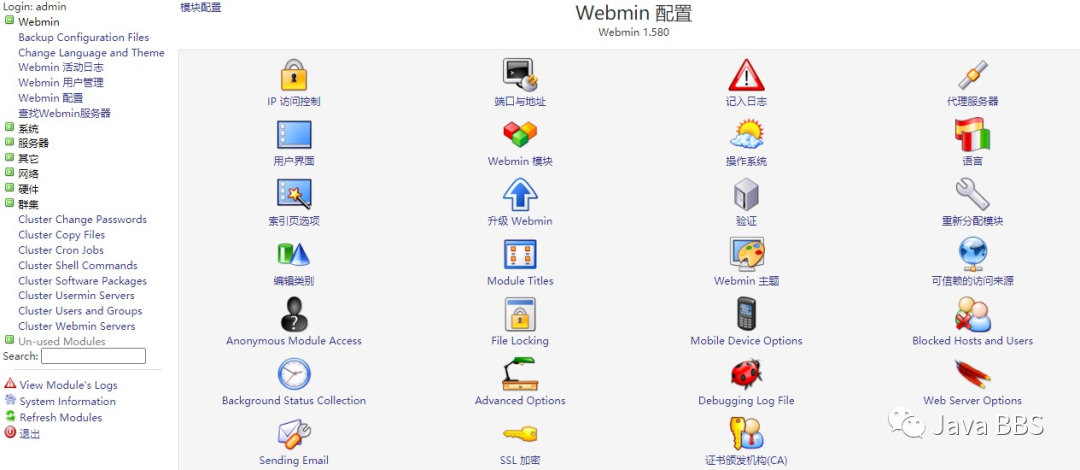
我们来看看脚本程序如何安装和使用。安装一个叫作 Webmin 的工具软件,Webmin 是一个基于Web 的系统管理界面。借助任何支持表格和表单的浏览器(和 File Manager 模块所需要的 Java),你就可以设置用户账号、apache、DNS、文件共享等。Webmin 包括一个简单的 Web 服务器和许多 CGI程序,这些程序可以直接修改系统文件,比如/etc/inetd.conf 和 /etc/passwd。Web 服务器和所有的 CGI程序都是用 Perl 5 编写的,没有使用任何非标准 Perl 模块。也就是说,Webmin 是一个用 Perl 语言写的、可以通过浏览器管理 Linux 的软件。
2.2、安装步骤
// 首先下载 Webmin 软件,地址为 http://sourceforge.net/projects/webadmin/files/webmin/,这里下载的是 webmin-1.610.tar.gz。// 接下来解压缩软件,命令如下:[root@localhost ~]# tar -zxvf webmin-1.610.tar.gz// 进入解压目录,命令如下:[root@localhost ~]# cd webmin-1.610// 执行安装程序 setup.sh,并指定功能选项,命令如下:[root@localhost webmin-1.610]# ./setup.sh************************************************************************Welcome to the Webmin setup script, version 1.610************************************************************************Webmin is a web-based interface that allows Unix-like operatingsystems and common Unix services to be easily administered.Installing Webmin in /root/webmin-1.610 ...***********************************************************************Webmin uses separate directories for configuration files and log files.Unless you want to run multiple versions of Webmin at the same timeyou can just accept the defaults.Config file directory [/etc/webmin]:#选择安装位置,默认安装在/etc/webmin 目录下。如果安装到默认位置,则直接回车Log file directory [/var/webmin]:#日志文件保存位置,直接回车,选择默认位置***********************************************************************Webmin is written entirely in Perl. Please enter the full path to thePerl 5 interpreter on your system.Full path to perl (default /usr/bin/perl):#指定 Perl 语言的安装位置,直接回车,选择默认位置,Perl 默认就安装在这里Testing Perl ...Perl seems to be installed ok***********************************************************************Operating system name:CentOS LinuxOperating system version: 6.3***********************************************************************Webmin uses its own password protected web server to provide accessto the administration programs. The setup script needs to know :- What port to run the web server on. There must not be anotherweb server already using this port.- The login name required to access the web server.- The password required to access the web server.- If the webserver should use SSL (if your system supports it).- Whether to start webmin at boot time.Web server port (default 10000):#指定 Webmin 监听的端口,直接回车,默认选定 10000Login name (default admin):admin#输入登录 Webmin 的用户名Login password:Password again:#输入登录密码The Perl SSLeay library is not installed. SSL not available.#apache 默认没有启动 SSL 功能,所以 SSL 没有被激活Start Webmin at boot time (y/n):y#是否在开机的同时启动 Webmin…安装过程省略…Webmin has been installed and started successfully. Use your webbrowser to go tohttp://localhost:10000/and login with the name and password you entered previously.#安装完成
——>实验专题<——
#1、将webmin上传至服务器[root@server11 ~]# lswebmin-1.580.tar.gz[root@server11 ~]# tar zxvf webmin-1.580.tar.gz #tar可以省略选项减号[root@server11 ~]# cd webmin-1.580/#2、安装webmin[root@server11 webmin-1.580]# ./setup.sh[root@server11 webmin-1.580]# ./setup.shConfig file directory [/etc/webmin]: #程序安装在该位置;默认回车,需要修改添加修改的地址即可Log file directory [/var/webmin]: #日志安装位置Full path to perl (default /usr/bin/perl): #perl安装位置Web server port (default 10000): #默认端口Login name (default admin): #默认管理员是adminLogin password: 123456 #密码Password again:123456Start Webmin at boot time (y/n):y #默认是否需要开机自启动Webmin has been installed and started successfully. Use your webbrowser to go tohttp://server11:10000/and login with the name and password you entered previously.#3、访问webminhttp://10.10.10.11:10000/
END
声明:JavaBBS论坛主要用于IT技术专题的交流学习,为开源技术爱好者提供广泛、权威的技术资料。若您在技术专题有更好的想法或者建议,欢迎交流!!!


推荐阅读
Recommended reading


JavaBBS


Git
→ https://www.javabbs.cn/git
JavaBBS大数据→ https://www.javabbs.cn/dsj
JavaBBS云存储→ https://www.javabbs.cn/ycc
JavaBBS数据库→ https://www.javabbs.cn/sjk
JavaBBS云计算→ https://www.javabbs.cn/yjs
JavaBBSIT.Log→ https://www.javabbs.cn/itl
JavaBBSNginx→ https://www.javabbs.cn/ngx
JavaBBSzabbix→ https://www.javabbs.cn/zbx
JavaBBSJavaSE→ https://www.javabbs.cn/jse JavaBBS社区文章→ https://www.javabbs.cn/bwz
JavaBBS社区资料→ https://www.javabbs.cn/bzl

