



1.vmware虚拟机安装
安装Vmware

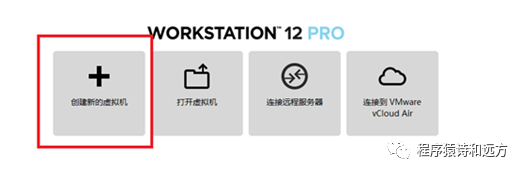
打开vmware软件,添加/新建虚拟机
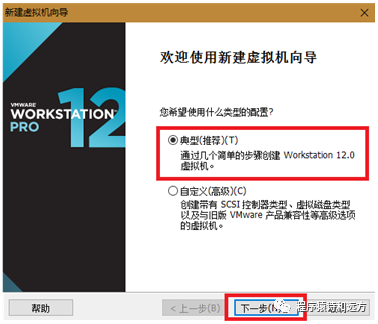
选择虚拟机默认选项 典型(推荐)
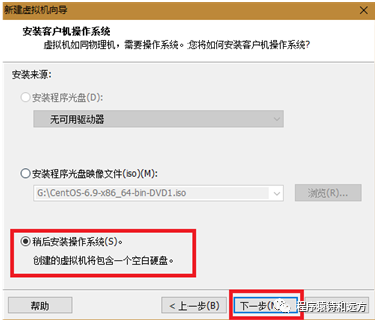
稍后安装操作系统
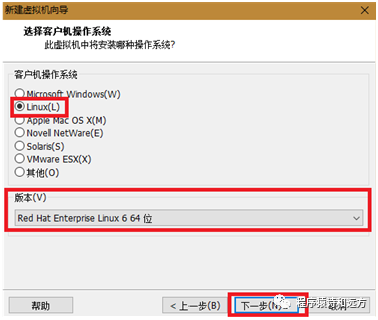
选择对应的操作系统
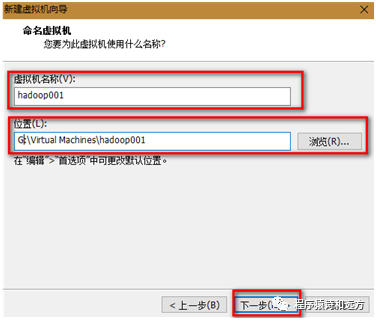
创建虚拟机名称,指定虚拟机安装位置
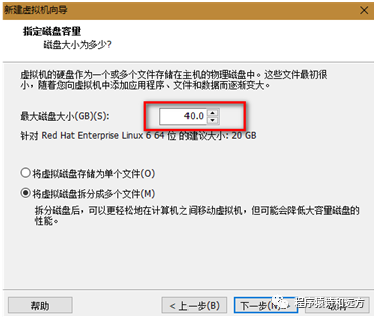
设置磁盘大小
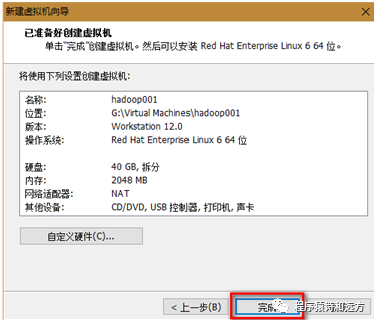
新建虚拟机完成
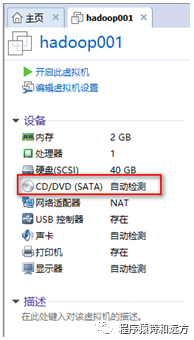
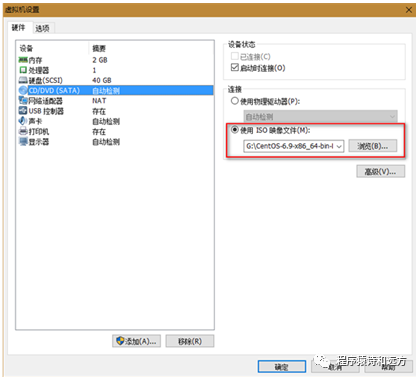
选择光驱
选择系统镜像文件
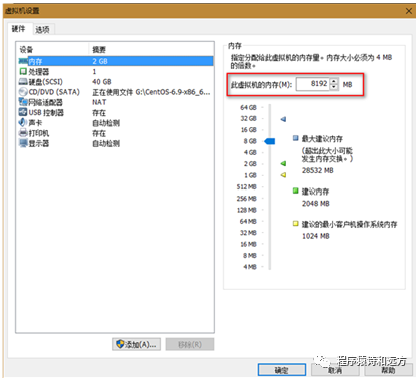
设置内存大小(一般默认即可)
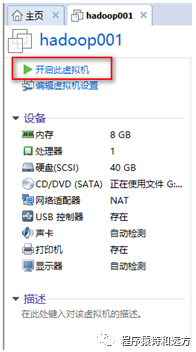
启动虚拟机
2.Centos6.9系统安装
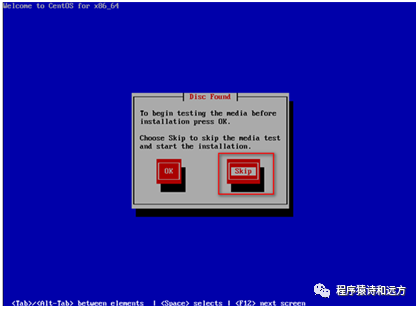
选择第一个安装系统
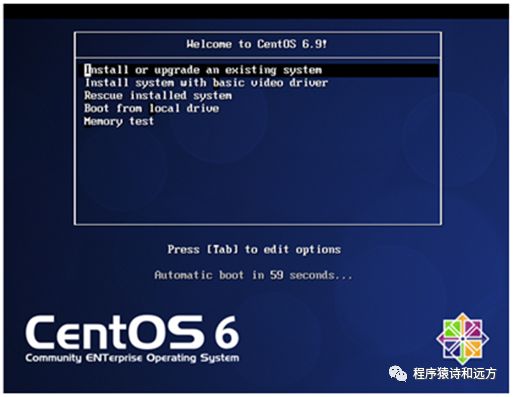
跳过检测
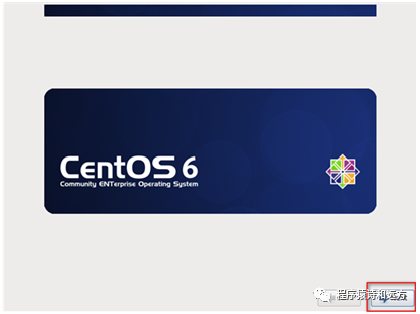
执行下一步
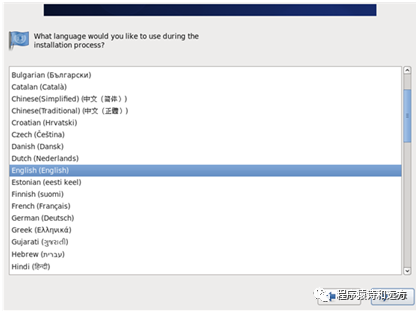
选择系统语言(建议英文)
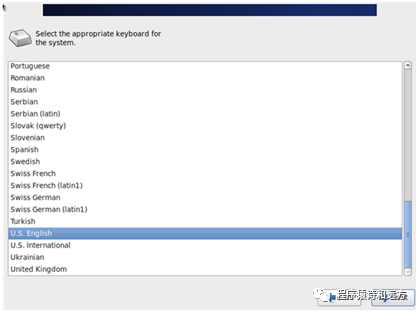
键盘选择默认(美式键盘)
硬盘
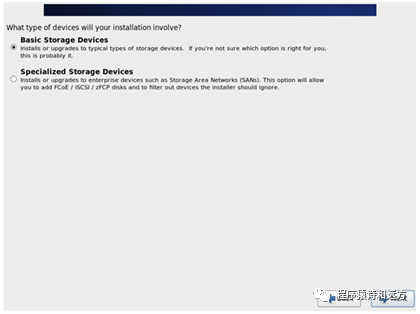
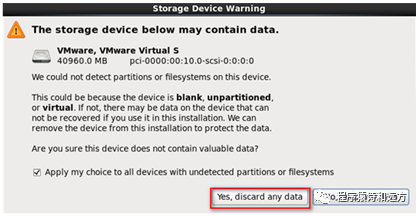
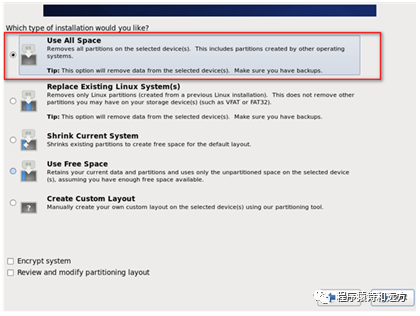
全部清除
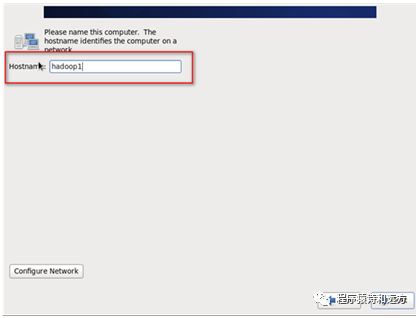
设置主机名称
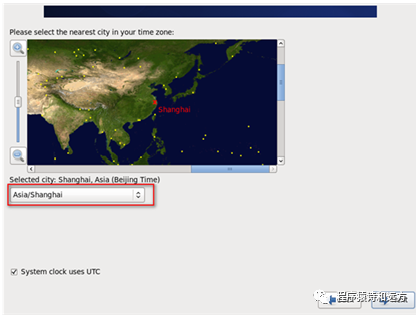
选择时区(亚洲/上海)
设置root用户密码
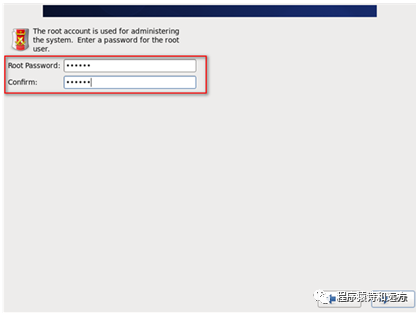
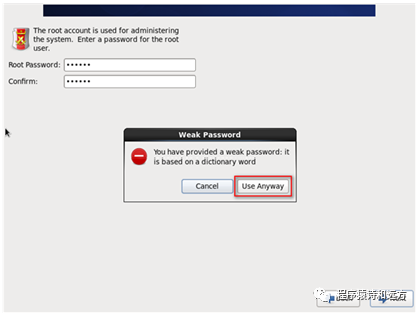
密码简单提示(直接下一步即可)
使用全部空白分区
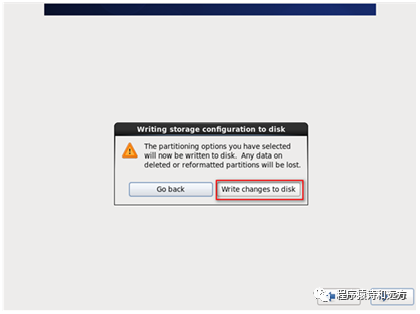
系统写入
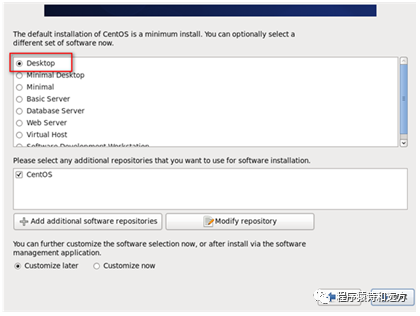
安装桌面版(生产不建议安装桌面版本)
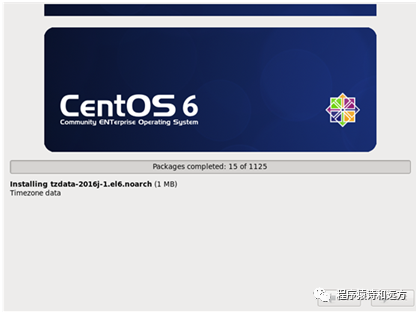
等待安装完成
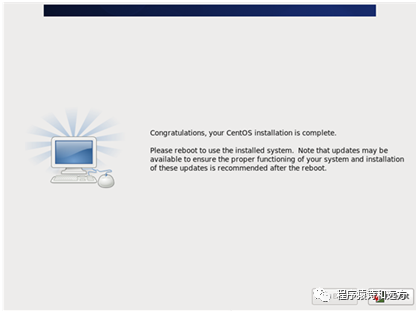
安装完成后重启
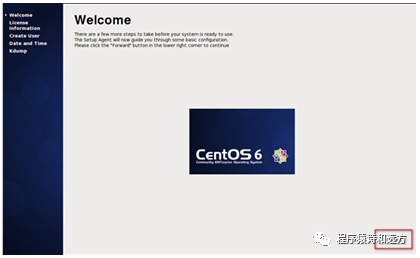
3.系统配置
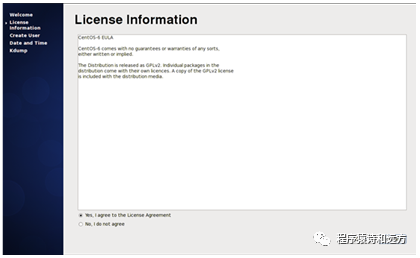
普通用户(这里可以不设置)
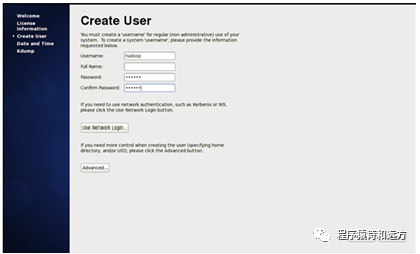
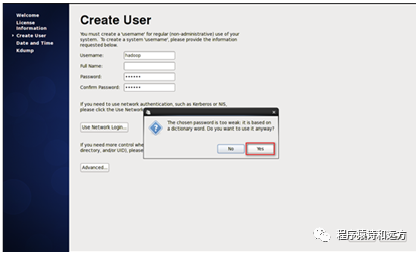
密码简单提示
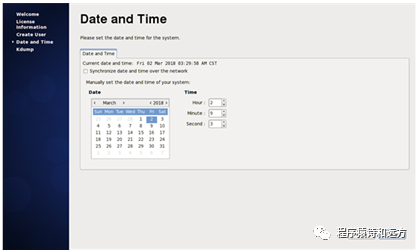
时间设置
虚拟内存设置(默认即可)
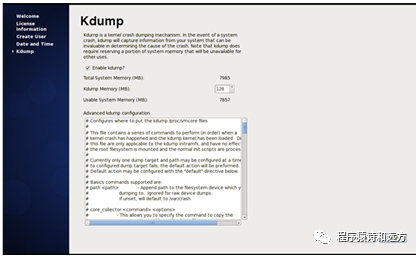
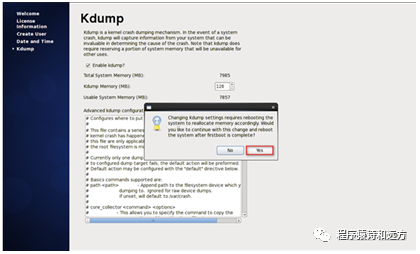
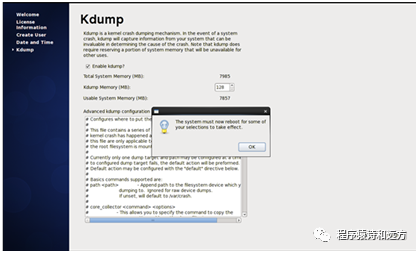
重启登陆即可
4.Centos6.9安装错误
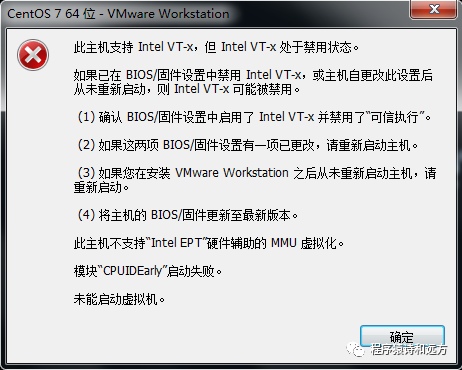
修改BOIS设置
Vmware网络问题
1.我的电脑中网络是不是禁用
2.我的电脑 服务 网络是不是禁用了
VMware虚拟机兼容问题
1、解决办法:在主机上打开虚拟机的目录找到该虚拟机的配置文件(虚拟机名称.vmx),用记事本打开该文件。
2、将 virtualHW.version= "10" 改为你当前VMware Workstation版本,即将10改为8,保存退出。
3、再找到该虚拟机磁盘配置文件(虚拟机名称.vmdk),用记事本打开该文件
4、将ddb.virtualHWVersion= "10" 改为你当前VMware Workstation版本,即将10改为8,保存退出。
5、这样就可以在VMwareWorkstation 8 上开启VMware Workstation 10 所创建的虚拟机了
文章转载自程序猿诗和远方,如果涉嫌侵权,请发送邮件至:contact@modb.pro进行举报,并提供相关证据,一经查实,墨天轮将立刻删除相关内容。
