



Hello 友友们
许久未更,甚是想念!迟来的春节快乐呦~
今天是一期关于Oracle的安装及心得分享。
新年新气象,让我们一起来学习新的知识Oracle.遨游在知识的海洋为美好的明天奋斗八~
✦✦
Oracle
Oracle。是甲骨文公司的一款关系数据库管理系统。它是在数据库领域一直处于领先地位的产品。
安装流程✦
第一步:首先要知道电脑的版本(桌面右击设置再点击关于)。下方是下载地址,复制打开链接,X86下载第一个,X64下载第二个(找到适合自己电脑安装的版本)。
https://www.oracle.com/cn/database/technologies/oracle-database-software-downloads.html#19c?source=:ow:o:h:po:OHPPanel1nav0625
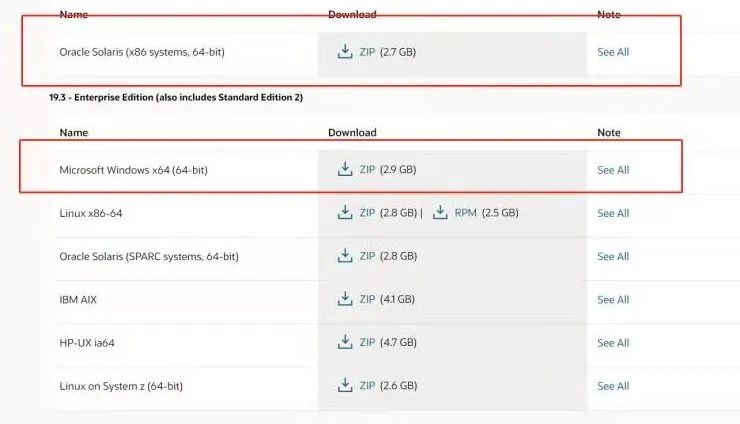
(我的电脑下载的是第二个)
点击下载,选择对勾,点击绿色按钮。随后会让你用Oracle账户登录,没有的话注册一个即可登录。登录后即可下载(注意一定要下载到有存放空间的磁盘上,下载之前先在磁盘上(我用的是E盘)建立一个空文件夹名为Oracle19c,随后把下载的压缩包放在这个文件夹中)
tips:1.硬盘至少20G,内存至少2G,建议4G。今天安装oracle19c之后,发现还是保底得要4G内存+30G磁盘,最好这样的配置。下载前一定要把磁盘空间预留够!!!
2.上方要求建立一个文件夹时,文件名不要有中文或者空格或者特殊字符,一定要全英文,一定要注意!!!(如和我一样将文件夹名为Oracle19c)不要有空格。
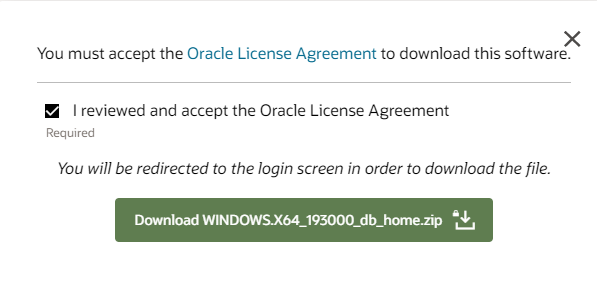
下载成功后进行解压
我在解压时遇到了这个问题(供参考)
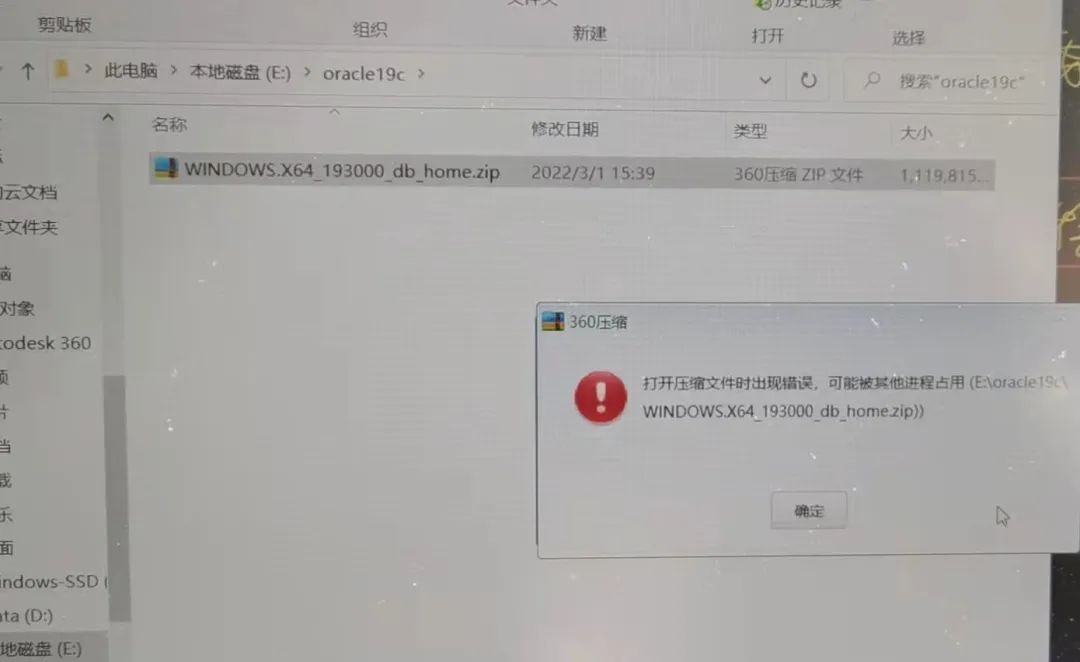
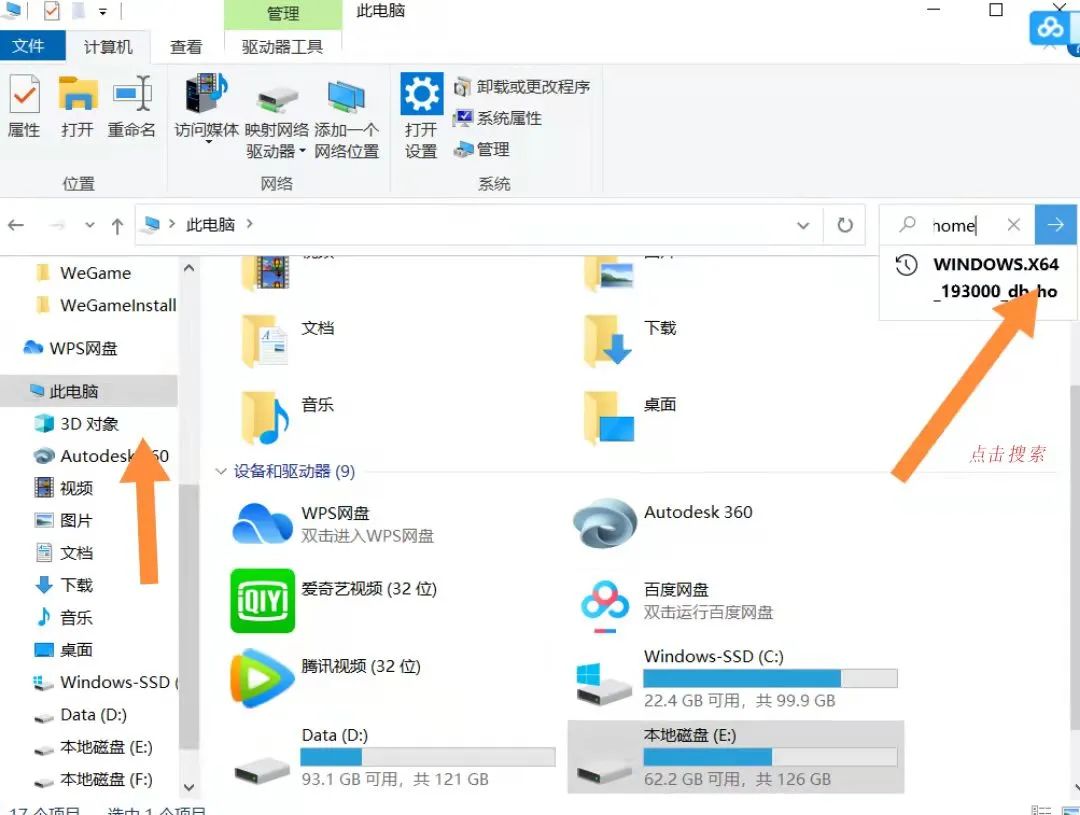
解决办法:点击压缩包右键重命名复制名字,再点击文件中的此电脑 ,在此电脑中搜索刚刚复制的名字,会发现有重复的删除即可,随后再进行压缩,于是就可以压缩了,压缩到刚刚放压缩包的文件夹中即可。
解压成功后如下图
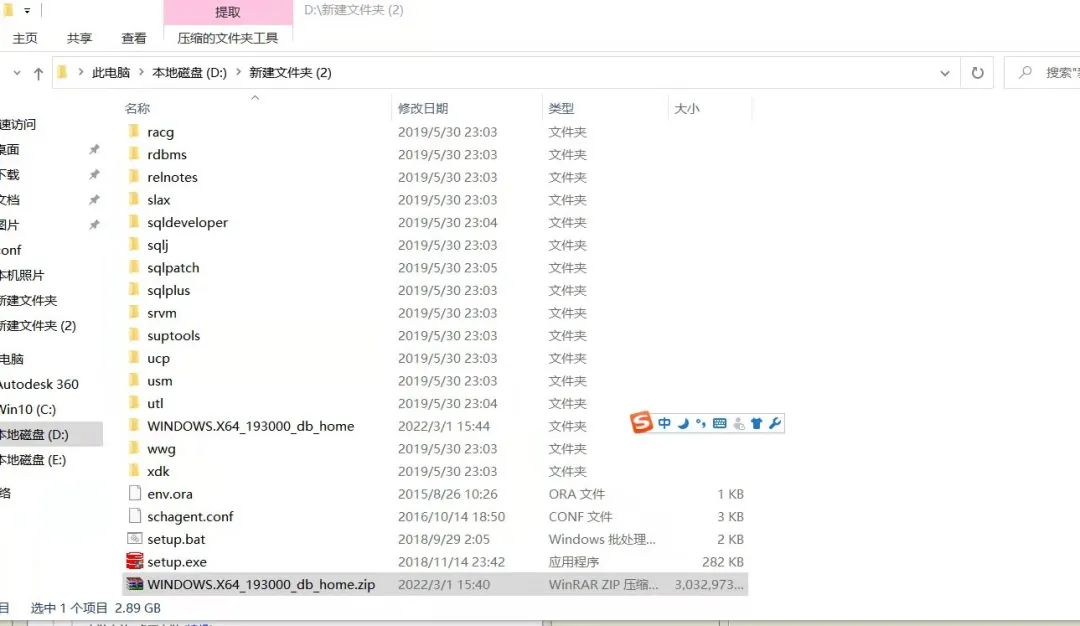
然后找到setup.exe,双击打开如下界面。
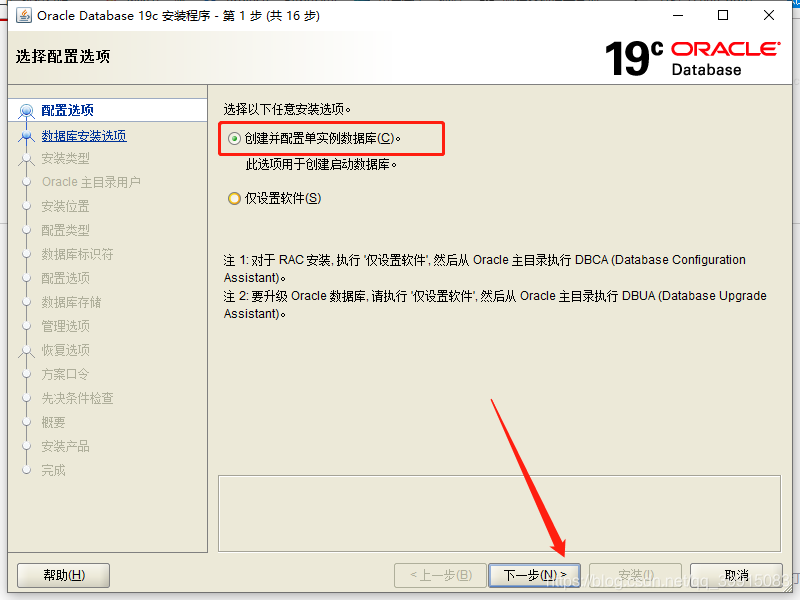
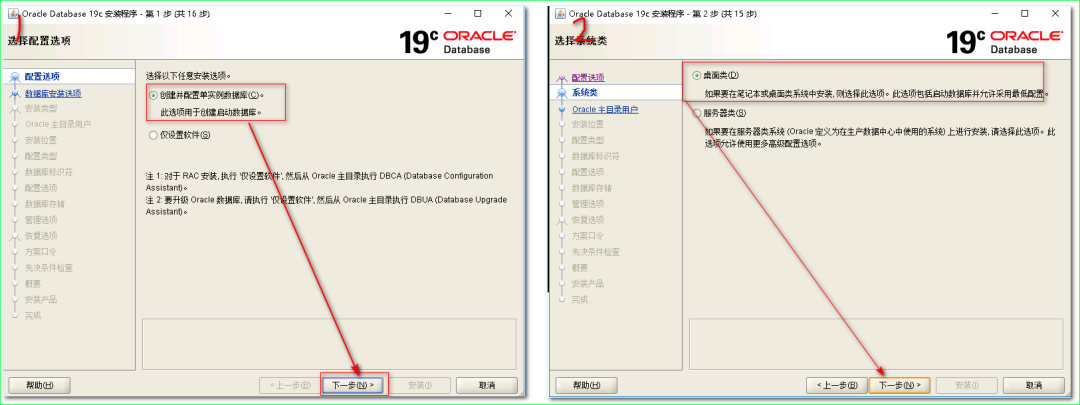
运行之后根据下图继续操作即可
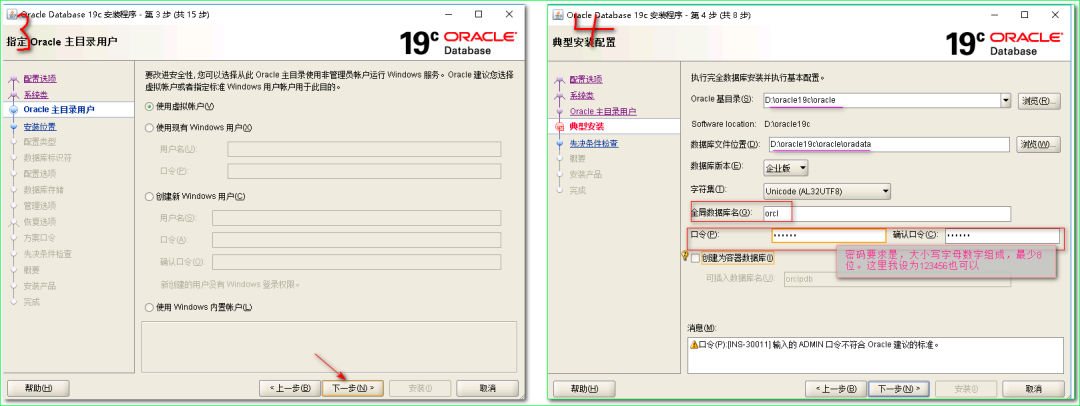
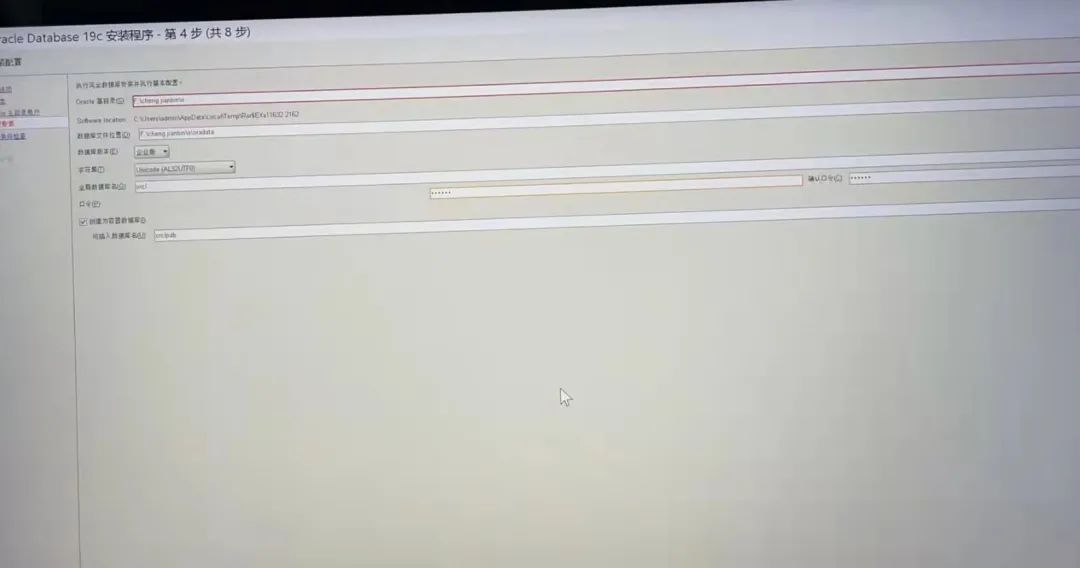

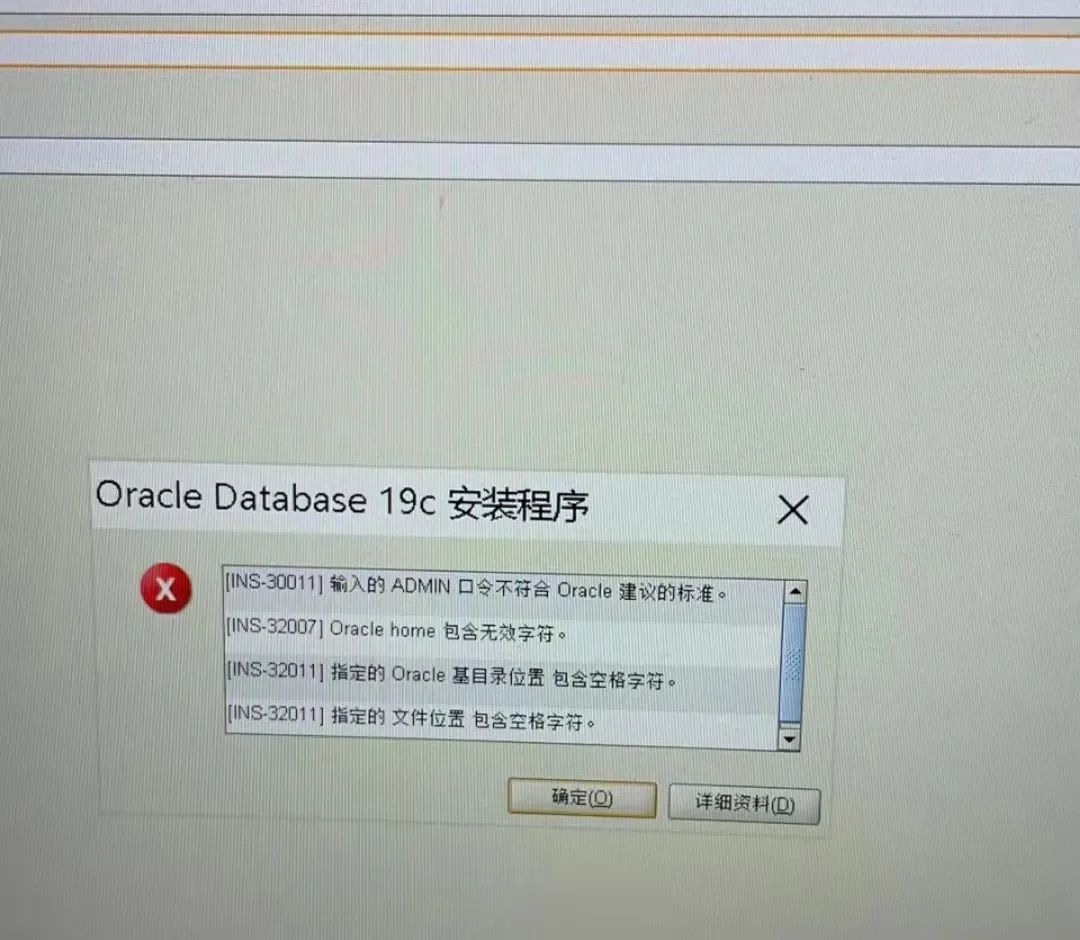
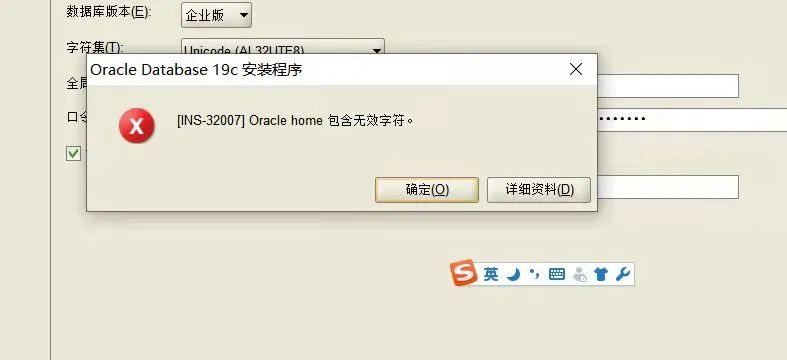

解决办法:检查文件夹的名字,是否有空格特殊字符等即可
注意一定要记住口令,存放在备忘录里即可。
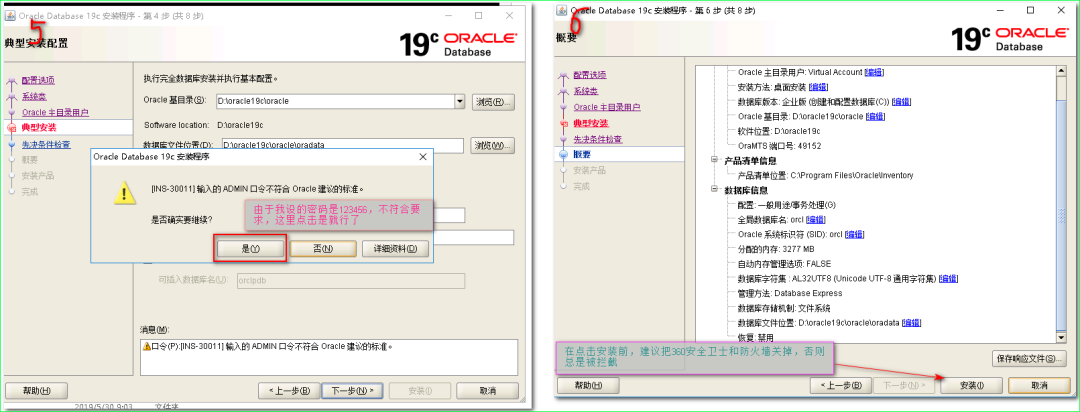
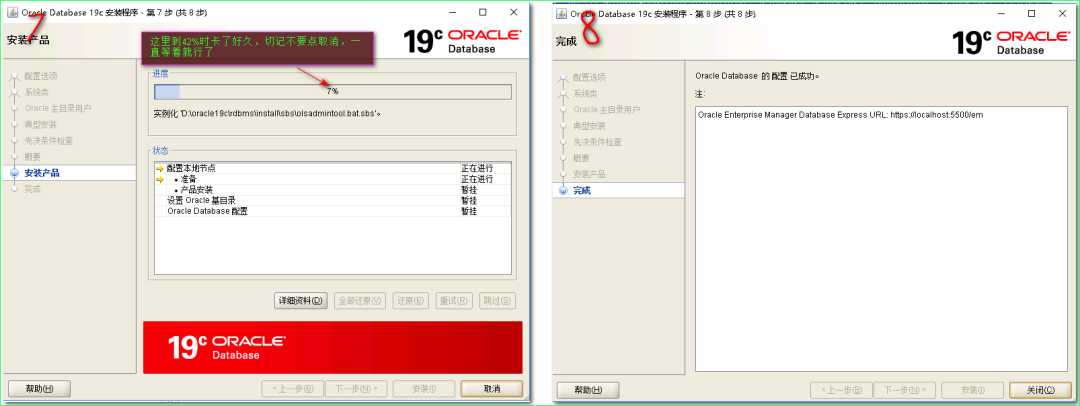
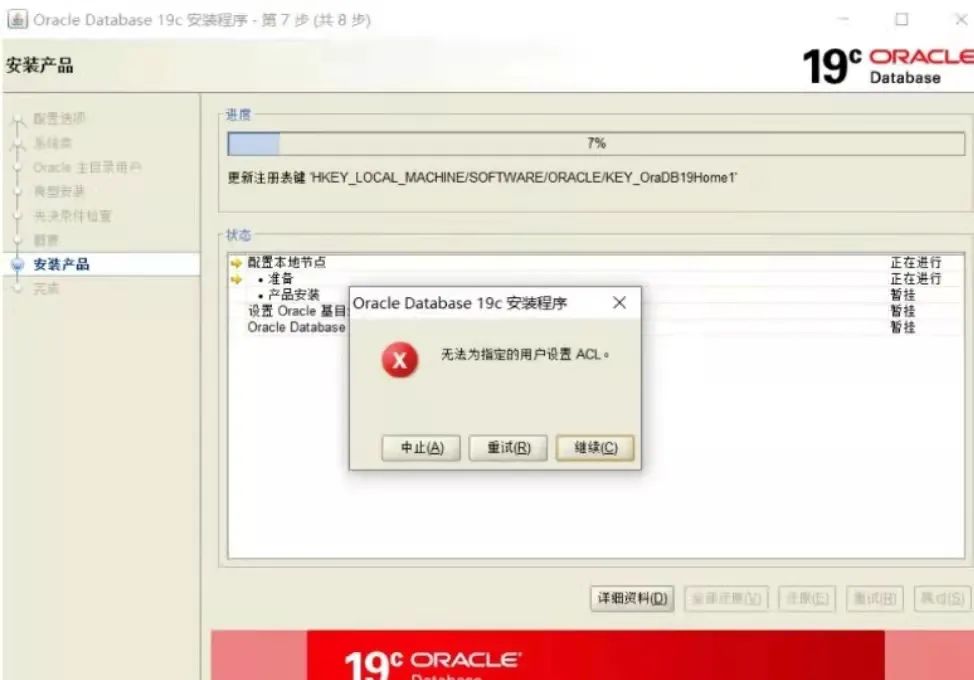
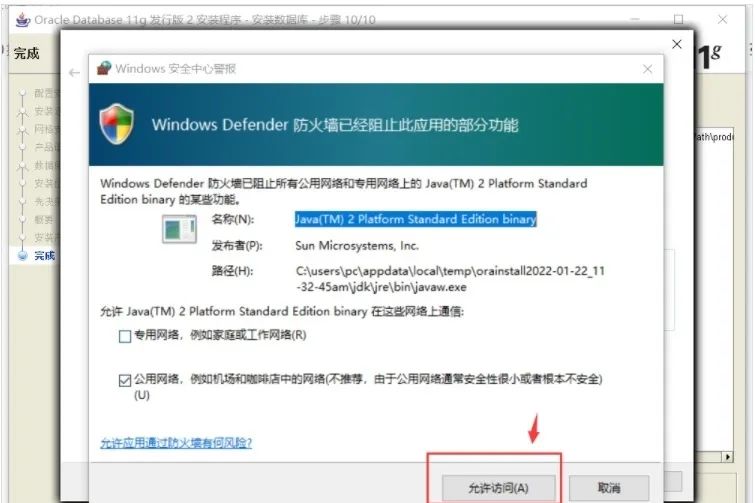
最后进度完成第8步点击关闭即可~
下一步:打开电脑的控制面板,点击系统和安全,再点击管理工具,点击服务,找到oracle( o开头的)(或者右击管理,点击服务,也可以打开)打开界面如下图。
选中点击右键启动即可
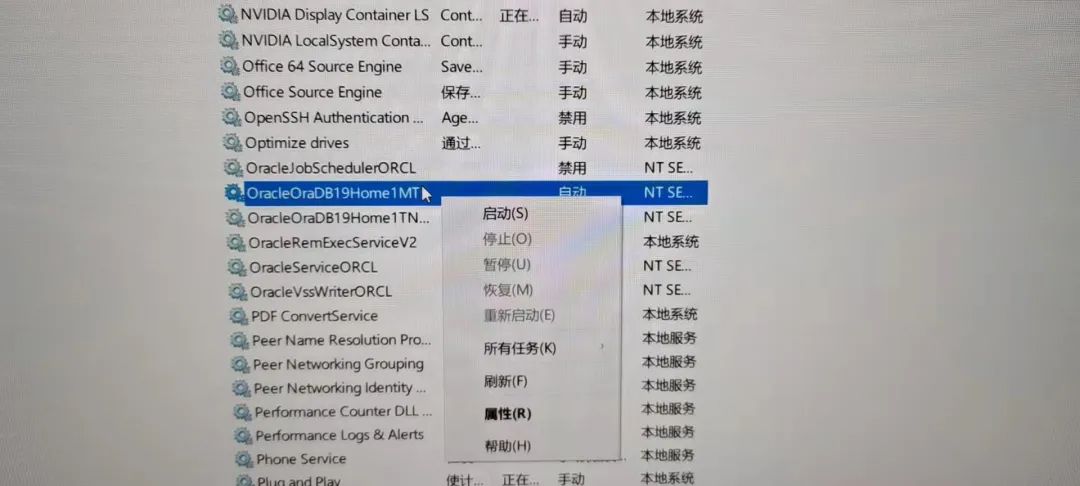
需启动这四个,如图:

最后一步:
测试
键盘上敲击win+r
输入sqlplus
输入用户名 sys/口令 as sysdba(数字后面有一个空格 as后面有一个空格 一共两个空格)
例如我的口令是123456,所以输入用户名为sys/123456 as sysdba
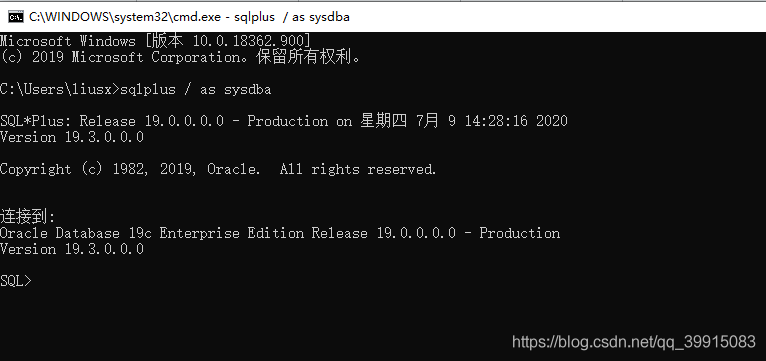
到这一步说明我们的数据库已经安装成功了!!
问题:如果弹出协议适配器错误,怎么办
解决办法:桌面右击管理,点击服务,启动(详细操作请看上方启动教程)
友友们,一定要耐心哦,这个安装过程特别麻烦,千万不要着急,要有足够的耐心&毅力 。

END
今日分享:在我们努力成为更好的人之时,生活中的每一件事,也会变得更美好.
编辑 | 歆世界
