



「目录」
绘图和可视化
Plotting and Visualization
9.1 => matplotlib
-------> figure and subplot
-------> 调整subplot周围的间距
-------> 颜色、标记和线型
9.2 => pandas和seaborn绘图
调整subplot周围的间距
默认情况下,matplotlib会在subplot外围留下一定的边距,并在subplot之间留下一定的间距,并且通过GUIwindow调整图像大小时,间距也会自动调整。
我们可以使用Figure的subplots_adjust方法修改间距,格式是这个样子的:
subplots_adjust(left=None, bottom=None, right=None, top=None, wspace=None, hspace=None)
wspace和hspace控制宽度和高度的百分比,也就是subplots之间的间距。
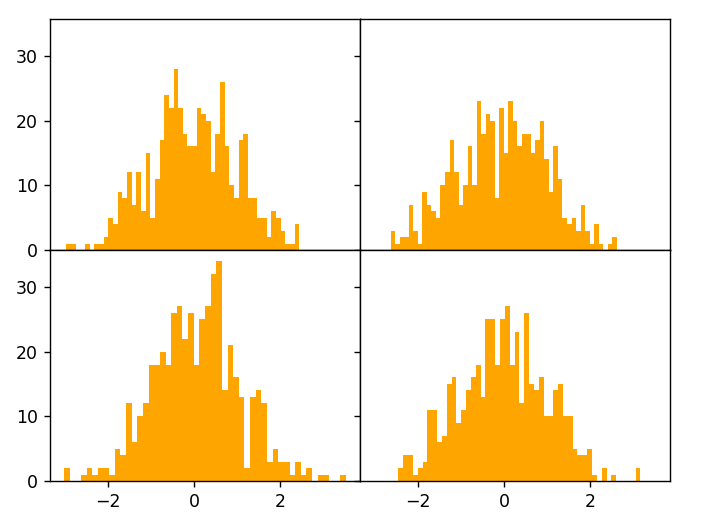
下面是一个subplot间距缩到0的例子:
fig, axes = plt.subplots(2, 2, sharex=True, sharey=True)
for i in range(2):
    for j in range(2):
        axes[i,j].hist(np.random.randn(500), bins=50, color='orange')

plt.subplots_adjust(wspace=0, hspace=0)
颜色、标记和线型
plot函数接受一组X和Y坐标,还可以传入一个表示颜色和线型的字符串缩写。
比如下面是绘制绿色虚线的代码,'g--'中‘g'代表green,’--‘代表虚线
plt.figure()
plt.plot(np.arange(10), 7*np.arange(10)-25, 'g--')
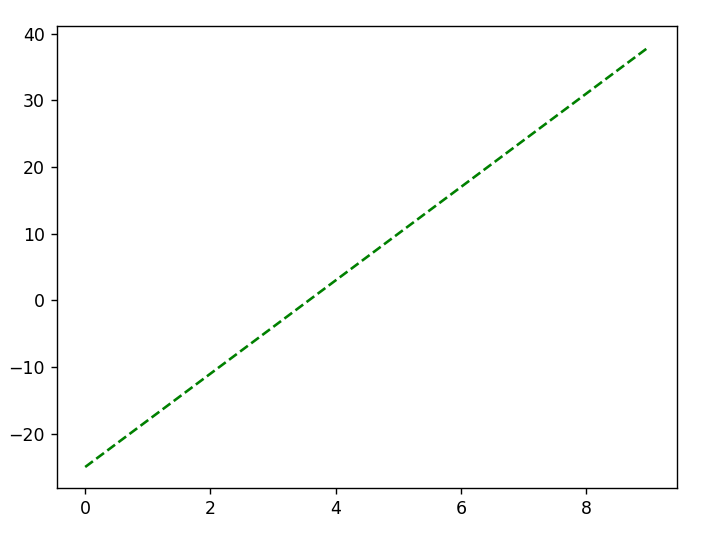
更完整的代码是下面这样的,效果和上面一样的:
plt.plot(np.arange(10), 7*np.arange(10)-25, linestyle='--', color='g')
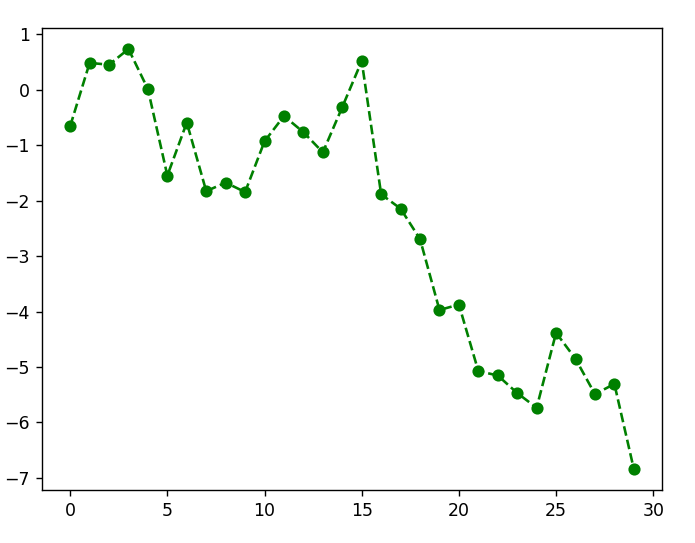
我们还可以在线图使用标记强调数据点,这样可以更清楚的看出真实数据点的位置:
plt.figure()
plt.plot(np.random.randn(30).cumsum(), 'go--')
上面的代码等价于下面这段代码:
plt.figure()
plt.plot(np.random.randn(30).cumsum(), color='green', linestyle='--', marker='o')
另外在线型图中,非实际数据点默认是按照线性方式插值的。可以通过drawstyle选项修改:
plt.figure()
data = np.random.randn(30).cumsum()
plt.plot(data, 'b--', label='Default')
plt.plot(data, 'y-', drawstyle='steps-post',label='steps' )
plt.legend(loc='best')

plt.plot中可以传入的参数有很多,下面这张表中都是可以控制的参数:
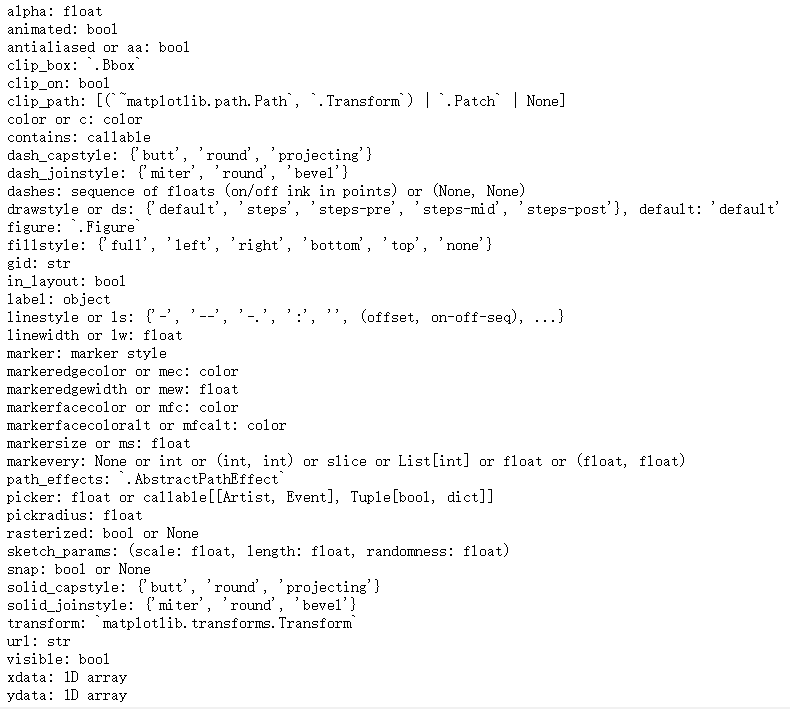
颜色color有:'r'或'red' -> 红色,'b'或'blue' -> 蓝色,'y'或'yellow' -> 黄色,'g'或'green' -> 绿色,'k'或'black' -> 黑色...
marker的话有:'d'->diamond钻石,'o'-> 圆圈,'s' -> 方形, 'v' -> 倒三角,'^' -> 正三角...
......
记是不可能全记的 ,也没必要记,忘了网上查就行了
 。
。
往期回顾



Stay hungry, stay foolish
