(一)为什么要创建LabVIEW程序与MySQL数据库的连接通道?
在上一篇文章《LabVIEW操作MySQL(2)-使用MySQL WorkBench创建数据库及其表格和操作表格记录的方法》中,我们建立起了我们这次课程设计需要使用的数据库thmonitoring。接下来我们需要设计LabVIEW程序来访问这个数据库。我们需要设计的LabVIEW程序为“基于LabVIEW的温湿度监测系统上位机软件”。很明显,“基于LabVIEW的温湿度监测系统上位机软件”和“MySQL数据库thmonitoring”是两个独立存在的实体,它们之间并无关联,如下图所示。

若“基于LabVIEW的温湿度监测系统上位机软件”要操作“MySQL数据库thmonitoring”,则很明显需要在它们之间建立连接通道。这个连接通道有两个作用:一是使“基于LabVIEW的温湿度监测系统上位机软件”可以发送“SQL命令”给“MySQL数据库thmonitoring”所在的MySQL Server;二是MySQL Server收到“基于LabVIEW的温湿度监测系统上位机软件”的SQL命令后,将对数据库thmonitoring 的“操作结果”通过该通道返回给“基于LabVIEW的温湿度监测系统上位机软件”。如下图所示:

(二)建立哪种连接通道?
我们通过ODBC的方式建立“基于LabVIEW的温湿度监测系统上位机软件”和“MySQL数据库thmonitoring”之间的连接通道。ODBC(Open Database Connectivity,开放数据库互连)是微软公司Windows开放服务结构(WOSA,Windows Open Services Architecture)中有关数据库的一个组成部分,它建立了一组规范,并提供了一组对数据库访问的标准API(Application Programming Interface,应用程序编程接口)。
(三)如何建立连接通道?
(1)安装MySQL的Connector/ODBC驱动程序
在文章《LabVIEW操作MySQL数据库(1)-MySQL的下载、安装和重新配置》中我已经介绍了Connector/ODBC驱动程序的安装注意事项,并已勾选安装好该驱动程序,所以这里我们不需要再安装,这一步可以省略。
(2)建立ODBC数据源(也就是我们要建立的连接通道)
1)ODBC数据源选用
ODBC数据源分为32位和64位两种。选用哪种数据源,取决于使用的LabVIEW是32位的还是64位的。由于我使用的LabVIEW是32位的,所以这里需要选择建立32位的ODBC数据源。在文章《LabVIEW操作MySQL数据库(1)-MySQL的下载、安装和重新配置》中我也勾选安装的是32位的ODBC驱动程序。
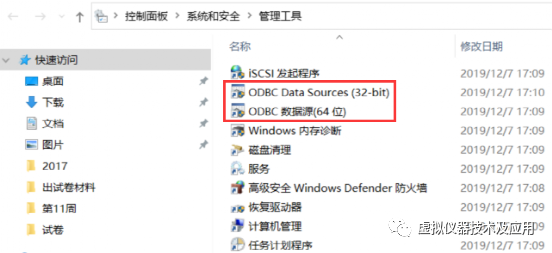
32位和64位的数据源配置方式一样,就是入口不一样。1)对Win7及以下系统:32位ODBC数据源的入口为“C:\Windows\SysWOW64”文件夹里面的“odbcad32.exe”程序,64位ODBC数据源的入口为“控制面板\系统和安全\管理工具”里面的“数据源(ODBC)”程序;2)对Win8及以上系统,32位和64位ODBC数据源的入口分别为“控制面板\系统和安全\管理工具”下面的“数据源(ODBC)(32位)”和“数据源(ODBC)(64位)”程序,如下图所示:
2)建立ODBC数据源的方法
下面以本次课程设计需要建立的ODBC数据源为例介绍建立ODBC数据源的方法。由于我使用的LabVIEW是32位的,我使用的操作系统是Win7,下面的步骤展示的是在Win7下面建立32位ODBC数据源的方法。其他类型其他操作系统上的ODBC数据源建立的方法与此除了入口不一样,其他一模一样。
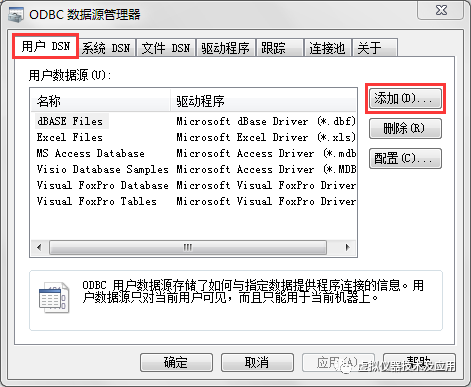
①打开C:\Windows\SysWOW64文件夹下面的odbcad32.exe程序,在弹出的界面中选择“用户DSN”选项页,然后点击“添加”按钮,如下图所示。选择“系统DSN”选项页来建立也是可以的,“系统DSN”表示此操作系统的所有用户可用数据源,而“用户DSN”表示只有当前操作系统的登录用户可用数据源。
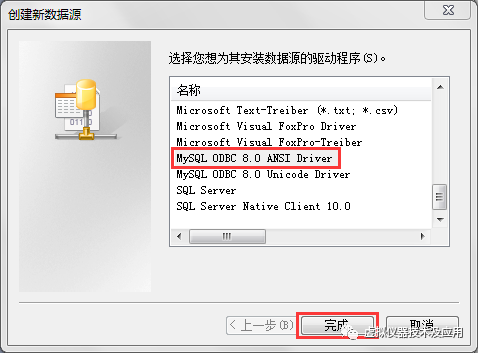
②在弹出的窗体中选择“MySQL ODBC 8.0 ANSI Driver”,然后点击“完成”;
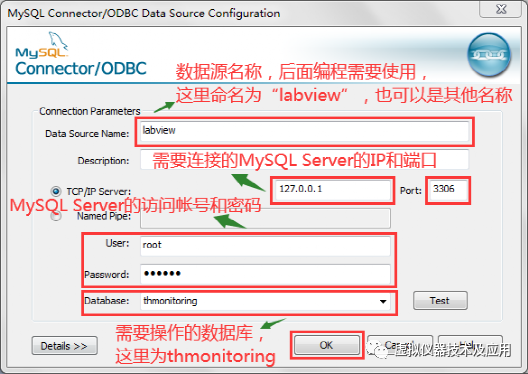
③在弹出的窗体中输入数据源名称、需要连接的MySQL Server的IP和端口、需要连接的MySQL Server的访问帐号和密码、需要操作的数据库,然后点击“OK”按钮。结合课程设计需求的设置如下图所示:
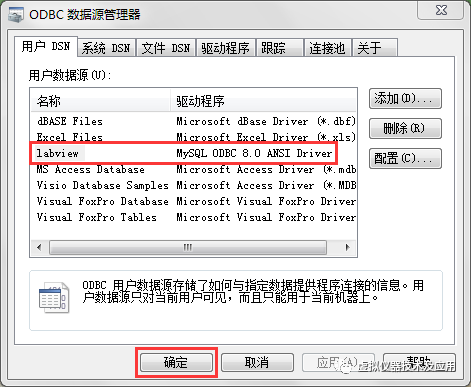
④可在下面的窗体中发现数据源“labview”已经建立,点击“确定”按钮后完成本次ODBC数据源建立工作。