首先奉上MySql安装文件的百度网盘地址:
链接:https://pan.baidu.com/s/1jYjkOUuUg51bC54_9oFpyA 提取码:Ujy1
安装步骤:
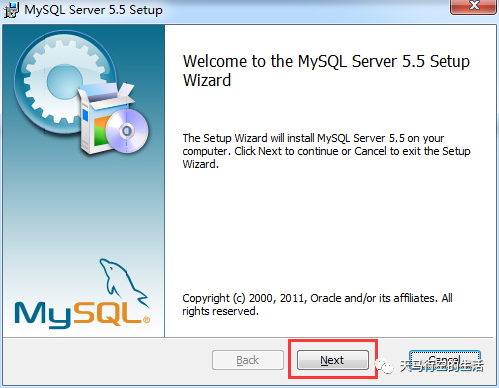
1、双击运行mysql-5.5.20-winx64文件,进入安装向导页面,点击next,如图所示:
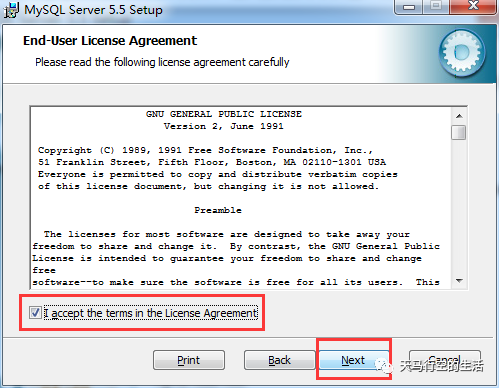
2、选择接受安装协议,点击next,如图所示:
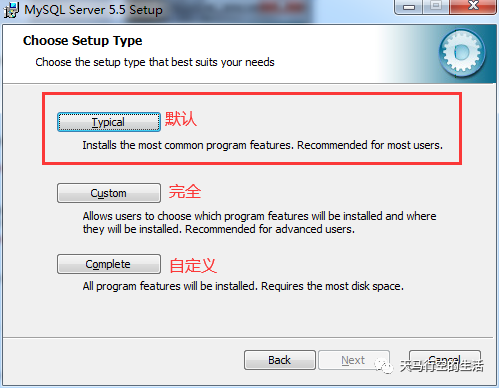
3、选择Typical(默认)选项,点击next,如图所示:
4、进入准备安装界面,点击Install,如图所示:
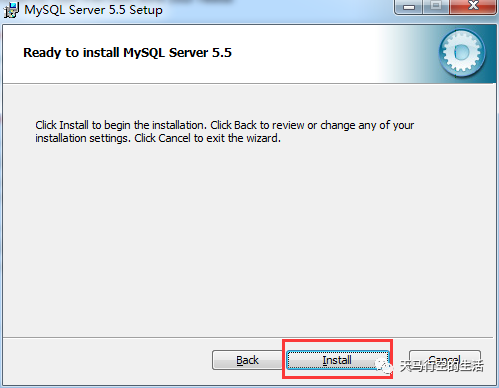
5、点击Install后会出现如下安装页面,MySql会使用很少的时间完成安装。如图所示:
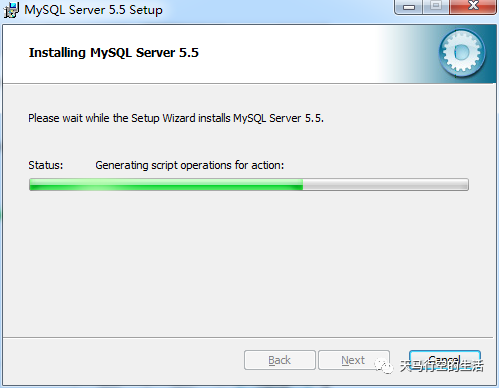
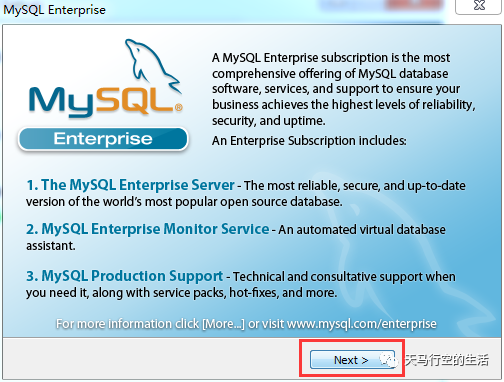
6、等待安装结束,点击next,如图所示:
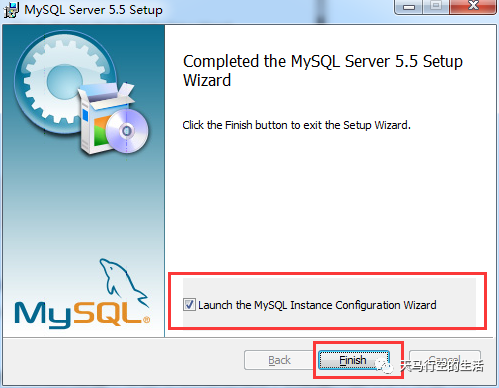
7、注意要选择上边的“Launch the MySQL Instance Configuration Wizard”选项,这是启动MySQL的配置,单击“Finish”按钮,进入到配置界面。如图所示:
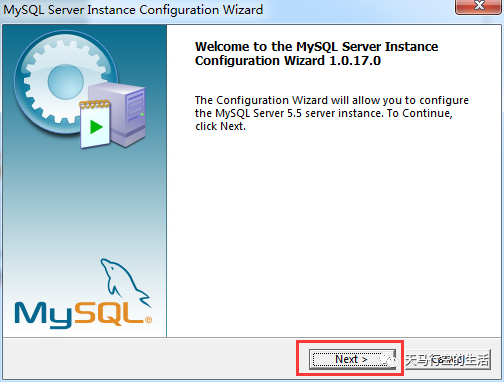
8、接下来是MySql数据库的配置,点击next。如图所示:
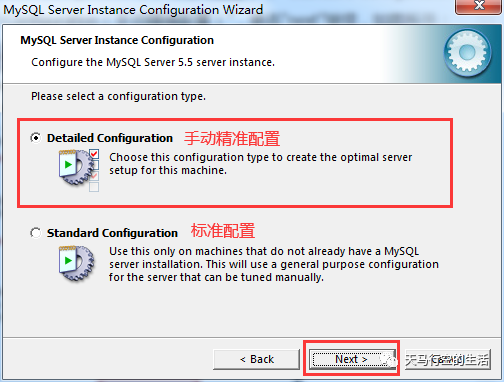
9、在窗口中选择配置的方式,我们选择”Detailed Configuration(手动精准配置)”,点击next,如图所示:
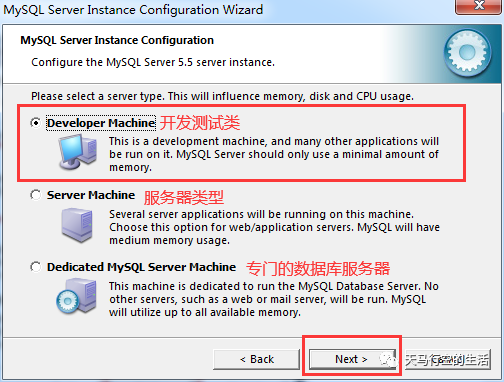
10、在窗口中选择服务器的类型,我们选择”Developer Machine(开发测试类)”,点击next,如图所示:
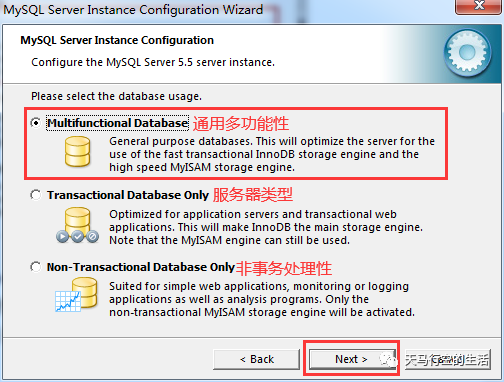
11、在窗口中选择MySql数据库的用途,我们选择”Multifunctional Database(通用多功能型)”,点击next,如图所示:
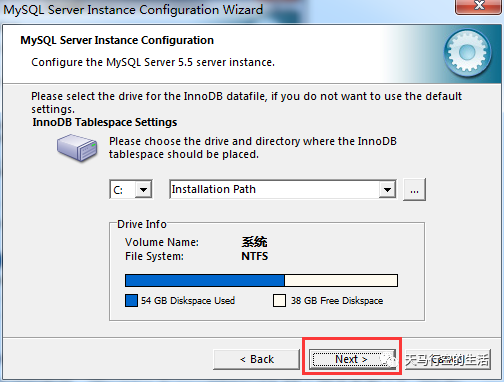
12、在窗口中对InnoDB Tablespace进行配置,就是数据库文件的一个存储空间,这里我选择的C盘,如图所示:
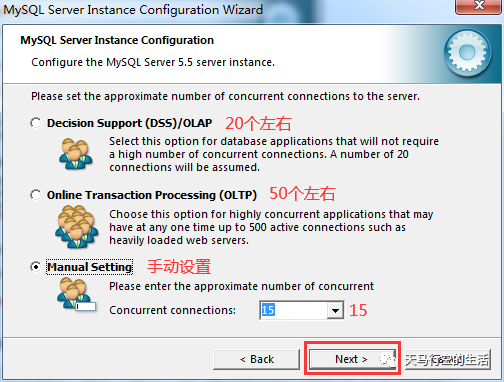
13、在窗口中选择MySql的访问量,同时连接的数目。这里我们选择”Manual Setting(手动设置,设置为15个)”,点击next,如图所示:
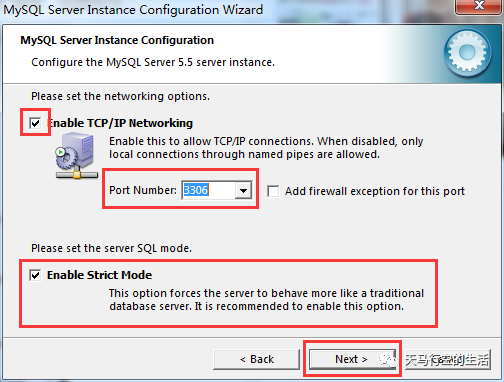
14、在窗口中设置是否启用TCP/IP连接,设定端口,默认的端口是3306,并启用严格的语法设置,点击”next”,如图所示:
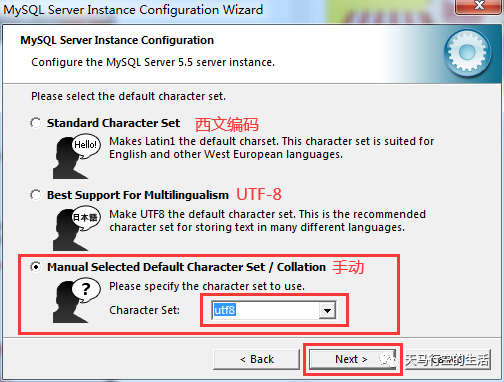
15、在窗口中选择字符编码,我们选择第三个,并在下拉框中找到”utf8”,点击”next”,如图所示:
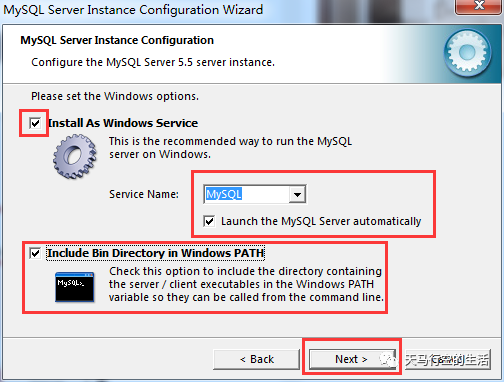
16、在窗口中选择是否将mysql安装为windows服务,如图所示:
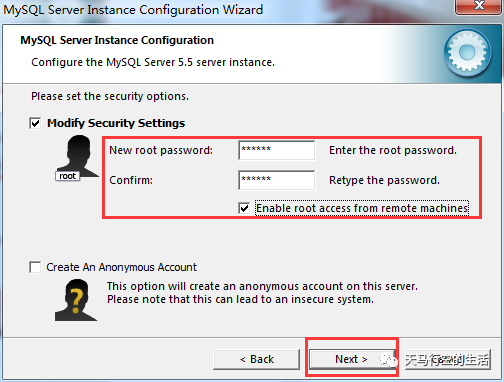
17、在窗口中设置是否要修改默认root用户(超级管理员)的密码(默认为空),“New root password”,如果要修改,就在此填入新密码,并启用root远程访问的功能,不要创建匿名用户,单击“next”继续配置,如图所示:
18、到这里所有的配置已经完成了,点击Execute执行设置配置,如图所示:
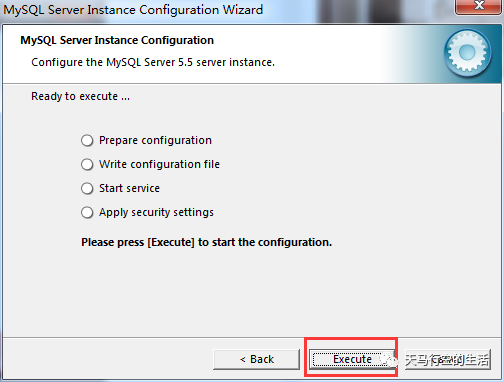
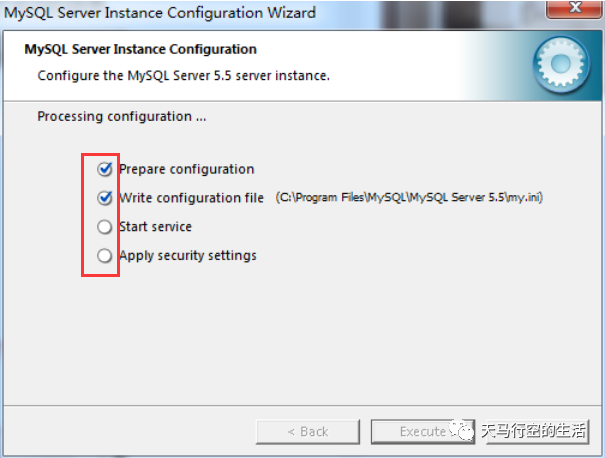
19、过几分钟,等待图中这四个全部选中后说明已经安装成功,并出现成功的提示。如安装过程出现卡顿并且程序失去响应,则需要把MySql卸载重新安装,卸载的时候一定要记得卸载干净,比如注册表和文件夹等信息,我们下一章节再继续说MySql如何完全卸载。