



基础环境:DM8,Linux Redhat 7.7
环境配置:
创建组:groupadd -g 12349 dinstall
创建用户:useradd -u 12345 -g dinstall -m -d /home/dmdba -s /bin/bash dmdba
设置dmdba用户密码:passwd dmdba
修改系统参数:vim/etc/security/limits.conf
切换用户:su dmdba
进入dm安装包路径进行安装:./DMInstall.bin -i
按照提示进行安装即可如下图:
选择安装语言

安装key

设置时区

选择安装类型
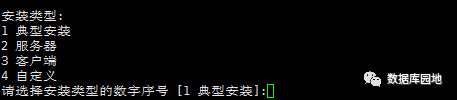
选择安装路径

确认安装
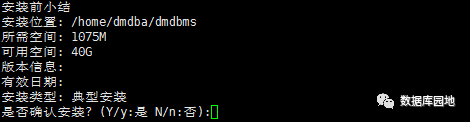
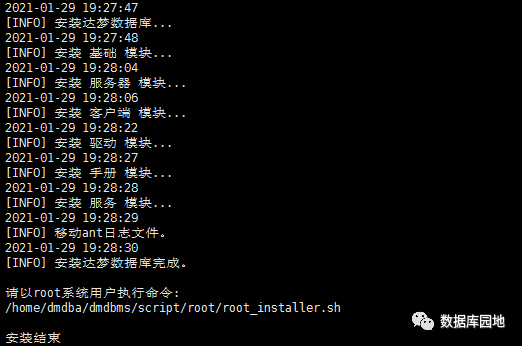
安装完成需要切换用户到root 下执行:
cd home/dmdba/dmdbms/script/root
./root_installer.sh

DM 数据库软件安装完成。
如果有Linux有图形化界面也可使用图形界面进行安装
进入dm安装包路径进行执行:./DMInstall.bin 打开图形化界面进行安装。
通过dminit创建数据库实例:
切换用户dmdba并进入bin路径执行:
./dminit PATH=/home/dmdba/dmdbms/ DB_NAME=cd; --其他创建数据库实例参数可以参考dminit使用手册
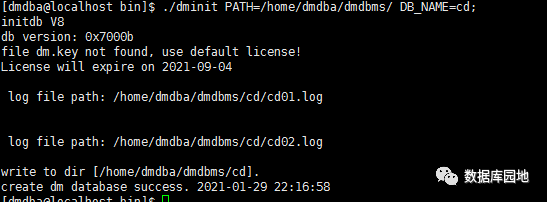
注册数据库实例的系统服务
./dm_service_installer.sh -t dmserver -dm_ini /home/dmdba/dmdbms/cd/dm.ini -p cd

通过systemctl命令启动数据库实例服务
systemctl start DmServicecd
同样如果有图形界面也可以通过图形创建实例,进入达梦安装路径的tool下执行:./dbca.sh 按照图形界面提示进行创建。
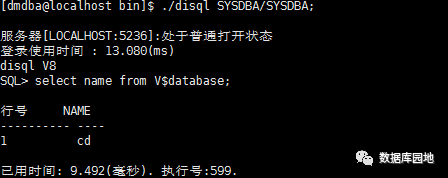
通过disql连接数据库实例验证数据库是否启动:
./disql SYSDBA/SYSDBA
其他:
执行 ./DMInstall.bin 命令错误问题
可能为文件权限问题,chomd -R 777 安装文件 即可。
图形化界面报错
设置xhost:xhost + localhost
