



本文是介绍在Oracle云服务(OCI)上实践GoldenGate部署和配置操作系统教程的第一篇。虽然Oracle目前的颓势非常明显,但是放眼全球,在传统行业使用的Oracle应用还是特别多的,如果他们考虑上云的需求,为了保证IT架构的一致性,可能会更多的考虑使用OCI。
实验入口地址
https://apexapps.oracle.com/pls/apex/dbpm/r/livelabs/view-workshop?wid=797
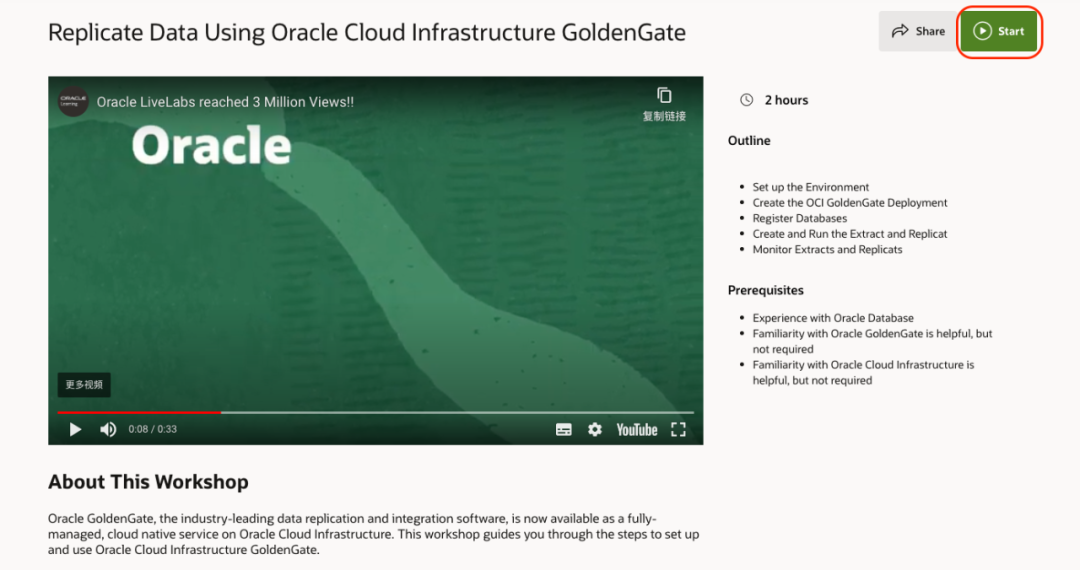
下一个页面默认预约其在线的workshop,并且需要确认接收Oracle的邮件才能进入下一步。
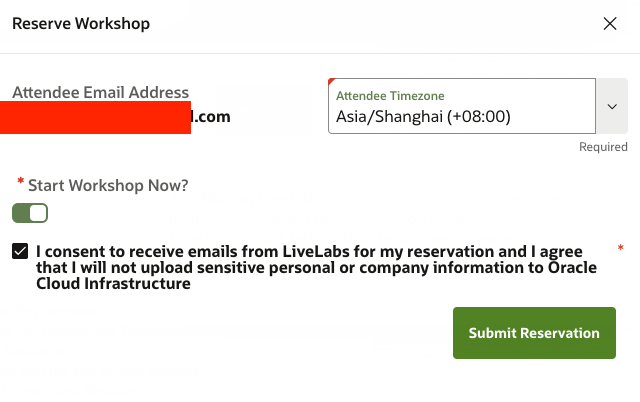
提交后,Oracle才会为你预约一个在线课堂,其中包含免费的实验环境,预约可能要40分钟左右的时间。
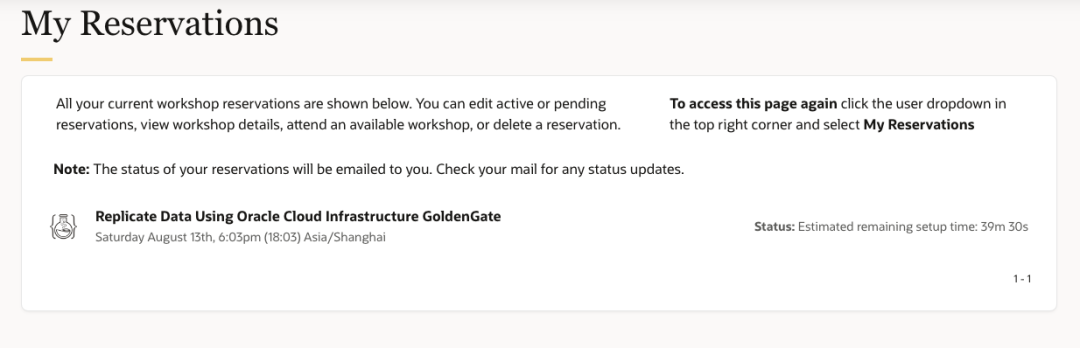
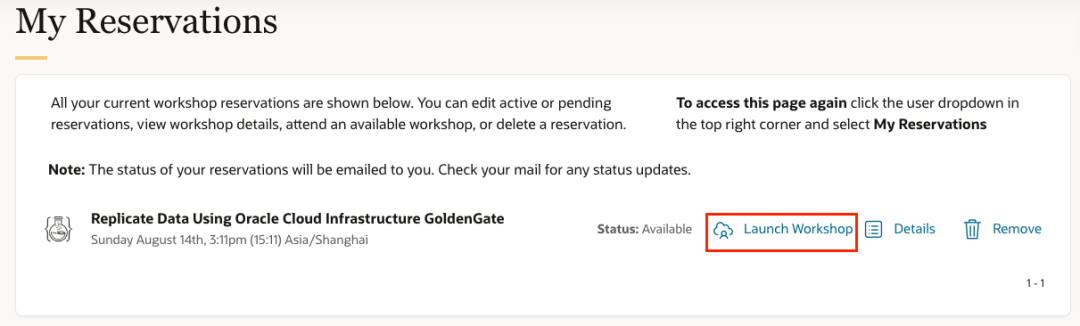
等部署完成后,就可以使用Launch Workshop
按钮进入演练用的环境。
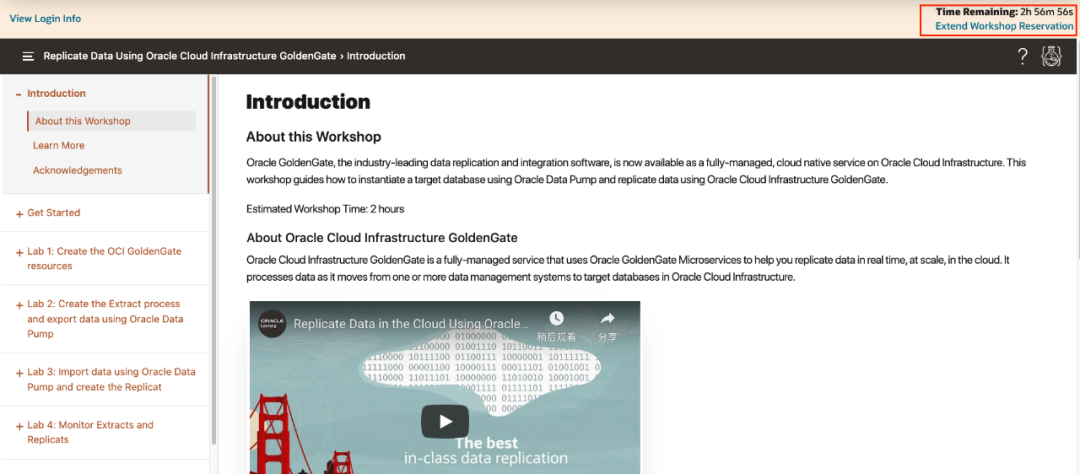
进入课程后,按照页面左侧的菜单栏步骤依次学习和操作即可。右上角有课程环境的倒计时,若不能在3小时内完成,别忘记点击Extend Workshop Reservation延时, 每次点击可以延长一个小时,总共可以点击三次。
实验操作
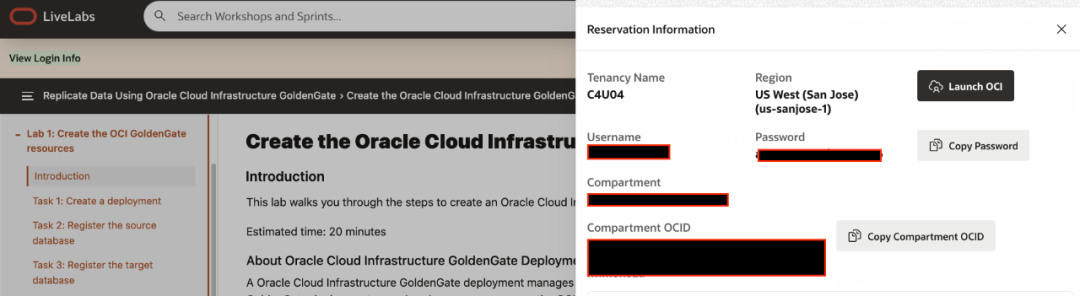
获得实验环境的地址,点击左上角的View Login Info即可
实验1
目的:创建Oracle Cloud Infrastructure (OCI) GoldenGate
创建GoldenGate实例
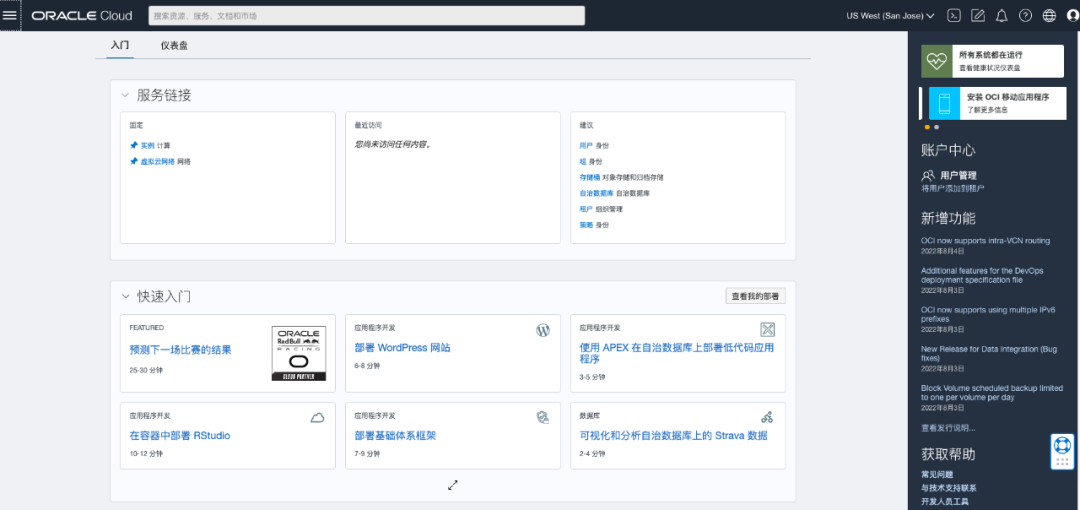
登陆OCI,点击View Login Info页面中的Lauch OCI按钮,首次登陆需要重置密码
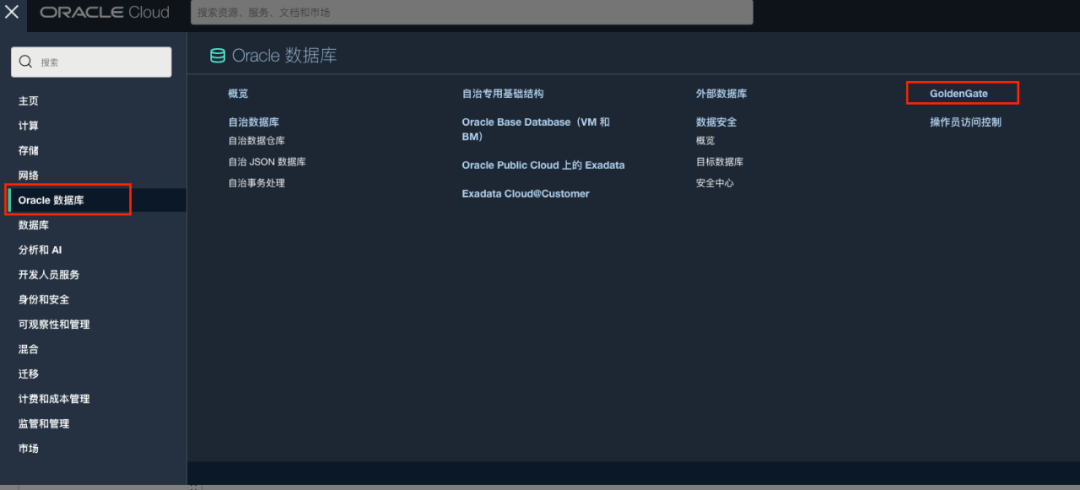
点击左侧菜单的Oracle数据库,然后选择GoldenGate
创建部署
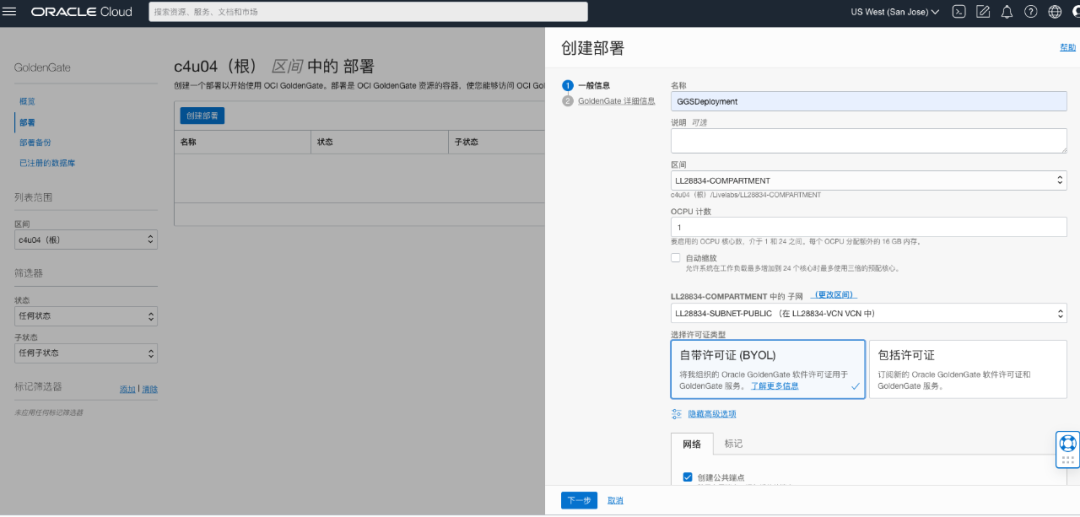
登记实例名,账号和密码
Instance: ggsinstance
Username: oggadmin
Password: <Yourpassword1>
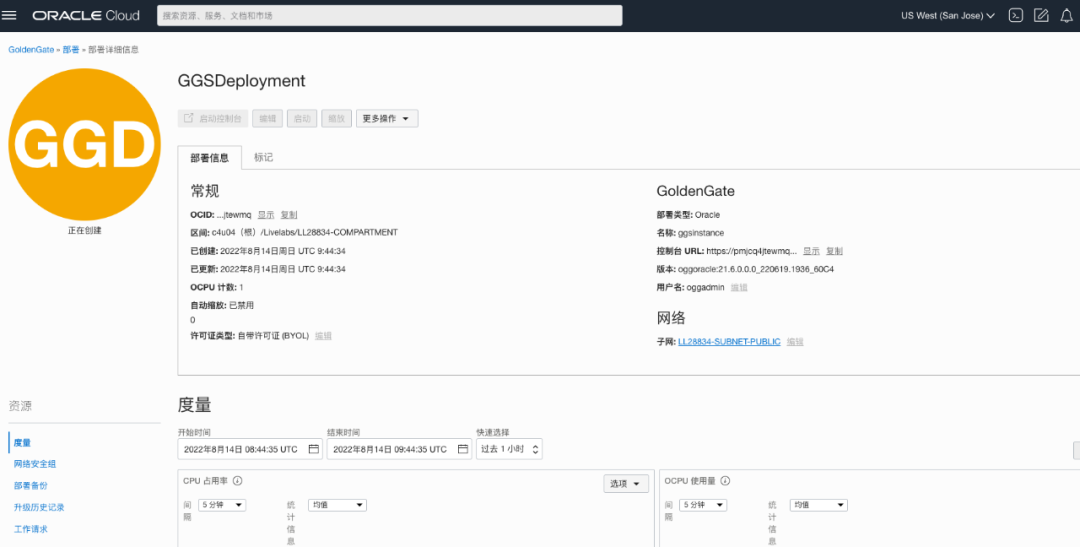
注册数据库
登记源和目的数据库。
登记源
注意区间选择同GoldenGate创建时的选择保持一致,数据库用户密码从View Login Info中获取
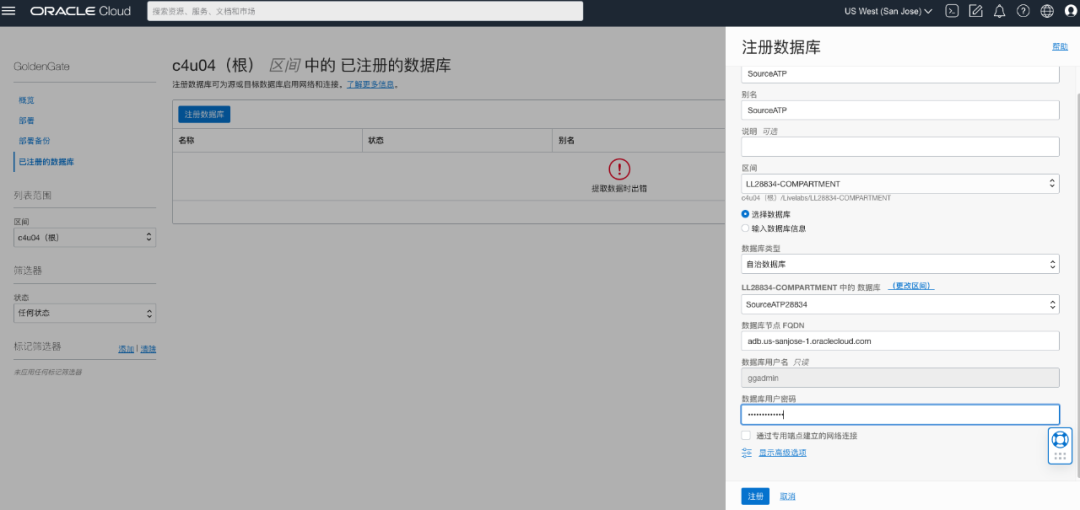
登记目的
相同方式登记,数据库用户密码从View Login Info中获取
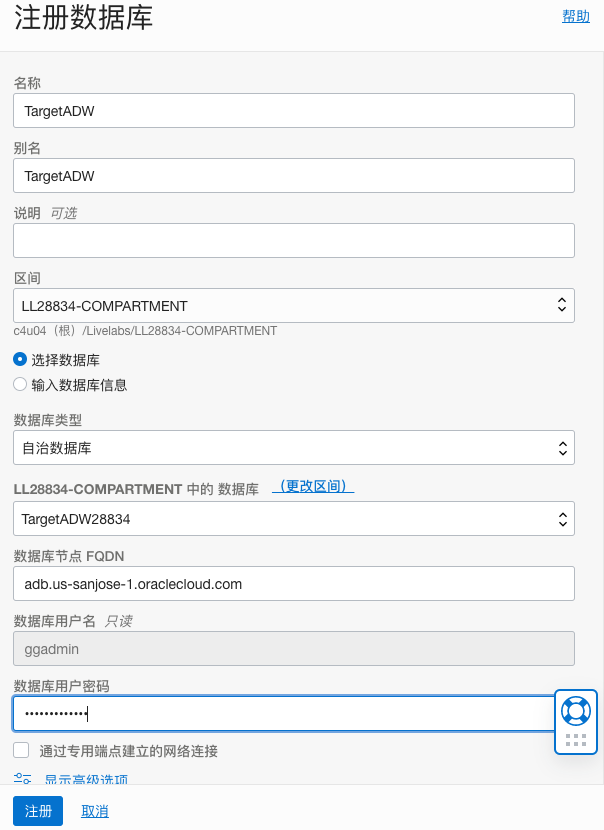
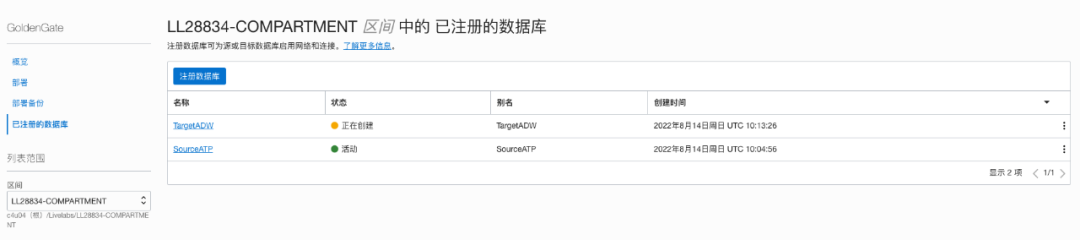
并等待已注册数据库状态进入活动(Acitve)。
解锁源数据用户
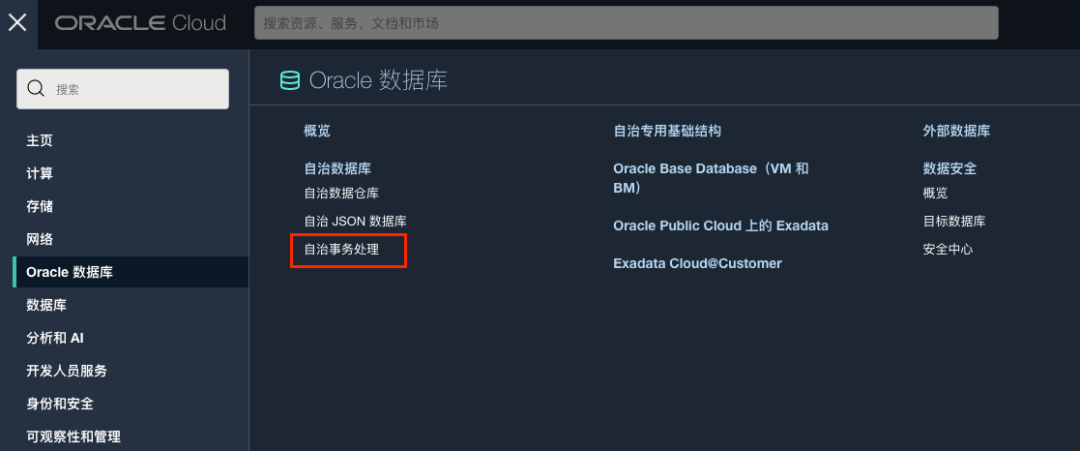
从导航栏的Oracle数据库>自治事物处理进入设置
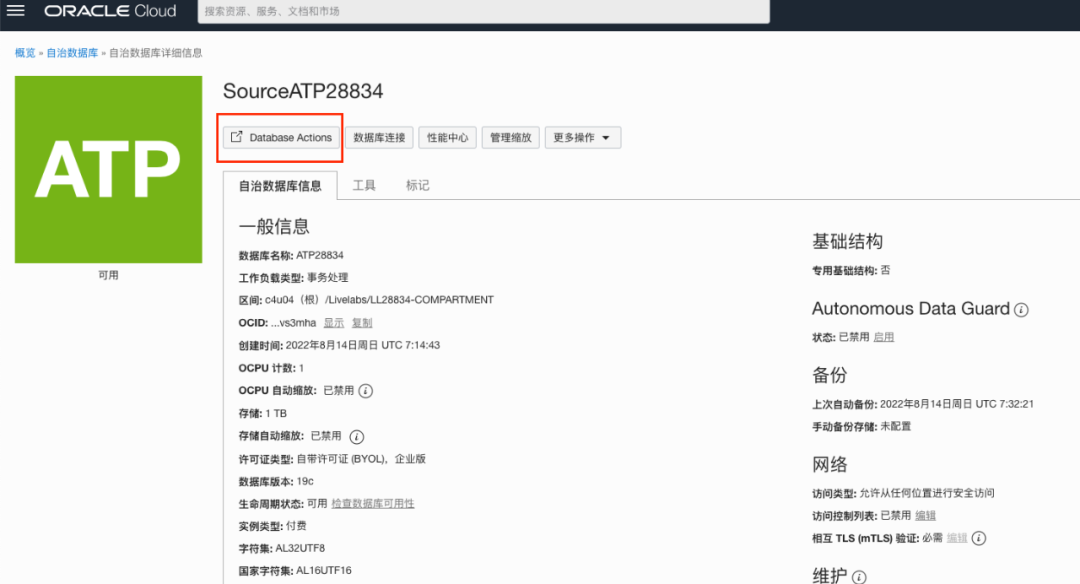
点击源数据库中的Database Actions按钮
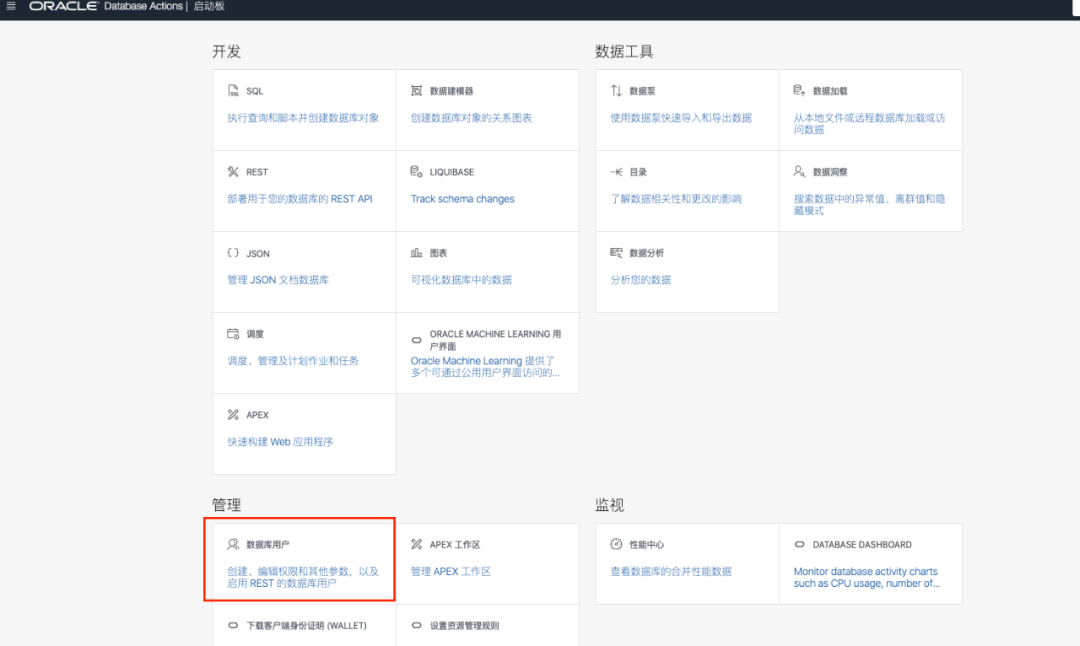
在新开窗口中选择数据库用户
解锁GGADMIN用户
使用的密码还是View Login Info中的Admin用户密码
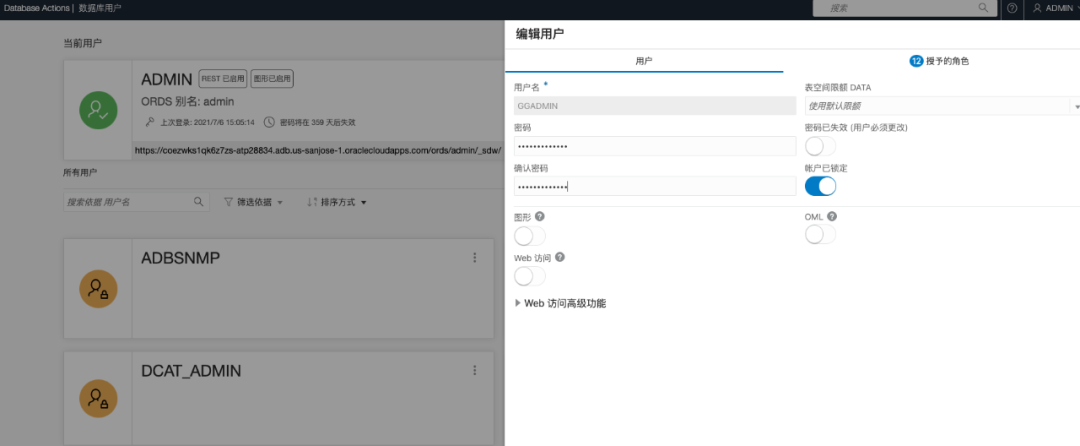
启动源库的supplemental logging
Database Action页面下点击SQL
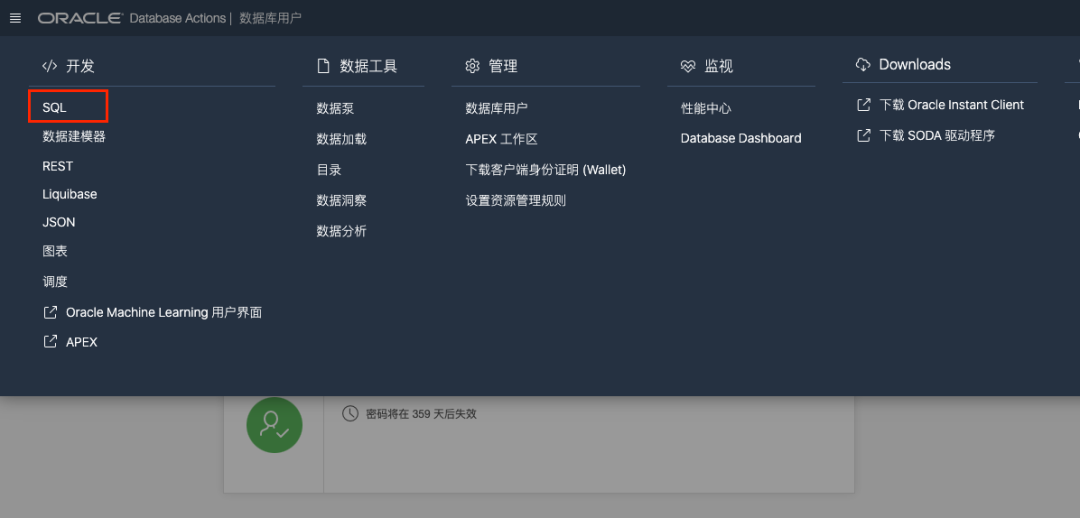
打开补充日志功能
在SQL窗口输入以下命令,并执行
ALTER PLUGGABLE DATABASE ADD SUPPLEMENTAL LOG DATA;
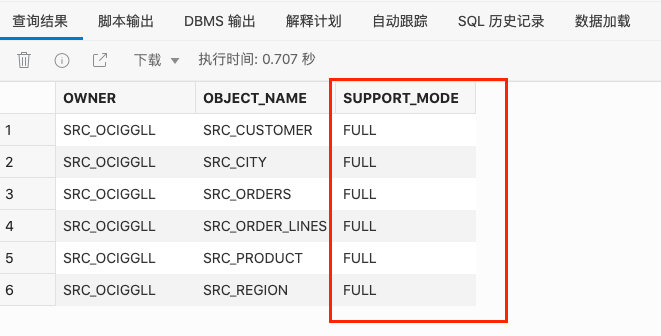
检查GoldenGate支持状态
在SQL窗口中执行以下的语句,查看support_mode
是否都为FULL
select * from DBA_GoldenGate_SUPPORT_MODE where owner = 'SRC_OCIGGLL';
解锁目的数据库的用户
使用上一小节中相同的方法,此处不再赘述。
总结
在这一步创建了GoldenGate实例,实现与源和目的数据的连接配置。
