



在今天的文章中,我将解释 Docker 和 SQL Server 2017 在 Azure 中 WindowsVM 上的安装。
在我之前的文章中,我告诉过你如何在 Azure 上的 LinuxVM 上安装 Docker 和 SQL Server 2017。
这篇文章,我将告诉你关于我们将在 Azure 上安装的“Windows Server 2016 Datacenter – with Containers”,以及 Docker 和 SQL Server 2017 的安装。
-
我们登录到 Microsoft Azure 门户。
-
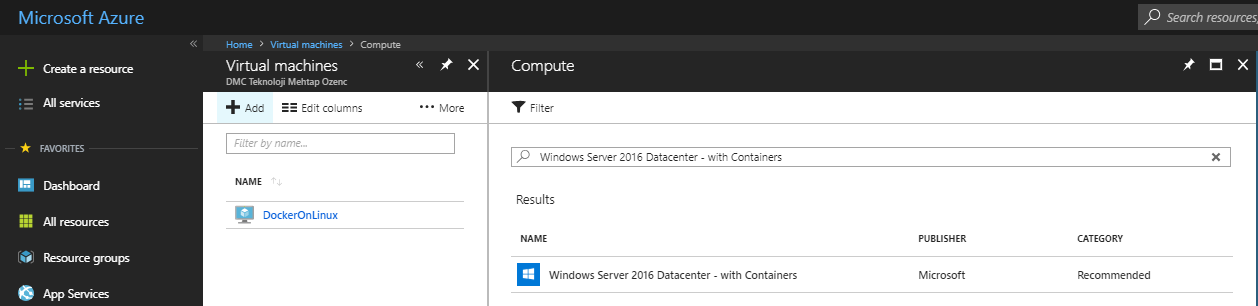
通过从虚拟机部分说“添加”,我们搜索“搜索”→ Windows Server 2016 Datacenter - with Containers。
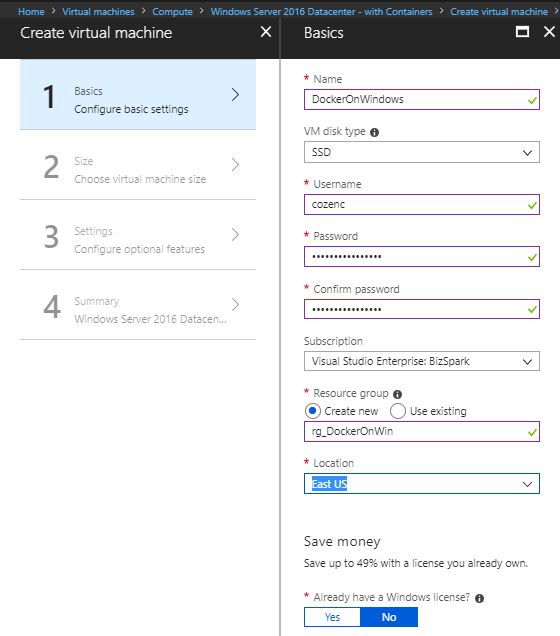
- 我们开始安装虚拟机。 安装步骤如下。
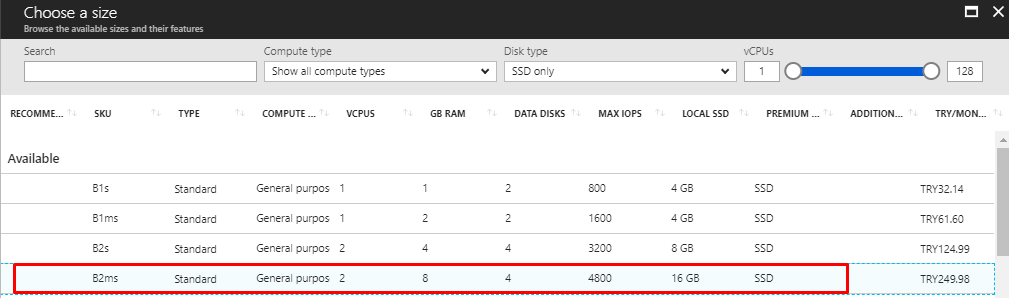
在“选择大小”部分,我将尝试选择具有我在 Linux 服务器上选择的功能的服务器,以便我们可以轻松地进行 Docker 的 Linux/Windows 测试。
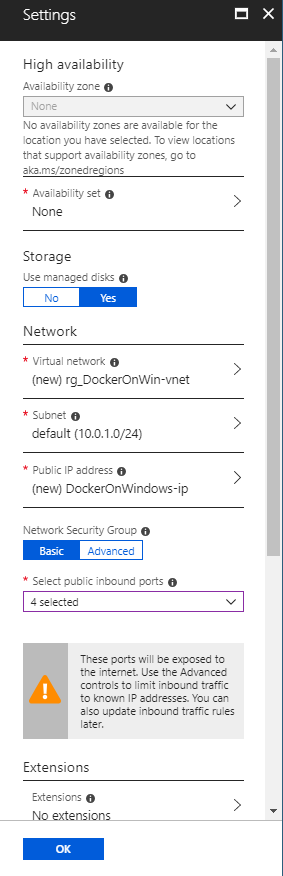
在“设置”部分,我建议您进行所需的设置,尤其是在“网络安全”部分。 我为我们的示例定义了 HTTP / HTTPS / RDP / MSSQL Server 权限。
在定义之后,摘要信息如下。
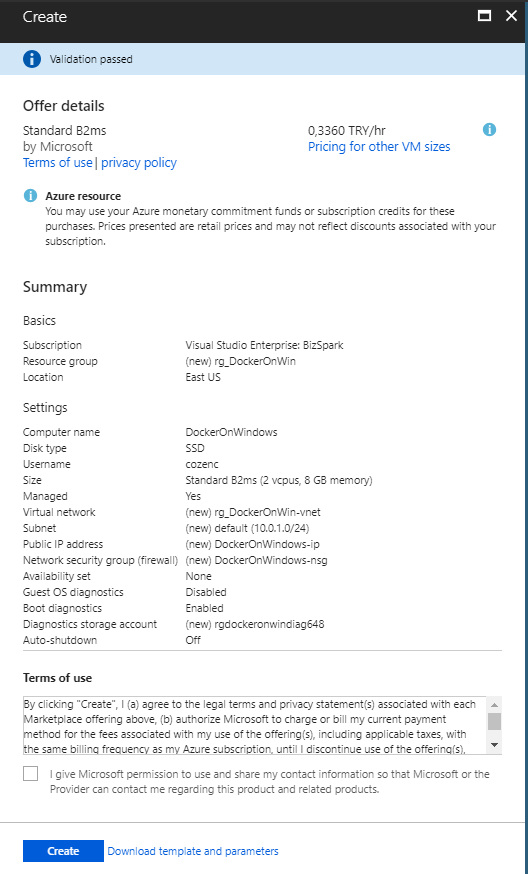
现在我们的服务器安装完成了,我们可以通过 RDP 连接到我们的服务器并执行必要的操作。
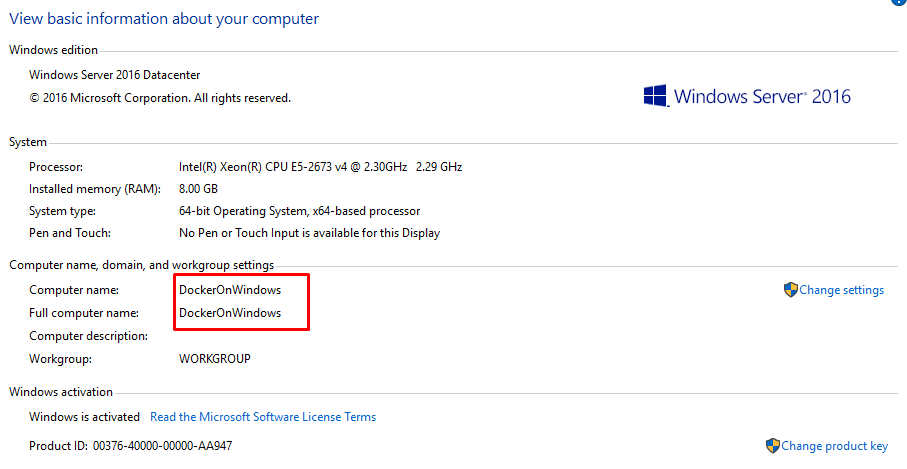
执行完RDP流程后,我们用powershell查看docker版本。
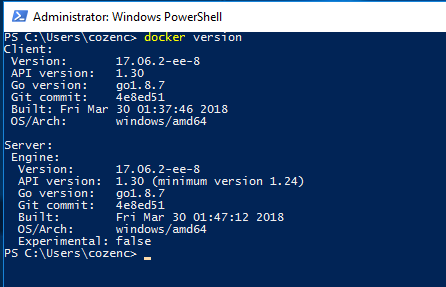
如您所见,通过安装“Windows Server 2016 Datacenter – with Containers”,我们已准备好 docker 设置。 我们现在要做的是安装 SQL Server 2017。为此,我们需要先拉取 SQL Server 2017。
docker pull microsoft/mssql-server-windows-developer
拉取过程完成后,我们可以使用以下代码进行安装
docker run -e ACCEPT_EULA=Y -e SA_PASSWORD=’6.rq=^DP;Jn;w%|FVEPZ’ -p 1433:1433 –name WinDockerSQL -d microsoft/mssql-server-windows-developer
该过程完成后,我们可以使用 docker ps 命令来控制容器。

可以看到,我们已经完成了 Windows 上的 Docker 安装,并安装了 SQL Server 2017 开发者版。 现在是时候连接到这个 sql server 了。 为了这;
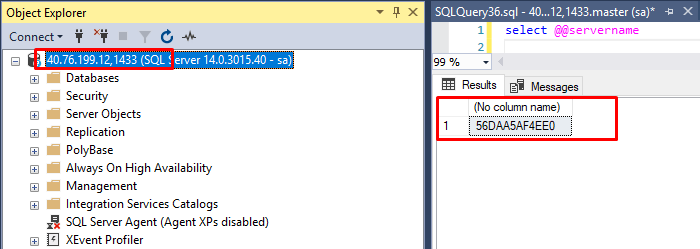
如果您想使用本地 IP 连接,那么您将在 windows 服务器上运行一个 docker。 您需要使用检查命令来了解容器的详细信息。 我分享下面的例子。

如果要使用 Inspect 代码搜索任何表达式,其用法如下。
docker container inspect –format ‘{{.NetworkSettings.Networks.nat.IPAddress }}’ WinDockerSQL

可以看到,我们已经完成了 Windows 上的 Docker 安装,并安装了 SQL Server 2017 开发者版。 现在是时候连接到这个 sql server 了。 为了这;
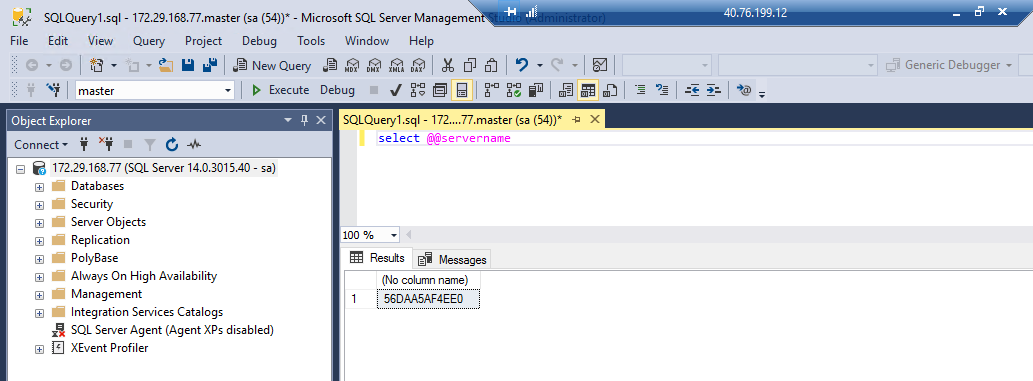
我们还在 Windows 上的 Docker 上安装了 SQL Server 2017 Developer 版本。
但是这里最重要的是给SA密码一个强密码,否则你将无法连接到sql server。
如果您想查看容器日志,您可以通过键入 docker logs WinDockerSQL 来访问这些日志。
(WinDockerSQL,你可以写下我们安装的容器的名字,以及容器的id信息。你可以通过docker ps命令访问这些信息。)
原文标题:Docker and SQL Server 2017 Installation On WindowsVM In Azure
原文作者:Çağlar Özenç
原文地址:https://dbtut.com/index.php/2022/04/08/docker-and-sql-server-2017-installation-on-windowsvm-in-azure/
