



作者:IT邦德
中国DBA联盟(ACDU)成员,目前从事DBA及程序编程
(Web\java\Python)工作,主要服务于生产制造
现拥有 Oracle 11g  OCP/OCM、
Mysql、Oceanbase(OBCA)认证
分布式TBase\TDSQL数据库、国产达梦数据库以及红帽子认证
从业8年DBA工作,在数据库领域有丰富的经验
B站主播Oracle、Mysql、PG实战课程,请搜索:jeames007

微信:jem_db
QQ:2243967774
详情关注公众号:IT邦德
QQ群:168797397、587159446

下载地址:https://github.com/tporadowski/redis/releases
Redis 支持 32 位和 64 位。这个需要根据你系统平台的实际情况选择,
这里我们下载 Redis-x64-xxx.zip压缩包到磁盘G,解压后,将文件夹重新命名为 Redis64。
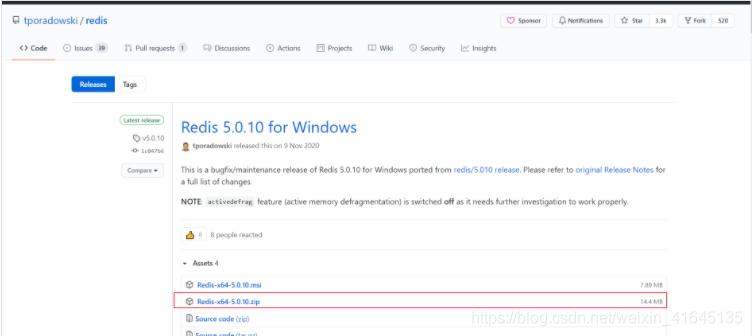
本文档下载版本为:Redis-x64-5.0.10
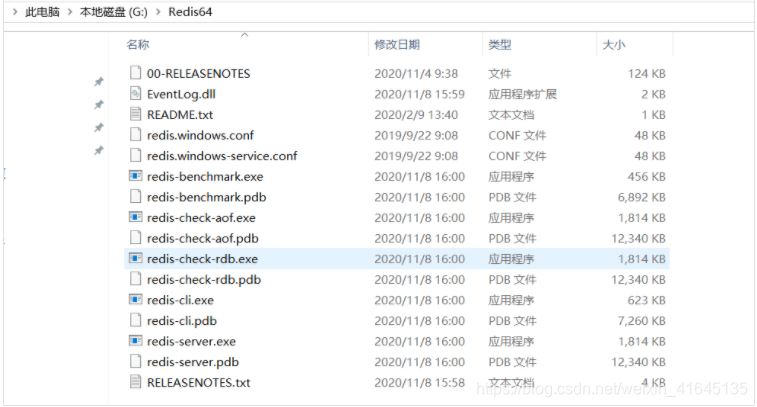
打开文件夹,内容如下:
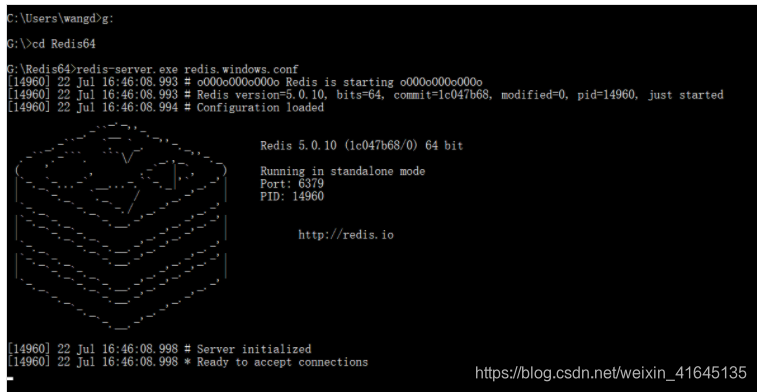
打开一个 cmd 窗口 使用 cd 命令切换目录到 G:\Redis64 运行:
redis-server.exe redis.windows.conf
注:如果想方便的话,可以把 redis 的路径加到系统的环境变量里,
这样就省得再输路径了,后面的那个 redis.windows.conf 可以省略,如果省略,会启用默认的。
输入之后,会显示如下界面:
这时候另启一个 cmd 窗口,原来的不要关闭,不然就无法访问服务端了。
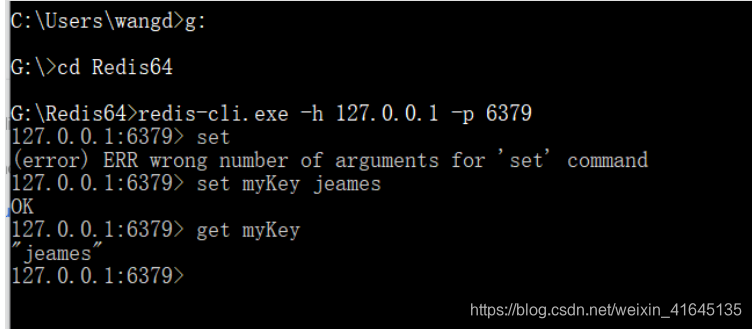
切换到 redis 目录下运行

redis-cli.exe -h 127.0.0.1 -p 6379

设置键值对
set myKey jeames


取出键值对
get myKey
本文如有错误或不完善的地方请大家多多指正,留言或 QQ 皆可,
您的批评指正是我写作的最大动力!
「喜欢这篇文章,您的关注和赞赏是给作者最好的鼓励」
关注作者
【版权声明】本文为墨天轮用户原创内容,转载时必须标注文章的来源(墨天轮),文章链接,文章作者等基本信息,否则作者和墨天轮有权追究责任。如果您发现墨天轮中有涉嫌抄袭或者侵权的内容,欢迎发送邮件至:contact@modb.pro进行举报,并提供相关证据,一经查实,墨天轮将立刻删除相关内容。
