



一、前言
我们常常见到很多比较棒的开源项目,但在本地安装运行的话就会很复杂,要配置不同的环境,安装不同的依赖,好一点的会用docker直接拉取,或者打包好。
这些无疑都会增加初学者上手的成本,所以这篇文章总结了下目前比较常用的解决方法之一:
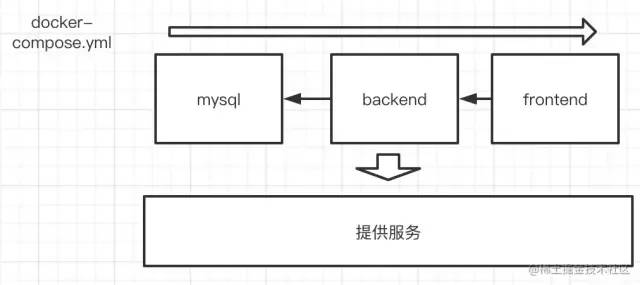
使用docker-compose同时管理多个服务,只需要一行命令docker compose up -d,就可以启动一个包含后端项目、前端项目、数据库的完整服务。
而docker-compose作为docker容器的编排工具,可以帮助我们实现管理多个docker容器。
其实整体的过程并不难,但要配置完成,也要很多步骤,这篇文章主要是从实战的角度,将整个过程串起来。涉及的知识点包括:nginx、docker、docker-compose、node、mysql也需要了解下。
对Docker有基本的了解 同时需要部署多个项目 需要开源项目或者自建项目的整体部署 需要打包部署一整个网站
Docker安装并启动(演示版本如下)

docker-compose(安装Docker同时会自动安装,如果没有可以自行安装,也很简单) 一个前端项目(这里演示使用React SPA) 一个后端项目(这里使用Express)
二、前端项目构建
1、前端项目处理
首先我们通过CRA下载一个项目模版,为了可以模拟实际的项目需要,对下载的模版做一些处理,让这个项目可以
1、区分当前项目是预发环境还是生产环境
2、引入Axios可以请求接口
前端工程化实践 - React项目配置预发环境和生产环境(三)[1]
2、拉取Nginx镜像部署
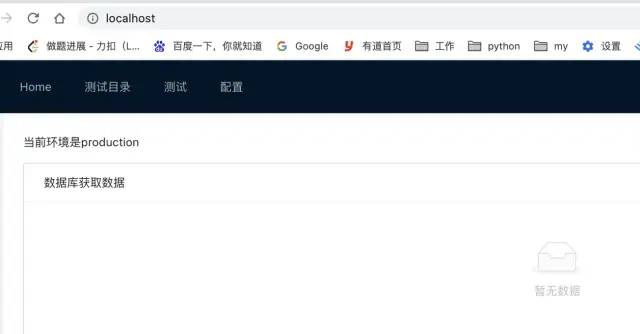
我们通过Docker部署前面打包的静态资源
当前项目的路径是 /Users/user/Desktop/mine/fronted-demo2/build
docker run -d -p 80:80 -v /Users/user/Desktop/mine/fronted-demo2/build:/usr/share/nginx/html --name frontend-test nginx

3、提取Nginx配置到项目中
首先,我们进入上一步的Docker容器,可以看到Nginx的路径。
docker exec -it frontend-test bin/bash
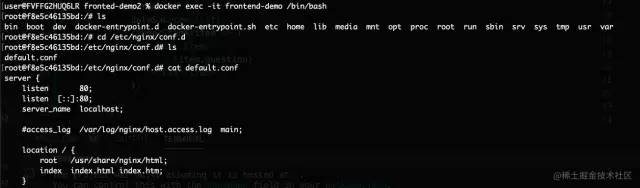
server {listen 80;server_name localhost;underscores_in_headers on;root home/frontend;location {try_files $uri $uri/ @router;index index.html;}location @router {rewrite ^.*$ index.html last;}}
4、编写Dockerfile文件
FROM nginxWORKDIR /home/frontendCOPY build .COPY ./nginx/default.conf etc/nginx/conf.d/default.confEXPOSE 80
5、构建前端服务镜像并启动
docker build -t frontend .docker imagesdocker run -d -p 80:80 --name frontend-v1 frontend
主意:如果之前的Docker容器启动,需要先关掉,否则会报端口被占用,如果不删除,就需要修改重新启动容器的名字。
三、数据库启动
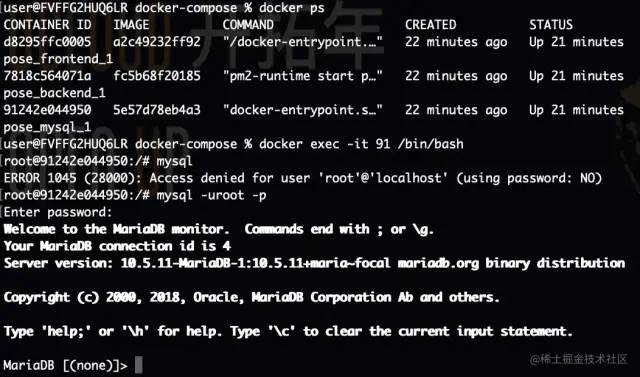
1、拉取并启动数据库、连接数据库
docker run -p 3306:3306 --restart=always --privileged=true --name mysql -v /Users/user/Desktop/mysql/data:/var/lib/mysql -v /Users/user/Desktop/mysql/my.cnf:/etc/mysql/my.cnf -e MYSQL_ROOT_PASSWORD="123456" -d mariadb
一行命令启动Mariadb,这里选择Mariadb是由于我m1的电脑,不支持mysql镜像,所以改成了Mariadb,使用是一样。上面的命令除了启动数据库服务,还设置了数据的一些配置,密码,将数据库的数据放在了本地。
[mysqld]skip-name-resolveuser=rootcharacter-set-server=utf8default_authentication_plugin=mysql_native_passwordsql_mode=ONLY_FULL_GROUP_BY,STRICT_TRANS_TABLES,ERROR_FOR_DIVISION_BY_ZERO,NO_AUTO_CREATE_USER,NO_ENGINE_SUBSTITUTIONlower_case_table_names=1 #忽略表名大小写[client]default-character-set=utf8[mysql]default-character-set=utf8
2、新建库和表
四、后端项目启动
1、下载Express项目模版并连接数据库
这里配置数据库,写好项目接口,确保本地启动服务正常。
2、拉起镜像,部署镜像
部署服务,我们选择使用pm2,为了区分生产环境和预发环境,我们在根目录下新建pm2.config.js,然后通过传入不同的参数,启动对应的环境
module.exports = {apps : [{name: "myapp",script: "./bin/www",watch: true,env: {"NODE_ENV": "development"},env_production: {"NODE_ENV": "production",}}]}
3、编写Dockerfile并构建新的镜像
FROM keymetrics/pm2RUN mkdir -p /home/backendWORKDIR /home/backend
(版权归原作者所有,侵删)
文章转载自Raymond运维云原生技术交流,如果涉嫌侵权,请发送邮件至:contact@modb.pro进行举报,并提供相关证据,一经查实,墨天轮将立刻删除相关内容。
