应广大开发者要求,我们特推出从入门到精通的一系列Step By Step教程,旨在通过一种图文并茂、直观的展现方式帮助大家快速熟悉并理解甲骨文的各类PaaS IaaS云服务。本系列可作为开发者手册,也可供项目经理、企业架构师以及资深开发人员参考。
本篇文章主要介绍如何使用AppToCloud工具快速将本地WLS的整体环境及应用迁移到JCS上,并自动创建对应的JCS服务器实例的方法。只需通过AppToCloud工具导出本地Weblogic Domain以及对应的Java应用,然后在云环境中自动创建一个相同的Domain资源以及对应Java应用的JCS服务实例。
适用场景举例
某企业本地系统业务复杂,功能繁多,为了实现负载均衡和容错,本地搭建了Weblogic集群,目前系统运行很稳定。近期企业制定了国际化发展路线,并期望能通过计算资源的弹性伸缩来降本增效,因此计划将本地的应用逐步迁到云端。可大家都不敢贸然行事,迫切希望能有一个实用工具,将本地的应用一键式地迁到云端,其集群节点设置、安全配置、应用部署等都无需人工操作,一切由系统自动完成。
Oracle提供的AppToCloud工具正好能完美解决客户的这些痛点,仅仅只需四部分工作就能实现本地整体环境及应用的一键式迁移。
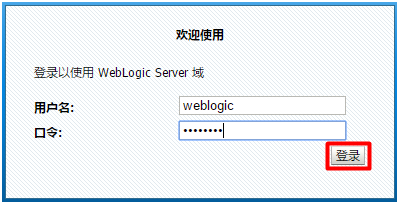
首先启动本地的WLS管理服务器和被管服务器,在浏览器中打开管理控制台页面,输入用户名、密码登录。
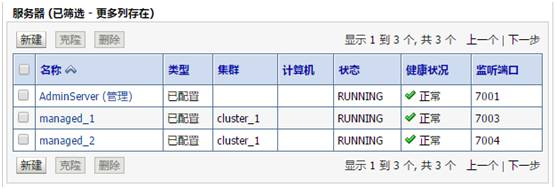
在管理控制台中,选择环境->服务器可看到所有服务器列表及对应的状态都是RUNNING状态。
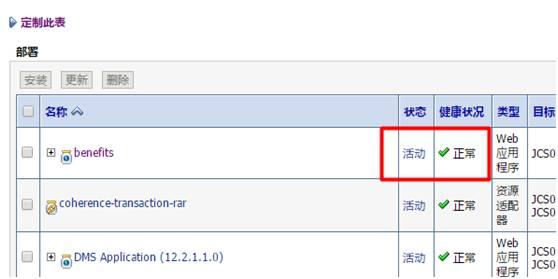
在部署中可以看到有一个应用为benefits,其健康状况为正常。

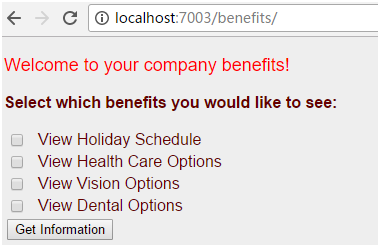
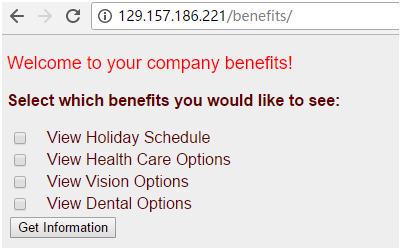
在本地浏览器中输入URL地址能正常访问该应用。
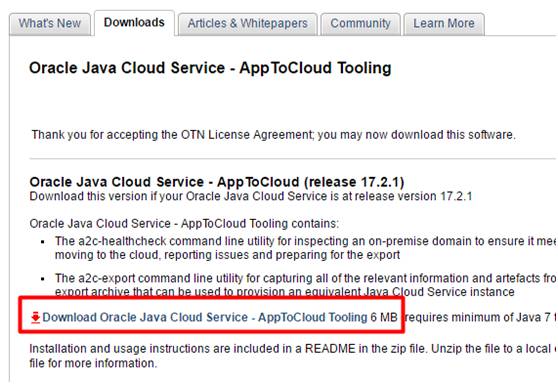
首先从如下地址下载AppToCloud工具:
http://www.oracle.com/technetwork/topics/cloud/downloads/java-cloud-apptocloud-3042466.html
点击“Download Oracle JavaCloud Service – AppToCloud Tooling”链接下载AppToCloud工具。
将下载的zip包解压到某个文件目录下,比如D:\appToCloud目录下,然后进入CMD界面运行如下命令:java -version确定JAVA版本为JDK7+。

执行如下命令进行应用健康检查并输出对应的配置压缩包:
a2c-healthcheck.cmd -oh C:\Oracle\Middleware\WLS1221-adminUrl t3://localhost:7001 -adminUser weblogic -outputDir ../output
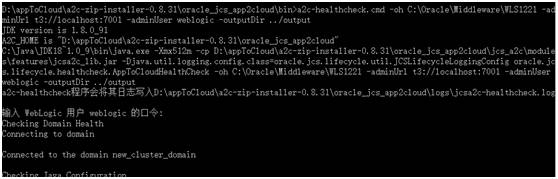
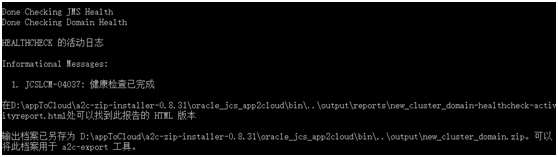
最后显示“健康检查已完成”的信息。
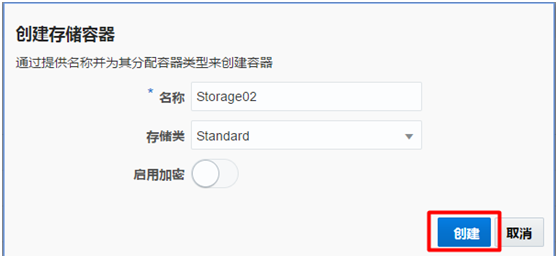
接着在云服务器端创建一个用于存储的Storage容器。

在弹出窗口中输入要创建的存储容器的名称,点击“创建”按钮。
接着运行导出命令:
a2c-export.cmd -oh C:\Oracle\Middleware\WLS1221-domainDirC:\Oracle\Middleware\WLS1221\user_projects\domains\new_cluster_domain-archiveFile ../output/new_cluster_domain.zip -cloudStorageContainerStorage-gzb/Storage02 -cloudStorageUser jone.hong@oracle.com,其中Storage02是上一步刚创建的容器。
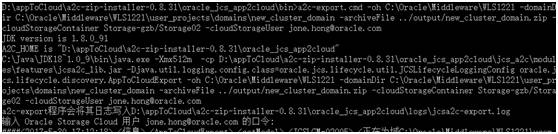
显示“已成功”信息。
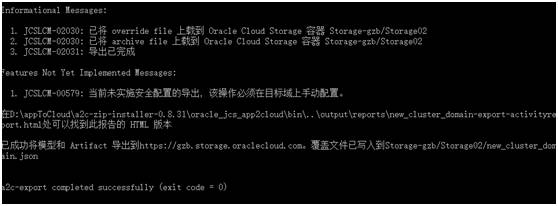
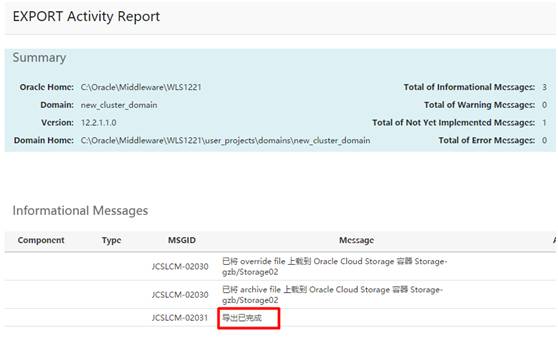
在本地的appToCloud解压目录下,如D:\appToCloud\a2c-zip-installer-0.8.31\oracle_jcs_app2cloud\output\reports目录中双击生成的报表文件new_cluster_domain-export-activityreport.html,内容如下:
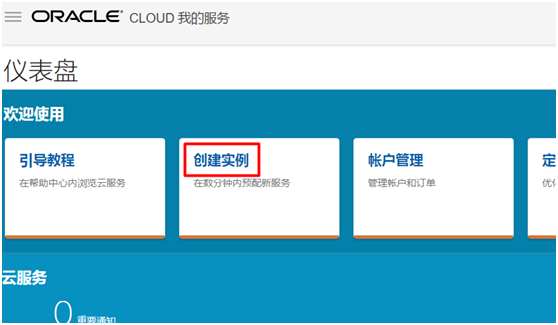
进入云服务管理控制台,点击“创建实例”按钮。
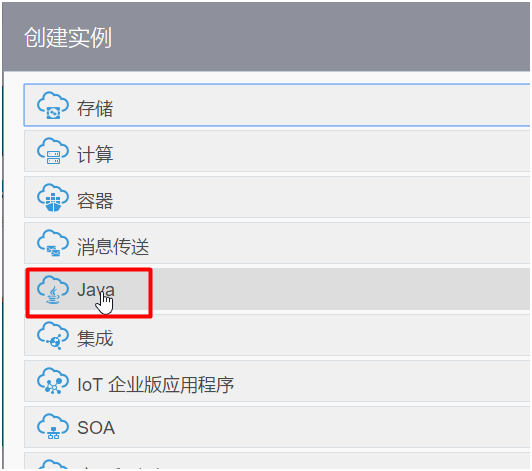
点击“Java”链接创建JCS实例。
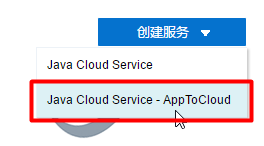
在主页面中展开“创建服务”菜单,选择“Java Cloud Service - AppToCloud”菜单项。
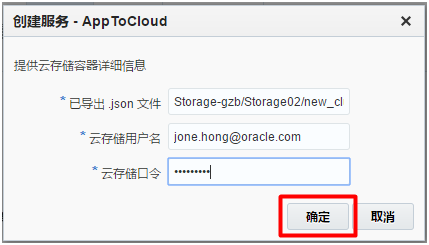
在弹出页面中输入如下信息,并点击“确定”按钮。
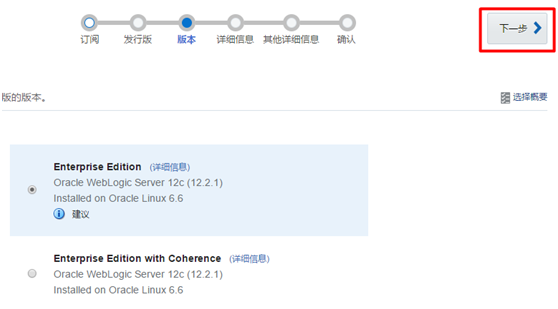
在主页面中点击“下一步”按钮。
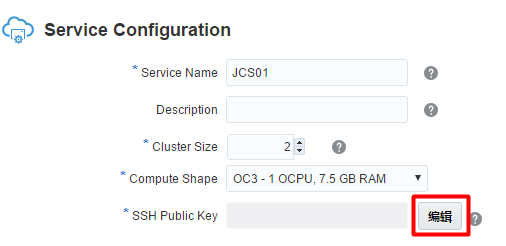
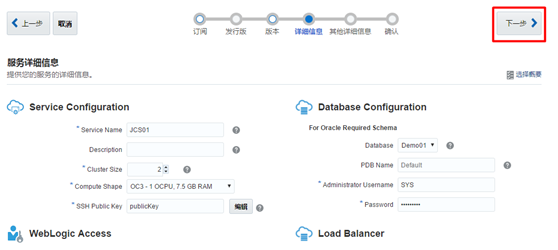
在Service Configuration中发现Cluster Size被自动设置为2(因为本地Weblogic集群的size为2。点击“编辑”按钮。
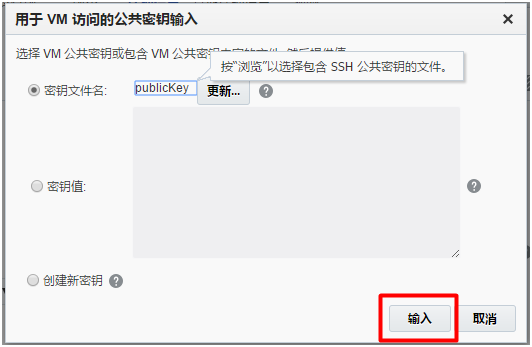
在弹出页面中选择创建好的公钥,并点击“输入”按钮。
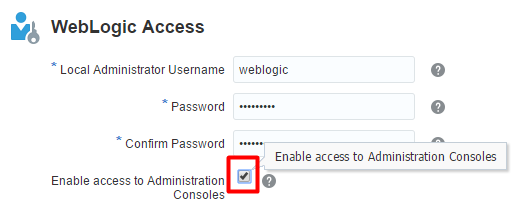
接着在Weblogic Access区域中,输入管理员用户名密码,并勾选“Enable access to Administration Console”复选框。
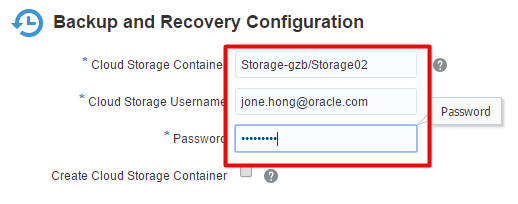
在“Backup and Recovery Configuration”区域中输入云存储容器和用户名密码。
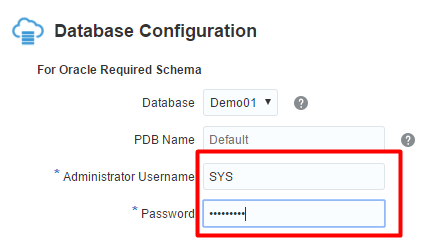
在“Database Configuration”区域中输入数据库实例的系统管理员用户名和密码。
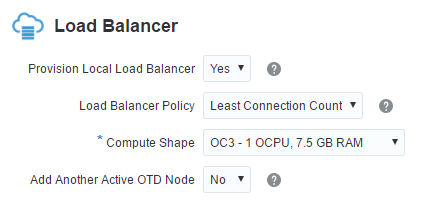
在“Load Balancer”中,所有的信息默认已经全部填写完。
全部填写完后,点击“下一步”按钮。
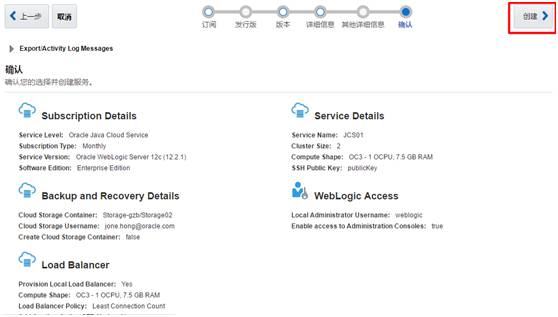
点击“创建”按钮。
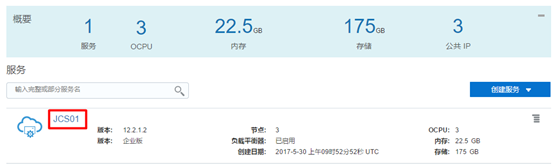
几分钟后,JCS实例被自动创建成功,点击“JCS01”链接。
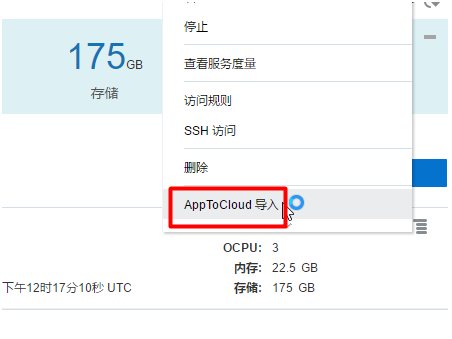
在菜单中选择“AppToCloud”菜单项导入应用到云环境中。
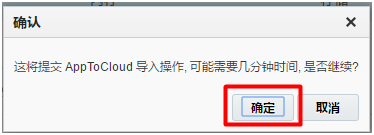
在弹出窗口中点击“确定”按钮。
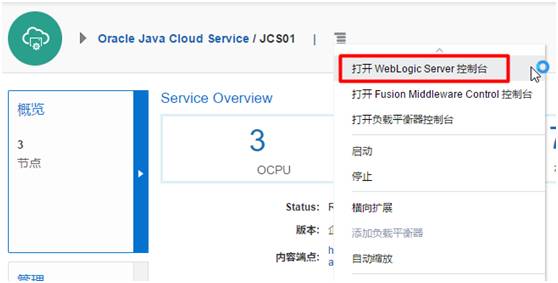
选中“打开Weblogic Server控制台”菜单项。
在管理控制台中,发现“benefits”应用已经自动被部署到服务器实例中,并且其状态为“活动”。
在JCS实例的详细信息页面中,展开“Load Balancer”节点,找到公共IP。
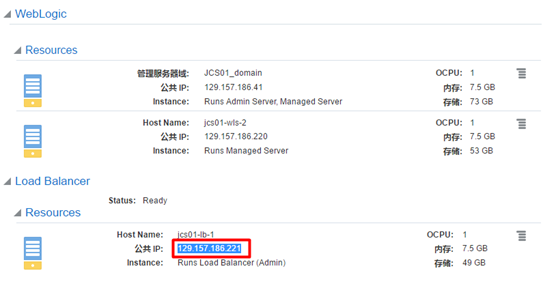
在浏览器中输入如下URL,展现如下页面,表示迁移成功。
至此,我们详细地讲解了如何使用AppToCloud工具快速地创建一个JCS的实例并自动将本地的Domain及对应的应用迁移部署到此实例的方法。后面的教程中,我们将会陆续介绍一系列的云服务开发技巧,敬请期待。
作者简介
洪俊,甲骨文云平台PaaS高级咨询顾问,专注于甲骨文 iPaaS 相关产品及对应解决方案。具有12+年IT行业从业经验,擅长J2EE产品架构设计及研发,在SOA/BPM,API治理及管控等集成领域有深入的研究。您可以通过jone.hong@oracle.com,与他联系。
了解更多,敬请关注甲骨文开发者社区......

更多精彩,请大家关注以下二维码抢先注册!