
前几期KK带着大家一起安装了常见的几款C语言编辑器,不少大二的同学表示自己已经不需要了,这不,KK赶紧查看了计算机专业的课程信息,发现大多数计算机专业的同学下学期会学习数据库相关知识,所以今天我将带着大家一起来安装MySQL~
软件介绍
MySQL是一个关系型数据库管理系统,由瑞典MySQL AB 公司开发,属于 Oracle 旗下产品。MySQL 是最流行的关系型数据库管理系统之一,在 WEB 应用方面,MySQL是最好的 RDBMS (Relational Database Management System,关系数据库管理系统) 应用软件之一。
安装步骤
1.后台回复【MySQL】获取文件下载链接,将文件下载到本地;
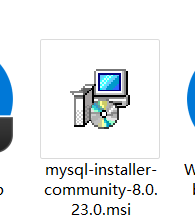
将文件下载到本地
2.鼠标双击左键运行,选择【Developer Default】,点击【Next】;
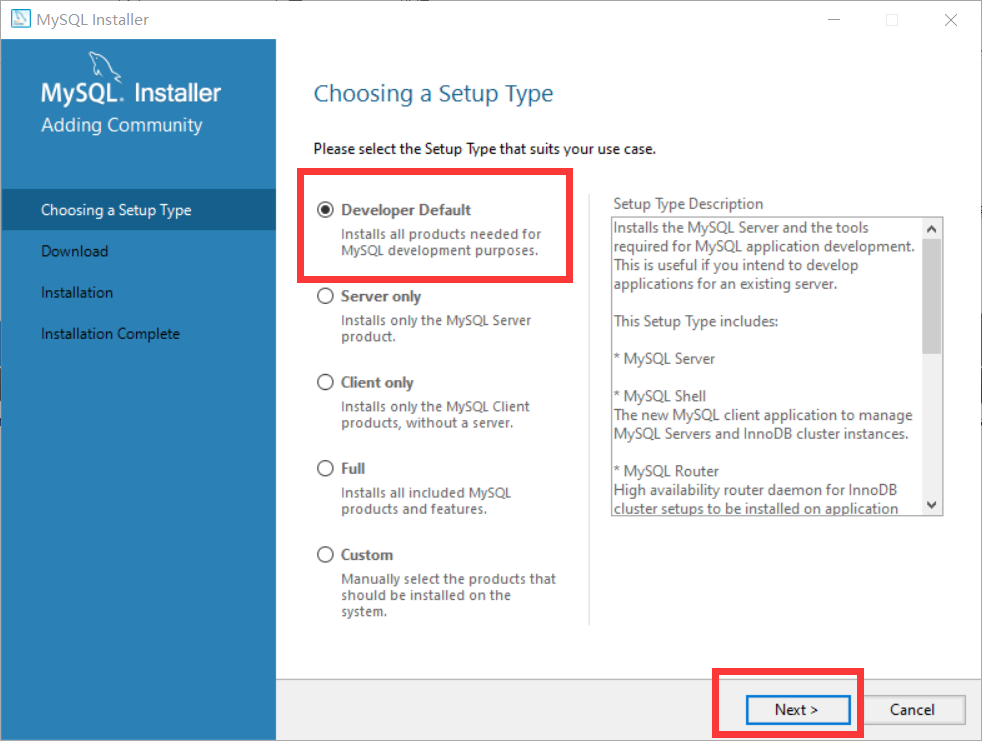
选择【Developer Default】,点击【Next】
3.点击【Next】;
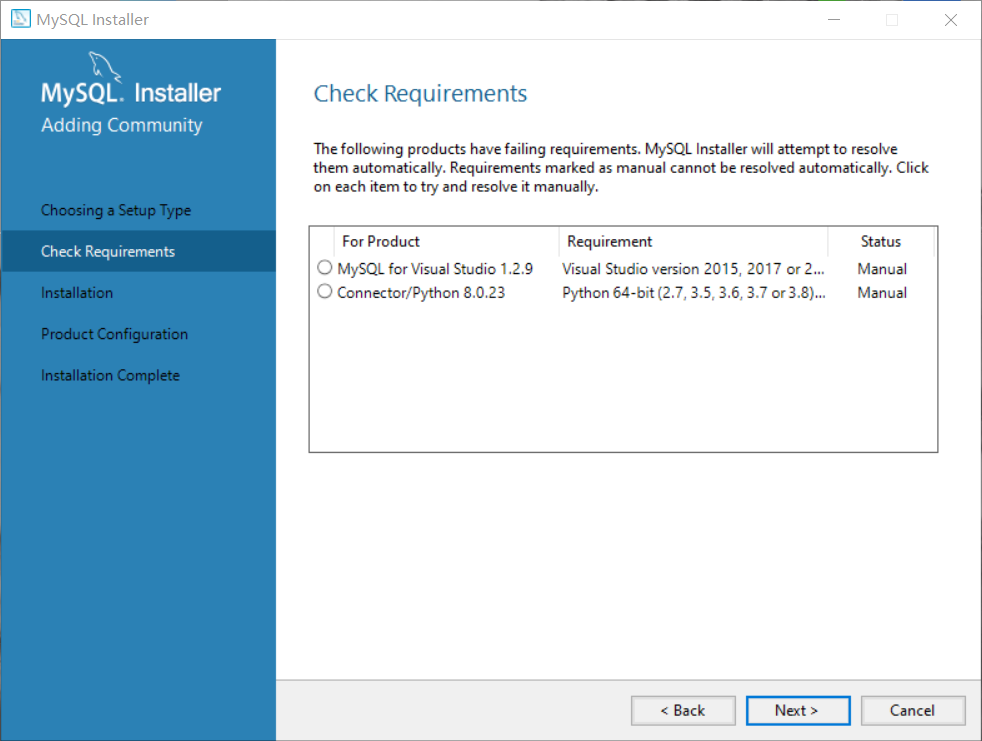
点击【Next】
4.点击【Execute】,等待所有项目安装完成;
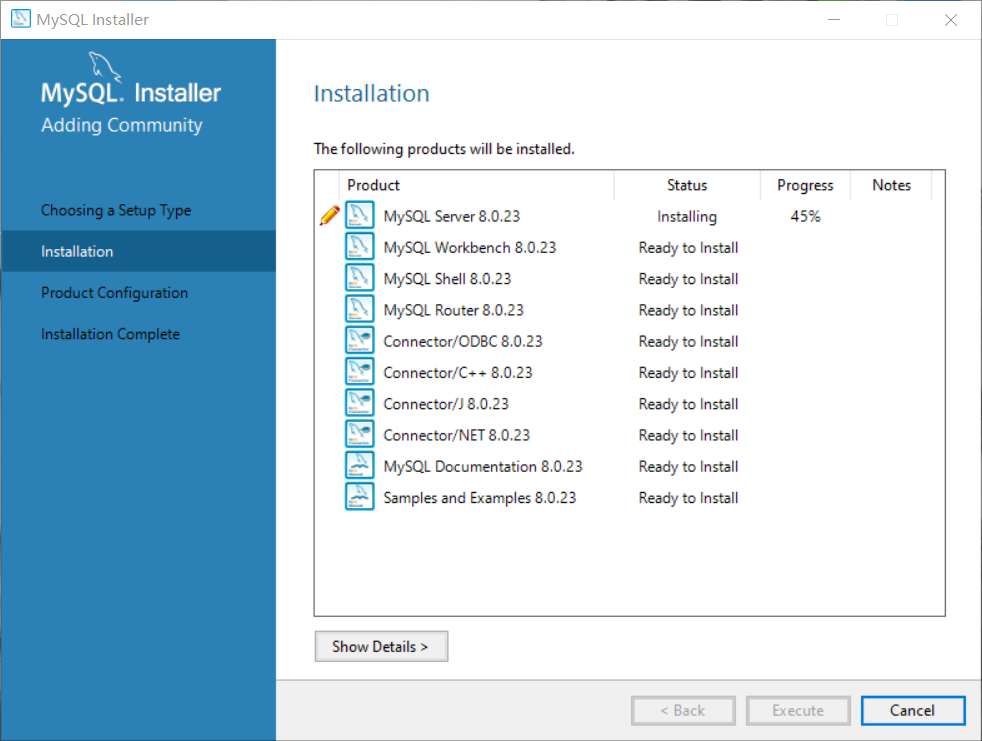
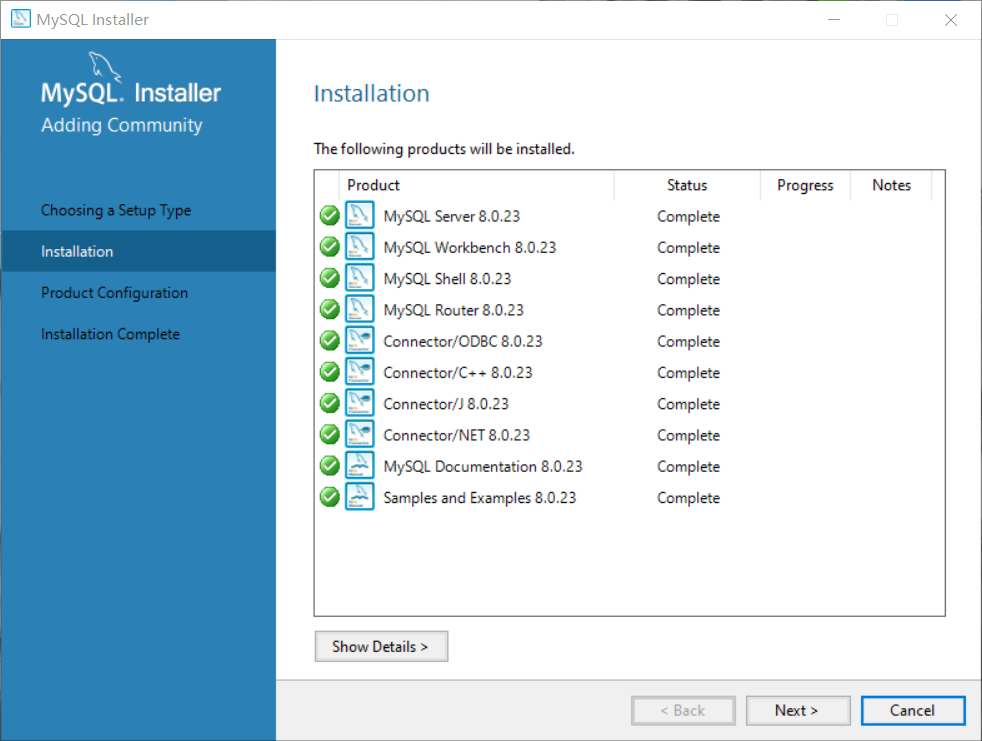
点击【Execute】
5.点击【Next】;
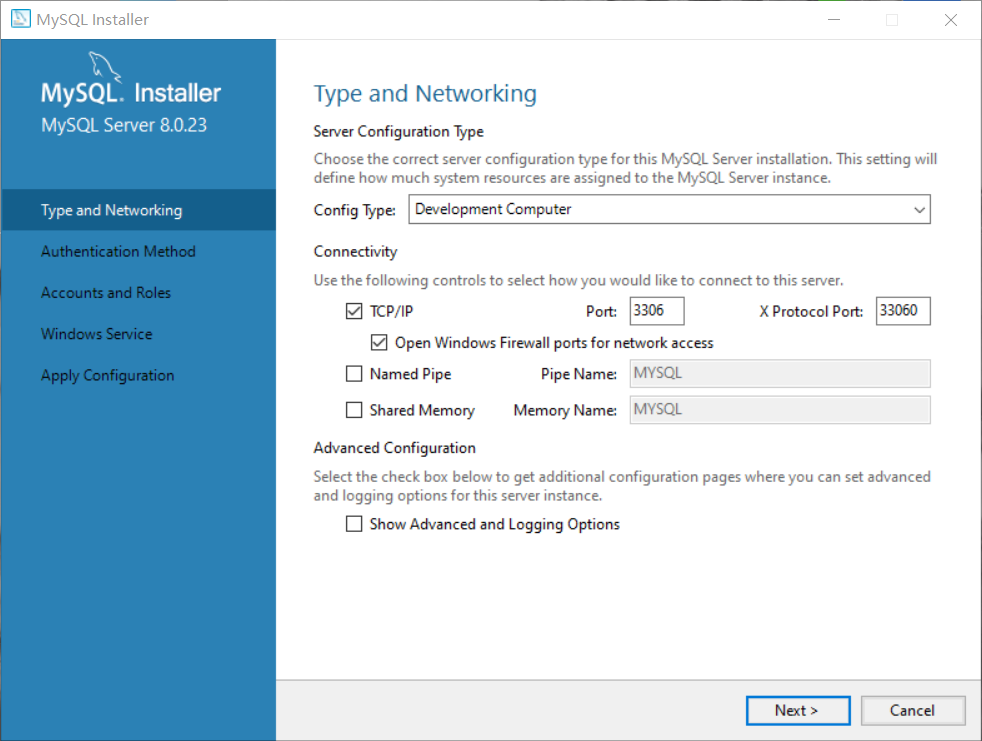
点击Next
6.点击【Next】;
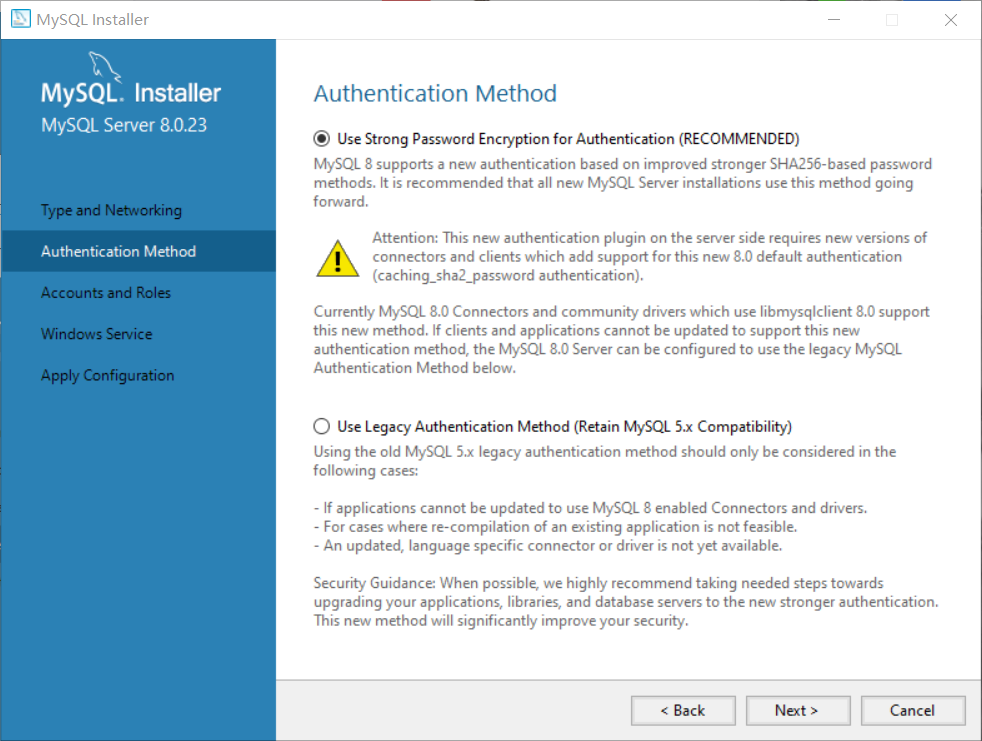
点击【Next】
7.输入自己的密码,点击【Next】;
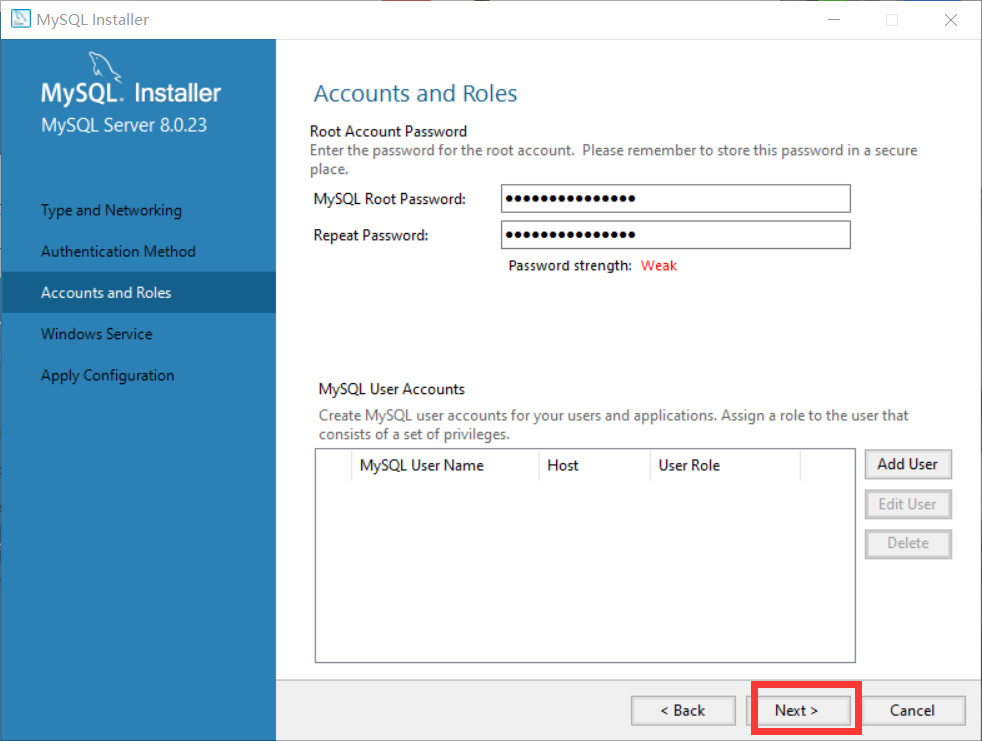
点击【Next】
8.记住自己的Name,点击【Next】;
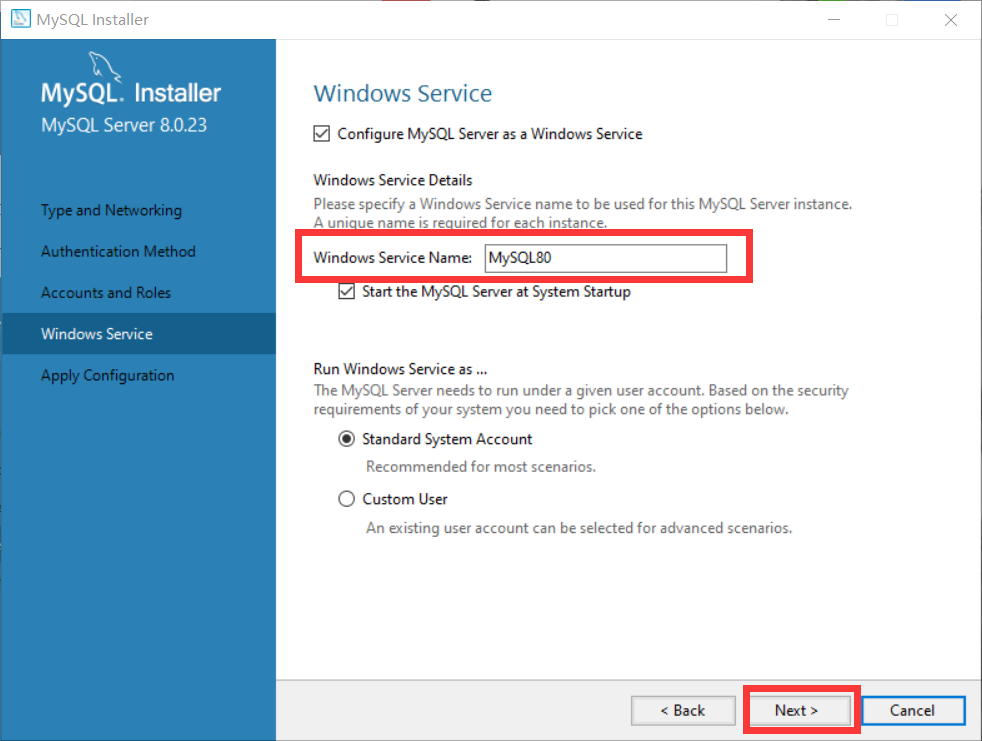
点击【Next】
9.点击【Finish】;
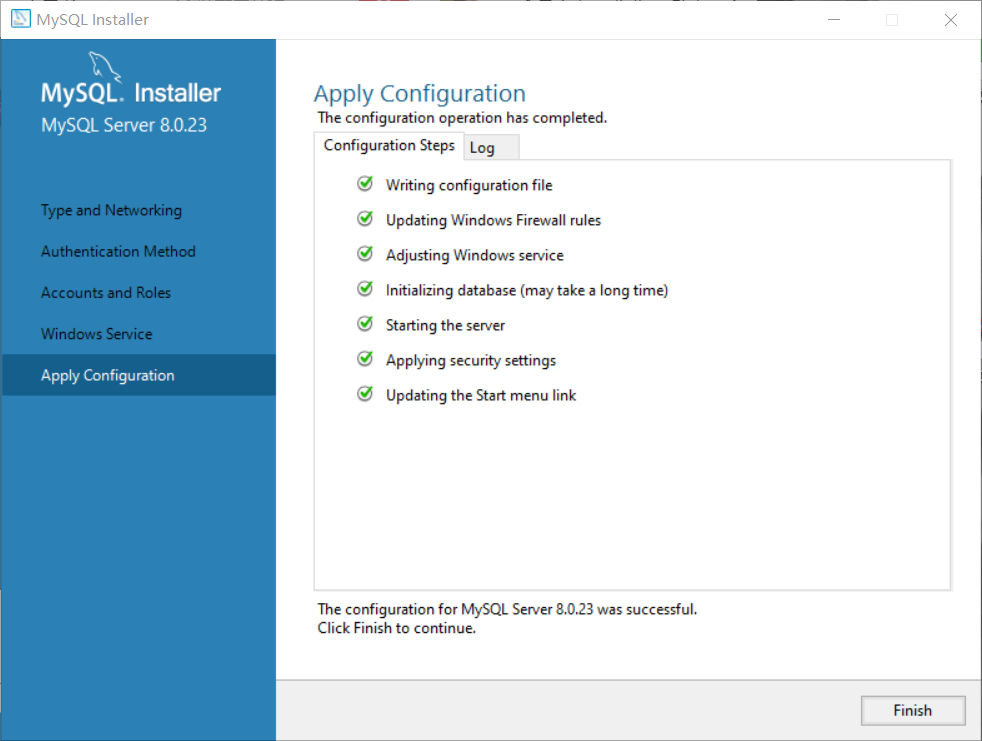
点击【Finish】
10.点击【Next】;
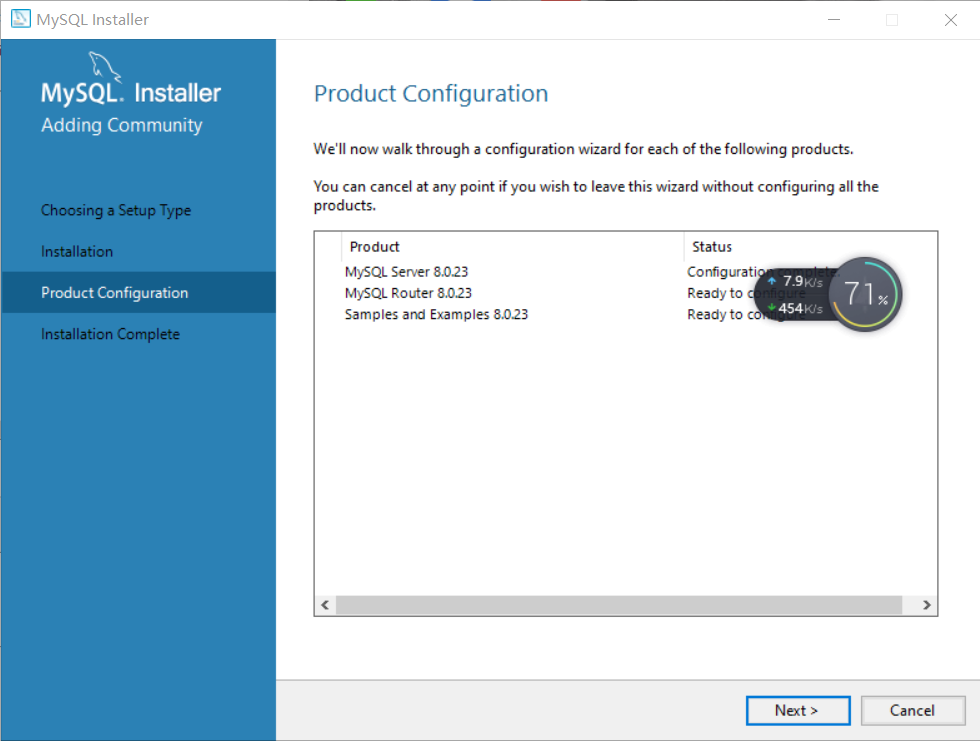
点击【Next】
11.输入密码,点击【Check】,再点击【Next】完成安装;
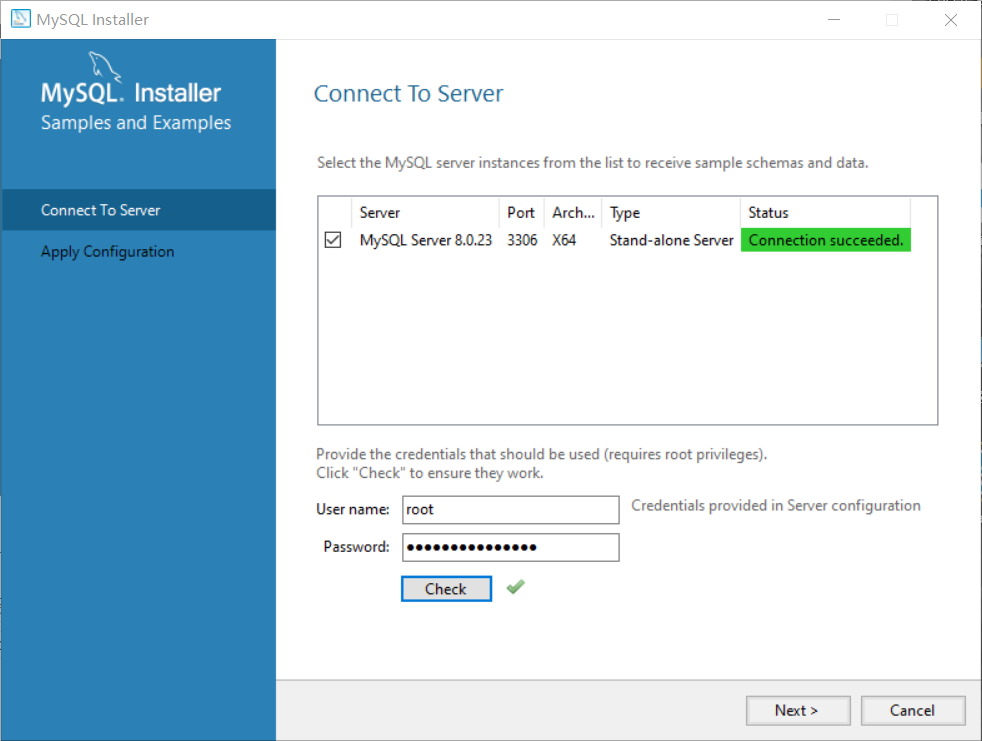
点击【Check】,再点击【Next】完成安装
使用配置
为了能让Windows命令行操作MySQL数据库,需要配置一下系统的环境变量。
右击“我的电脑”–>“属性”–>“高级系统设置”–>“高级”–>“环境变量”,在打开的窗口中选择 “系统变量” 下的 “新建” 按钮创建环境变量。
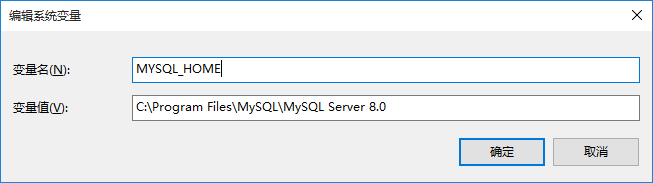
1.创建 MYSQL_HOME 环境变量
(1)变量名:MYSQL_HOME
(2)变量值:C:\Program Files\MySQL\MySQL Server 8.0(MySQL的安装目录)
2.配置 path 环境变量
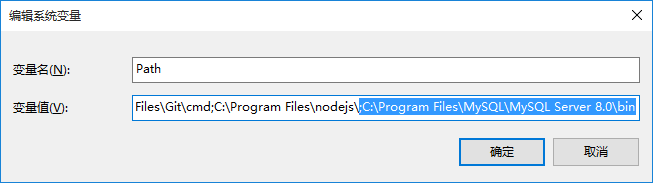
在系统变量中,选择 “path” 并单击 “编辑” 按钮,然后点击“新建”,输入:%MYSQL_HOME%\bin,然后一路确定回去。(如果点击“编辑”之后所有变量在一个输入文本框,注意变量值之间用";"隔开。注意原来Path的变量值末尾有没有;号,如果没有,先输入;号再输入)
(1)变量名:path
(2)变量值:%MYSQL_HOME%\bin 或 C:\Program Files\MySQL\MySQL Server 8.0\bin (MySQL的安装目录里的bin目录) 注意:前面有个分号
3.在命令提示符下启动、停止MySQL服务器
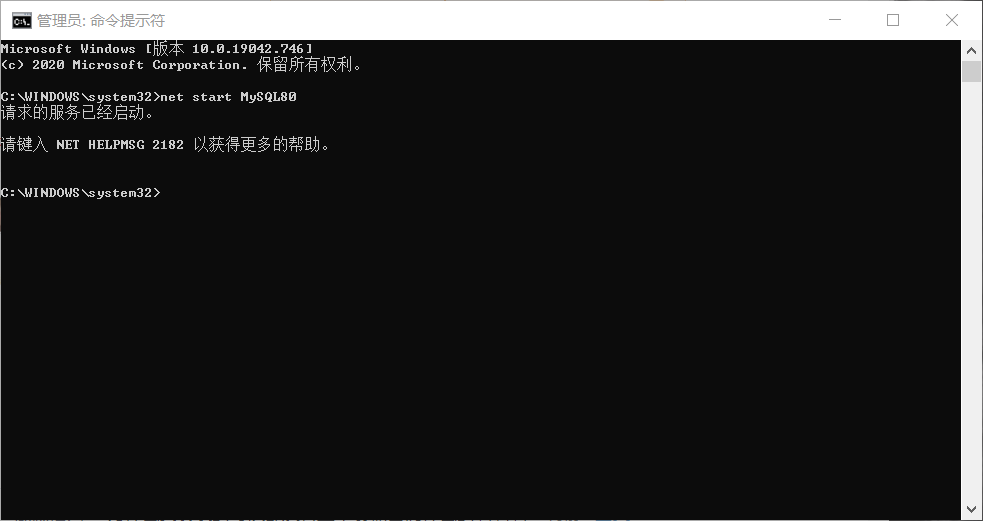
“Windows+R”–>输入“cmd”–>Enter,在DOS窗口命令提示符下输入:net start mysql启动MySQL服务器(mysql是服务名,前面我们提到过)
OK啊,到这里你的MySQL就基本安装配置完成了,感兴趣的同学快去动手试试吧,今天就到这里啦,后面我们也会带着大家更深入的了解MySQL相关知识,小编整理不易,如有错误欢迎各位细心的小伙伴在我们官方QQ社群(群号:655575022)中指正,如果有其他学习问题,也可以在我们官方社群里讨论咨询。
我们下期再见。