

暂无图片
暂无图片
暂无图片
暂无图片
暂无图片

Linux安装MySQL5.7通过yum安装轻松搞定

万万啥也想不到 2021-04-20
493

对于一些刚接触MySQL的小伙伴来说,安装这一步可能就难住了一些人,因为网上大部分教程都是很长的篇幅,一时半会也看不完,搭建起来也是非常的复杂,刚安装好的时候登录也是个大问题,那么今天万万就来跟大家分享一下最简单的mysql安装方式:

yum安装MySQL5.7版本,自动解决依赖,轻松部署学习环境!

一、下载MySQL官方软件包

MySQL下载网址:https://downloads.mysql.com/archives/community/
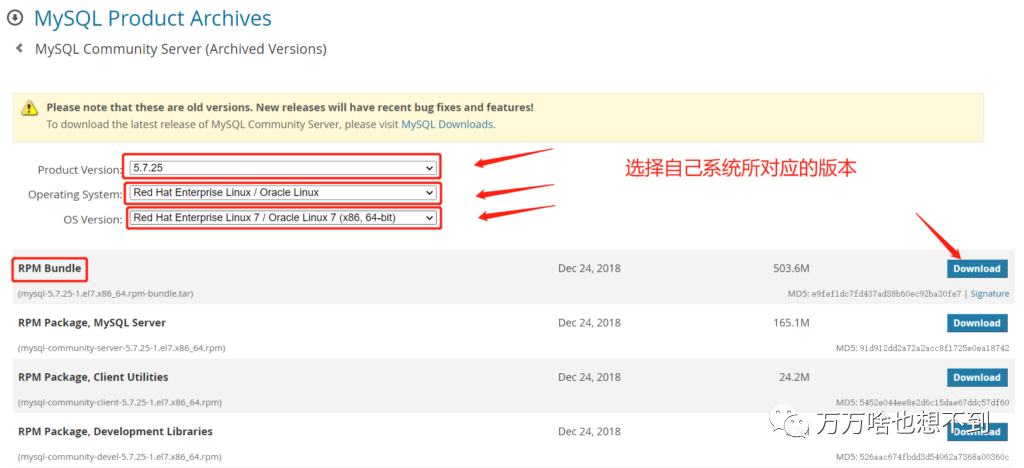
二、将下载好的包上传到服务器上
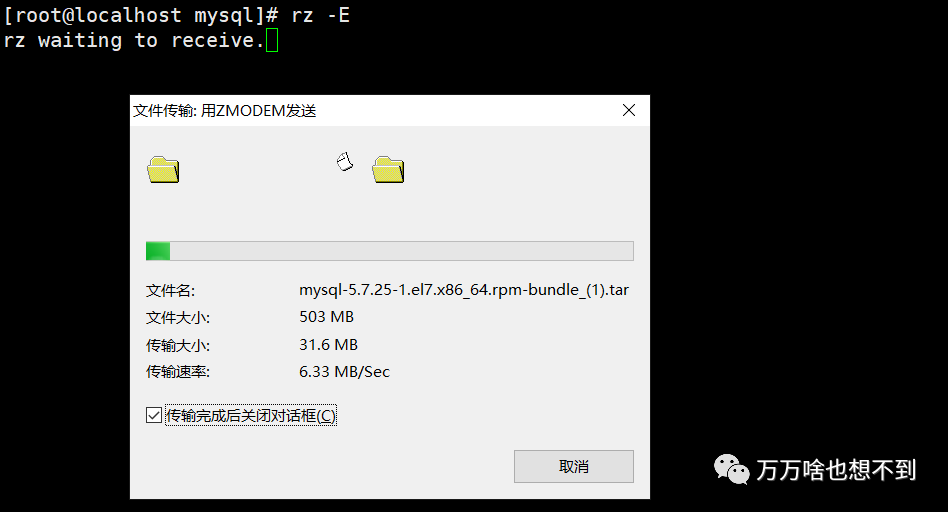
我这里通过xshell上传,也可以使用其他ssh工具或者ftp工具。

三、解压下载好的软件包
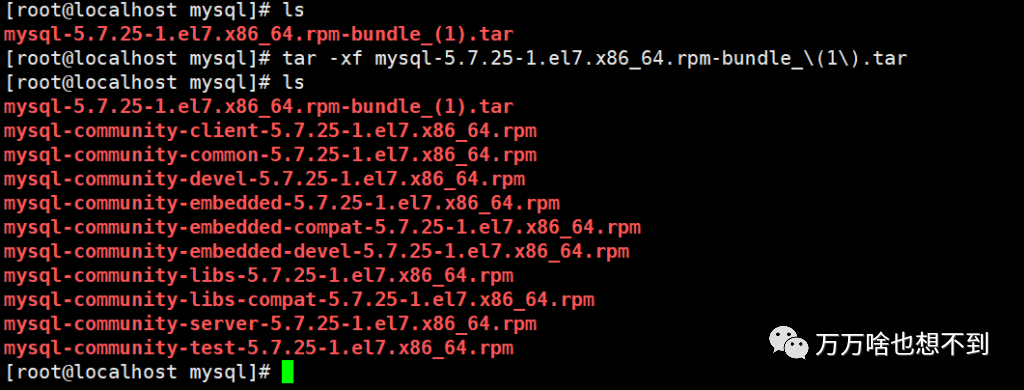
四、yum安装所有MySQL包(重点)

执行:
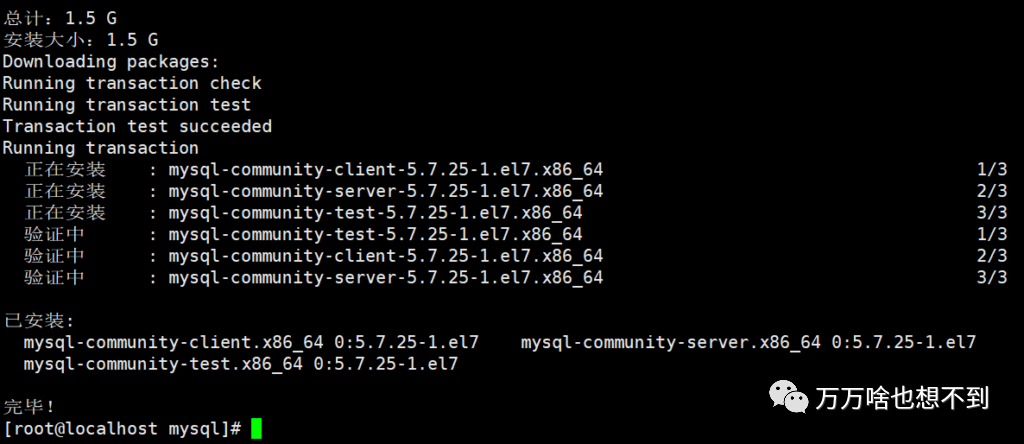
  1. yum install -y mysql*.rpm

安装完成!

这样用yum的好处就是就是可以自动解决依赖关系,减去手动解决依赖的坑。

五、启动MySQL

执行命令:

  1. [root@wanwan]# systemctl start mysqld


六、登录密码问题

如果是纯净的系统,首次安装mysql,那么很好办

执行:

  1. [root@wanwan]# echo "validate-password=OFF">> /etc/my.cnf #关闭密码强度审计插件

  2. [root@wanwan]# systemctl restart mysqld

  3. [root@wanwan]# grep "password" /var/log/mysqld.log #查找出初始登录密码

  4. [root@wanwan]# mysql -uroot -p'-NEjo1gbPllh'

  5. mysql> set password for root@localhost = password('123456');

  6. mysql> exit

这样密码就改好了,可以登录使用了。

如果不是纯净的系统,已经安装过很多版本的mysql,那么用以下的方法:

今天我们来个简单粗暴的,直接跳过密码认证,登录到MySQL设置新密码。

修改/etc/my.cnf文件,在如图位置添加skip-grant-tables
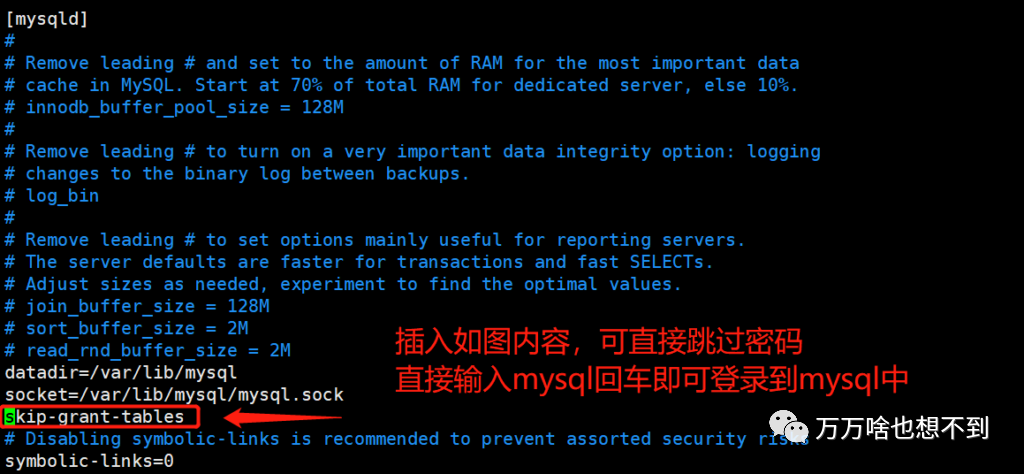
保存退出,重启mysql
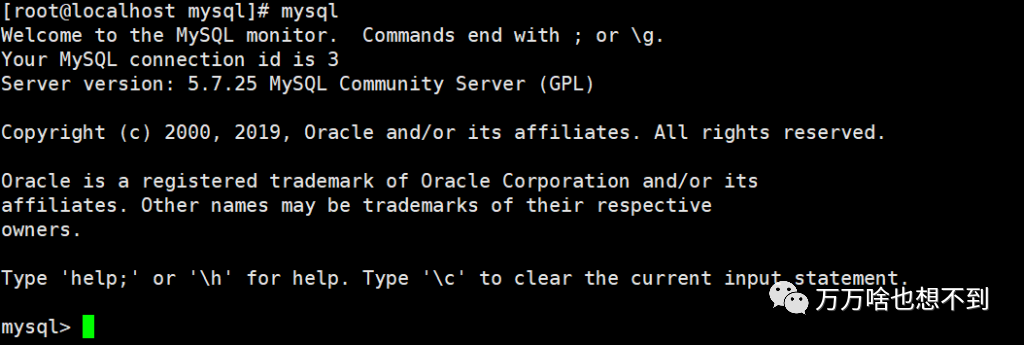
直接登录成功

七、设置登录密码

在mysql终端中执行:

  1. mysql> use mysql #切换到mysql库

  2. mysql> update user set Password='123456' where User='root'; #mysql版本小于5.7执行此条

  3. mysql> update user set authentication_string=password('123456') where user='root'; # mysql版本大于等于5.7执行此条

  4. mysql> flush privileges;

  5. #刷新权限

之后再次打开/etc/my.cnf删除掉刚才添加的跳过密码验证skip-grant-tables
(这步千万别忘记,要不你的数据库就是大家的了)

重启数据库
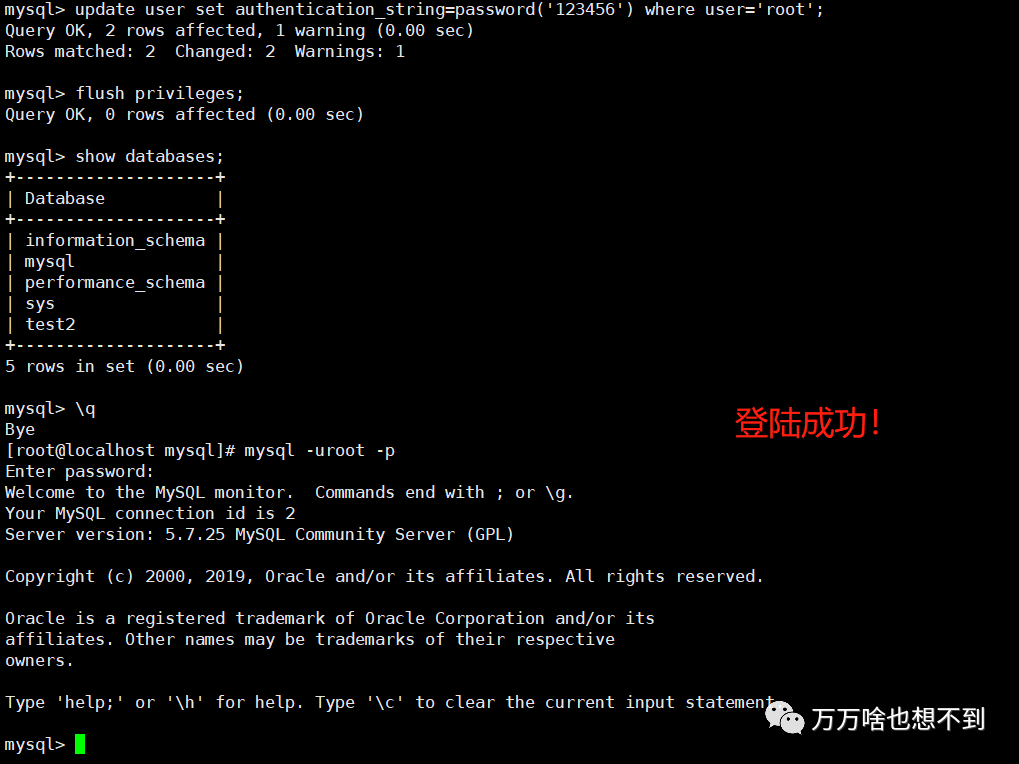
  1. systemctl restart mysqld

  1. mysql -u root -p'123456'


成功登录!


文章转载自万万啥也想不到,如果涉嫌侵权,请发送邮件至:contact@modb.pro进行举报,并提供相关证据,一经查实,墨天轮将立刻删除相关内容。

评论