



MySql详细安装教程
下载地址:https://dev.mysql.com/downloads/mysql/
1、下载Mysql安装包
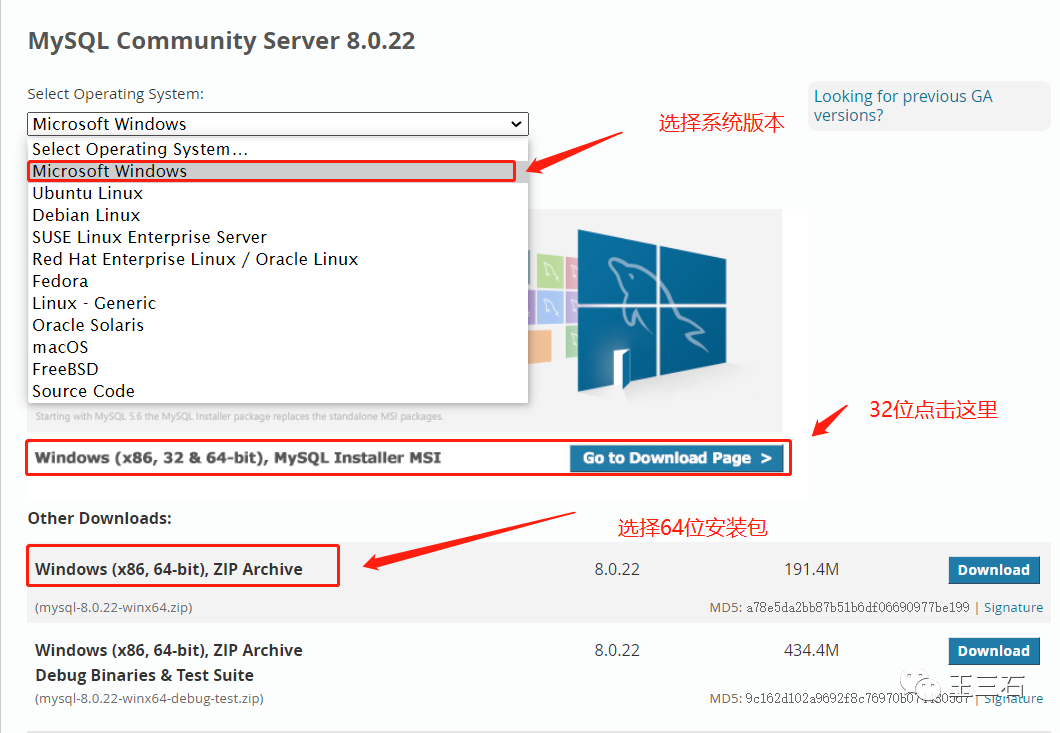
选择好后,点击Download
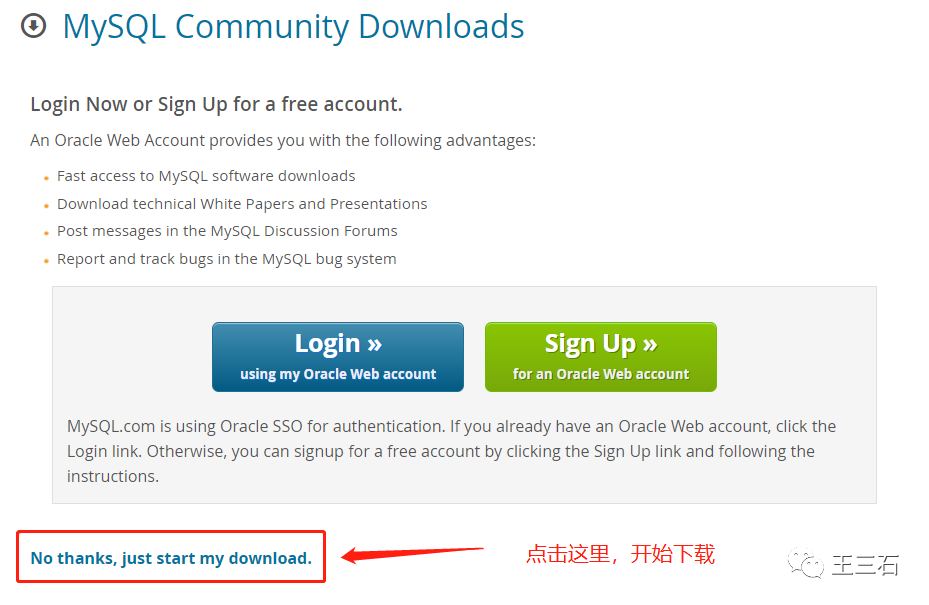
然后会进入如下图界面,点击红框位置开始下载。
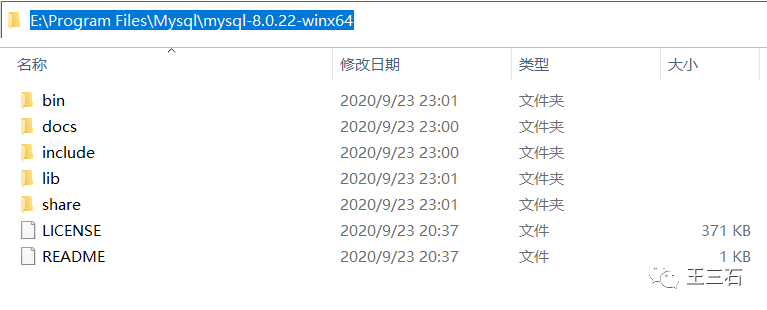
2、解压Mysql安装文件
1、创建一个Mysql文件夹啊
我创建地址为:E:\Program Files\Mysql
2、将安装包解压到创建的Mysql文件夹下
3、配置Mysql
1、在bin的同级目录下创建my.ini文件
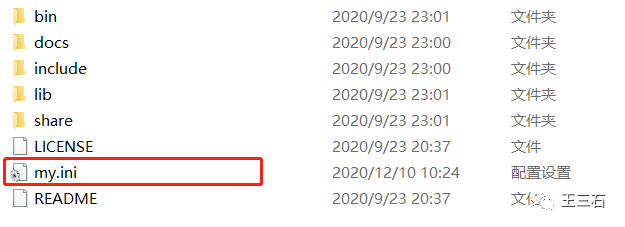
2、编辑my.ini文件内容
[client]
# 设置mysql客户端默认字符集
default-character-set=utf8

[mysqld]
# 设置3306端口
port = 3306
# 设置mysql的安装目录
basedir=E:\Program Files\Mysql\mysql-8.0.22-winx64
# 设置 mysql数据库的数据的存放目录,MySQL 8+ 不需要以下配置,系统自己生成即可,否则有可能报错
datadir=E:\Program Files\Mysql\mysql-8.0.22-winx64\data
# 允许最大连接数
max_connections=20
# 服务端使用的字符集默认为8比特编码的latin1字符集
character-set-server=utf8
# 创建新表时将使用的默认存储引擎
default-storage-engine=INNODB
复制后修改两个地方:
basedir:修改为bin所在地址
datadir:修改为bin所在地址+\data (也可不设置)
3、配置mysql环境变量
点击:我的电脑-->属性-->高级系统设置
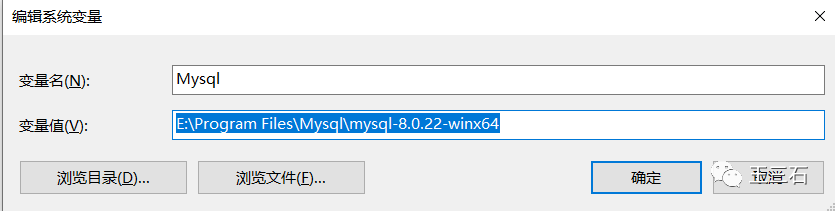
在系统环境变量中新建 :变量Mysql 变量值:为bin所在地址
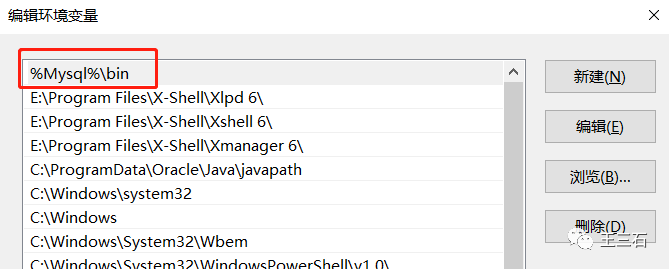
选择Path变量点击编辑,新建:%Mysql%\bin
4、启动Mysql数据库。并设置密码
1、以管理员身份打开 cmd 命令行工具,切换目录到din下

2、初始化数据库
指令:mysqld --initialize --console

3、执行完成后,会输出 root 用户的初始默认密码:
2020-12-10T02:24:26.294465Z 6 [Note] [MY-010454] [Server] A temporary password is generated for root@localhost: &NFW83z<OulL
&NFW83z<OulL 就是我此时的默认密码。(需要暂时记下)
4、输入安装指令:
mysqld install显示以下提示

说明cmd没有以管理员身份打开,用管理员身份打开cmd,重复以上指令即可。
成功后的界面:

5、启动mysql服务:
net start mysql
6、登录连接mysql
mysql -h 127.0.0.1 -u root -p输入指令后,输入密码。

7、连接成功后修改密码
ALTER USER 'root'@'localhost' IDENTIFIED WITH mysql_native_password BY '需要修改的密码';修改成功,如下图:
8、测试
输入exit退出MySQL,然后用新密码重新登录。
想关闭Mysql服务,指令:net stop mysql
文章转载自王三石,如果涉嫌侵权,请发送邮件至:contact@modb.pro进行举报,并提供相关证据,一经查实,墨天轮将立刻删除相关内容。
