



今天继续给大家分享Docker实战,Centos8环境下安装nginx并配置SSL。
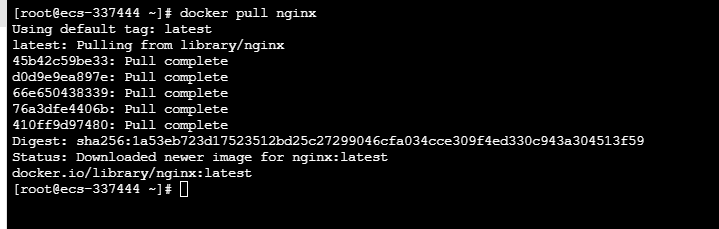
拉取nginx镜像
docker pull nginx
启动nginx容器
docker run -d -p 80:80 --name nginx nginx

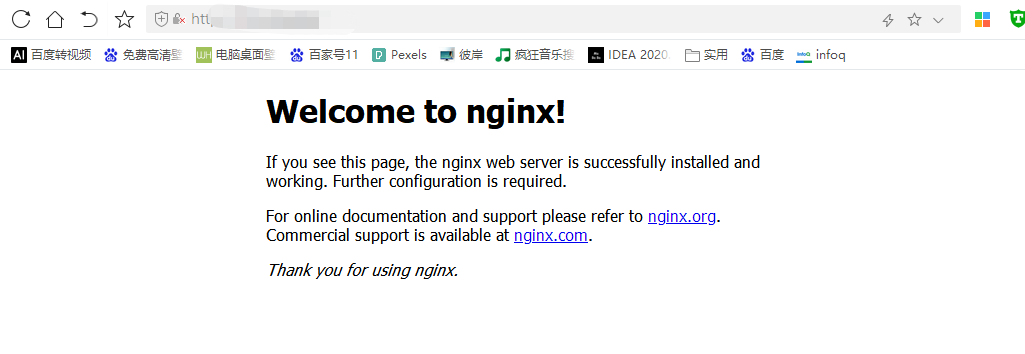
浏览器访问可以打开nginx页面
创建挂载nginx目录mkdir /opt/nginx容器目录拷贝到宿主主机目录/opt/nginxdocker cp nginx:/etc/nginx opt/nginx停止nginx容器docker stop nginx删除nginx容器docker rm nginx

重新启动nginx容器
docker run -d -p 80:80 -p 443:443 --name nginx -v opt/nginx:/etc/nginx nginx

说明:
-p 80:80 -p 443:443 暴露80 、443 端口
-v opt/nginx:/etc/nginx nginx 挂载目录
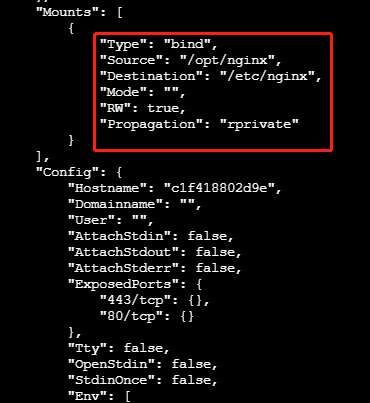
查看目录挂载是否成功
docker inspect nginx
在宿主目录创建ssl目录,将ssl证书放在宿主主机
mkdir opt/nginx/ssl
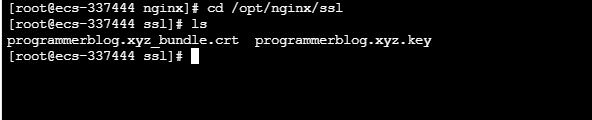
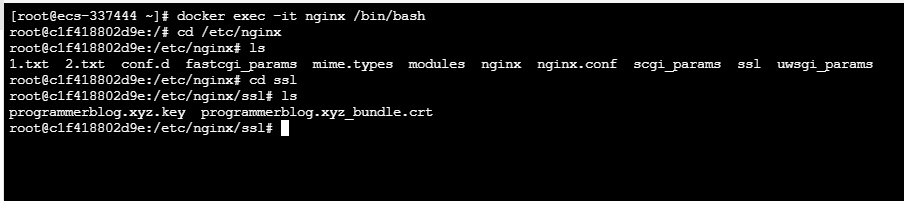
进入容器内部查看证书文件是否正常同步过来
docker exec -it nginx bin/bashcd etc/nginx/sslls
退出容器
exit
修改配置宿主主机nginx增加ssl证书配置
vim opt/nginx/nginx.conf
主要修改文件如下:
  server {
                listen  443 ssl;
                server_name      www.xxxxxxxxxblog.xyz;
                ssl_certificate      etc/nginx/ssl/xxxxx.crt;
        ssl_certificate_key  etc/nginx/ssl/xxx.key;
        # listen       80;
        #server_name  localhost:8090;
                client_max_body_size 500m;
        #charset koi8-r;


        #access_log  logs/host.access.log  main;


        location  {
            root   html;
            index  index.html index.htm;
                        proxy_pass http://119.3.59.220:8090/;
        }


        #error_page  404              404.html;


        # redirect server error pages to the static page /50x.html
        #
        error_page   500 502 503 504  /50x.html;
        location = /50x.html {
            root   html;
        }
重启nginx容器
docker restart nginx
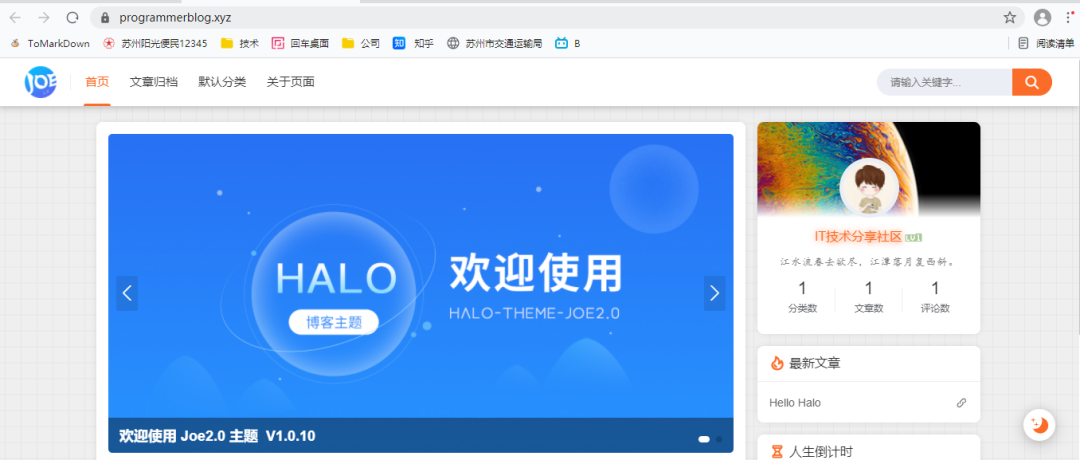
访问效果
https://programmerblog.xyz/
🧐 分享、点赞、在看,给个3连击呗!👇
文章转载自伦少的博客,如果涉嫌侵权,请发送邮件至:contact@modb.pro进行举报,并提供相关证据,一经查实,墨天轮将立刻删除相关内容。
