




2、安装模板虚拟机
2.0、参考资料
>安装模板虚拟机参考信息:
https://blog.csdn.net/weixin_44484668/article/details/122798474
>Centos 7.5 下载地址--CentOS-7-x86_64-DVD-1804.iso
https://mirrors.aliyun.com/centos-vault/7.5.1804/isos/x86_64/
2.1、模板虚拟机配置信息
项目 | 推荐值 | 备注 |
IP地址 | 192.168.10.128 | |
主机名称 | Hadoop101 | |
内存 | 4G | 建议本机物理内存1/4 |
cpu | 8 | |
硬盘 | 20G | 推荐50G以上。受磁盘空间限制配置20G 磁盘空间规划建议如下/opt、/var、/data、/等目录建议均50G以上,最低20G |
操作系统 | CentOS 7.5 |
2.2、安装Centos 7.5虚拟机hadoop101
参考https://blog.csdn.net/weixin_44484668/article/details/122798474
章节2.1 、2.2、2.3、2.4、2.5 ,不再赘述
注意事项:
1、虚拟机名称命名为:hadoop101
2、配置linux克隆机主机名称映射hosts文件,配置如下
192.168.10.128 hadoop101 192.168.10.129 hadoop102 192.168.10.130 hadoop103 |
本机hosts修改,同理。
2.2.1、配置虚拟机
序号 | 步骤 | 内容/注意事项 | 备注 |
1 | 进入VMware | 文件-新建虚拟机-创建新的虚拟机 | |
2 | 自定义新的虚拟机 | 新建虚拟机向导,选择“自定义” | |
3 | 解决虚拟机的兼容性 | 下一步 | |
4 | 选择当前虚拟机的操作系统 | 勾选“稍后安装操作系统”,点击下一步 | |
5 | 选择虚拟机将来需要安装的系统 | 客户机操作系统勾选linux,版本选择CentOS 7 64位,点击下一步 | |
6 | 配置虚拟机 | 配置虚拟机名称hadoop101,位置选择充足空间磁盘,最好放在固态硬盘上,点击下一步 | |
7 | 选择CPU的个数 | 任务管理器中查看物理机cpu个数,设置处理器数 | 处理器数量*每个处理器的内核数量< 物理机cpu个数 |
8 | 设置虚拟机的内存 | 建议配置内存4G,点击下一步 | |
9 | 选择虚拟机上网方式 | 选用NAT的网络模式,点击下一步 | |
10 | 选择对应的文件系统的IO方式 | 按推荐的来 LSI Logic,点击下一步 | |
11 | 选择磁盘的类型 | SCSI,点击下一步 | |
12 | 选择磁盘的种类 | 勾选“创建新虚拟磁盘” | |
13 | 选择虚拟机的磁盘大小 | 最大磁盘大小20G,勾选将虚拟磁盘拆分成多个文件(M) | |
14 | 虚拟机文件的存放位置 | 指定磁盘文件存放位置 | |
15 | 虚拟机配置完毕 | 点击“完成”按钮 | 如果需要再次修改,点击“自定义硬件” |
2.2.2、安装系统(CentOS 7)
注:在安装系统之前需要检查自己虚拟机的bios的虚拟化是否打开。(大部分电脑是打开的)
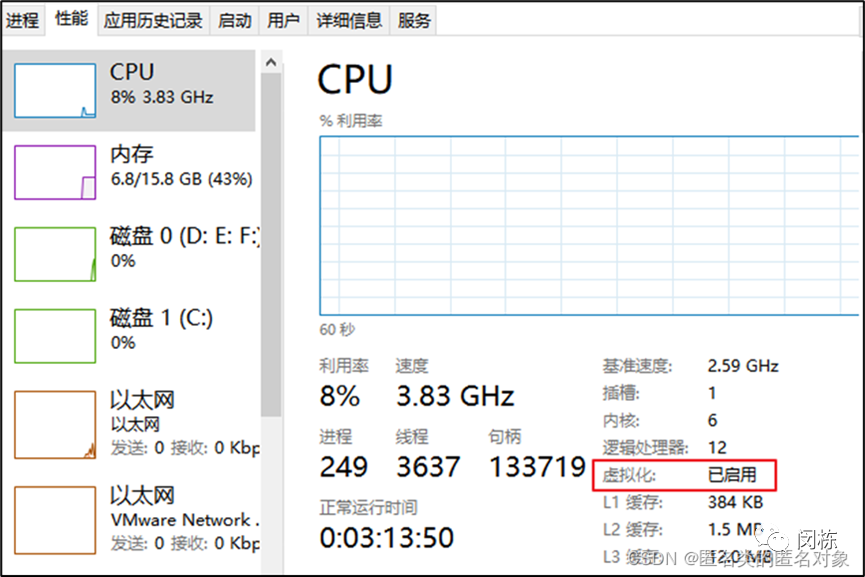
序号 | 步骤 | 内容/注意事项 | 备注 |
1 | 选择cd/dvd的方式安装系统 | 选择cd的方式安装系统,选择Centos7的镜像文件,点击确定,开启虚拟机开始安装系统 | |
2 | 系统安装引导界面 | 进入系统安装引导界面,选择“Install CentOS7”,等待安装,安装过程中选择中文-简体中文(中国) | |
3 | 需要定制化的内容 | 1、 日期和时间 ---和电脑系统保持一致 2、 软件选择---勾选Gnome桌面 3、 安装位置 勾选“我要配置分区”,按照自己的需要配置分区, 新挂载点: 标准分区 boot 1G ext4 Swap 4G / 15G ext4 3个分区都配置完成后可以点击完成 4、 KDUMP---去掉“启用kdump”前面的勾选 5、 网络和主机名—打开以太网,修改主机名hadoop101 6、 SECURITY POLICY –打开,完成 开始安装,设置root密码,123456 | |
4 | 虚拟机的使用引导界面 | 点击重启进入引导界面,点击licensing,下一步选择汉语、汉语,前进,允许访问,创建新用户和密码,安装完成 | |
5 | 切换root用户 | 切换root用户登录 |
2.2.3、网络配置
序号 | 步骤 | 内容/注意事项 | 备注 |
1 | 编辑Vmware的网络配置 | 编辑-虚拟网络编辑器,修改子网ip为192.168.10.0,网关ip为192.168.10.2 | |
2 | Windows的网络配置 | 选择vmware相关的适配器,修改为固定值。也可以自动获得ip地址或者自动获得dns服务器地址 | 参考值: Ip地址:192.168.10.1 子网掩码:255.255.255.0 默认网关:192.168.10.2 首选DNS服务器:192.168.10.2 |
2.2.4、虚拟机网络ip修改地址配置
#修改网络ip地址为静态ip地址,避免ip地址经常变化,从而方便节点服务器之间的相互通信 。使用root用户执行下面命令:
vim etc/sysconfig/network-scripts/ifcfg-ens33 |
#参考下面配置,如果不一致的该一致,缺失的添加,:wq! 保存
TYPE="Ethernet" #网络类型(通常是Ethemet) PROXY_METHOD="none" BROWSER_ONLY="no" BOOTPROTO="static" #IP的配置方法[none|static|bootp|dhcp](引导时不使用协议|静态分配IP|BOOTP协议|DHCP协议) DEFROUTE="yes" IPV4_FAILURE_FATAL="no" IPV6INIT="yes" IPV6_AUTOCONF="yes" IPV6_DEFROUTE="yes" IPV6_FAILURE_FATAL="no" IPV6_ADDR_GEN_MODE="stable-privacy" NAME="ens33" #UUID="e83804c1-3257-4584-81bb-660665ac22f6" #随机id 注释此行 DEVICE="ens33" #接口名(设备,网卡) ONBOOT="yes" #系统启动的时候网络接口是否有效(yes/no) #IP地址 IPADDR=192.168.10.128 #网关 GATEWAY=192.168.10.2 #域名解析器 DNS1=192.168.10.2 |
备注:UUID需要注释或删除,防止克隆时出现两台机器的唯一标识是一样的
#执行systemctl restart network 命令重启网络服务。如果报错,则执行“reboot”命令重启虚拟机
systemctl restart network |
#使用ifconfig查看当前ip地址,保证Linux系统ifcfg-ens33文件中IP地址、虚拟网络编辑器地址和Windows系统VM8网络IP地址相同
#关闭防火墙,关闭防火墙开机自启
systemctl stop firewalld systemctl disable firewalld.service |
2.2.5、修改主机名和hosts文件
#修改主机名称---hadoop101
vim /etc/hostname hadoop101 |
或者使用命令
hostnamectl set-hostname hadoop101 |
#配置linux克隆机主机名称映射hosts文件,打开/etc/hosts
#vim /etc/hosts 添加如下内容 192.168.10.128 hadoop101 192.168.10.129 hadoop102 192.168.10.130 hadoop103 |
#reboot重启hadoop101
#修改windows的主机映射文件(hosts文件)
进入C:\Windows\System32\drivers\etc路径,打开hosts文件并添加如下内容,然后保存。
192.168.10.128 hadoop101 192.168.10.129 hadoop102 192.168.10.130 hadoop103 |
2.2.6、在/opt目录下创建文件夹,并修改所属主和所属组
使用root执行下面命令,创建文件夹
mkdir /opt/module mkdir /opt/software |
2.2.7、删除系统自带的JDK
#先查看自带的jdk有几个,用下面命令
rpm -qa | grep -i java |
#执行下面命令去删除
rpm -qa |grep -i java | xargs -n1 rpm -e --nodeps |
#编辑profile文件,去除java相关的环境变量配置
vim /etc/profile source /etc/profile |
#最后在用命令查看是否还在或查看java版本
rpm -qa | grep -i java java -version |
参考网址:https://blog.csdn.net/wang_luwei/article/details/124794852
附注:卸载自己安装的jdk #查看是否安装了jdk java -version #查看jdk安装路径 which java #卸载命令 rm -rf jdk地址 rm -rf /usr/java/jdk1.8.0/ #进入安装目录查看是否有文件 ls #删除java相关的环境变量 vim /etc/profile source /etc/profile |
