



「伸手摘星,即使一无所获,亦不致满手污泥」。
「请关注公众号:星河之码」
一、阿里云开发者平台安装
通过阿里云开发者平台安装,可以参考阿里云官网提供的docker安装教程进行安装。
开发者平台官网地址:https://www.aliyun.com/
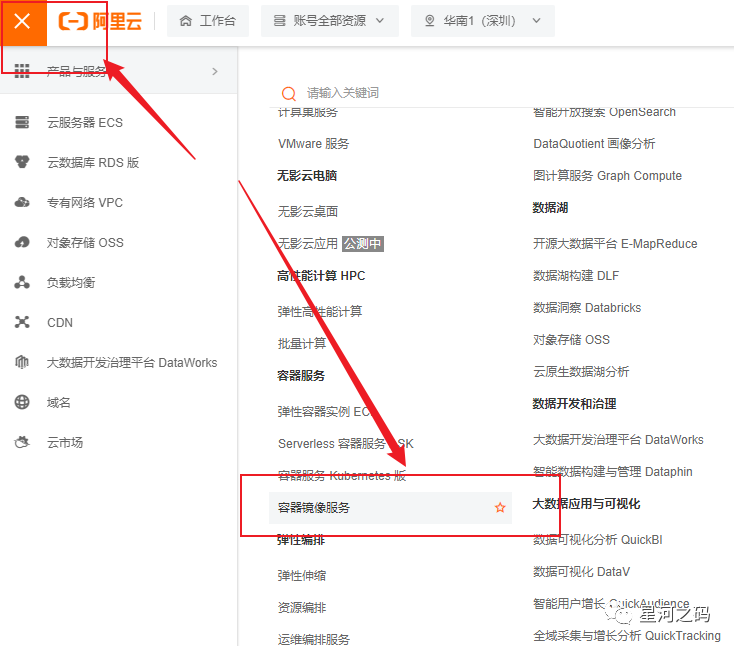
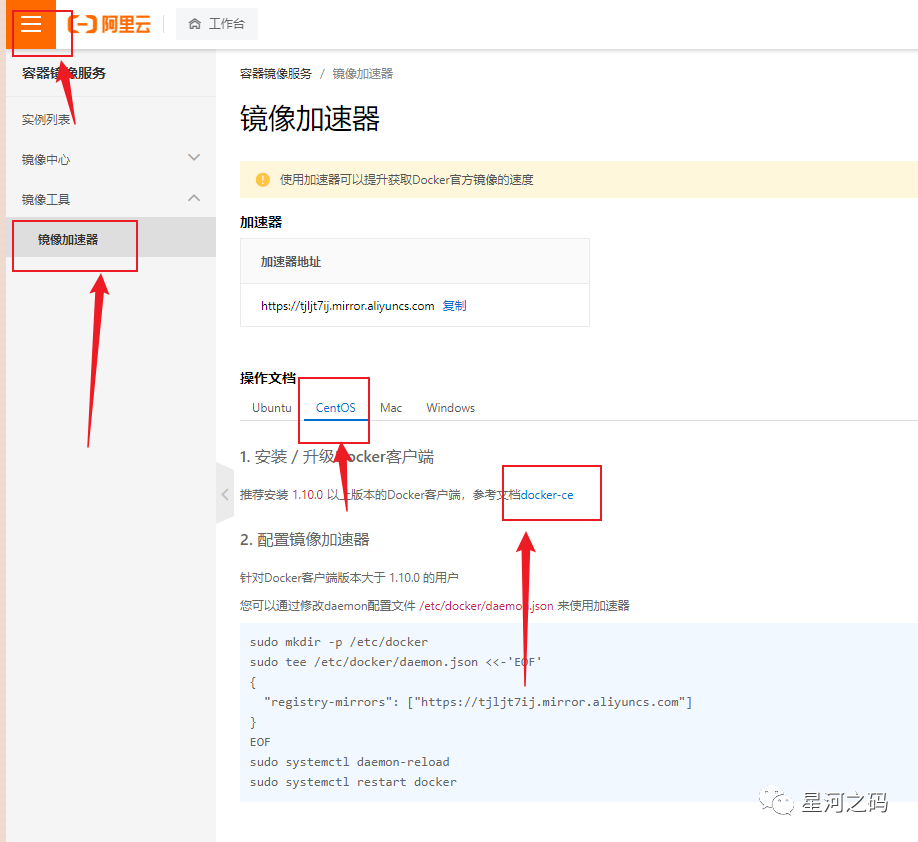
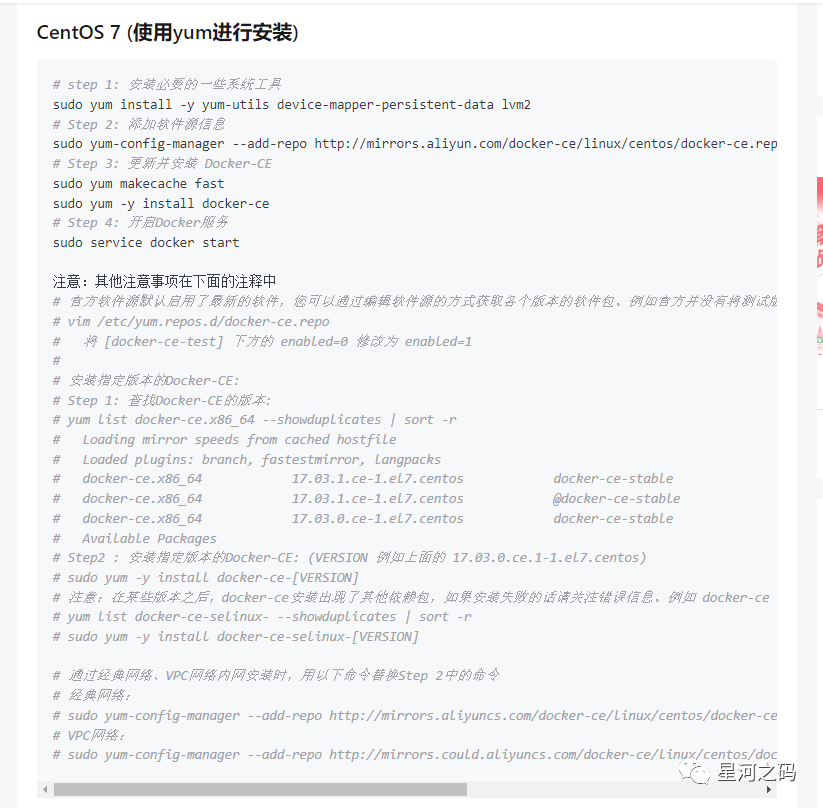
登录阿里云平台之后安装以下步骤,找到Docker安装的手册
二、 安装步骤
结合上述阿里云的安装手册,将docker的安装步骤拆解,安装步骤如下
「安装docker的前置条件,必要的系统工具」
#sudo 是使用root 用户安装,在使用root用户的时候可以不加sudo
sudo yum install -y yum-utils device-mapper-persistent-data lvm2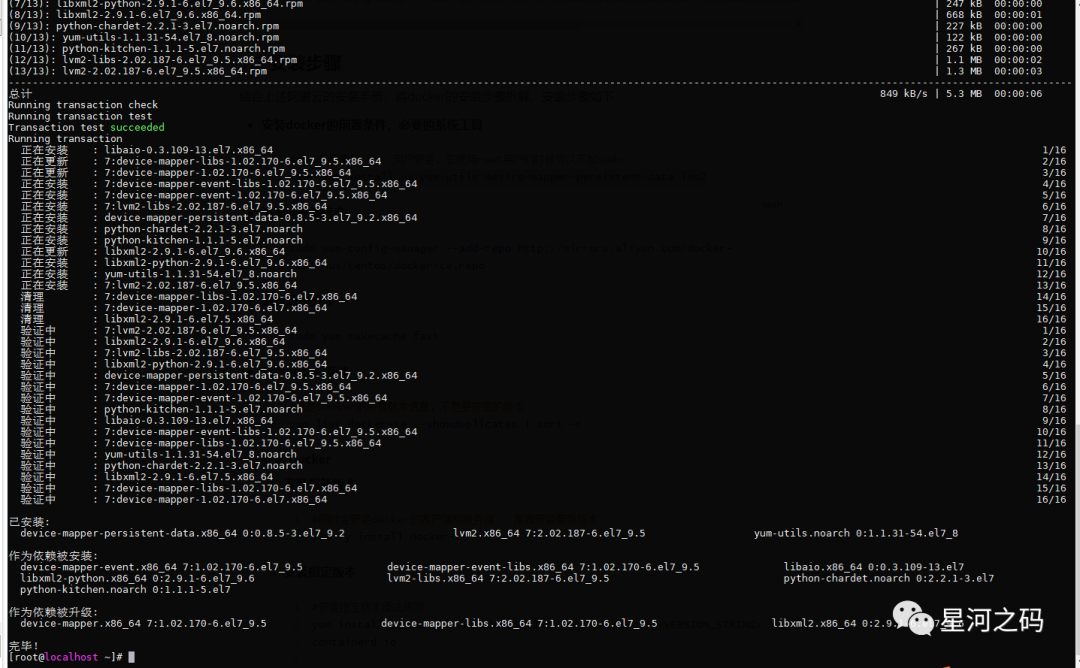
「添加软件源信息」
sudo yum-config-manager --add-repo http://mirrors.aliyun.com/docker-ce/linux/centos/docker-ce.repo「刷新源的缓存」
sudo yum makecache fast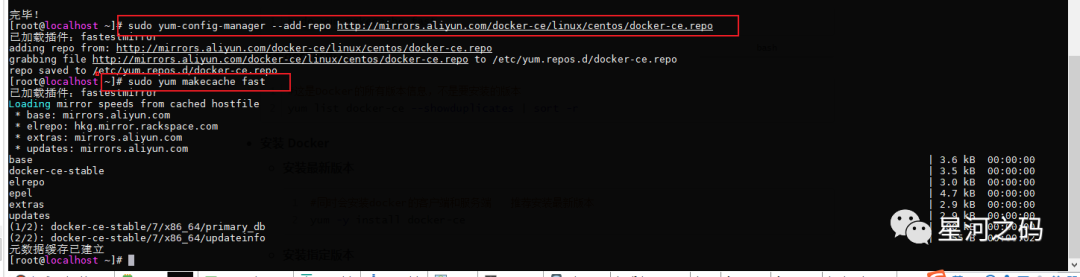
「查看docker版本」
#这是Docker的所有版本信息,不是要安装的版本
yum list docker-ce --showduplicates | sort -r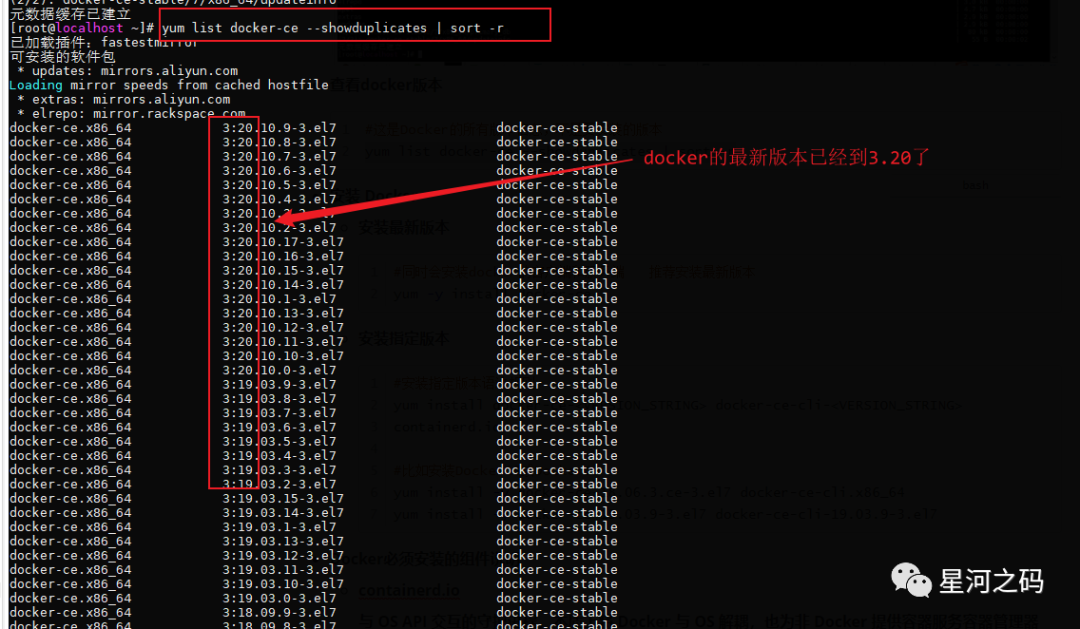
「安装 Docker」
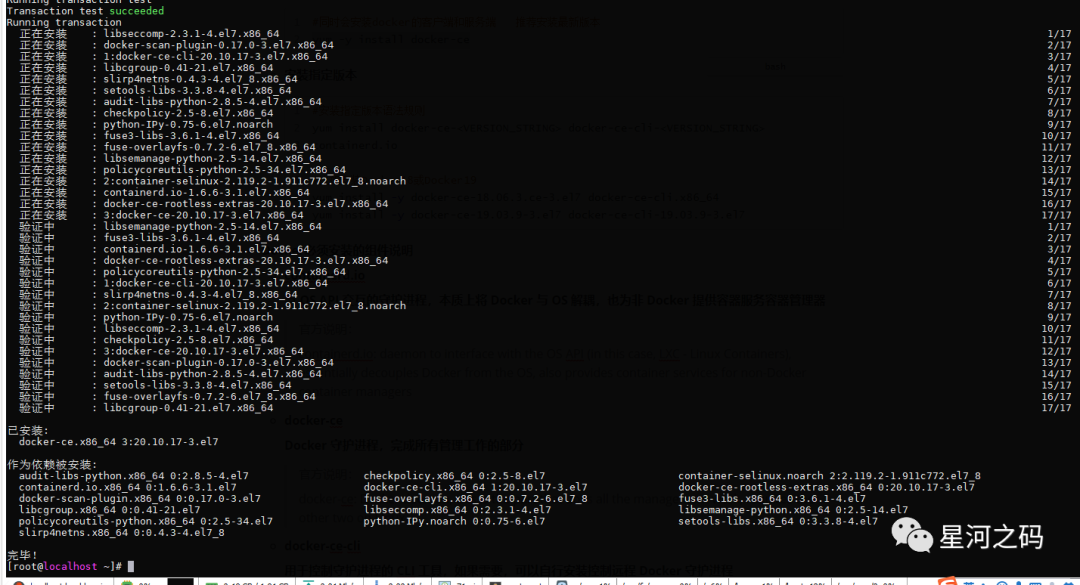
「安装最新版本」
#同时会安装docker的客户端和服务端   推荐安装最新版本
yum -y install docker-ce
「安装指定版本」
#安装指定版本语法规则
yum install docker-ce-<VERSION_STRING> docker-ce-cli-<VERSION_STRING>
containerd.io

#比如安装Docker18或Docker19
yum install -y docker-ce-cli.x86_64 docker-ce-18.06.3.ce-3.el7
yum install -y docker-ce-19.03.9-3.el7 docker-ce-cli-19.03.9-3.el7
「Docker必须安装的组件说明」
「containerd.io」
「与 OS API 交互的守护进程,本质上将 Docker 与 OS 解耦,也为非 Docker 提供容器服务容器管理器」
官方说明:
containerd.io: daemon to interface with the OS API (in this case, LXC - Linux Containers), essentially decouples Docker from the OS, also provides container services for non-Docker container managers
「docker-ce」
「Docker 守护进程,完成所有管理工作的部分」
官方说明:
docker-ce: Docker daemon, this is the part that does all the management work, requires the other two on Linux
「docker-ce-cli」
「用于控制守护进程的 CLI 工具,如果需要,可以自行安装控制远程 Docker 守护进程」
官方说明:
docker-ce-cli: CLI tools to control the daemon, you can install them on their own if you want to control a remote Docker daemon
「开启dock而服务」
systemctl start docker「查看docker的状态」
systemctl status docker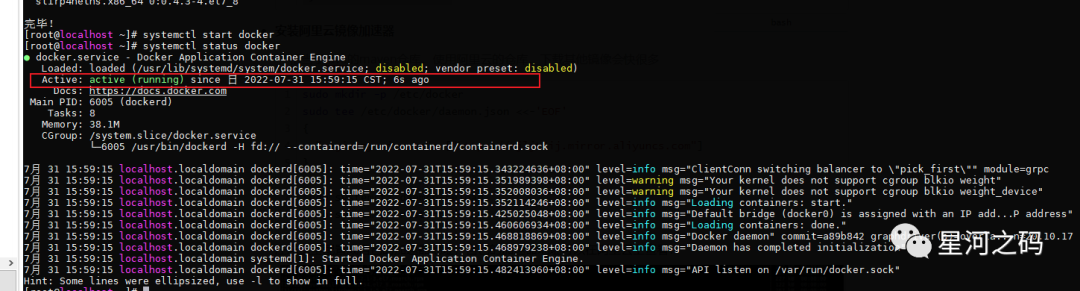
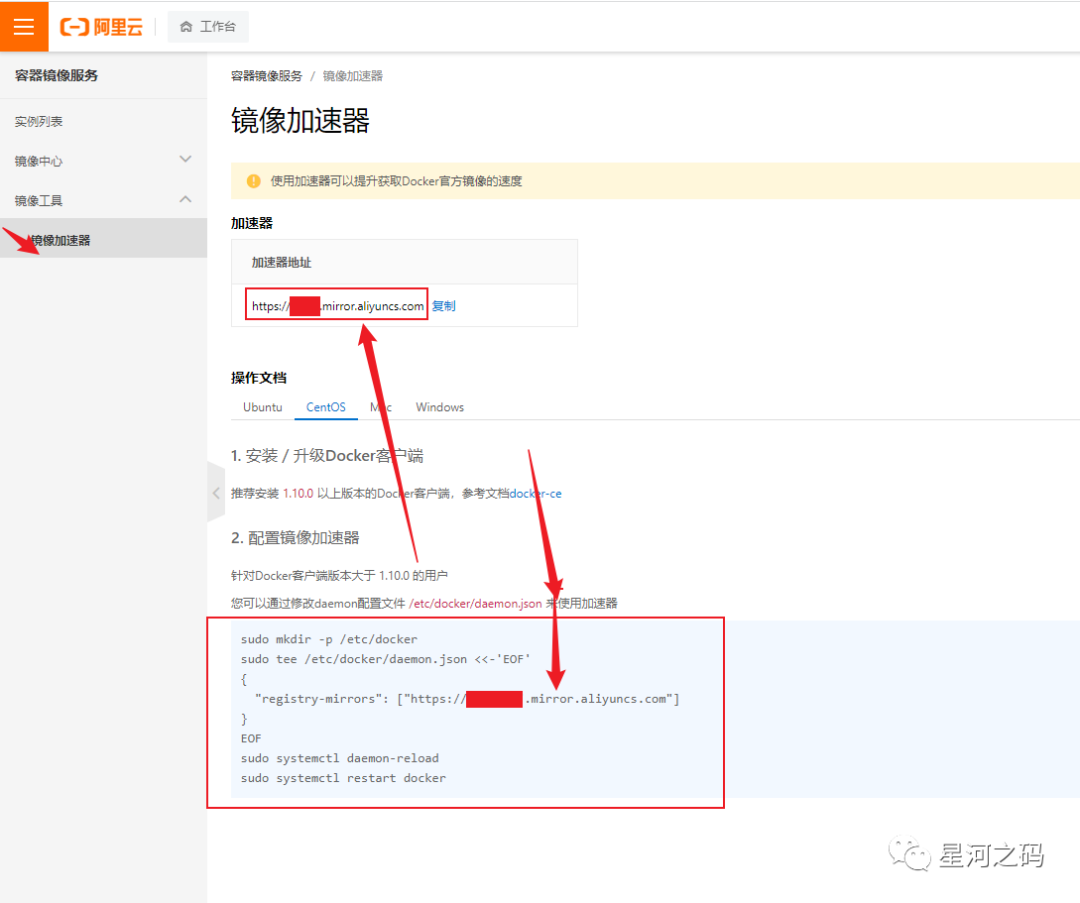
「安装阿里云镜像加速器」
相当于java的maven仓库,使用阿里云的仓库,下载其他镜像会快很多
sudo mkdir -p etc/docker
sudo tee etc/docker/daemon.json <<-'EOF'
{
  "registry-mirrors": ["https://tjljt7ij.mirror.aliyuncs.com"]
}
EOF
sudo systemctl daemon-reload
sudo systemctl restart docker
注意这里配置成自己的加速器地址,自己的加速器地址可以在阿里云上查看:
除了上述直接通过命令安装阿里云镜像加速器的方式,也可以通过修改配置文件的方式,二者选其一
# 编辑daemon.json
sudo vim /etc/docker/daemon.json
# 内容如下:
{
     "registry-mirrors": ["https://m9r2r2uj.mirror.aliyuncs.com"]
}

# 编辑完成后重启docker
systemctl restart docker
「设置docker开机启动服务」
systemctl enable docker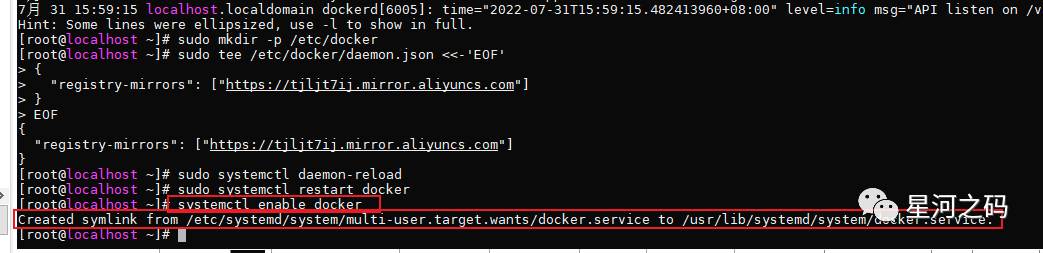
「docker命令」
docker -v
docker version
docker info
