

程欢
一名热爱生活,热爱学习
的 IT 从业者



以上就是通过 VirtualBox
部署 Bitnami Odoo 镜像的方法
在 Windows 上使用 Bitnami Odoo镜像,
仅需三分钟,
我们就能顺利体验 Odoo!



文章转载自神州数码云基地,如果涉嫌侵权,请发送邮件至:contact@modb.pro进行举报,并提供相关证据,一经查实,墨天轮将立刻删除相关内容。




程欢
一名热爱生活,热爱学习
的 IT 从业者
#1
Windows下的安装
Odoo 的安装方式有很多种,同时 Odoo 也可以运行在多种 OS 上,官方的建议是以 Debian Linux 作为 Odoo 的运行基础平台。
同时有很多人想通过 Windows 安装来了解/开发 Odoo。 所以这里我们主要讨论 Windows下的安装。
#2
镜像部署的优势
这里,我们使用 Bitnami Odoo 镜像 来进行部署。
该镜像包含一个小型的 Linux 操作系统,可以进行 Odoo 的布署和配置,对比一般布署方式,Bitnami Odoo 镜像布署有着以下优势:
部署方式对比 | ||
一般方式 | bitnami odoo | |
安装 python 环境 | 需要 | 不需要 |
安装 postgresql | 需要 | 不需要 |
下载 python 依赖包 | 需要 | 不需要 |
安装与配置 Odoo | 需要 | 不需要 |
整个部署过程简单快捷,对想要快速了解学习 Odoo 的新手来说非常友善。
#1
下载 VirtualBox
下载地址:
https://www.virtualbox.org/wiki/Download_Old_Builds_6_0
#2
安装 VirtualBox
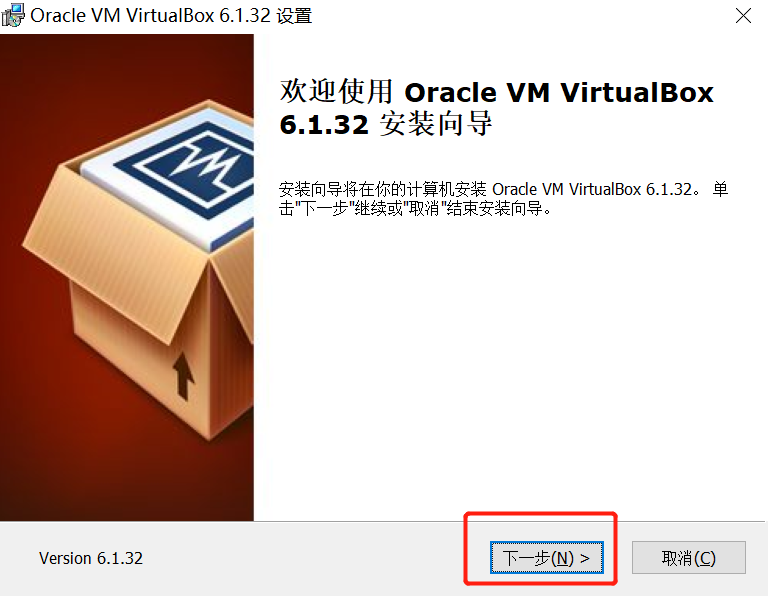
/ 安装向导界面
点击下一步进行安装,进入如下界面:
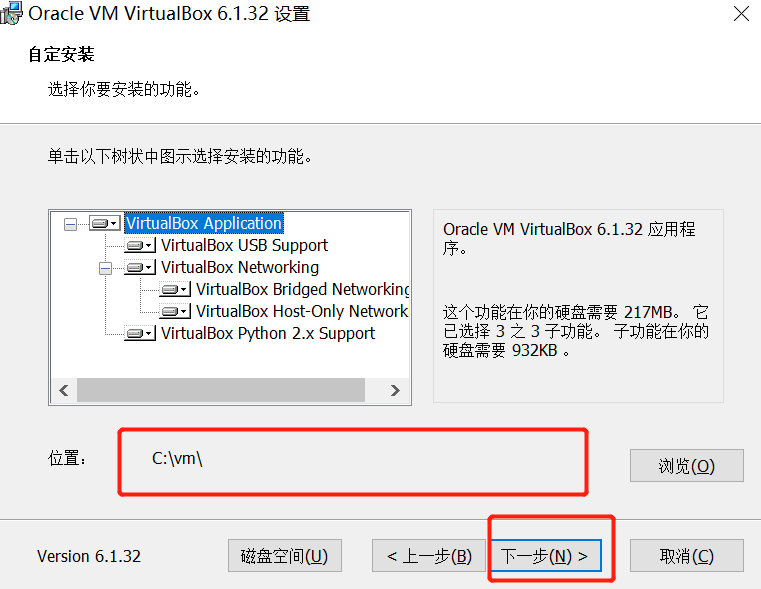
/ 选择安装位置
这里可以选择安装的位置,选择完毕后执行下一步即可进入如下界面:
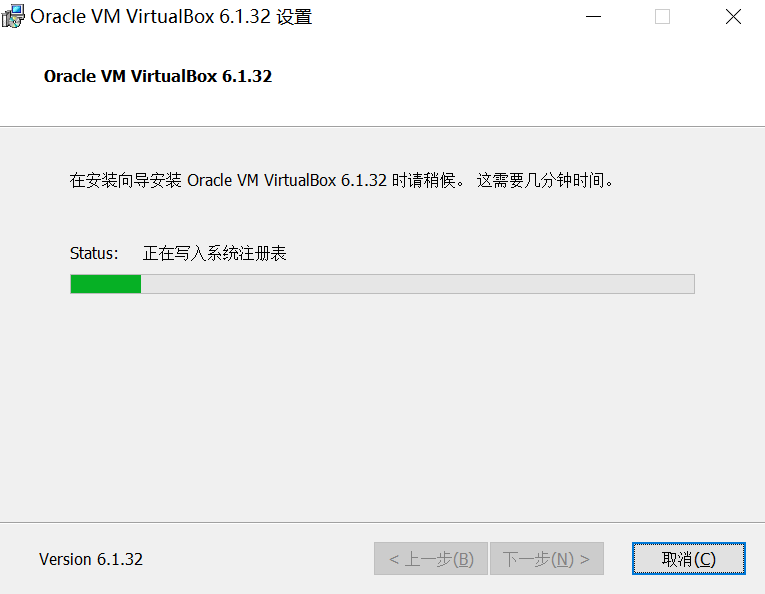
/ 等待安装
等待安装完成后,进入如下界面:
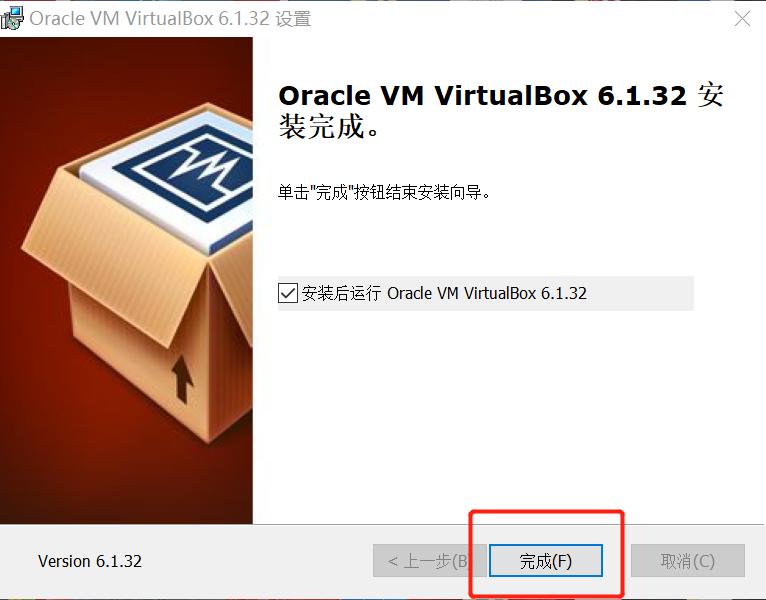
/ 安装完成
点击完成后,即可启 VirtualBox,到此 VirtualBox 安装完毕。
#1
下载 Bitnami Odoo镜像
下载地址:
https://bitnami.com/stack/odoo/virtual-machine
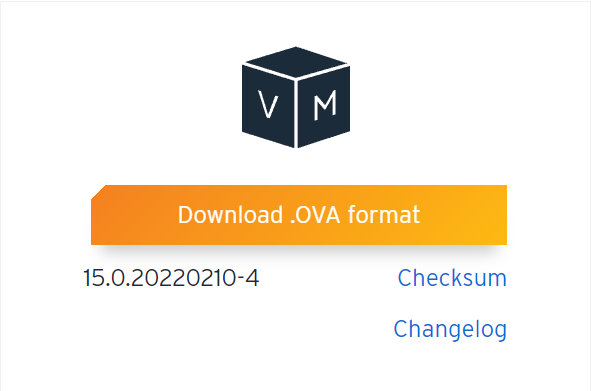
/ 下载界面
#2
导入镜像
下载完毕后,需要将 Bitnami 镜像导入虚拟机 VirtualBox:
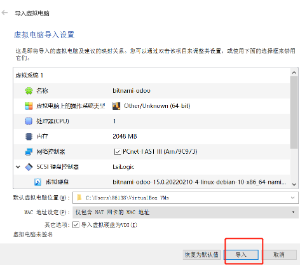
/ 导入虚拟机
这里点击导入即可,导入完毕进入如下界面:
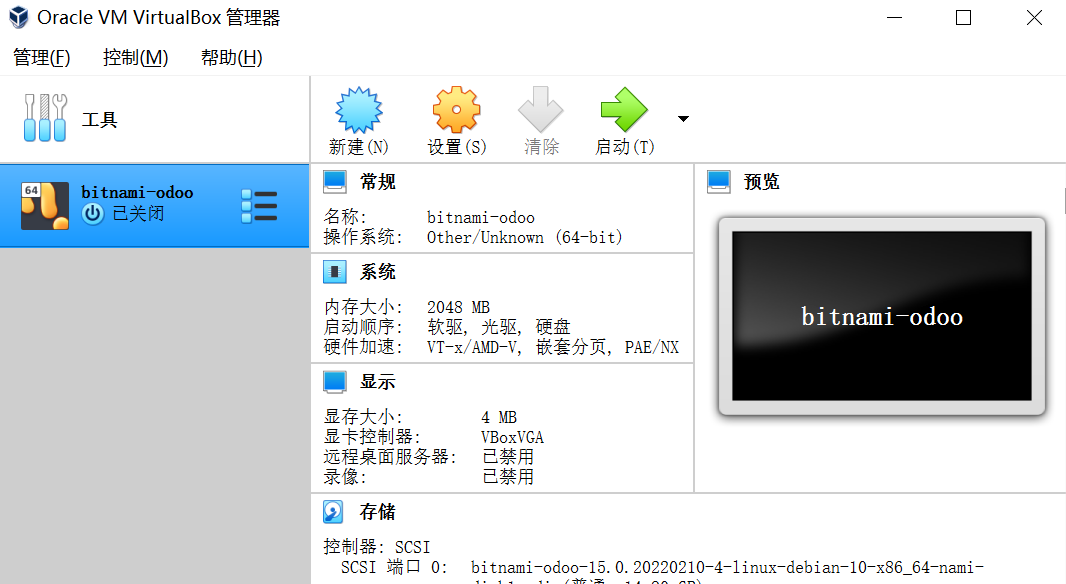
/ 进入启动界面
到这里我们就可以启动 bitnami-odoo,右键选择启动即可启动成功:
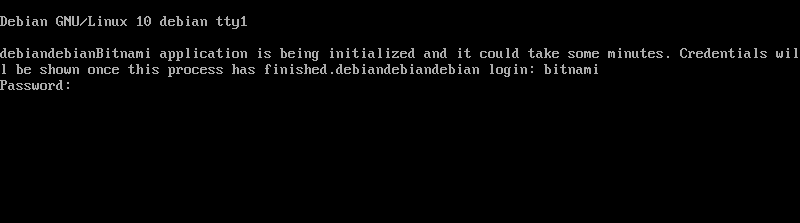
/ 启动成功界面
启动完可能会遇到一个问题(没遇到的可以忽略)如下图:
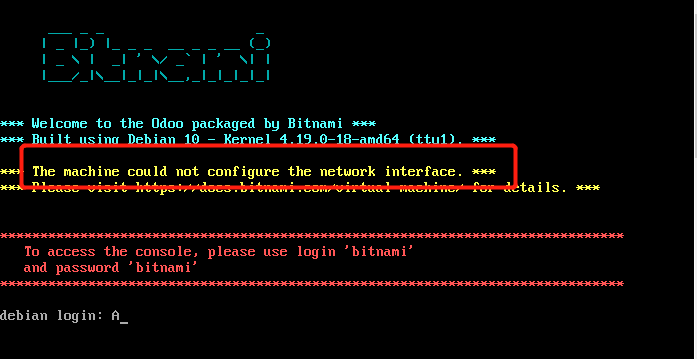
/ 网路配置问题
提示我们没有配置网路,我们需要进行如下配置。
首先配置网络:
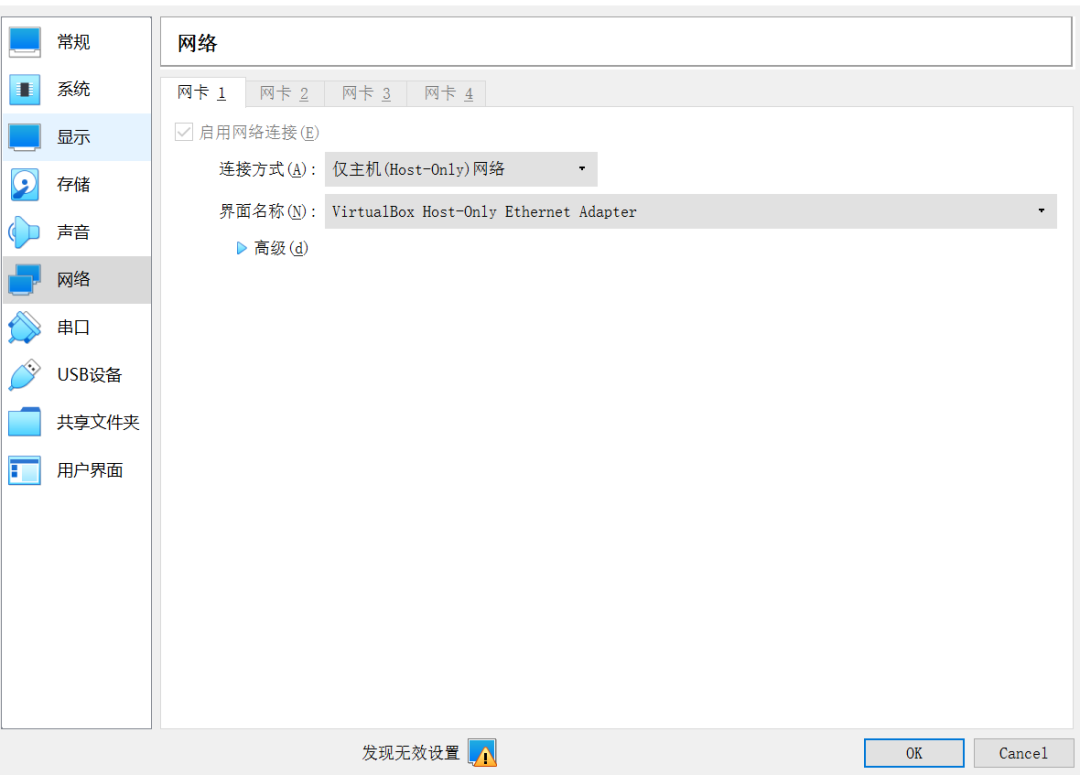
/ 配置网络
然后开启 DHCP:
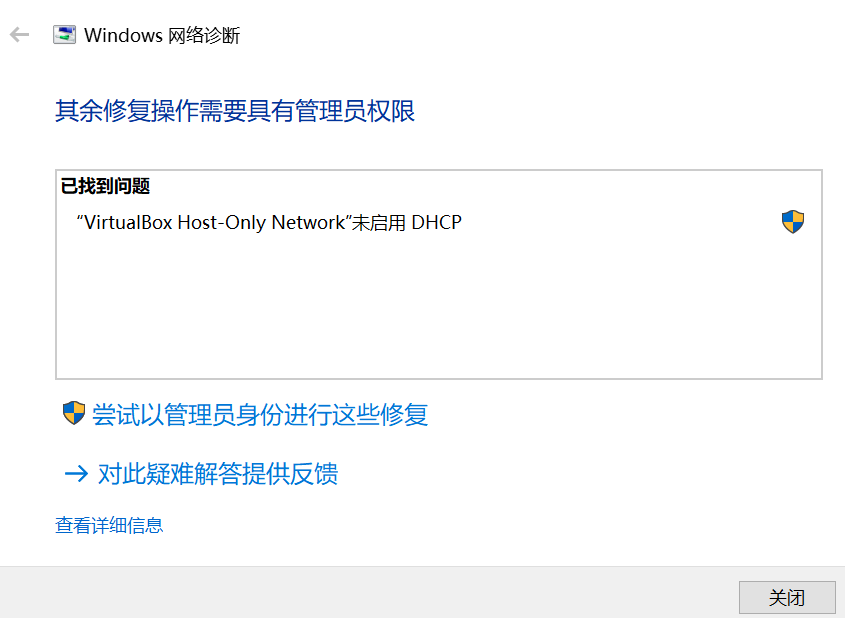
/ 开启 DHCP
配置完重启即可:
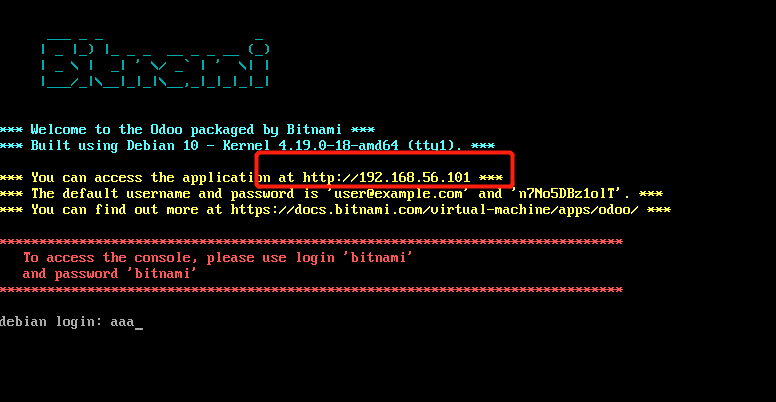
/ 重启后
到这里安装完成,我们访问以上地址即可进入odoo页面。
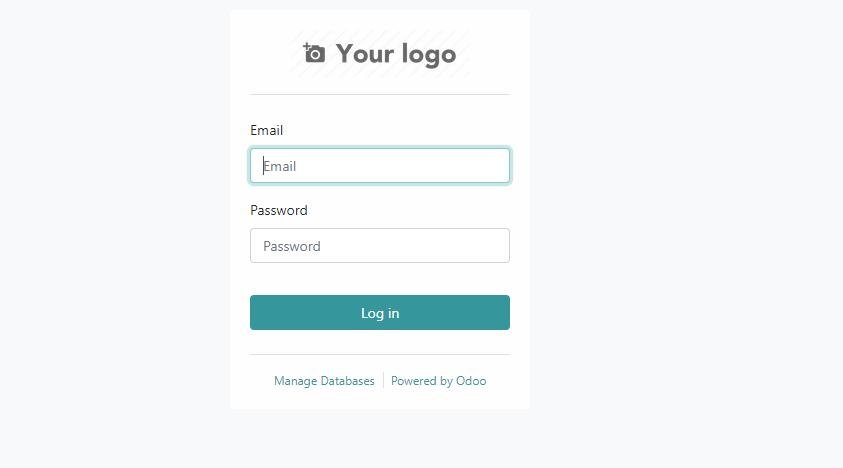
/ Odoo 登入界面
输入以下默认的用户名和密码:
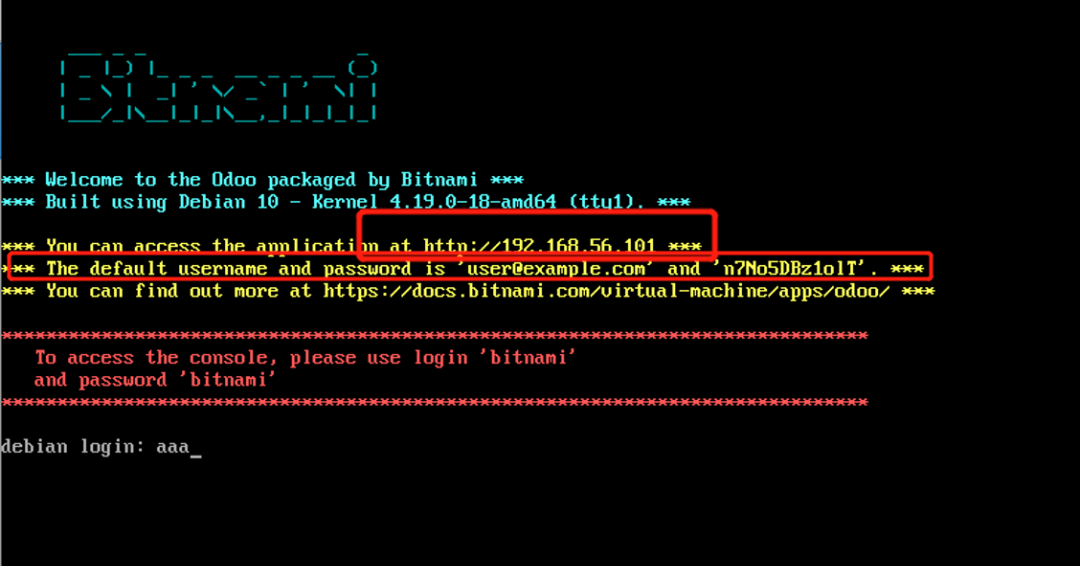
/ 用户名、密码
登陆后即可进入主页:
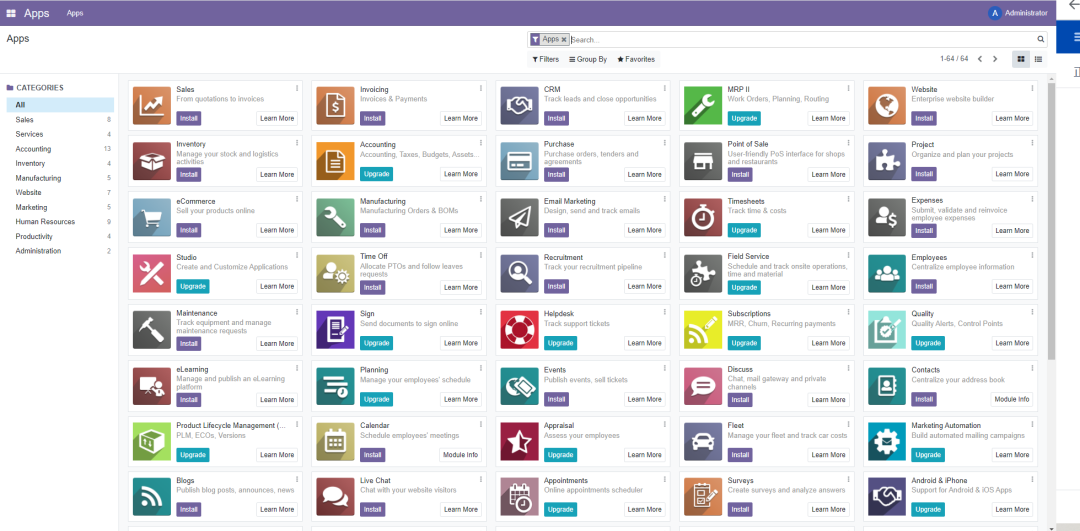
/ Odoo 主页
以上就是通过 VirtualBox
部署 Bitnami Odoo 镜像的方法
在 Windows 上使用 Bitnami Odoo镜像,
仅需三分钟,
我们就能顺利体验 Odoo!