



mysql 下载最新版本
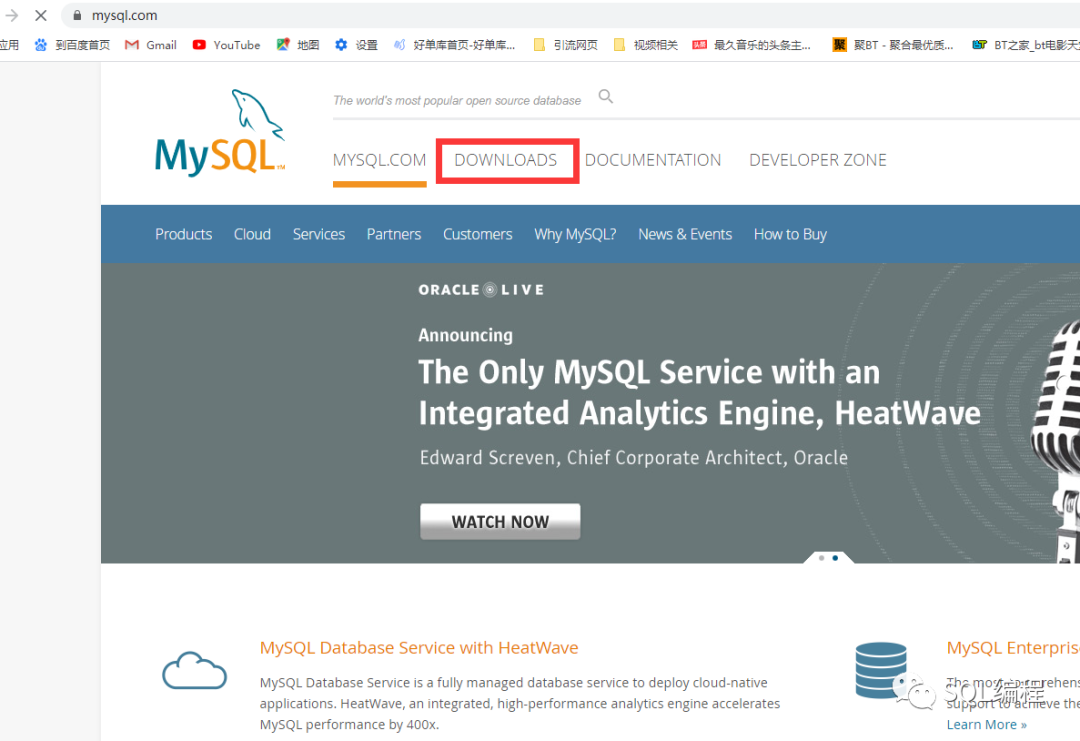
1、打开mysql官方网站,mysql.com ,然后点击download菜单
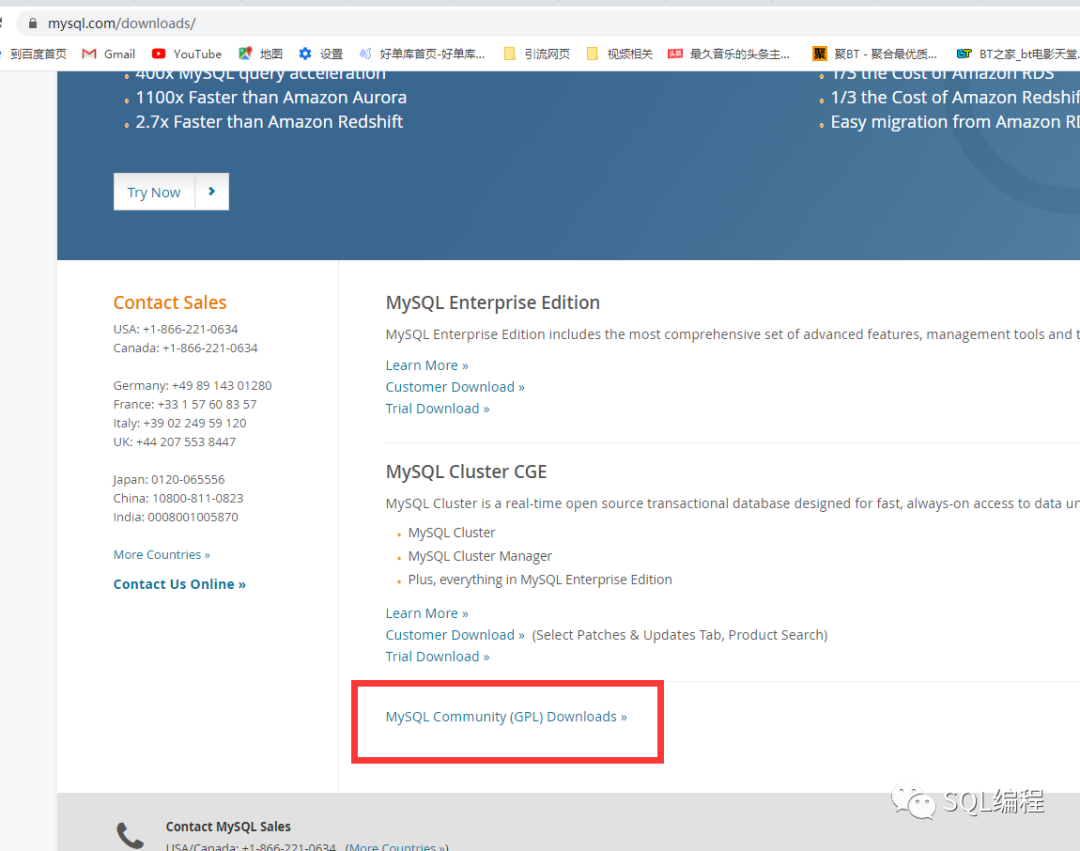
2、拉到最下面,然后点击 MySQL Community (GPL) Downloads »
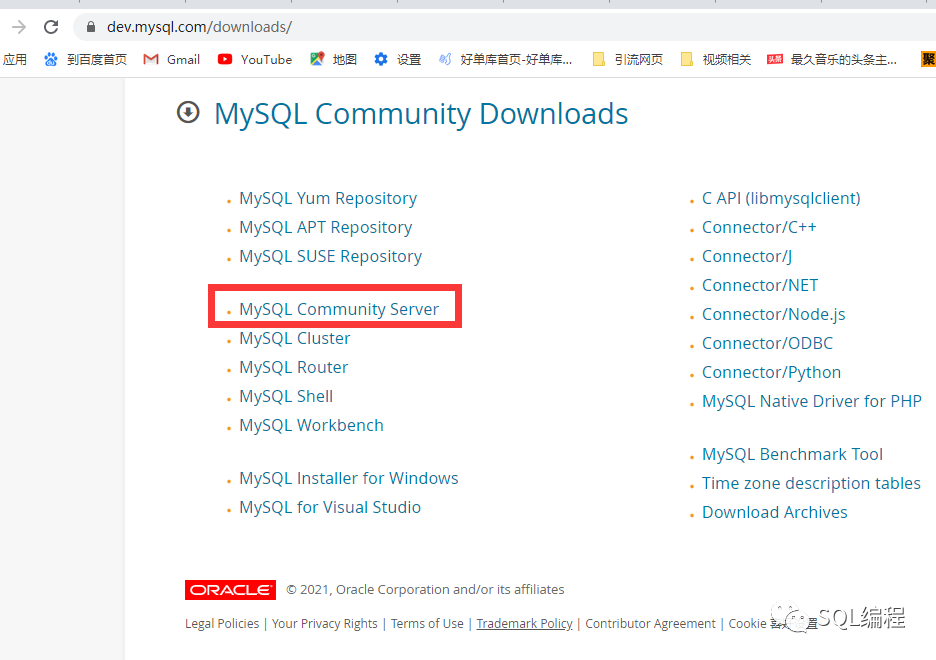
3、点击 MySQL Community Server
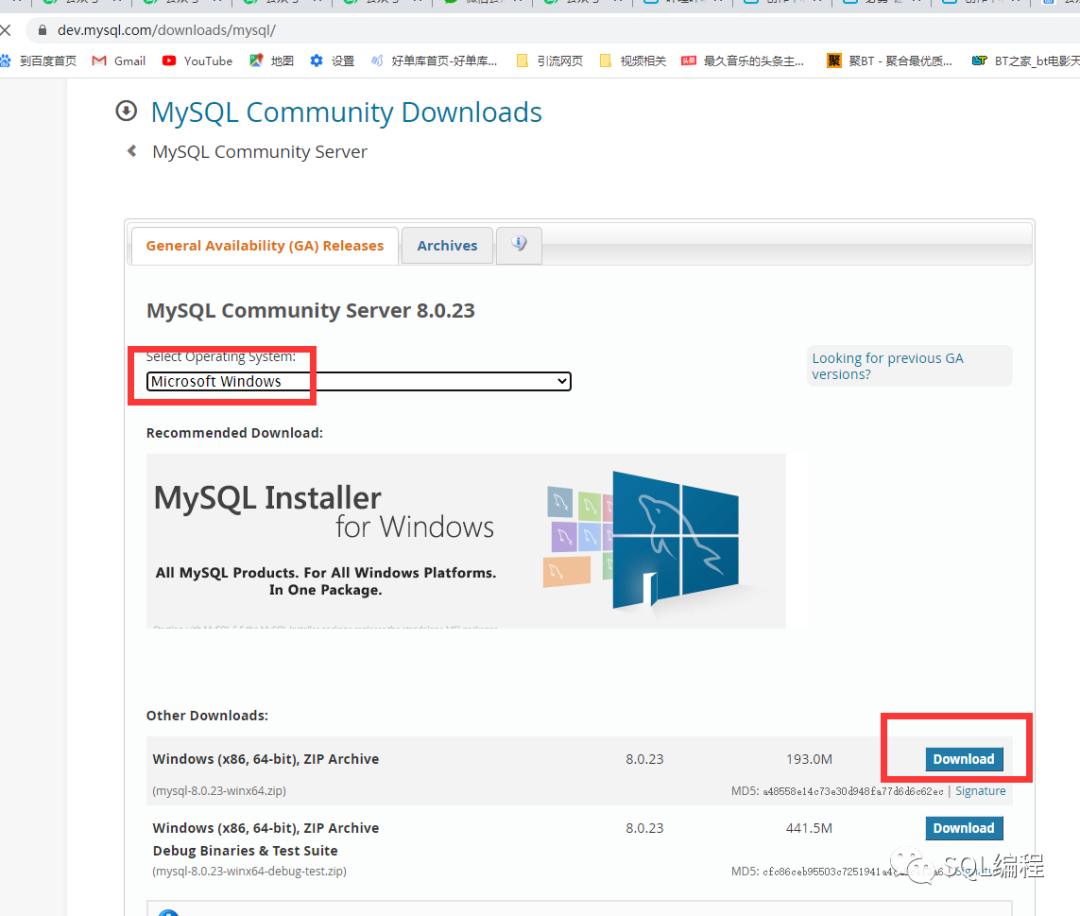
4、选择windows 系统,然后两个download中选择上面这个,点击下载
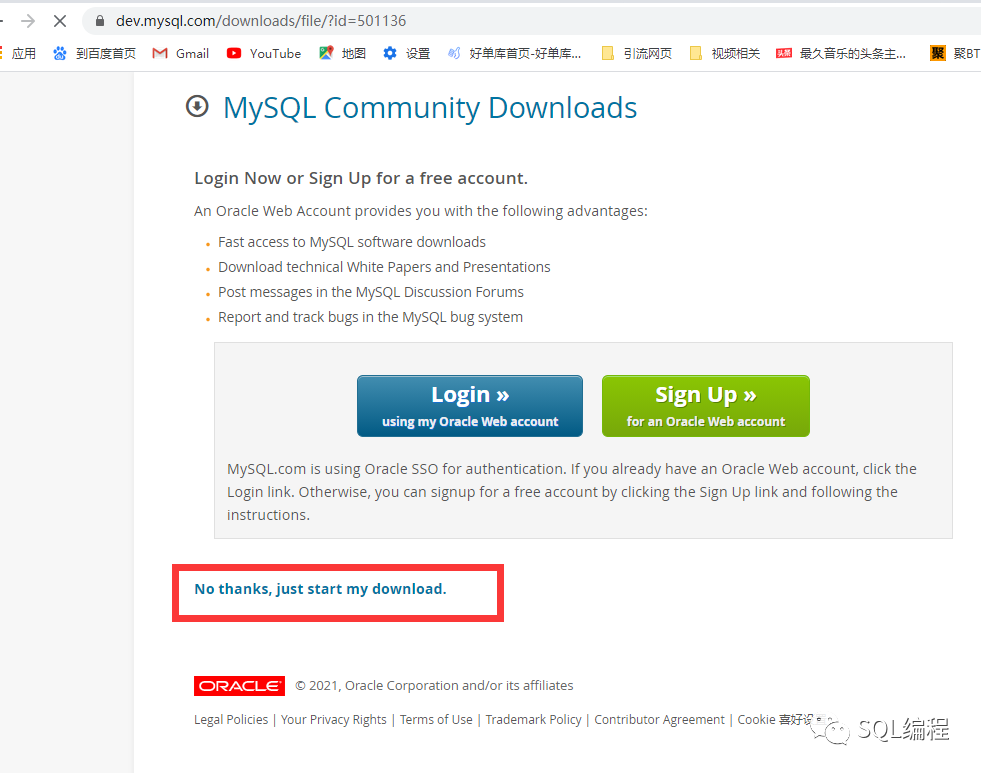
5、跳过登录页面,直接点击 No thanks, just start my download. 下载即可
二、mysql安装
1、解压下载的mysql压缩包
2、在解压后的目录下新建 my.ini文本文件
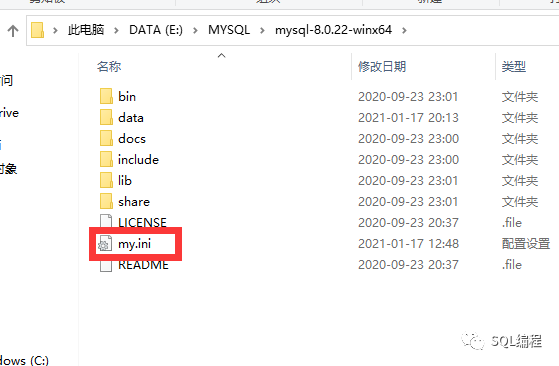
3、在my.ini文件中输入配置信息
[mysqld]
# 设置3306端口
port=3306
# 设置mysql的安装目录
basedir=E:\MYSQL\mysql-8.0.22-winx64
# 设置mysql数据库的数据的存放目录
datadir=E:\MYSQL\mysql-8.0.22-winx64\data
# 允许最大连接数
max_connections=200
# 允许连接失败的次数。这是为了防止有人从该主机试图攻击数据库系统
max_connect_errors=10
# 服务端使用的字符集默认为UTF8
character-set-server=utf8
# 创建新表时将使用的默认存储引擎
default-storage-engine=INNODB
# 默认使用“mysql_native_password”插件认证
default_authentication_plugin=mysql_native_password
[mysql]
# 设置mysql客户端默认字符集
default-character-set=utf8
[client]
# 设置mysql客户端连接服务端时默认使用的端口
port=3306
default-character-set=utf8
4、替换掉配置文件中的两处目录即可,即 datadir和 basedir 中的E:\MYSQL\mysql-8.0.22-winx64 文件目录,替换成你的sql安装目录即可
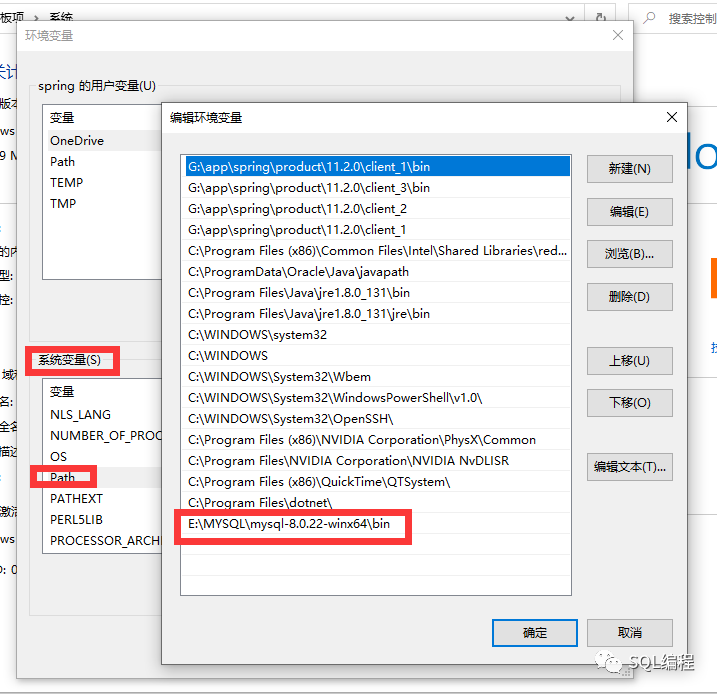
5、添加mysql环境变量,在系统变量的path(环境变量里面)加上mysql路径(\bin),我是win10系统,win7系统请百度
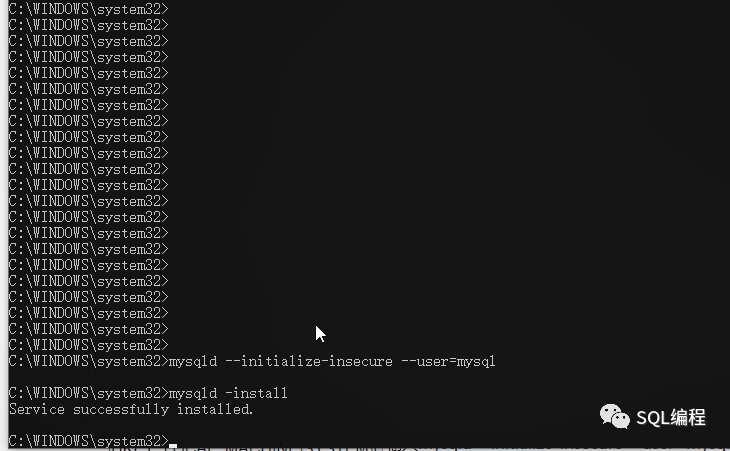
6、以管理员身份打开命令提示符(cmd),输入初始化命令 mysqld --initialize-insecure --user=mysql ,等待一会儿
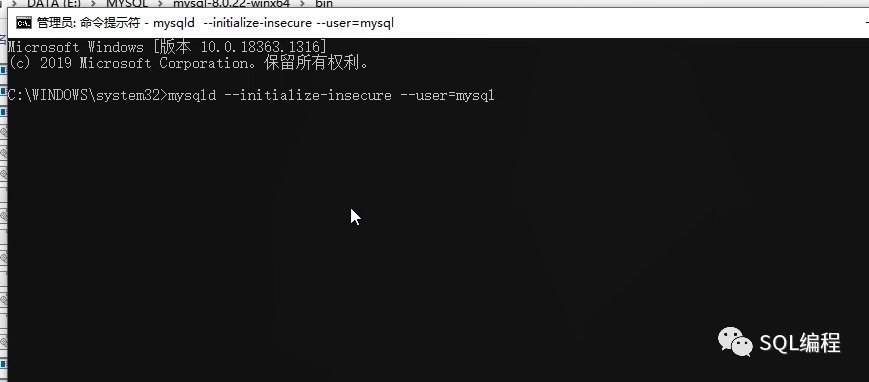
7、输入安装mysql命令 mysqld -install,
出现Service successfully installed.表示配置完成
8、输入 net start mysql 启动数据库
9、输入mysql -u root -p,不用输入密码直接回车,登录mysql数据库
至此,mysql数据库配置完成,如果有不清楚的地方,可以看前面的视频讲解,或者给我留言
