



在业务系统越来越复杂的今天,用户对系统的运行性能越来越重视,需要对系统运行中的相关指标进行监控,实时获取监控指标信息,对相关问题进行监控预警,并结合业务分析定位出现的异常。我们知道 APM(应用性能监控)是通过对系统可观察性数据进行采集、存储和分析,进行系统的性能监控与诊断,主要功能包括性能指标监控、调用链分析,应用拓扑图等。一般通过 Metrics(指标监控)、Tracing(链路跟踪)、和 Logging(日志)的手段来获取系统运行状况的相关性能数据。本篇就为大家讲解 ShardingSphere-Agent 如何采集 ShardingSphere-JDBC 监控指标,以及怎样进行可视化展示。
实现原理
在进行指标采集时,一般会想到如下两种办法。一种是手动在业务方法内进行埋点,另一种是利用 Java Agent 技术做无侵入埋点。第一种方法在业务方法内进行埋点对业务侵入性太强,在业务中包含非业务逻辑不是一个好的选择。
所以,一般都是选择使用 Java Agent 技术进行无侵入埋点采集。依赖 Java Agent 技术,修改目标方法字节码进行数据采集也叫探针技术。ShardingSphere-Agent 就是采用的 Java Agent 技术,在 JVM 启动时添加一个 agent 代理,使用 Byte Buddy 修改目标字节码,织入数据采集逻辑。
模块介绍
埋点设置
指标说明
ShardingSphere-JDBC 监控指标
JVM 监控指标
指标类型说明:
✅ GAUGE 类型的指标表示指标值可以增加也可以减少。
✅ COUNTER 类型的指标值只会增加,不会减少。
✅ HISTOGRAM 类型的指标代表的直方图类型,主要用于指标值的分布情况,比如统计方法耗时分布情况。
使用指南
已集成了 ShardingSphere-JDBC 的 SpringBoot 项目为例
准备 spring-boot-shardingsphere-jdbc-test.jar 集成参考[1] 获取 ShardingSphere-Agent,可在[2]下载
注意: 从 5.3.2 版本开始支持。ShardingSphere-JDBC 和 ShardingSphere-Agent 需要版本一致。
agent 包目录结构如下
cd agent
tree
├── LICENSE
├── NOTICE
├── conf
│   └── agent.yaml
├── plugins
│   ├── lib
│   │   ├── shardingsphere-agent-metrics-core-${latest.release.version}.jar
│   │   └── shardingsphere-agent-plugin-core-${latest.release.version}.jar
│   ├── logging
│   │   └── shardingsphere-agent-logging-file-${latest.release.version}.jar
│   ├── metrics
│   │   └── shardingsphere-agent-metrics-prometheus-${latest.release.version}.jar
│   └── tracing
│       ├── shardingsphere-agent-tracing-opentelemetry-${latest.release.version}.jar
└── shardingsphere-agent-${latest.release.version}.jar
plugins:
metrics:
Prometheus:
host: "localhost"
port: 39090
props:
jvm-information-collector-enabled: "true"
java -javaagent:${agentPath}/agent/shardingsphere-agent-${latest.release.version}.jar -jar spring-boot-shardingsphere-jdbc-test.jar
说明: javaagent 后面需配置 jar 文件的绝对路径。
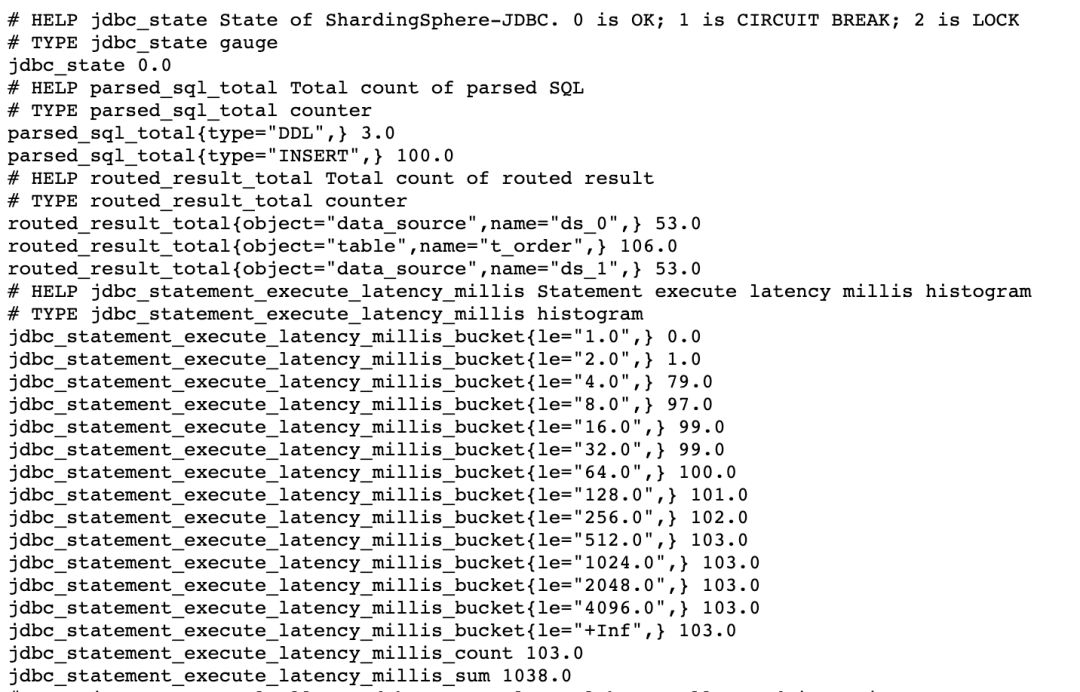
项目启动后,对项目中的相关业务接口进行请求以触发相关埋点以产生指标数据。接下来,访问本地暴露指标数据的端口 http://127.0.0.1:39090 即可获取数据信息。下面是部分指标截图。
特殊说明:
jdbc_statement_execute_latency_millis_bucket、jdbc_statement_execute_latency_millis_count、jdbc_statement_execute_latency_millis_sum 是由 jdbc_statement_execute_latency_millis 指标衍生而来。
按照指标规范,在产生 HISTOGRAM 类型的指标时,会自动生成带 _bucket
、_count
、_sum
后缀的指标。后面会介绍怎么样使用。
以上展示的是 ShardingSphere-Agent 暴露的原始指标值,在生产应用中,我们往往需要使用 Prometheus 进行指标采集、存储并通过 Grafana 进行可视化展示。接下来我们进行 Prometheus 和 Grafana 的配置。
Prometheus
scrape_configs:
  - job_name: "jdbc"
    static_configs:
      - targets: ["127.0.0.1:39090"]
Grafana
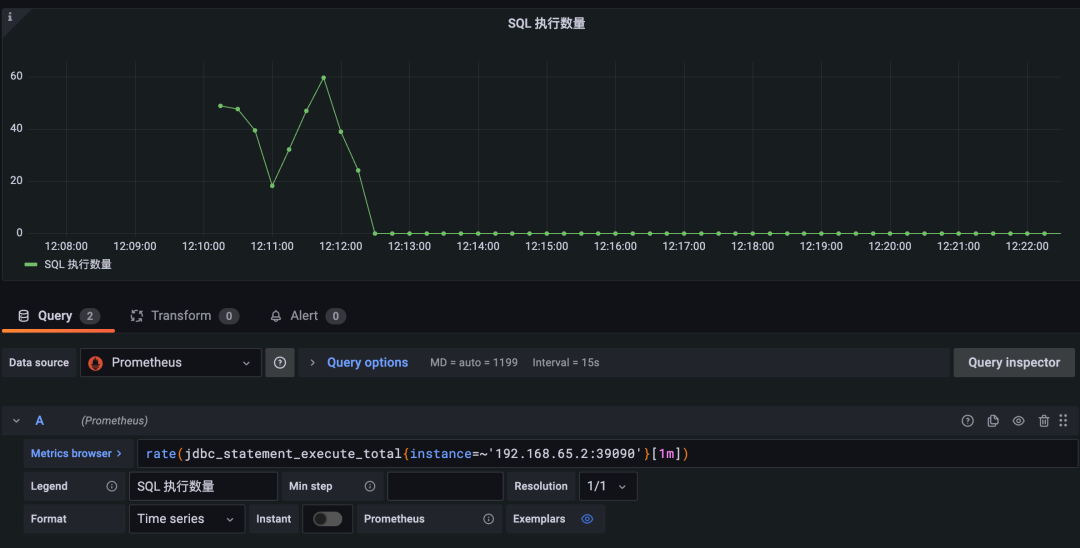
在 Grafana 中设置 Prometheus 数据源(Grafana 使用参考[4]),编写 PromSQL 实现自己关注的指标数据(PromSQL 参考[5])。以 jdbc_statement_execute_total
指标为例,可以展示出平均每分钟内执行 SQL 条数。如下所示表示平均每分钟内 SQL 语句执行条数。
rate(jdbc_statement_execute_total{instance=~'192.168.65.2:39090'}[1m])
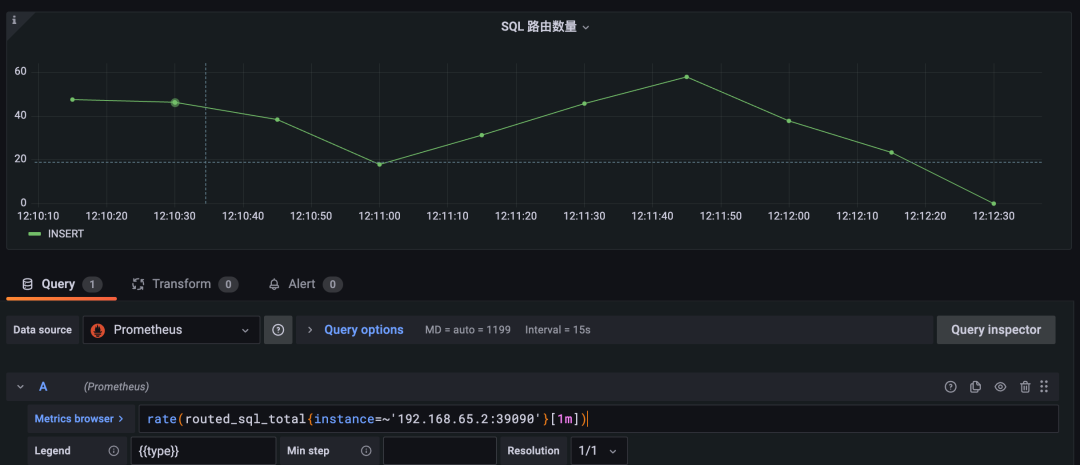
当我们需要查看路由到后端数据库的 SQL 指标时,我们可以使用 routed_sql_total
指标进行展示。该指标使用 type 标签对 INSERT、UPDATE、DELETE、SELECT 类型的 SQL 分别统计,这样更方便我们查看不同类型的 SQL 统计。
rate(routed_sql_total{instance=~'192.168.65.2:39090'}[1m])
其他 COUNTER 类型的指标可以通过类似的 PromSQL 获取到对应的监控,在此就不一一举例,可自行尝试。
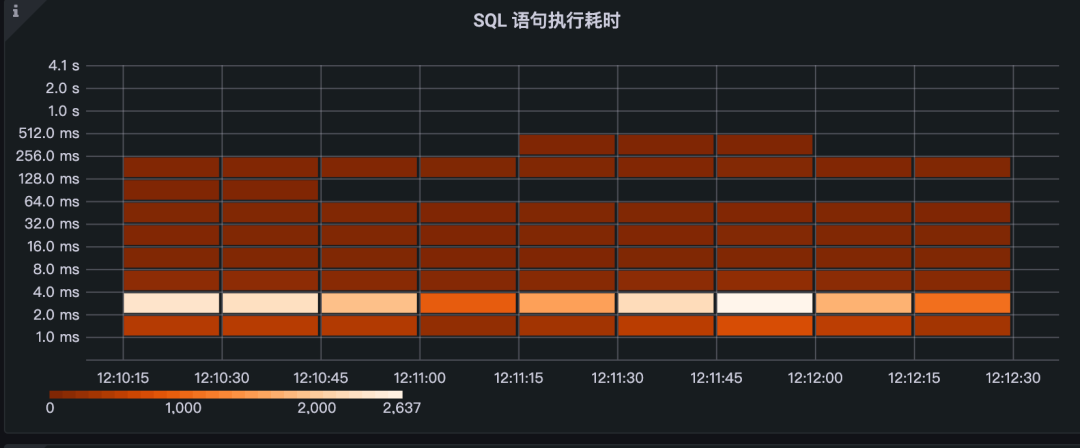
很多时候我们比较关心执行 SQL 时的耗时,此时 jdbc_statement_execute_latency_millis
指标就正好是我们需要的。原始指标暴露格式和含义说明如下。
# HELP jdbc_statement_execute_latency_millis Statement execute latency millis histogram
# TYPE jdbc_statement_execute_latency_millis histogram
jdbc_statement_execute_latency_millis_bucket{le="1.0",} 0.0
jdbc_statement_execute_latency_millis_bucket{le="2.0",} 898.0
jdbc_statement_execute_latency_millis_bucket{le="4.0",} 5065.0
jdbc_statement_execute_latency_millis_bucket{le="8.0",} 5291.0
jdbc_statement_execute_latency_millis_bucket{le="16.0",} 5319.0
jdbc_statement_execute_latency_millis_bucket{le="32.0",} 5365.0
jdbc_statement_execute_latency_millis_bucket{le="64.0",} 5404.0
jdbc_statement_execute_latency_millis_bucket{le="128.0",} 5405.0
jdbc_statement_execute_latency_millis_bucket{le="256.0",} 5458.0
jdbc_statement_execute_latency_millis_bucket{le="512.0",} 5459.0
jdbc_statement_execute_latency_millis_bucket{le="1024.0",} 5459.0
jdbc_statement_execute_latency_millis_bucket{le="2048.0",} 5459.0
jdbc_statement_execute_latency_millis_bucket{le="4096.0",} 5459.0
jdbc_statement_execute_latency_millis_bucket{le="+Inf",} 5459.0
jdbc_statement_execute_latency_millis_count 5459.0
jdbc_statement_execute_latency_millis_sum 27828.0
jdbc_statement_execute_latency_millis_bucket{le="1.0",} 0.0
表示执行耗时在 1 毫秒内的次数,此处表示 0 次。
jdbc_statement_execute_latency_millis_bucket{le="2.0",} 898.0
表示执行耗时在 2 毫秒内的次数,此处表示有 898 次。
jdbc_statement_execute_latency_millis_bucket{le="4.0",} 5065.0
表示执行耗时在 4 毫秒内的次数,此处表示有 5065 次。其他的以此类推。
其中 "+Inf" 表示对超过最大耗时的统计,此处表示超过 4096 毫秒的统计。jdbc_statement_execute_latency_millis_count 5459.0
表示总共累计执行次数, 此处表示总共执行了 5459 次。
jdbc_statement_execute_latency_millis_sum 27828.0
表示总共累计执行耗时,此处表示 27828 毫秒。
jdbc_statement_execute_latency_millis_bucket
通过这个指标,我们可以编写 PromSQL 在 Grafana 中使用热力图展示出执行耗时的分布情况,PromSQL 和效果如下。
ceil(sum(increase(jdbc_statement_execute_latency_millis_bucket{instance=~'192.168.65.2:39090', le!='+Inf'}[1m])) by (le))
结语
欢迎社区的同学积极参与进来,丰富完善 ShardingSphere-JDBC 的监控指标。有任何疑问或者建议欢迎在 GitHub issue 列表 [6] 提出,或可前往中文社区 [7] 交流讨论。
🔗 参考如下:

[1] ShardingSphere-JDBC 官网文档:
https://shardingsphere.apache.org/document/current/cn/user-manual/shardingsphere-jdbc/

[2] ShardingSphere-Agent 下载地址:
https://shardingsphere.apache.org/document/current/cn/downloads/

[3] Prometheus 官网地址:
https://prometheus.io/

[4] Grafana 地址:
https://grafana.com/

[5] PromSQL 文档:
https://prometheus.io/docs/prometheus/latest/querying/basics/

[6] GitHub issue 列表:
https://github.com/apache/shardingsphere/issues

[7] 中文社区:
https://community.sphere-ex.com/
