



大吉大利

喜气盈门,岁且更始
VM虚机
Mysql环境
Happy
NewYear
接下来会利用几个章节文章,从安装系统到环境搭建,一步步实现zabixx运维监控平台的功能。
Zabbix是一个基于 WEB 界面的提供分布式 系统监视 以及网络监视功能的企业级的开源解决方案。zabbix能监视各种网络参数,保证 服务器系统 的安全运营;并提供灵活的通知机制以让 系统管理员 快速定位/解决存在的各种问题。zabbix server可以通过 SNMP ,zabbix agent, ping ,端口监视等方法提供对远程服 务器/网络状态的监视, 数据收集 等功能,它可以运行在Linux,Solaris,HP-UX,AIX,Free BSD,Open BSD,OS X等平台上。
MySQL是一个 关系型数据库管理系统 , 由瑞典 MySQL AB 公司开发,属于 Oracle 旗下产品。MySQL 是最流行的 关系型数据库管理系统 之一,在 WEB 应用方面,MySQL是最好的 RDBMS (Relational Database Management System,关系数据库管理系统) 应用软件之一。
mysql下载地址:
https://downloads.mysql.com/archives/community/
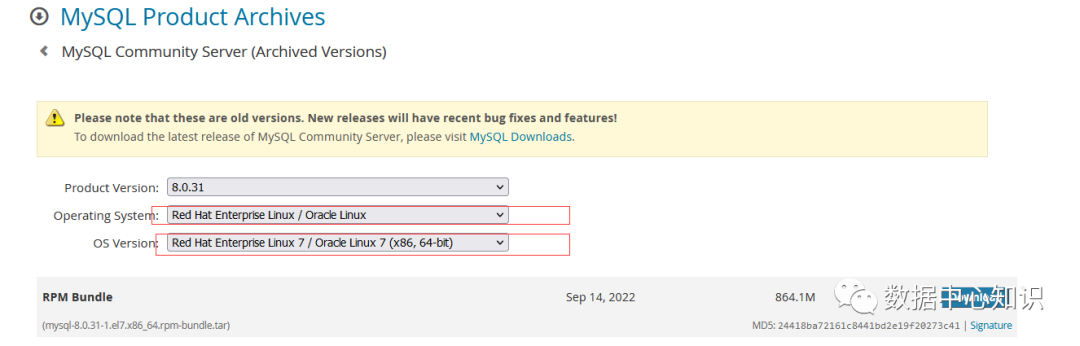
此处下载最新版本,本地解压后上传至opt文件夹
接下来先卸载系统自带的mariadb,过程中选择y,删除后cd到上传的mysql包下面按照顺序进行安装!
//查看系统有没有mariadb
[root@]# rpm -qa|grep mariadb
//删除
[root@]# yum remove mariadb-libs.x86_64 marisa.x86_64
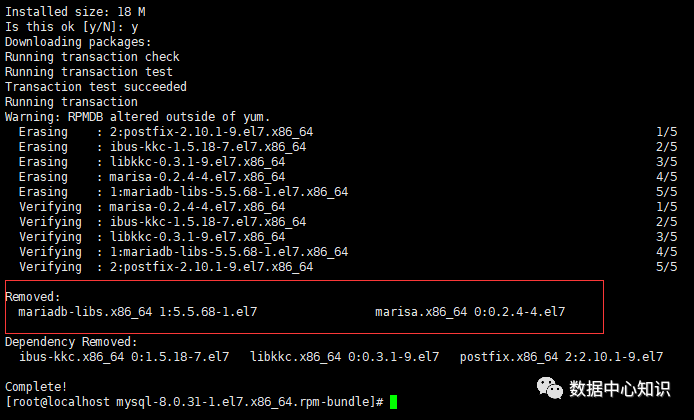
//完成后,先安装过程中可能缺少的包:
1. 缺少libaio
[root@]# yum install libaio
选择Y,继续
2.缺少net-tools
[root@]# yum install net-tools
3.缺少numactl
[root@]# yum install numactl
//选择Y,继续
//cd 到/opt/mysql文件夹下面开始依次安装。
rpm -ivh mysql-community-common-8.0.31-1.el7.x86_64.rpm
rpm -ivh mysql-community-client-plugins-8.0.31-1.el7.x86_64.rpm
rpm -ivh mysql-community-libs-8.0.31-1.el7.x86_64.rpm
rpm -ivh mysql-community-icu-data-files-8.0.31-1.el7.x86_64.rpm
rpm -ivh mysql-community-client-8.0.31-1.el7.x86_64.rpm
rpm -ivh mysql-community-icu-data-files-8.0.31-1.el7.x86_64.rpm
rpm -ivh mysql-community-server-8.0.31-1.el7.x86_64.rpm
//安装好之后进行初始化
[root@]# mysqld --initialize
//初始化后会在/var/log/mysqld.log生成随机密码,如图为随机密码,复制下来。
[root@]# grep 'temporary password' var/log/mysqld.log

临时密码为:uqkk%&*-x02X
//修改mysql数据库目录的所属用户及其所属的组,然后启动mysql数据库。
[root@]# chown mysql:mysql var/lib/mysql -R
[root@]# systemctl start mysqld.service
[root@]# systemctl status mysqld.service
//登录mysql并修改root用户的密码(系统强制要求,否则不能操作mysql)
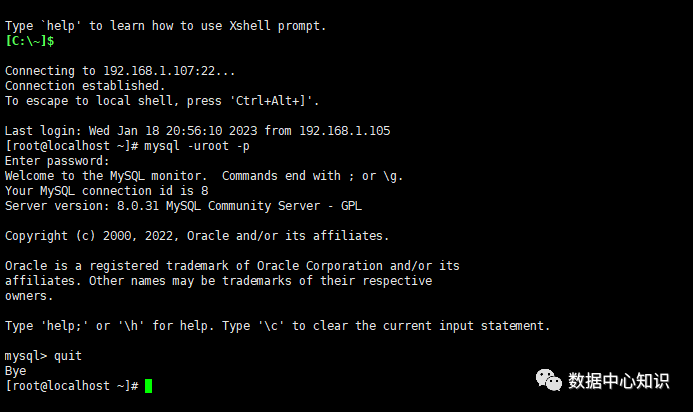
[root@]# mysql -uroot -p
//提示输入密码,将上图里面的随机密码粘贴即可
//登录成功后,更改登录密码及开放权限,成功如下图
mysql> ALTER USER 'root'@'localhost' IDENTIFIED BY '123456'; #修改密码为123456

//授权其他机子登录,成功如下图
mysql>GRANT ALL PRIVILEGES ON *.* TO 'root'@'%' IDENTIFIED BY 'mypassword' WITH GRANT OPTION;
重启验证
为了降低初学者的难度我们可以安装phpMyadmin来管理数据库。
phpMyadmin下载地址:
https://www.phpmyadmin.net/
//将phpMyAdmin-5.2.0-all-languages.zip 解压到当前文件夹
[root@njcc opt]# unzip phpMyAdmin-5.2.0-all-languages.zip
//将phpMyAdmin-5.2.0-all-languages 剪贴到html文件夹,并改名为phpMyAdmin
[root@njcc opt]# mv phpMyAdmin-5.2.0-all-languages usr/local/nginx/html/phpMyAdmin
//修改归属及权限如下图
[root@njcc html]# chmod 777 phpMyAdmin/
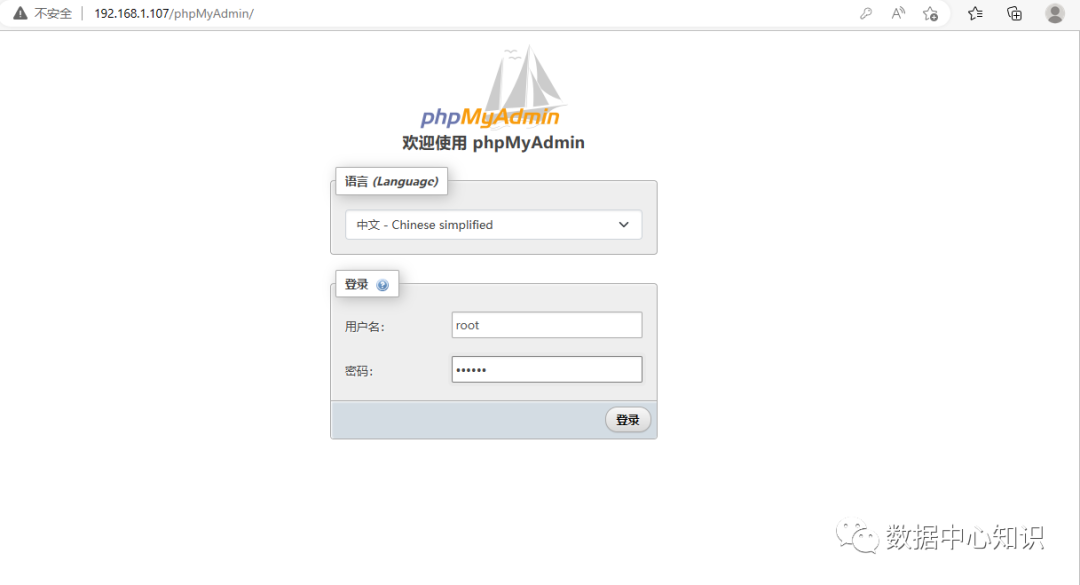
此时还不能登录,需要修改配置文件
cd 到/phpMyAdmin文件,拷贝文件并改名
[root@njcc phpMyAdmin]# cp config.sample.inc.php config.inc.php
//编辑文件
[root@njcc phpMyAdmin]# vim config.inc.php
其他默认,修改host地址为127.0.0.1保存退出
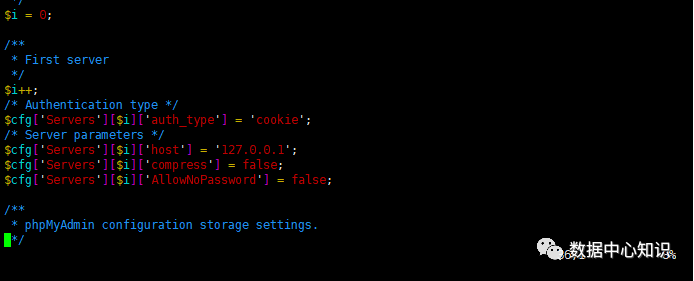
//再次浏览器输入地址,可登录,接下来需要配置几条命令
//需要一个短密码,需要32个字节

[root@njcc phpMyAdmin]# vim config.inc.php

5d01588e401875b15374662a96261262:
//再次进入web警报消失,接下来解决

//将phpMyAdmin的安装包解压到本地电脑上,导入create_tables.sql
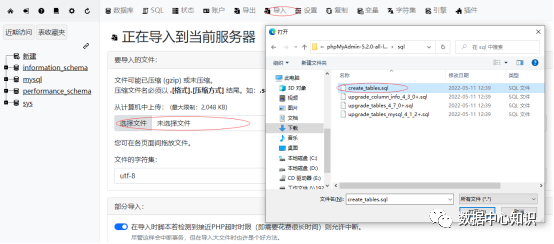
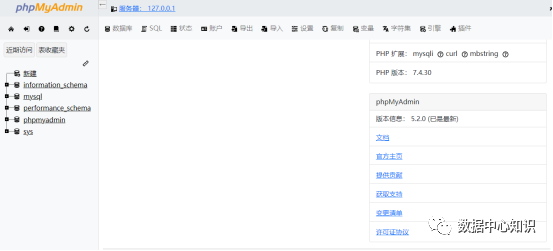
导入后,web端正常无警报!
END
