



01
关于镜像
之前演示过用dockerfile来制作nginx镜像,发现做出来的镜像比较臃肿,今天换一种思路来制作。利用docker公共仓的nginx镜像+宿主机配置文件来组合;这样更倾向于实际应用。
02
docker images
先检查宿主机有没有docker nginx镜像,备注:如果之前没有下载,可以使用docker pull nginx命令下载。
docker images

03
重新命名
docker tag nginx:latast opt/nginx/nginx1.23.3:v1.0

04
测试
测试opt/nginx/nginx1.23.3:v1.0可用;docker ps查看进程。
docker run --name my_nginx -p 80:80 -d opt/nginx/nginx1.23.3:v1.0 docker ps

05
外部访问
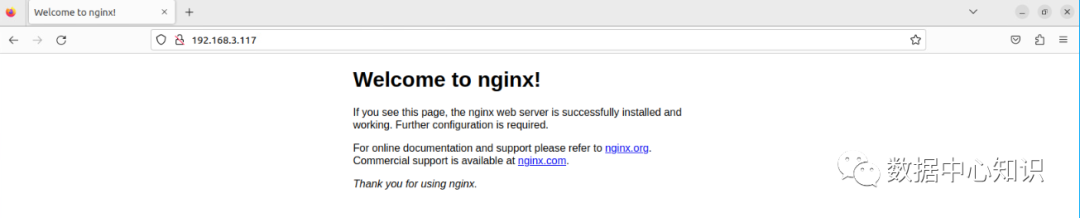
4.使用外部端口可以访问容器my_nginx
06
说明
说明:
容器内Nginx配置文件都在/etc/nginx目录下
容器内Nginx默认的html文件目录为:/usr/share/nginx/html
容器内Nginx日志文件目录为:var/log/nginx
07
挂载
5.将容器内Nginx的配置文件挂在到宿主机
mkdir -p opt/nginx/nginx1.23.3/docker cp my_nginx:/etc/nginx/nginx.conf opt/nginx/nginx1.23.3/docker cp my_nginx:/etc/nginx/conf.d opt/nginx/nginx1.23.3/conf/docker cp my_nginx:/usr/share/nginx/html/ /opt/nginx/nginx1.23.3/html/docker cp my_nginx:/var/log/nginx/ /opt/nginx/nginx1.23.3/logs/
08
删除
删除测试容器
docker stop my_nginx # 停止容器docker rm my_nginx # 删除容器
09
运行
创建并运行容器
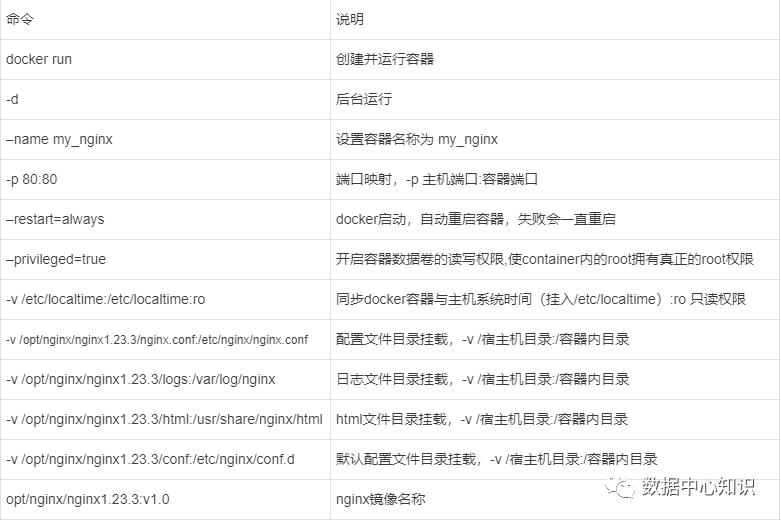
docker run -d --name my_nginx -p 80:80 --restart=always --privileged=true -v /etc/localtime:/etc/localtime:ro -v /opt/nginx/nginx1.23.3/nginx.conf:/etc/nginx/nginx.conf -v /opt/nginx/nginx1.23.3/logs:/var/log/nginx -v /opt/nginx/nginx1.23.3/html:/usr/share/nginx/html -v /opt/nginx/nginx1.23.3/conf:/etc/nginx/conf.d opt/nginx/nginx1.23.3:v1.0
10
再次测试

11
命令行解释
文章转载自数据中心知识,如果涉嫌侵权,请发送邮件至:contact@modb.pro进行举报,并提供相关证据,一经查实,墨天轮将立刻删除相关内容。
