



深入理解Docker(一)
Docker 简介
背景
Docker 架构
Host(Docker 宿主机)
Docker daemon(Docker 守护进程)
Images(镜像)
Containers(容器)
Docker Client(Docker 客户端)
Registry(仓库服务注册)
Docker 安装
操作系统要求
一、准备
二、安装
三、配置镜像加速
Docker常用操作
镜像常用操作
容器常用操作
实践
Docker 简介
背景
开发和运维之间因为环境不同而导致的矛盾
集群环境下每台机器部署相同的应用
DevOps
Docker 架构
Docker使用C/S架构,Client通过接口与Sever进程通信实现容器的构建,运行和发布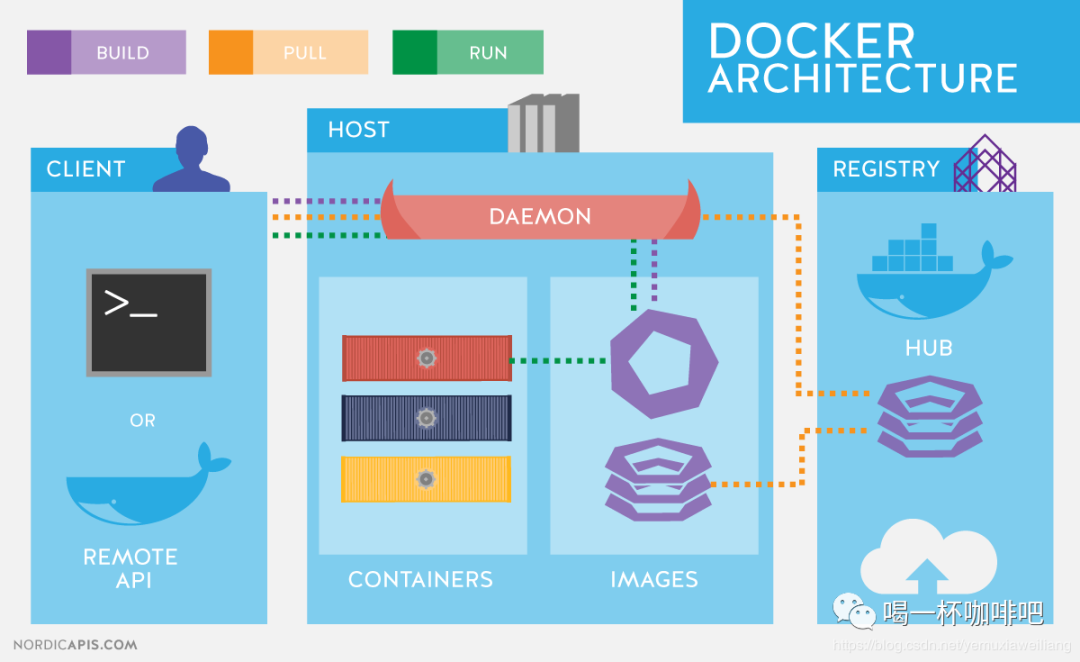
Host(Docker 宿主机)
安装了Docker程序,并运行了Docker daemon的主机。
Docker daemon(Docker 守护进程)
运行在宿主机上,Docker守护进程,用户通过Docker client(Docker命令)与Docker daemon交互。
Images(镜像)
将软件环境打包好的模板,用来创建容器的,一个镜像可以创建多个容器。
Containers(容器)
Docker的运行组件,启动一个镜像就是一个容器,容器与容器之间相互隔离,并且互不影响。
Docker Client(Docker 客户端)
Docker命令行工具,用户是用Docker Client与Docker daemon进行通信并返回结果给用户。也可以使用其他工具通过Docker Api 与Docker daemon通信。
Registry(仓库服务注册)
经常会和仓库(Repository)混为一谈,实际上Registry上可以有多个仓库,每个仓库可以看成是一个用户,一个用户的仓库放了多个镜像。仓库分为了公开仓库(Public Repository)和私有仓库(Private Repository),最大的公开仓库是官方的Docker Hub,国内也有如阿里云、时速云等,可以给国内用户提供稳定快速的服务。用户也可以在本地网络内创建一个私有仓库。当用户创建了自己的镜像之后就可以使用 push 命令将它上传到公有或者私有仓库,这样下次在另外一台机器上使用这个镜像时候,只需要从仓库上 pull 下来就可以了
Docker 安装
Docker 提供了两个版本:社区版 (CE) 和企业版 (EE)。
操作系统要求
以Centos7为例,且Docker 要求操作系统必须为64位,且centos内核版本为3.1及以上。
查看系统内核版本信息:
一、准备
卸载旧版本:
yum remove docker docker-common docker-selinux docker-engine
yum remove docker-ce
卸载后将保留 var/lib/docker 的内容(镜像、容器、存储卷和网络等)。
rm -rf var/lib/docker
1.安装依赖软件包
yum install -y yum-utils device-mapper-persistent-data lvm2
#安装前可查看device-mapper-persistent-data和lvm2是否已经安装
rpm -qa|grep device-mapper-persistent-data
rpm -qa|grep lvm2
2.设置yum源
yum-config-manager --add-repo https://download.docker.com/linux/centos/docker-ce.repo
3.更新yum软件包索引
yum makecache fast
二、安装
安装最新版本docker-ce
yum install docker-ce -y
#安装指定版本docker-ce可使用以下命令查看
yum list docker-ce.x86_64 --showduplicates | sort -r
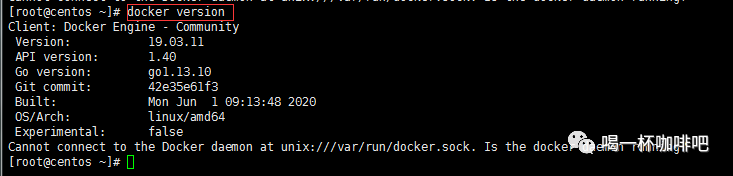
# 安装完成之后可以使用命令查看
docker version

三、配置镜像加速
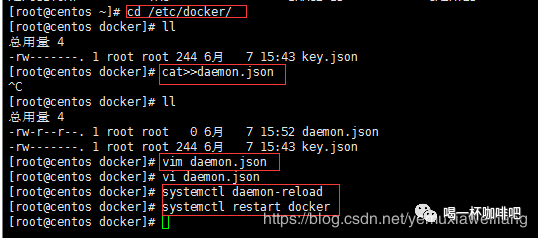
使用阿里云的免费镜像加速服务
https://cr.console.aliyun.com/cn-hangzhou/instances/mirrors

{
  "registry-mirrors": ["https://ix15owzg.mirror.aliyuncs.com"]
}
Docker常用操作
输入 docker 可以查看Docker的命令用法,输入 docker COMMAND --help 查看指定命令详细用法。
镜像常用操作
查找镜像:
docker search 关键词
#搜索docker hub网站镜像的详细信息
下载镜像:
docker pull 镜像名:TAG
# Tag表示版本,有些镜像的版本显示latest,为最新版本
查看镜像:
docker images
# 查看本地所有镜像
删除镜像:
docker rmi -f 镜像ID或者镜像名:TAG
# 删除指定本地镜像
# -f 表示强制删除
获取元信息:
docker inspect 镜像ID或者镜像名:TAG
# 获取镜像的元信息,详细信息
容器常用操作
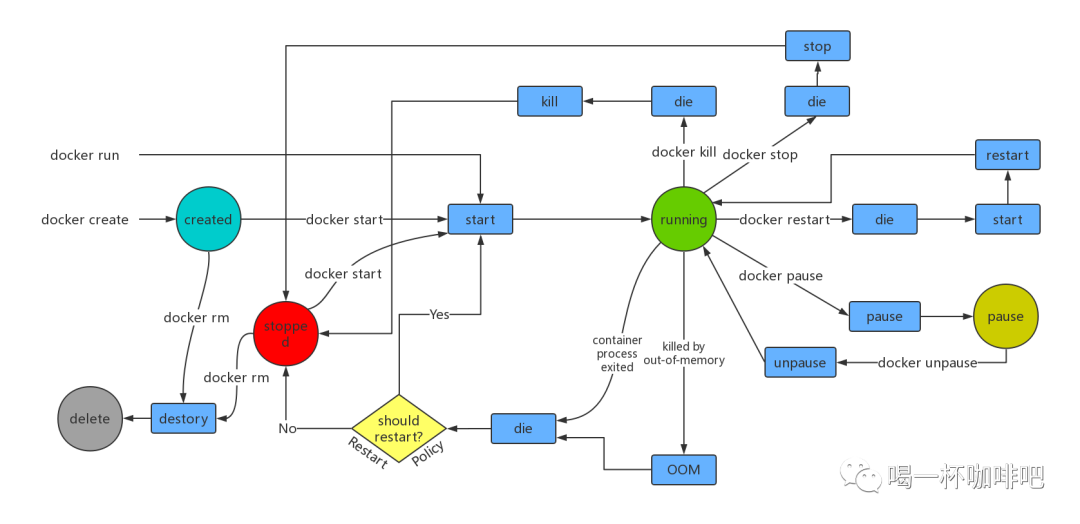
运行:
docker run --name 容器名 -i -t -p 主机端口:容器端口 -d -v 主机目录:容器目录:ro 镜像ID或镜像名:TAG
# --name 指定容器名,可自定义,不指定自动命名
# -i 以交互模式运行容器
# -t 分配一个伪终端,即命令行,通常-it组合来使用
# -p 指定映射端口,讲主机端口映射到容器内的端口
# -d 后台运行容器
# -v 指定挂载主机目录到容器目录,默认为rw读写模式,ro表示只读
容器列表:
docker ps -a -q
# docker ps查看正在运行的容器
# -a 查看所有容器(运行中、未运行)
# -q 只查看容器的ID
启动容器:
docker start 容器ID或容器名
停止容器:
docker stop 容器ID或容器名
删除容器:
docker rm -f 容器ID或容器名
# -f 表示强制删除
查看日志:
docker logs 容器ID或容器名
进入正在运行容器:
docker exec -it 容器ID或者容器名 /bin/bash
# 进入正在运行的容器并且开启交互模式终端
# /bin/bash是固有写法,作用是因为docker后台必须运行一个进程,否则容器就会退出,在这里表示启动容器后启动 bash。
# 也可以用docker exec在运行中的容器执行命令
拷贝文件:
docker cp 主机文件路径 容器ID或容器名:容器路径
#主机中文件拷贝到容器中
docker cp 容器ID或容器名:容器路径 主机文件路径
#容器中文件拷贝到主机中
获取容器元信息:
docker inspect 容器ID或容器名
实践
docker pull centos
docker image ls
docker run --name myos -d 470671670cac
docker ps -a
docker container rm -f myos
docker run --name myos -it -d centos
docker ps
docker exec -it myos /bin/bash
exit
docker container exec -it myos /bin/bash
docker run --name myjava -d java:8

docker search tomcat
docker pull tomcat
ip addr
docker run --name tom1 -d -p 8080:8080 tomcat
docker logs tom1
docker exec -it c0e13dcde06e /bin/bash
rm -rf webapps
mv webapps.dist webapps

docker run --name tom2 -p 8081:8080 -d tomcat

docker pull mysql:5.7
docker run --name mysql -d mysql:5.7
docker logs mysql
docker rm -f $(docker ps -aq)
docker run --name mysql -p 3306:3306 -d -e MYSQL_ROOT_PASSWORD=1234 mysql:5.7
docker exec -it mysql /bin/bash
mysql -u root -p
find / -name mysql
mkdir -p /my/mysql/conf
mkdir -p /my/mysql/data
mkdir -p /my/mysql/logs
docker cp mysql:/etc/mysql/mysql.conf.d/mysqld.cnf /my/mysql/conf/
#修改mysql的字符编码为utf8
character-set-server=utf8
docker rm -f mysql
docker run  --name mysql  -p 3306:3306  -v /my/mysql/conf:/etc/mysql/
