一、安装前准备
1、下载Oracle安装包:
Windows:
链接:https://pan.baidu.com/s/1JNsdVGIkGMXsIVfu-kdpwg
提取码:mcax
Linux:
链接:https://pan.baidu.com/s/13a7EM4daFi18CSgMSMbawg
提取码:ic8k
2、解压Oracle安装包
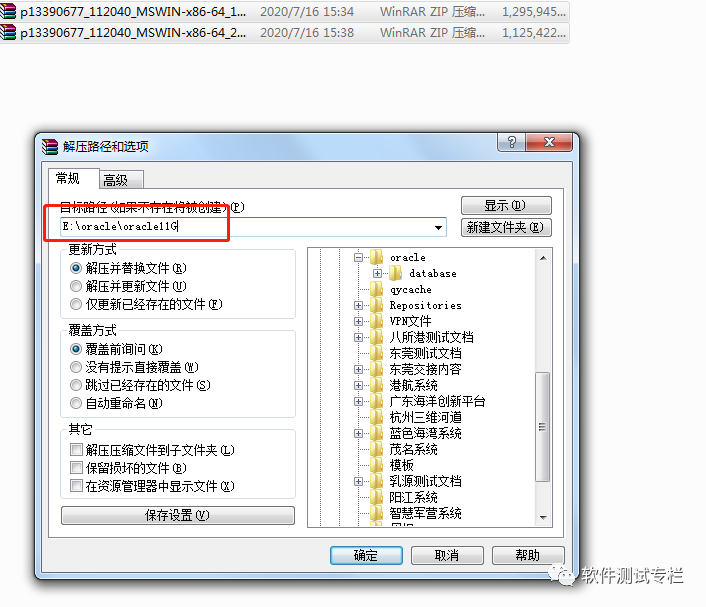
将2个压缩文件一起选中,鼠标右键—>解压文件,如下图所示。两个压缩文件解压到同一目录下。
3、进行安装Oracle
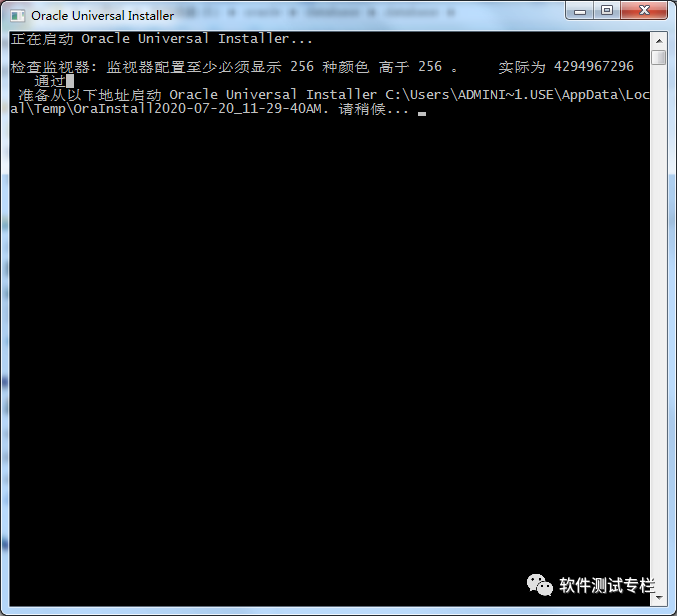
进入到解压目录,找到setup.exe,双击setup.exe进行安装Oracle

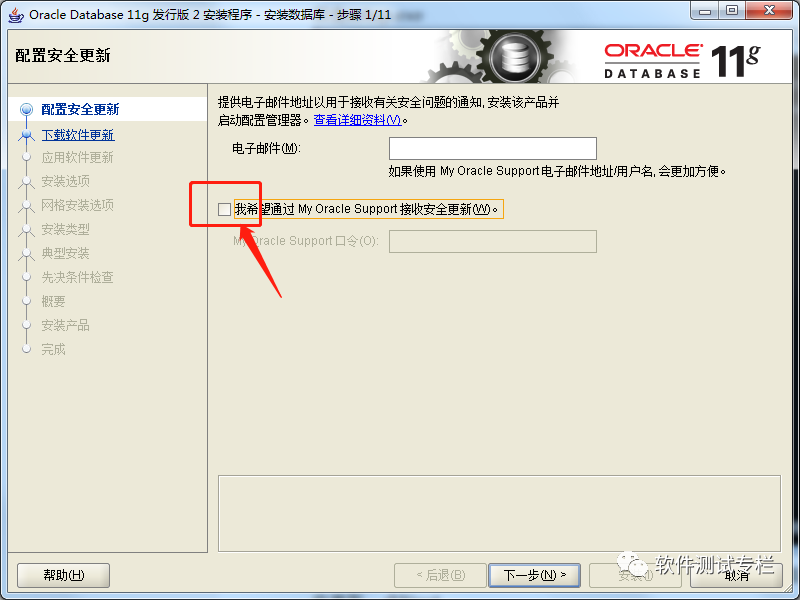
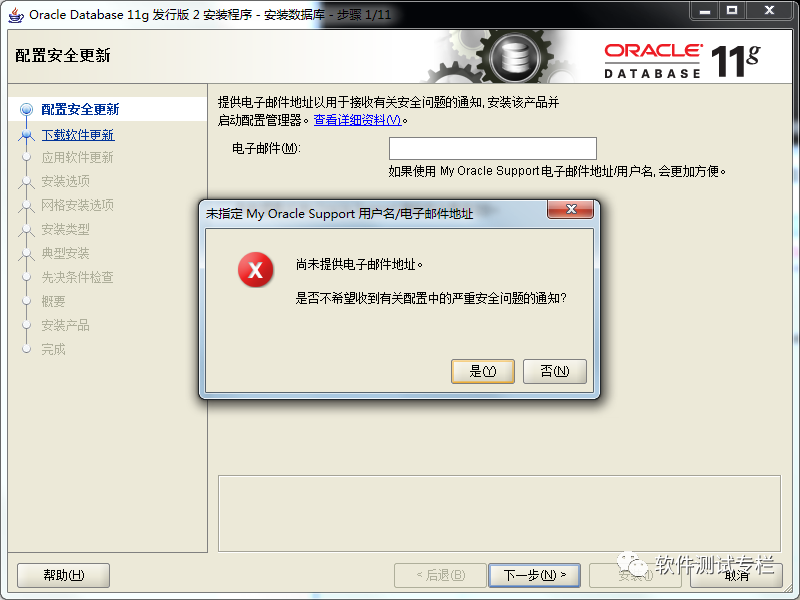
取消:“我希望通过My Oracle Support接收安全更新”前面的勾,不接收更新,点Next
提示是否不接收安全更新通知,选择是
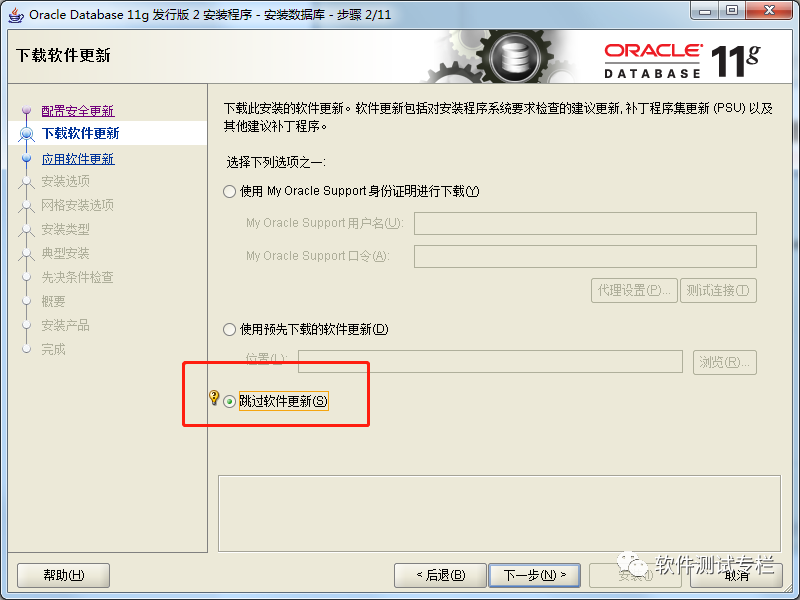
勾选“Skip software updates”不更新 ------下一步
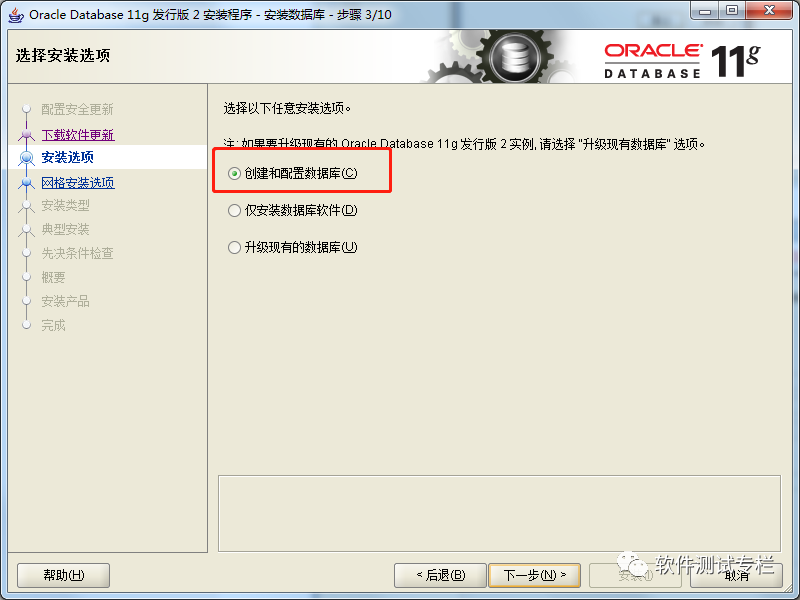
默认勾选选择“创建和配置数据库”
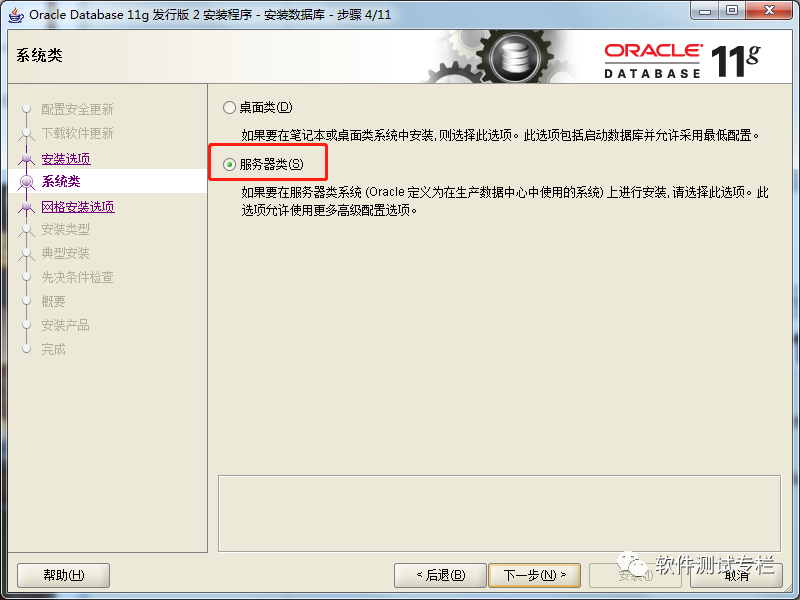
勾选服务器类(本文具体讲述的是在服务器中部署Oracle,非服务器可选择桌面类安装)
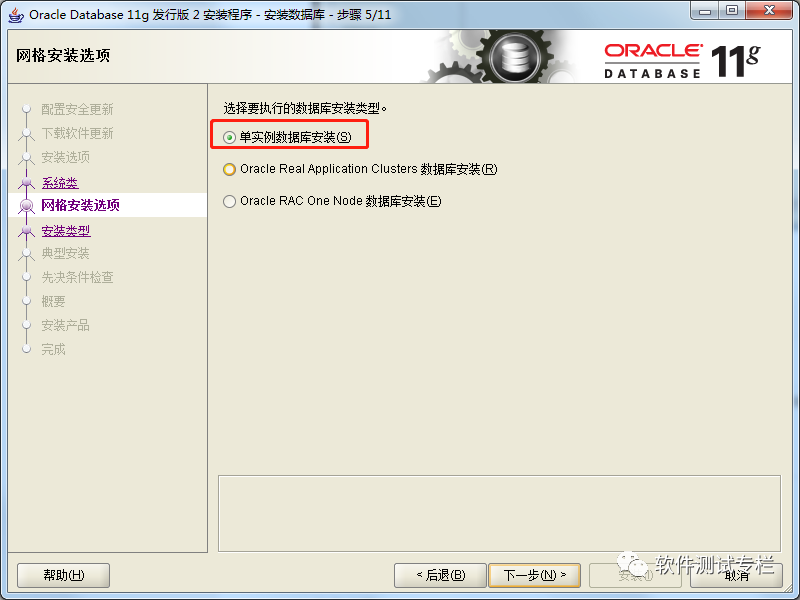
默认选择单实例数据库安装
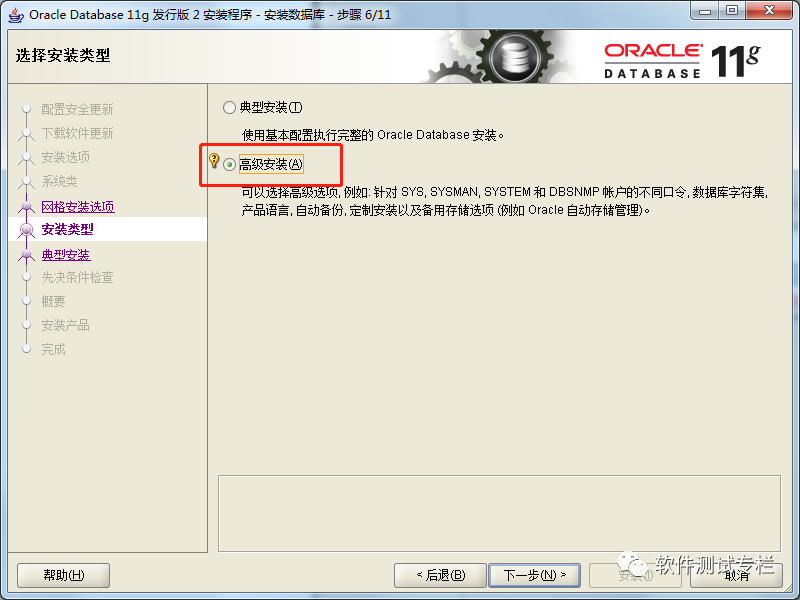
选择高级安装
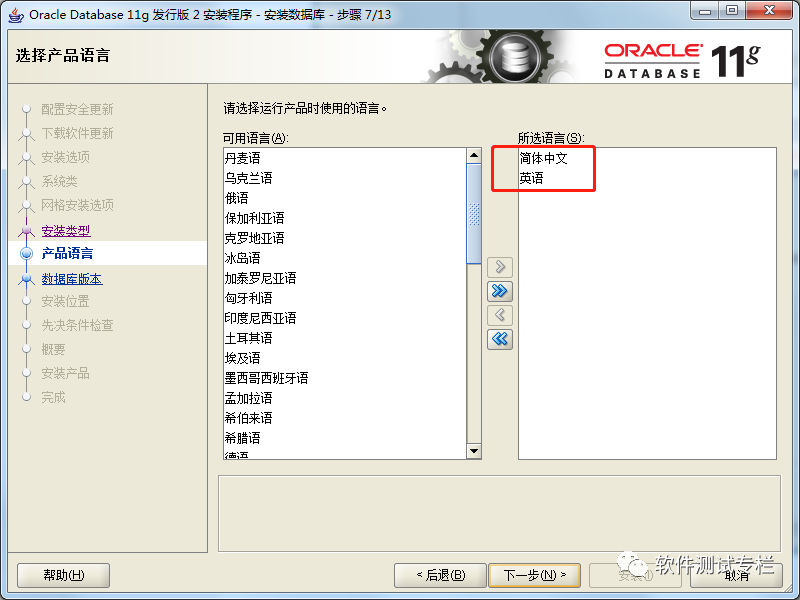
默认选择即可
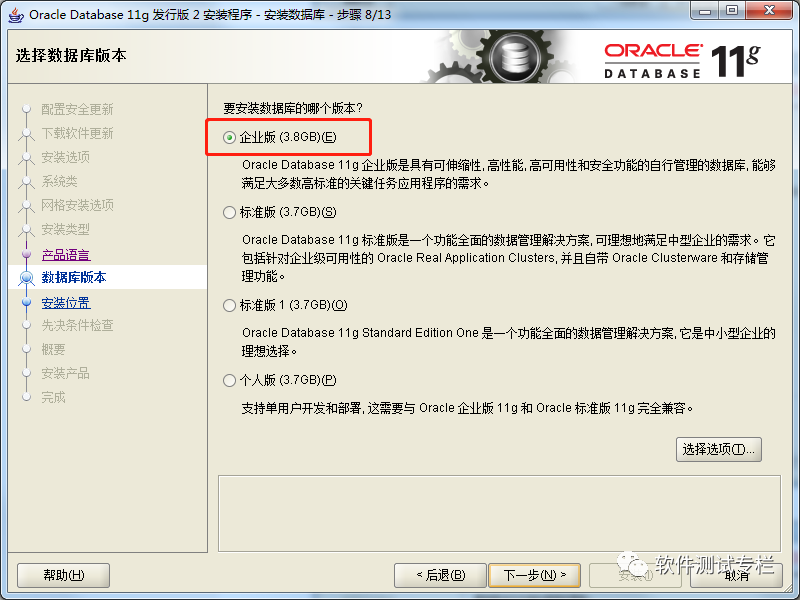
选择企业版
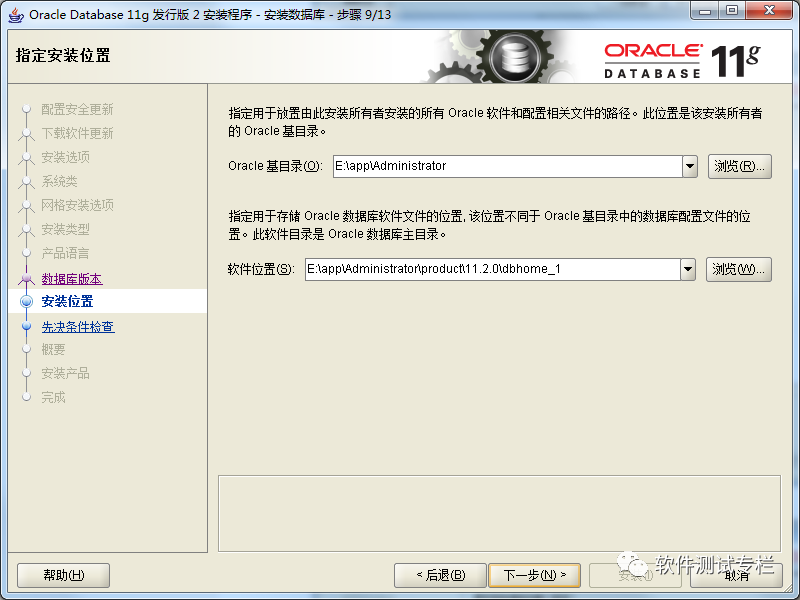
安装位置选择默认即可
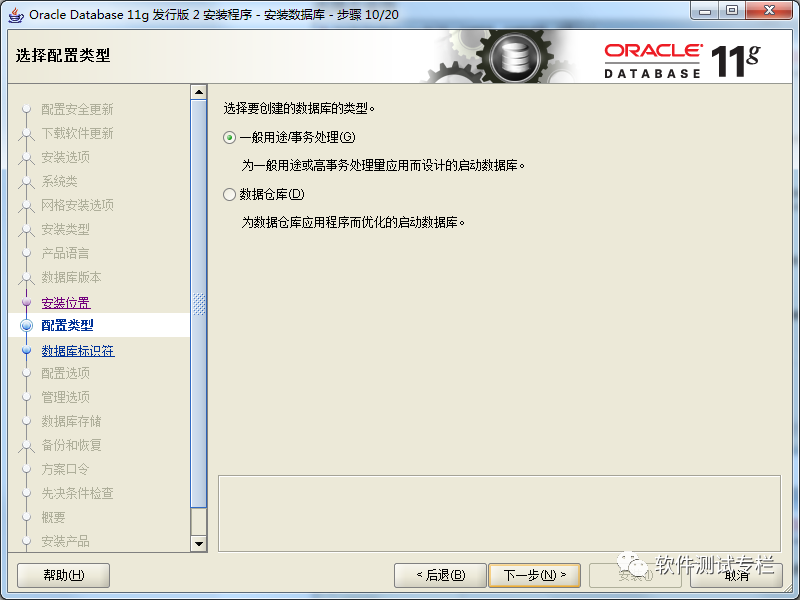
配置类型选择默认的一般用户/事务处理
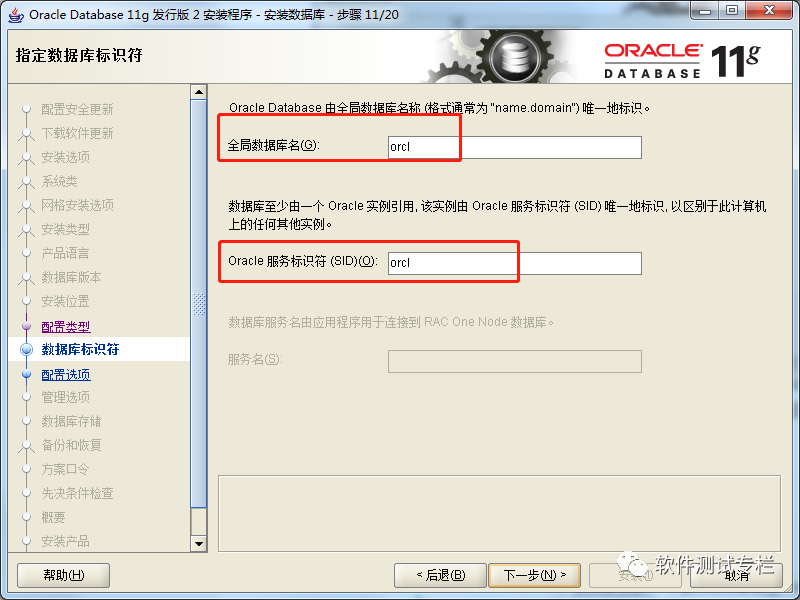
数据库一般选择默认标识符和全局数据库名,但是如果公司要求其他的标识符和数据库名的话也可以进行修改
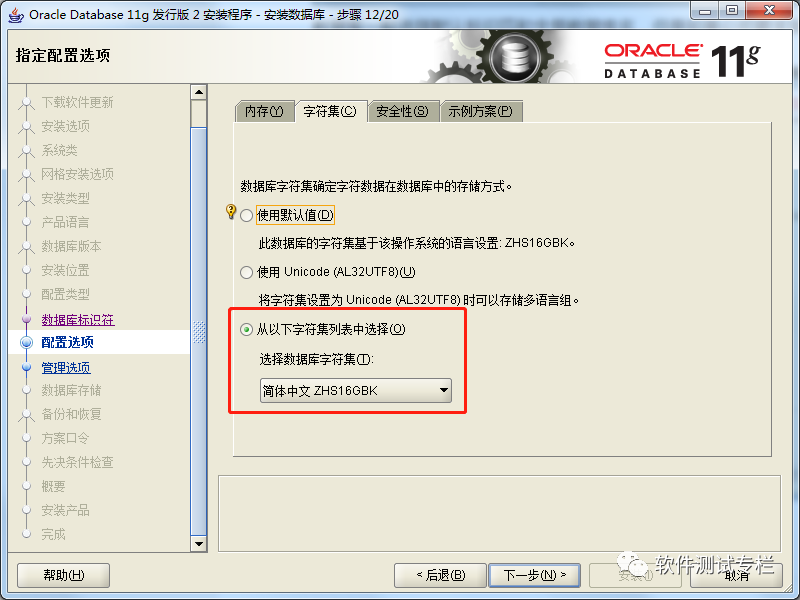
配置选项,切换到字符集选择“从以下字符集列表中选择”,选择"简体中文ZHS16GBK"
管理选择默认选择
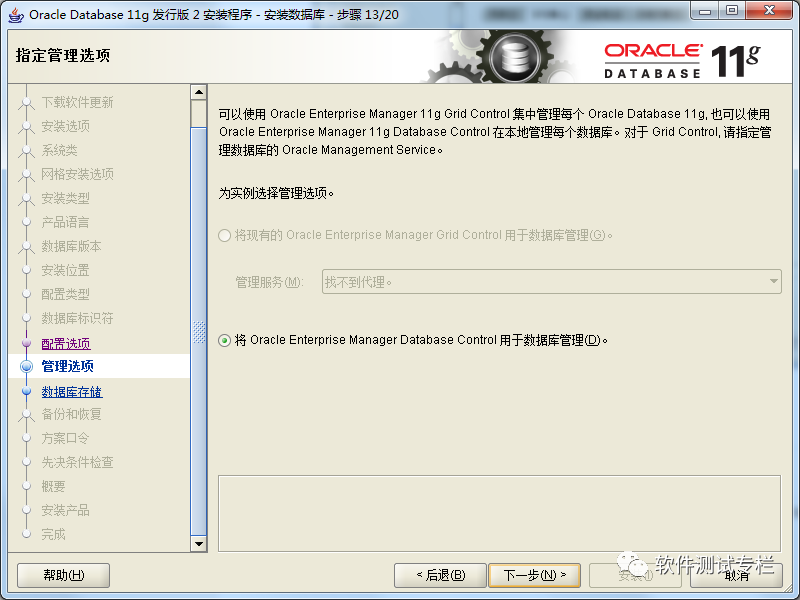
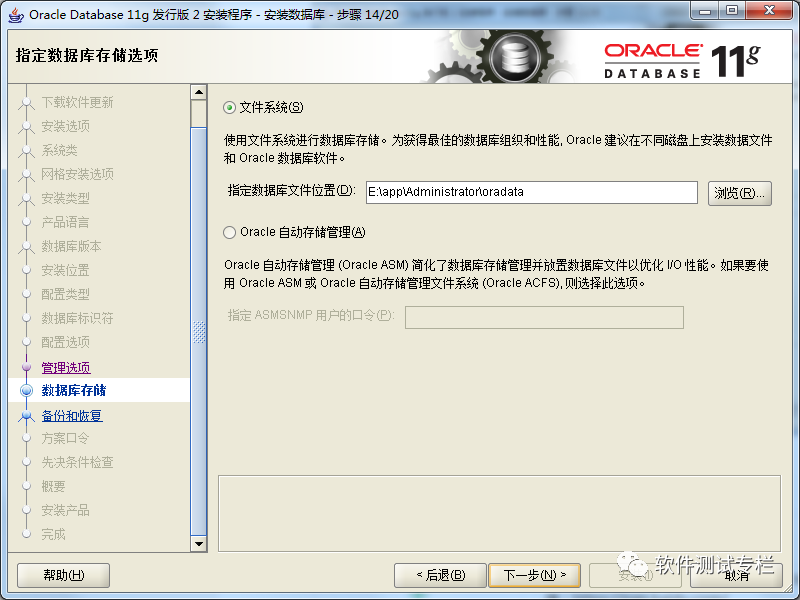
数据库存储默认选
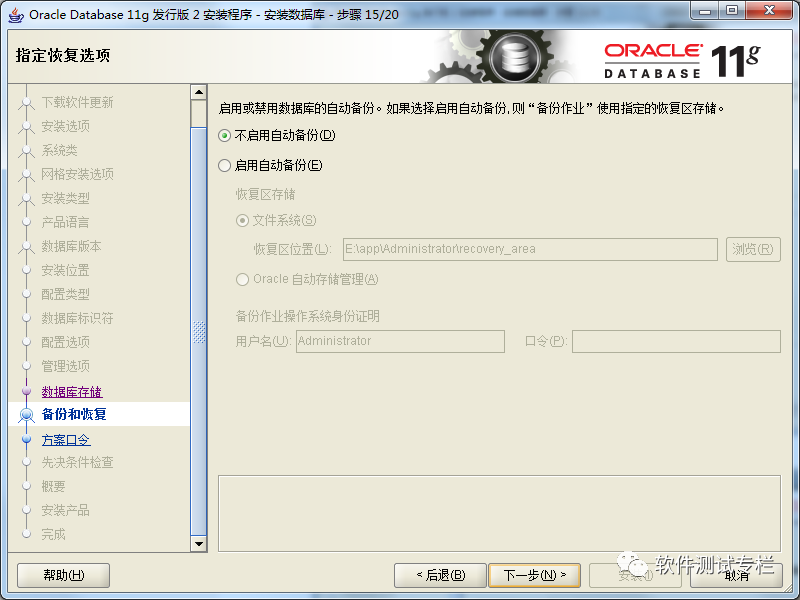
备份和恢复默认选择不启用
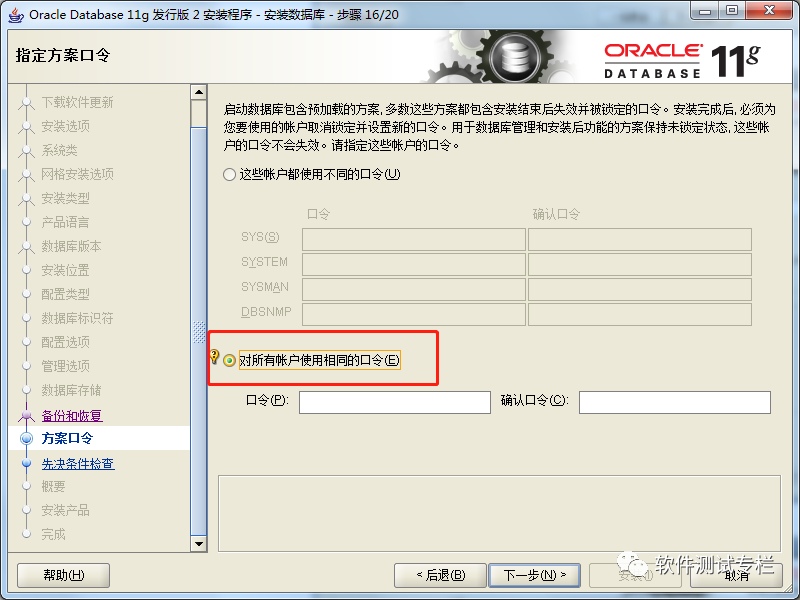
方案口令选择“对所有账户使用相同的口令”,方便记忆
先决条件检查
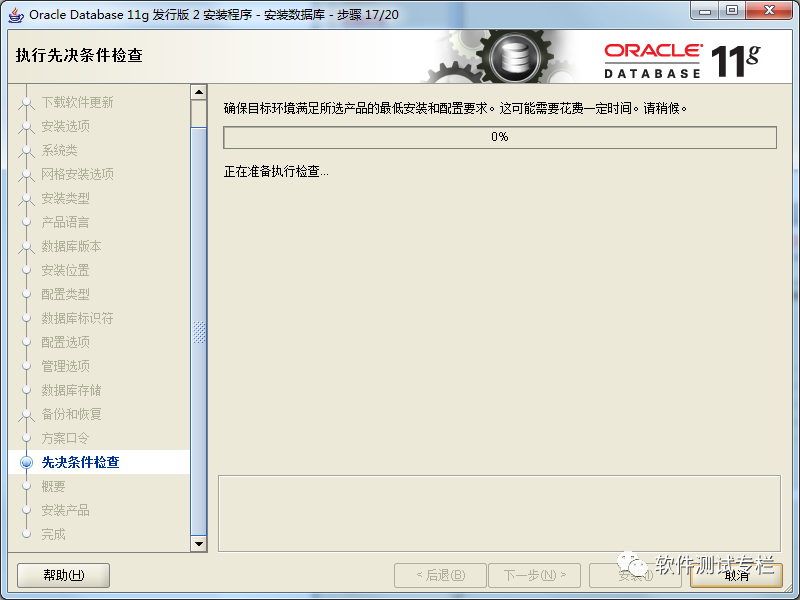
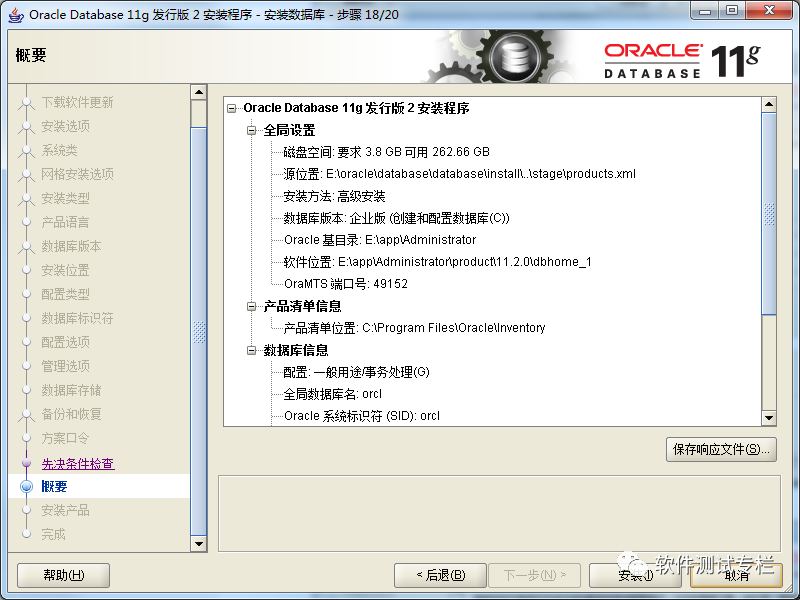
检查通过,列出安装清单,检查不通过则需要将不通过的选择解决后方可继续下一步,否则不允许一下步进行安装,下图中是检查通过的安装清单,点击安装
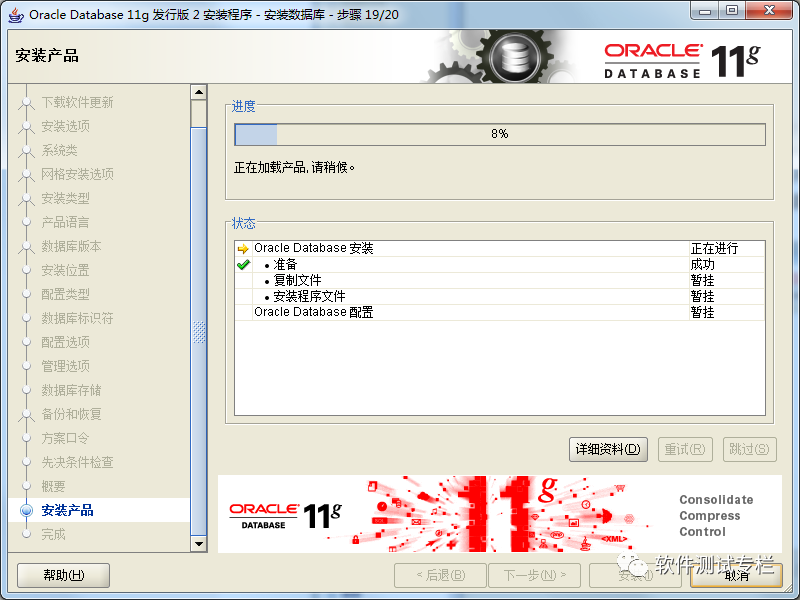
Oracle安装过程中
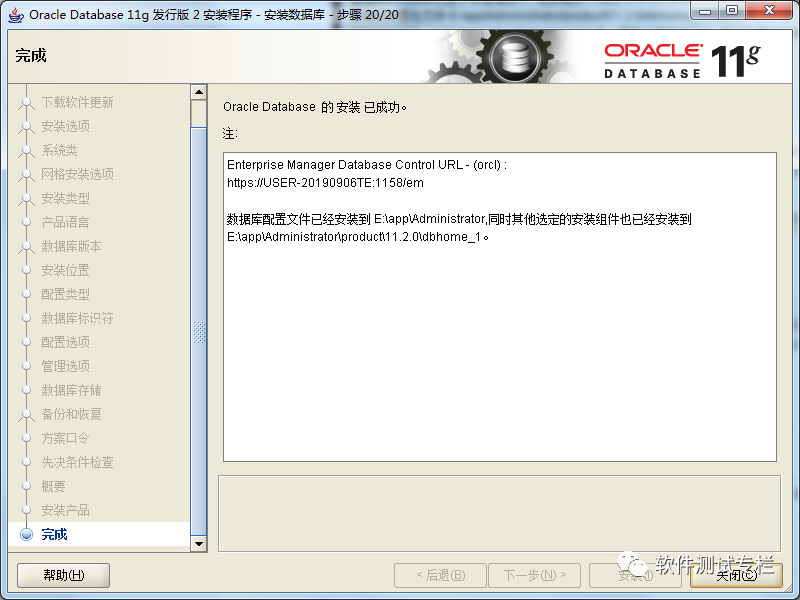
Oracle安装完成,点击确定
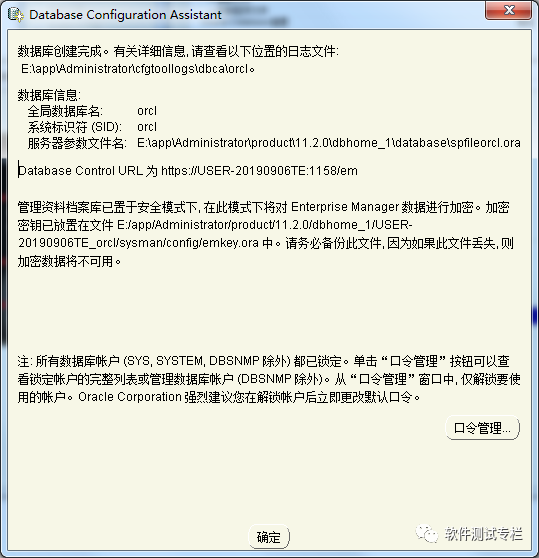
点击关闭完成安装
4、测试安装是否成功
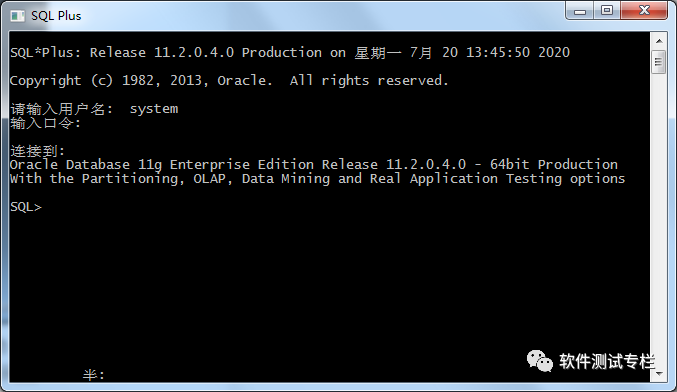
打开Oracle自带的SQL PLUS,如下图所示
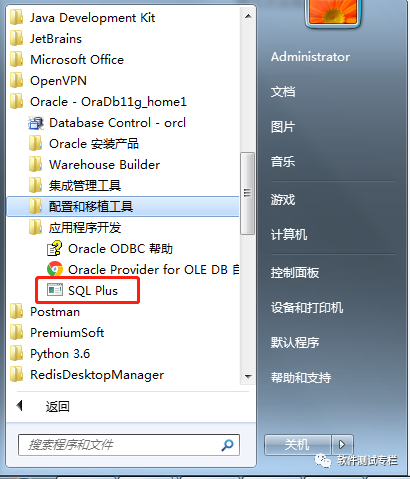
输入用户名、密码(就是第18步设置的密码),测试成功!可以直接输入SQL语句了!需要注意的是,这里Oracle输入的口令是不显示的。