



Oracle ContainerCloud Service(以下简称OCCS) 容器云服务可以用来轻松快速地创建企业级容器基础设施。它提供了全面的工具,支持在 Oracle 云中针对开发、开发/测试、开发运维和云原生用例,编写、部署、编排和管理基于 Docker 容器的应用。
OCCS是Oracle Cloud的新成员,扩展了Oracle PaaS的功能,从而更好的满足企业的业务需求。
OCCS的典型特点体现在以下几个方面:
快速
快速预配您自己的 Docker 环境,轻松生成容器并使用
简单
易于使用的界面和向导可以帮助您快速上手,不需要学习复杂的编排
可立即用于运行
无论是在开发、测试、暂存还是在生产阶段,都可以使用仪表盘和工具进行运行控制
实践
利用服务和堆栈示例,快速开始构建您自己的容器化应用
Oracle ContainerCloud Service为我们带来哪些好处呢? (1) OCCS与Oracle Developer CloudService 配合使用,相得益彰(2) OCCS是Oracle Java Cloud Service 和Oracle Application Container Cloud Service 的功能补充(3) 通过容器扩展Oracle Platform以支持任何技术,包括开源(4) 提供容器应用需要的云服务
本文将介绍OCCS服务的创建,及如何将一个示例应用部署到OCCS中。
前提条件:
Oracle Cloud账号,具有OCCS管理权限
工作步骤:
创建OCCS服务
准备示例应用
将示例应用部署到OCCS中
1. 创建OCCS服务
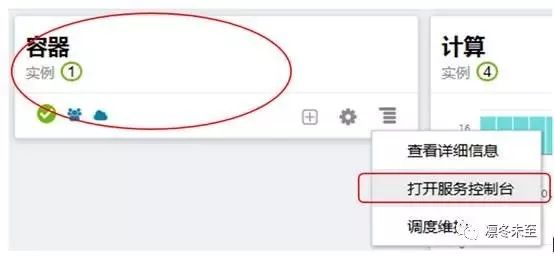
登录Oracle Cloud Service管理portal,选择[容器]-[打开服务控制台]
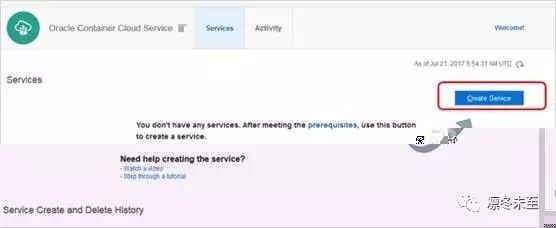
在OCCS管理界面中,点击“Create Service”
输入相关信息如下图所示,其中SSH Public Key是用于通过SSH远程连接OCCS实例的操作系统使用的。Number of worker nodes选择缺省的:1(创建1个工作实例,若选择2或3等,则创建2个或3个工作实例),存储空间选择缺省的:30GB

在下一界面中,点击“Create”开始创建OCCS服务

大概30分钟完成OCCS服务的创建
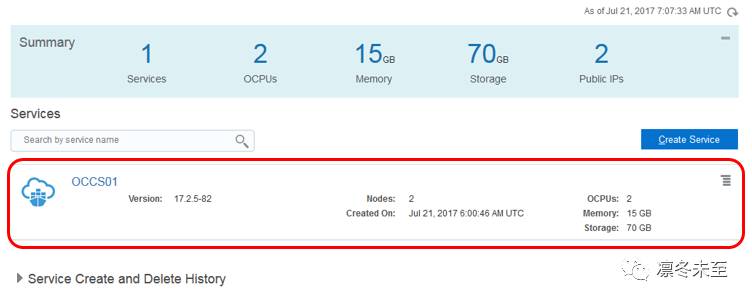
通过右侧柱状菜单的[Container Console]打开Container Console

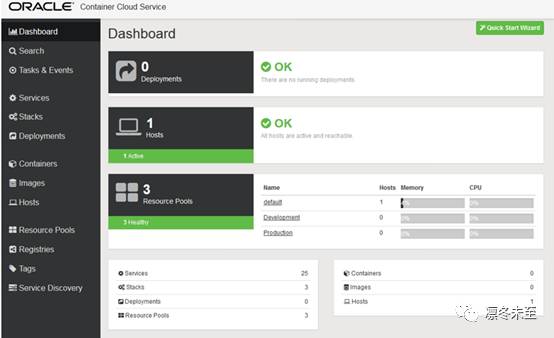
输入上面创建OCCS服务时设置的用户名与密码,
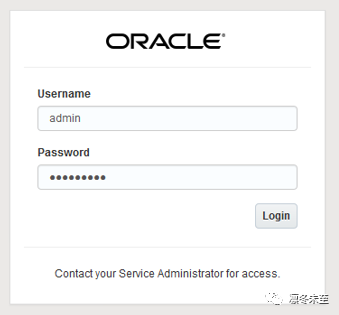
登录到ContainerConsole
完成OCCS服务创建后,可在OracleCompute Cloud Service中看到创建的相关实例,

在上面的显示中,名称为“CONTAINER/OCCS01/MANAGER/vm-1”为OCCS管理实例,上面打开ContainerConsole用到的IP即为此实例的“公共IP”;
名称为“CONTAINER/OCCS01/WORKER/vm-1”为工作实例,后面即将部署的应用在访问时将会用到该工作实例的“公共IP”。
2. 准备示例应用
我们将用GitHub中的应用作为我们的示例应用,将该应用进行编译并部署为OCCS的一个Service。
首先需要确认将Docker Hub账号与GitHub账号关联,打开Docker Hub portal,
https://hub.docker.com/
通过右上角的“Sign in”登录,

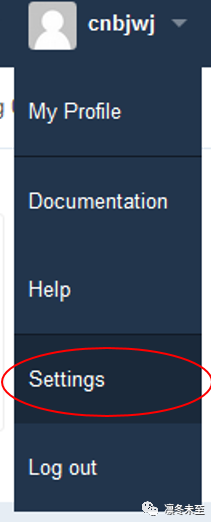
登录后,点击右上角登录用户名下拉菜单下的[Settings]
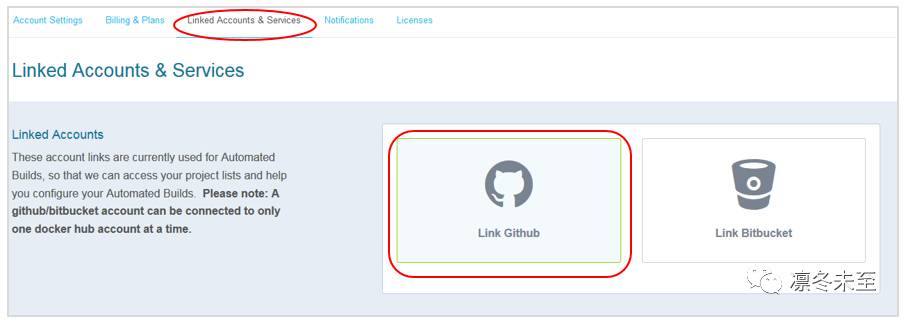
然后选择“Linked Accounts & Services” 点击“Link Github”
(若显示为“Unlink Github”,则已经关联上,不用如下的关联操作)
登录GitHub,并完成关联,
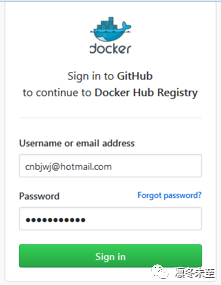
下面开始在GitHub中配置我们的示例应用,
https://github.com/login
输入用户信息登录,

将上面登录后的浏览器地址更改为如下地址,并点击右上角的“Fork”
https://github.com/oracle/docker-images/tree/master/ContainerCloud/images/docker-hello-world

将HelloWorld关联到了当前登录账号下,

下面配置Docker Hub的自动编译,
https://hub.docker.com/
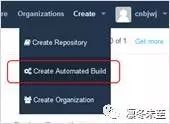
登录后,选择[Create]-[Create Automated Build]
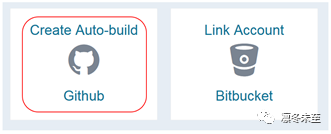
选择[Create Auto-build Github]
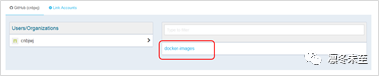
点击“docker-images”
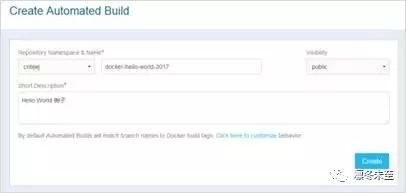
输入信息”docker-hello-world-2017”,并点击“Create”
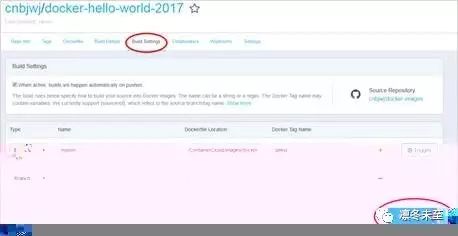
在完成“Create”的页面中,选择“Build Settings”,在Dockerfile Location项中输入 “/ContainerCloud/images/docker-hello-world/”,点击“Save Changes”
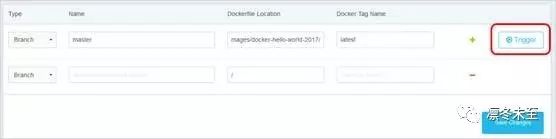
点击“Trigger”完成编译,
在[Build Details]中查看编译状态

现在示例应用已经准备好。
3. 将示例应用部署到OCCS中
登录Container Console,选择[Services]-[New Service]
输入“Service Name”,image输入上面示例应用配置的名称“cnbjwj/docker-hello-world-2017”;并选中option“Ports”,点击左面的“Add” 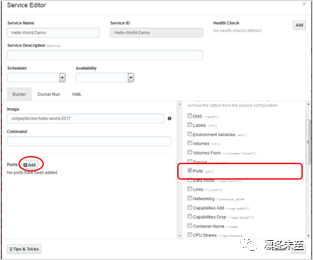
Host Port为访问OCCS Service的端口,Container Port为应用内部的端口,完成后点击“Save”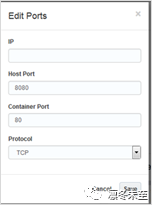
完成后点击“Save”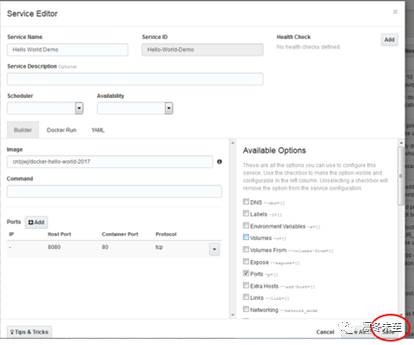
对上面刚创建的Service,点击“Deploy” 
全部保持缺省,完成部署 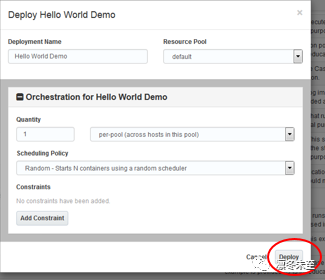
点击“Hostname”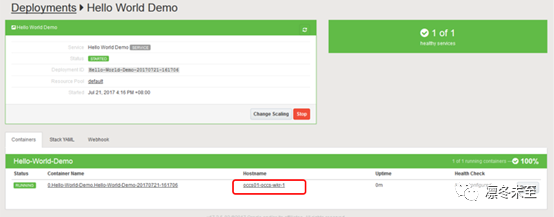
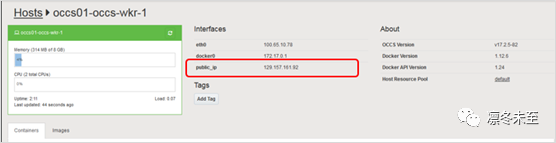
记下public_ip,这个ip正是上面在Compute Cloud Service中看到的工作实例的“公共IP”
通过http://[public_ip of worker]:8080如http://129.157.161.92:8080访问应用,
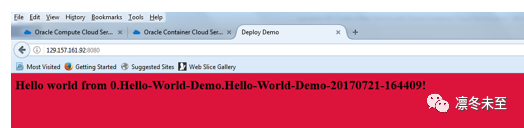
至此,我们的全部环境已经准备好,并可以正常访问。
若您想进一步了解OCCS,欢迎与我们联系。
