



我们在前面的文章里已经给大家展示过Oracle DV的解决方案,通过Oracle Data visualization快速的实现了无预置数据模型的多种图形、图表的数据分析和展示。今天给大家介绍的是Oracle为了实现大数据可视化而推出的大数据可视化解决方案Oracle BigData Discovery,在文章中我们简称BDD。
我将通过分析一个客户的需求,来为大家展示Oracle BDD的风采和特色。我先把客户的背景和需求描述一下,客户名称是GoEagle,它是一家大规模的电信公司,主要对外提供电话、网络、TV和移动的服务。随着移动化技术的普及,它传统的电话、TV业务出现业绩的下滑。他们想深入的分析一下这些原因;同时他们想对客户的信息进行分析从而开发出一些新服务。现有客户数据中包括了客户的位置信息,这些信息对很多商家来说是非常有价值的东西。他们也开发了一个可以为客户提供各种商品打折和优惠的新服务。他们想结合现有CDR系统数据、CRM系统数据和各种社交数据,比如Twitter来进行数据的分析,从而能精准的推送商业客户的信息到潜在的用户来帮助商业客户提供知名度。这是他们开发商业客户市场的重要布局。
GoEagle主要想实现如下两个目的和需求:
1、通过大数据分析找出哪些对商业推广感兴趣的合作伙伴,从而尝试和他们展开合作;
2、通过对这些过滤出的信息进行精准分析从而提升更多的服务和收入。
在实现第一个挖掘潜在商业合作伙伴的需求过程中,我将为大家展示BDD是如何建立工程、如何完成数据的导入、转换、查询、分析等操作,在实现这个需求的过程中,我们将体验到BDD的如下特性:
1、如何导入数据集到BDD
2、如何对导入的数据进行展示和查询
3、建立工程执行数据转换
4、增加数据可视化组件,对数据进行图形、图表的展示
5、多个数据集如何进行关联
6、语义分析建立新的数据集
让我们来看看BDD的强大吧!!!
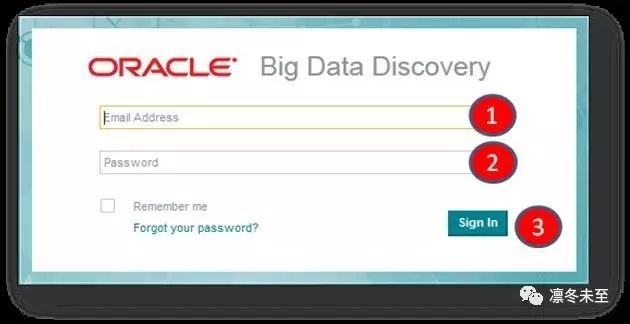
1、在浏览器输入BDD的登录地址,登录BDD
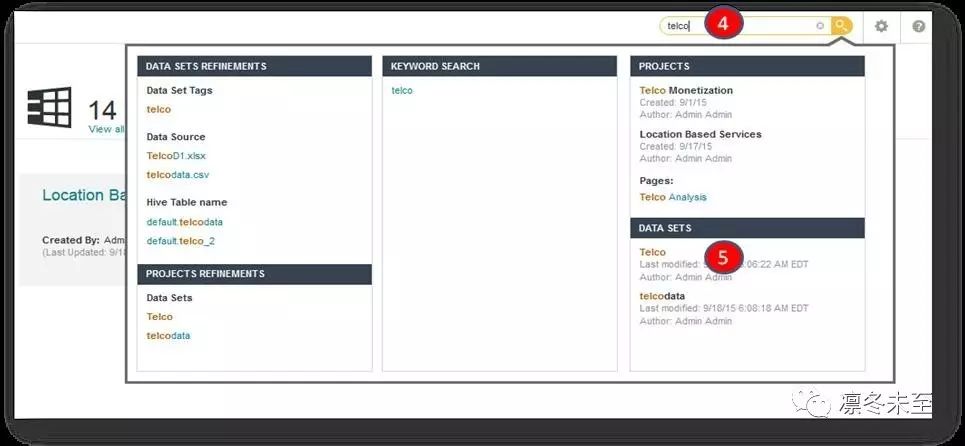
2、登录成功后,因为我们已经提前导入了Telco测试数据,在搜索框输入Telco搜索数据集,找到数据集后,点击打开,示例如下:
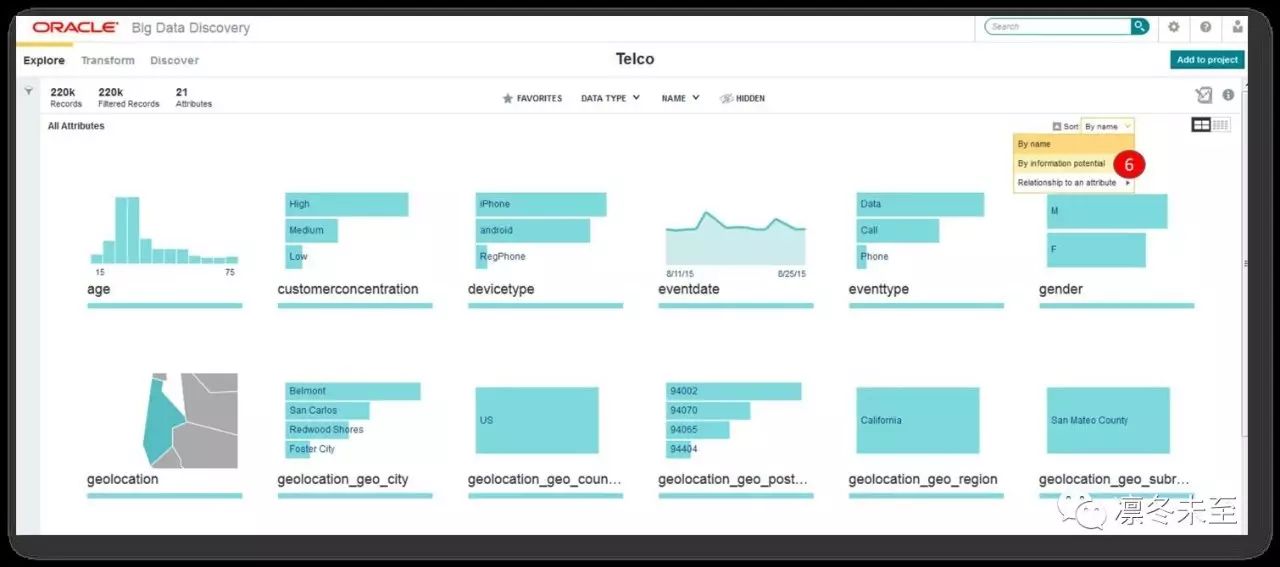
3、数据集打开后,它默认的显示格式如下,通过显示结果我们初步对数据集的字段个数、类型,数据分布有了初步了解。
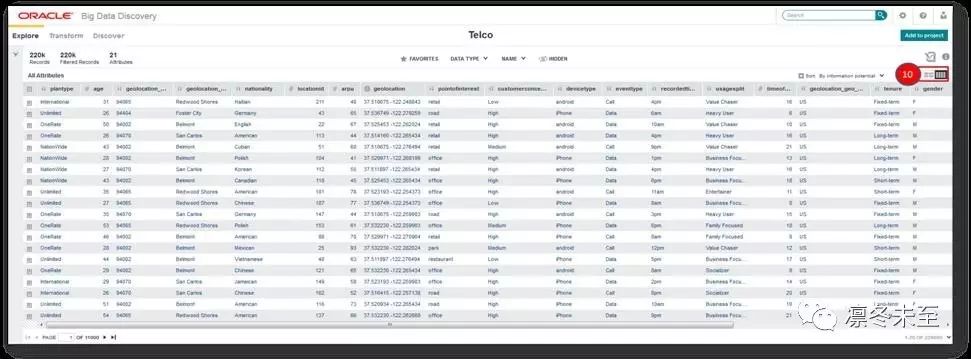
4、点击tabular按钮,红色标出的部分,查看详细数据内容
5、按照图示,执行1,2,3步骤,把Telcom数据集增加到一个分析项目
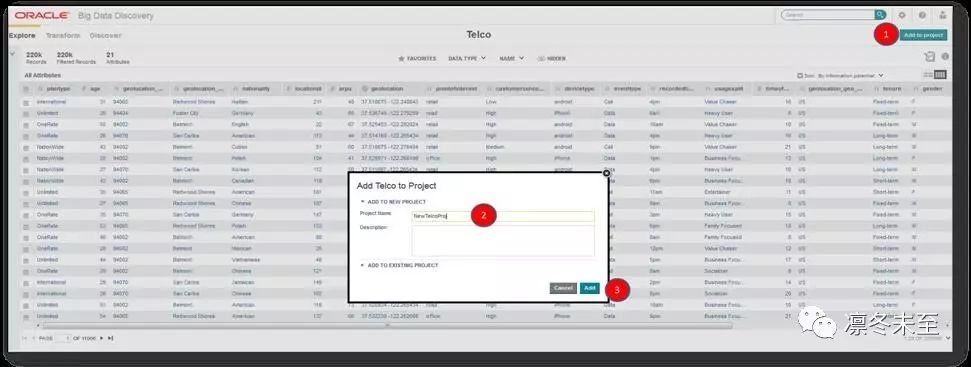
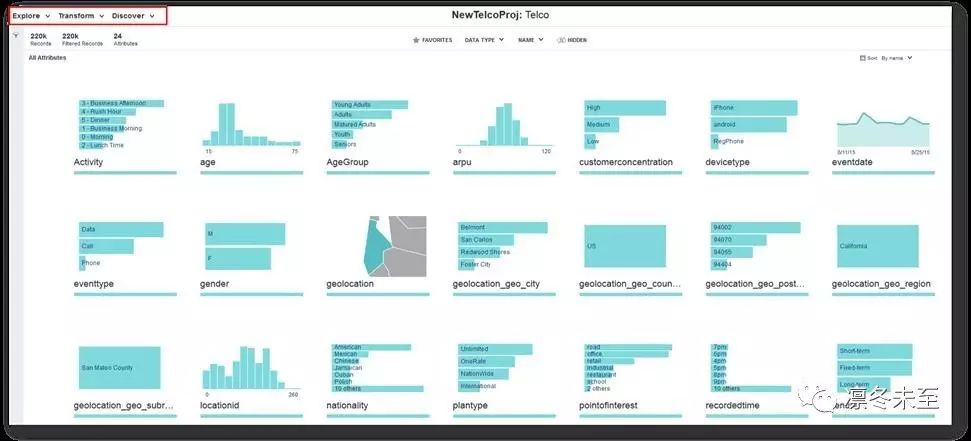
6、数据集添加成功,出现项目的主页面,这个页面主要包括三个选项板,Explore, Transform 和Discover。
7、我们点击transform面板来看一下BDD的数据转换能力,我们现在为数据集增加一个新的属性,在图示一次点击,在出现的编辑框里输入数据转换逻辑。
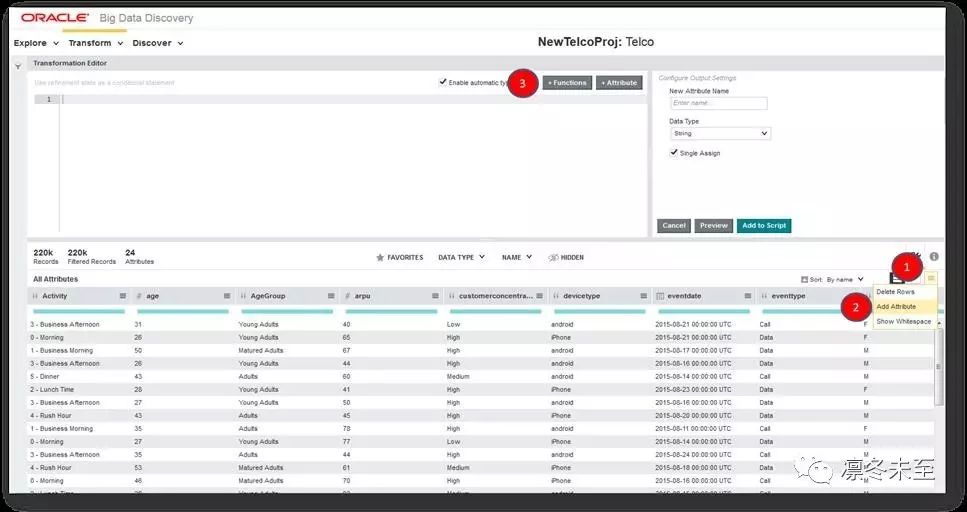
可以把编辑内容,保存为脚本,以备多次复用。检查都没有问题后,提交执行脚本,开始执行数据转换。
8、下面最精彩的内容来了,我们点击Discovery面板,我们来进行数据的挖掘,通过对数据的初步观察,我们想建立一个分析模型,通过这个分析模型我们将从这些数据中找到那些年轻人经常去的场所。开始我们的分析之旅吧!!!
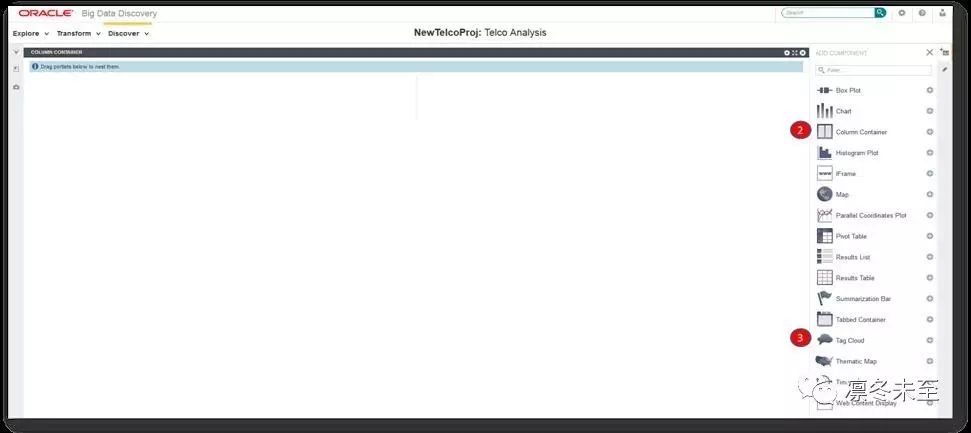
9、从右边的图形显示面板中,把Tag Cloud拖入到左面的显示窗口,初始的显示内容如下:
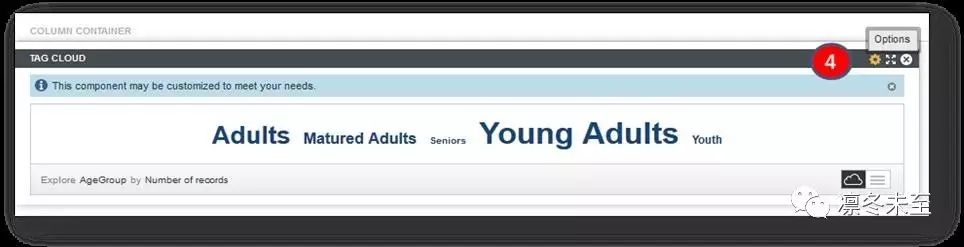
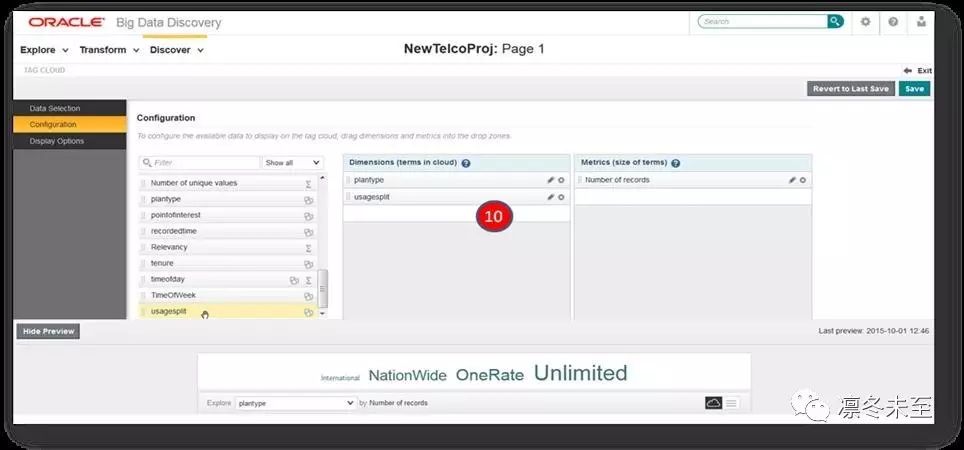
10、 下面我们看下如何定义Tag Cloud的显示内容,点击options按钮,打开编辑窗口。
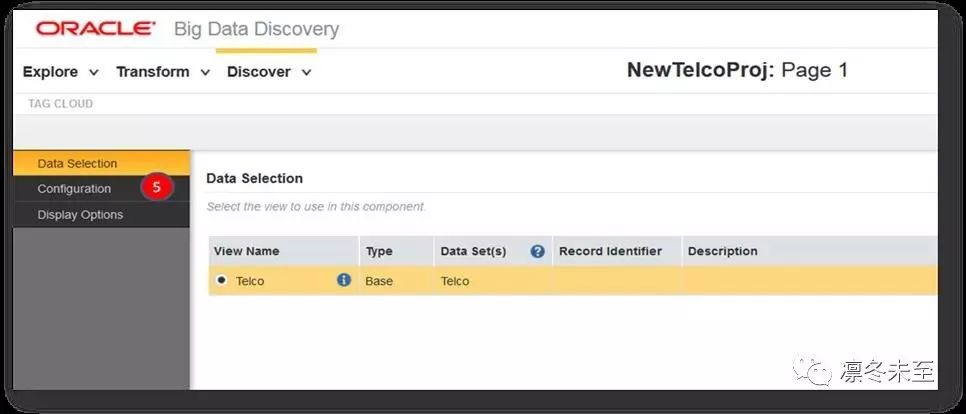
看到我们选择的数据源,接下来我们看下其他配置,点击Configuration按钮,开始进行相关配置:
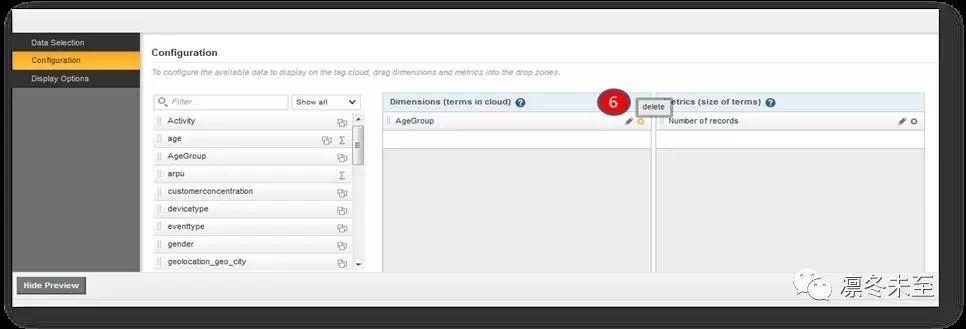
我们看到了默认配置,我们来分析一下这个配置,聪明的朋友一定发现了端倪,我们的Tag Cloud是以用户的年龄来分类统计的,统计的是每个年龄段使用通信网络的次数。并且哪个年龄段的统计人数多,他的演示字体就越大,反之越小。我们先清除默认配置,增加如下的内容,大家想想我们会得到什么信息呢?????嘻嘻!!
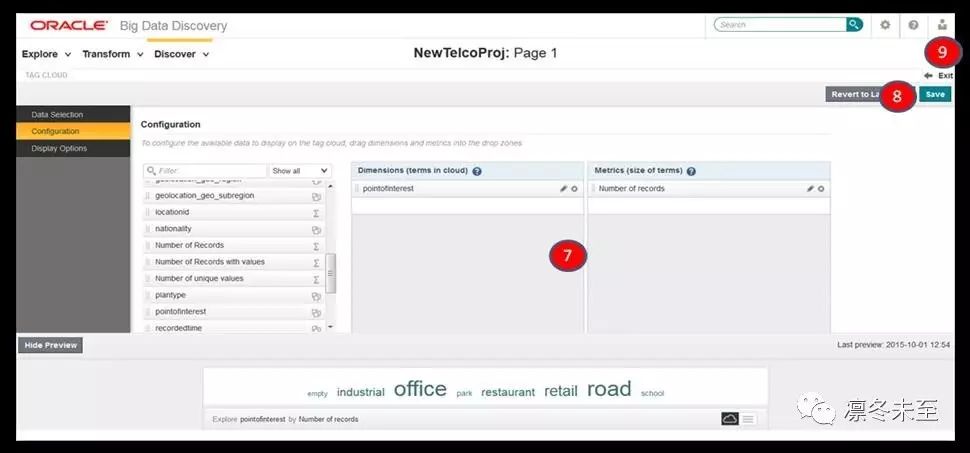
我们把统计的维度改成pointofinterest,也就是上网的场所作为统计维度,这样我们就能统计出来,用户最喜欢上网的地方了。
11、 我们还可以重复以上步骤,增加其他几个Tag Cloud,比如我们增加统计客户上网频率和订阅网络套餐的类型等内容。
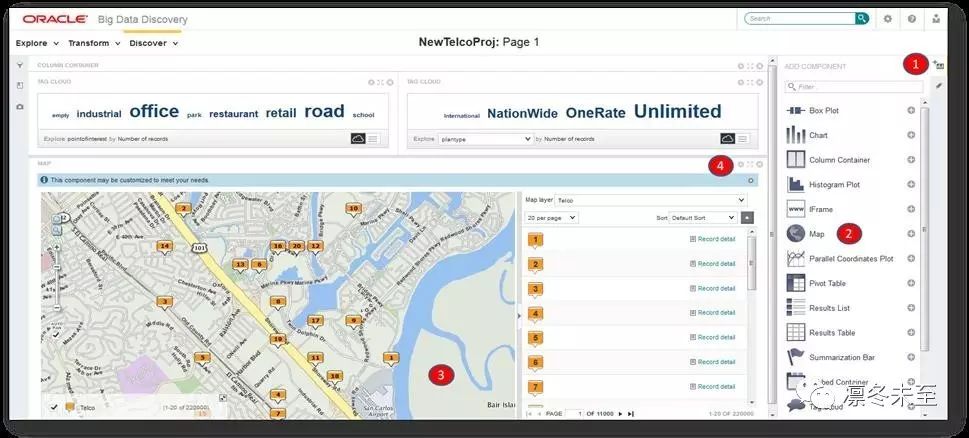
12、 下面我们来看更炫的,我们把把商户的信息显示到地图上,我们还是从右面的选项板中把map组件拖入到左面的显示区中,我们看到默认的地图显示出来了,下面我们点击标记4的options按钮来进行Map信息的定制。
13、 出现如下的配置面板
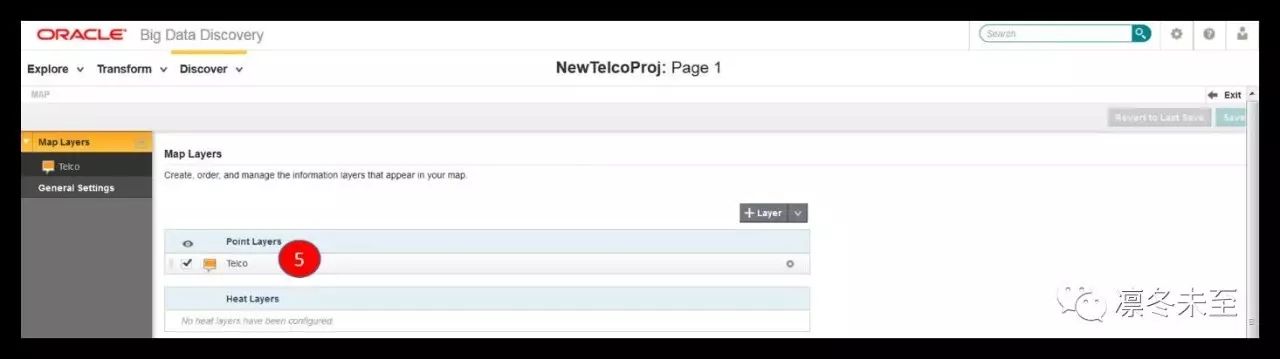
点击右面窗口的Telcom层按钮,出现层配置面板
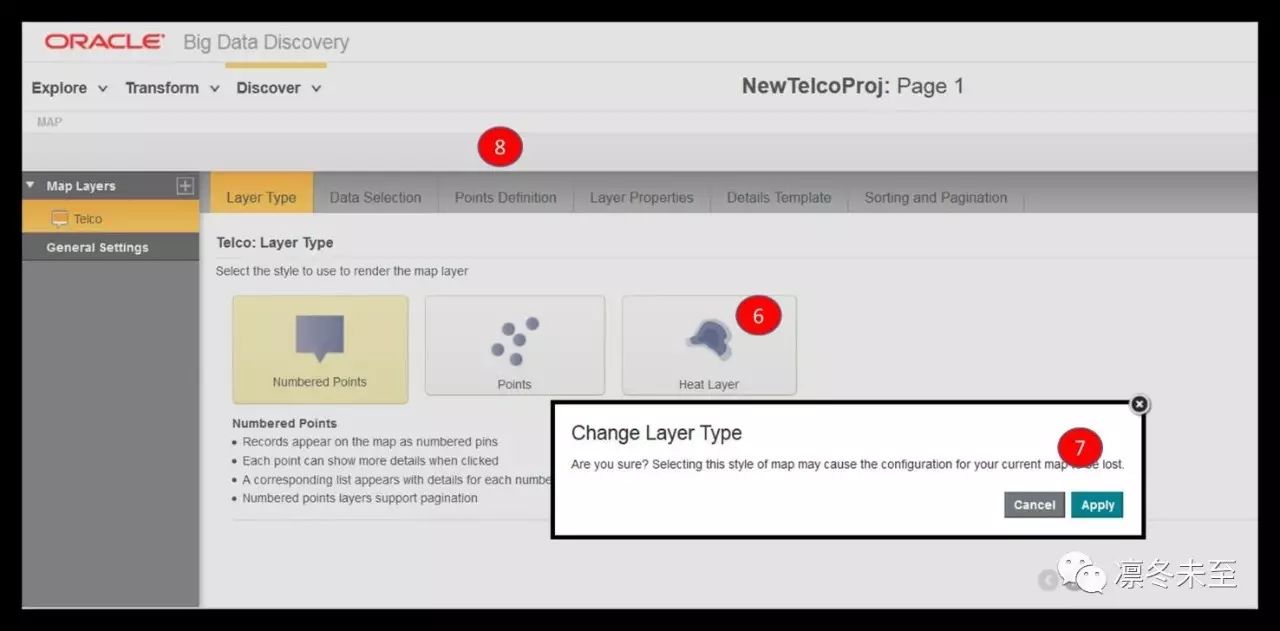
我们可以改变图层的显示类似,我们这次更改图层为Heat Layer显示方式。下面我们来配置地理位置字段信息,点击pointsDefinition按钮,进行配置
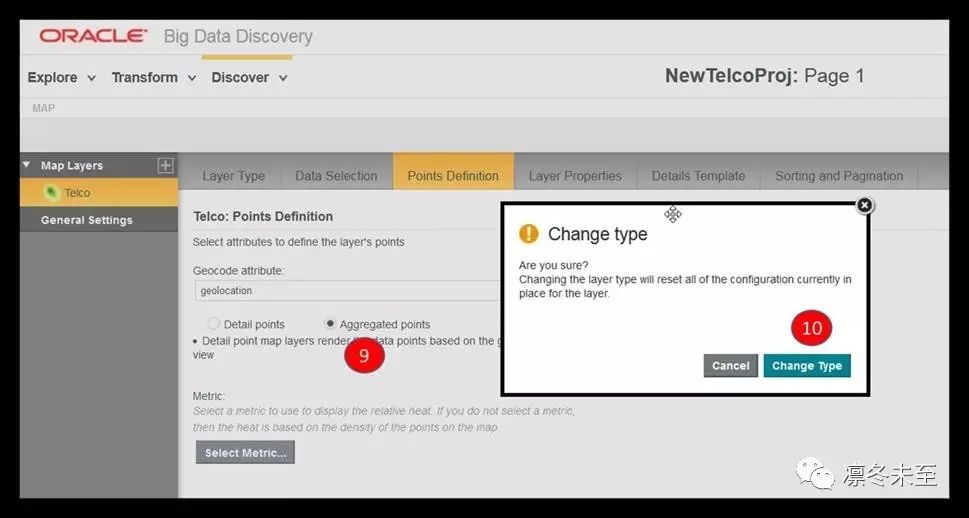
这个页面我们可以看到地理位置信息使用的字段名是geolocation,点击Select Metri按钮,进行计量的配置,我们这次的选择如下:
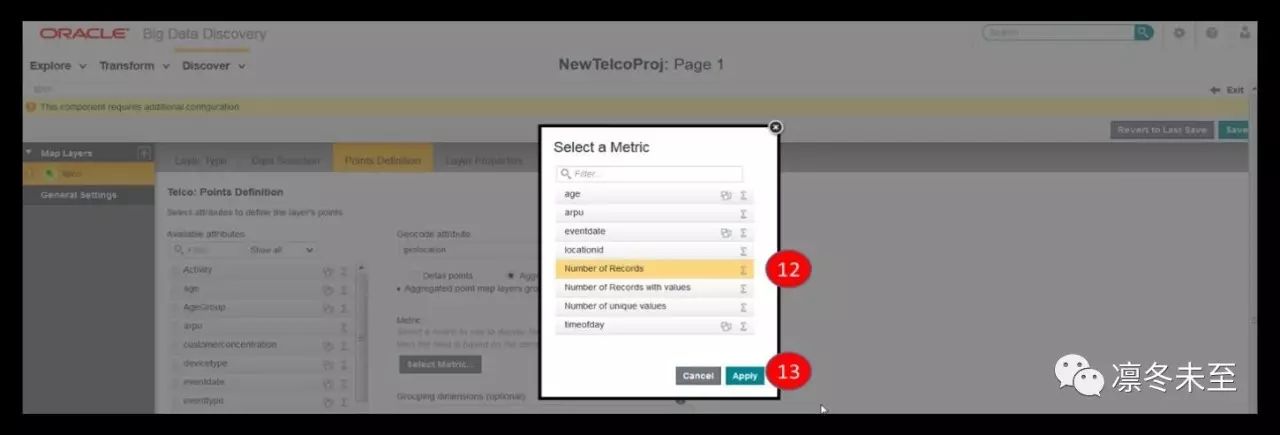
我们选择Numberof Records选项,然后保存。然后点击Details Template选项,定义地图上显示图标的提示信息字段。
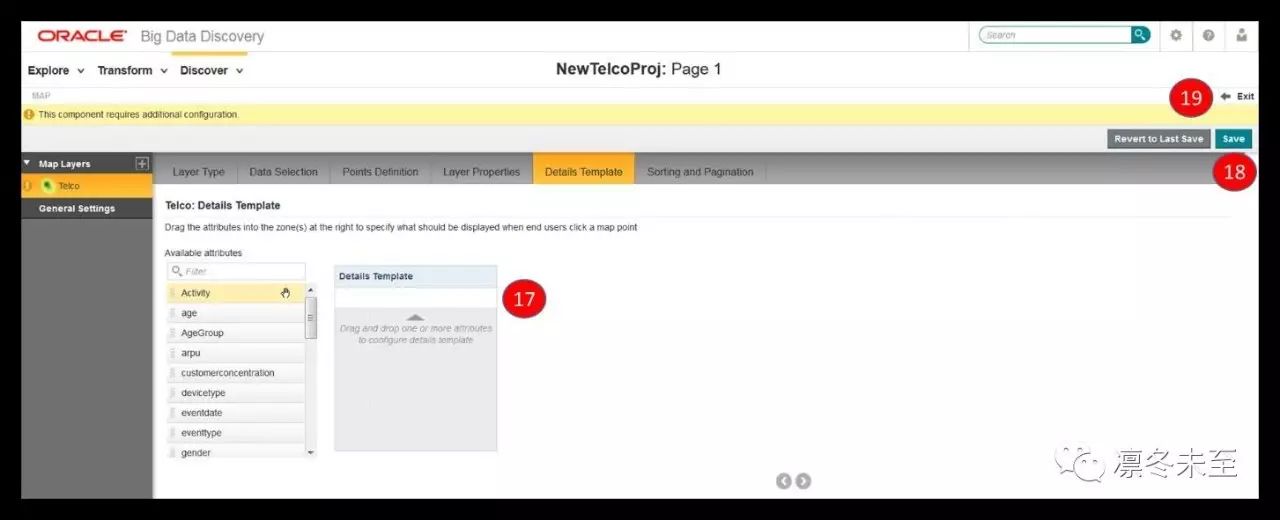
我们选择Activity,这样地图上显示的图标的提示信息就是客户在指定的地点联网主要做的事情是什么?好了,我们保存这些配置。返回我们的Discovery面板,我们的初步Discovery就配置完了。
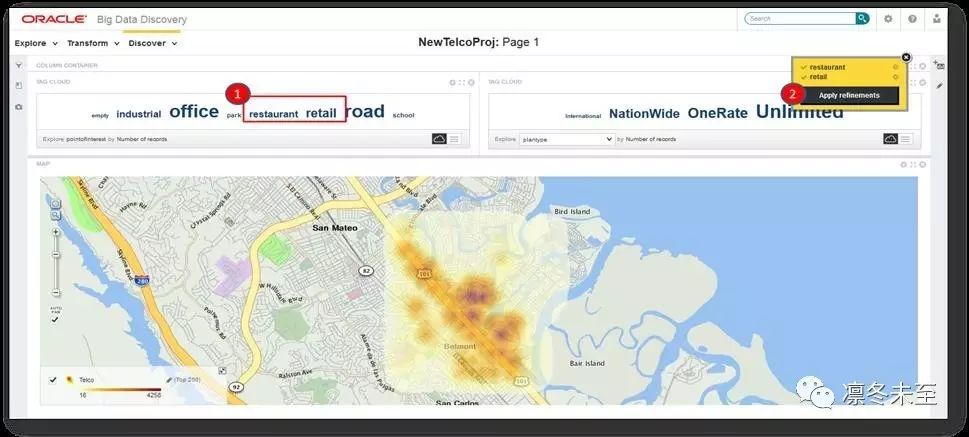
14、 如上图所示,这就是我们设计好的Discovery页面,包括2个Tag Cloud和一个Map组件,Map主机中黄色区域表示的就是GoEagle客户经常通过移动网络上网的区域,颜色越深表示这个地方上网的人数也就越多。我们再来分析一下,如图所示我们第一个Tag Cloud组件中仅仅选择Restaurant 和retail内容,我们Map组件中演示的内容就连带着被过滤的,这意味着地图上显示的区域仅仅表示GoEagle的客户经常出现的酒店和商超的信息,这些商业客户就是GoEagle开发精准促销、活动推送新增值服务的潜在商业客户呀!!!到这里大家看出点意思来了吧。现在还有些不足,这些商家的地址等信息没有显示出来,如果这些能显示出来,我们的这个挖掘就更完美了。接下来我将给大家演示如果把更多的数据源和已有的数据进行关联,迫不及待了吧!!!!!
15、 在右上角的search框中输入shop,搜索我们已经上传的关于商户信息的数据源,找到数据源后,点击进入数据源属性显示页面,然后把新数据源增加到我们已有的项目中。
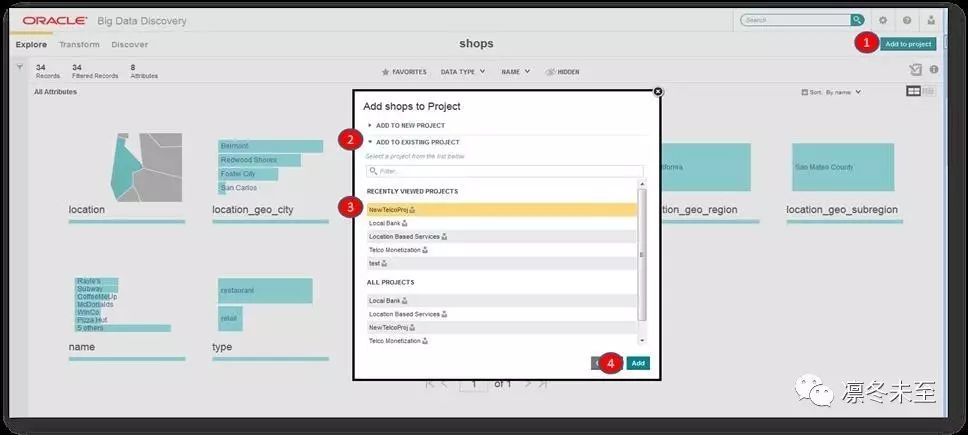
16、 好了,现在新数据源已经添加到现有的项目,我们需要把他们关联起来,下面看我怎么来操作。
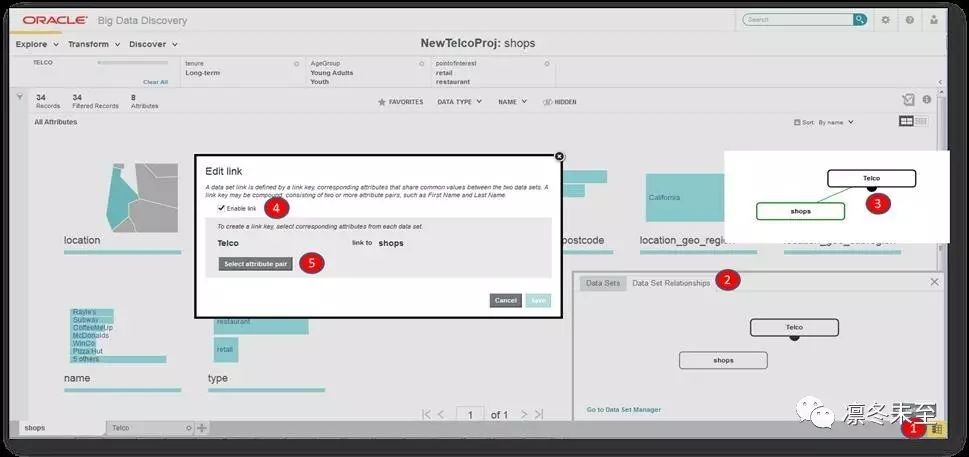
点击红色小标1的data set details按钮,出现Data Set Relationships面板,红色小标2所示的区域,然后按下鼠标在两个数据集之间拉一直线,出现另一个页面,在出现的页面中点击Select attribute pair按钮,进行两个数据集的关联。
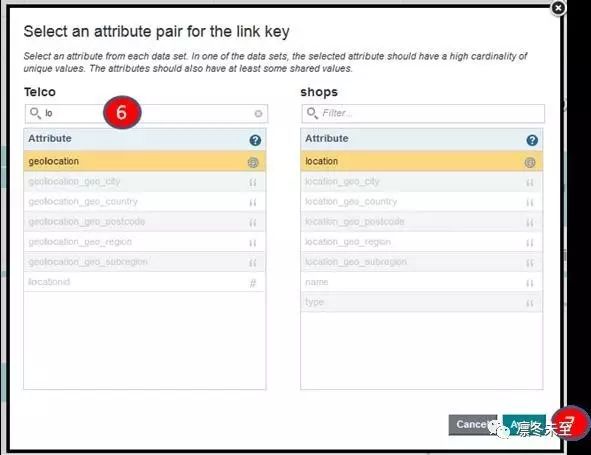
选择两个数据集的关联字段,点击Apply按钮就完成了两个数据集的关联。
17、 下面我们来重新编辑Map组件的属性,把商家的信息附加到Map组件的显示上。打开Map选项,点击+Layer按钮增加一个新的图层
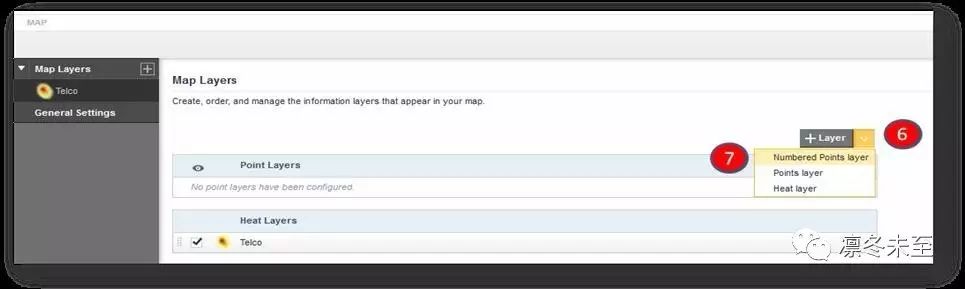
把新增加的数据源shop作为图层的数据源
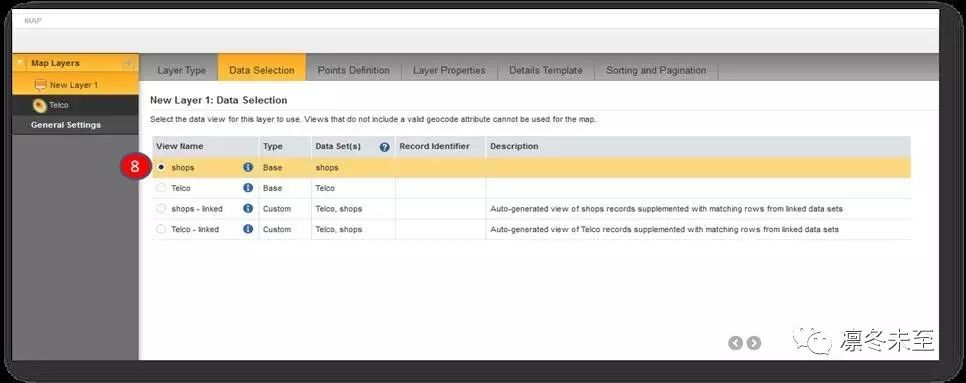
然后点击Details Template 设置图层的显示信息,大家想想我们要显示什么信息呢?
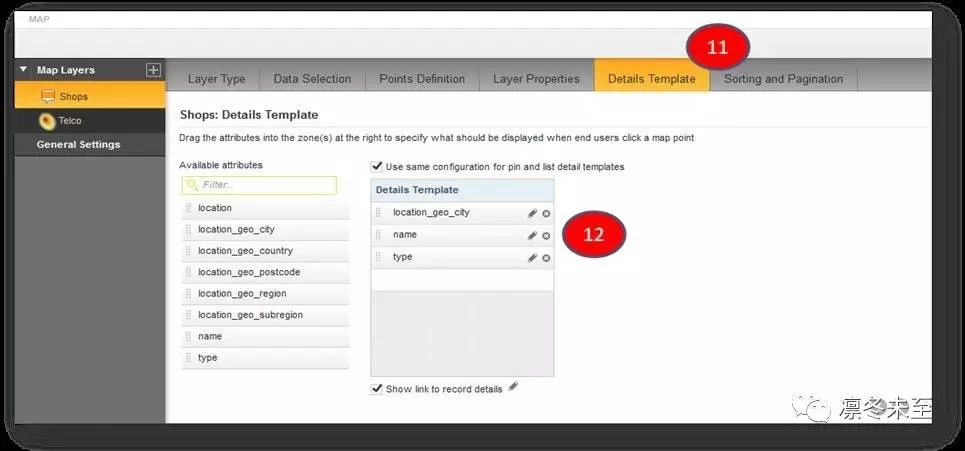
大家想想,GoEagle想要的是商家的信息?这个实验中我们选择商家所在城市、商家的名称和商家类型信息显示在新的图层上。
增加个排序条件,只有优先级高的商家才会优先显示信息,设置也很简单,我们点击 Sorting and Pagination设置一个过滤条件。哈哈,是不是很简单!!!!
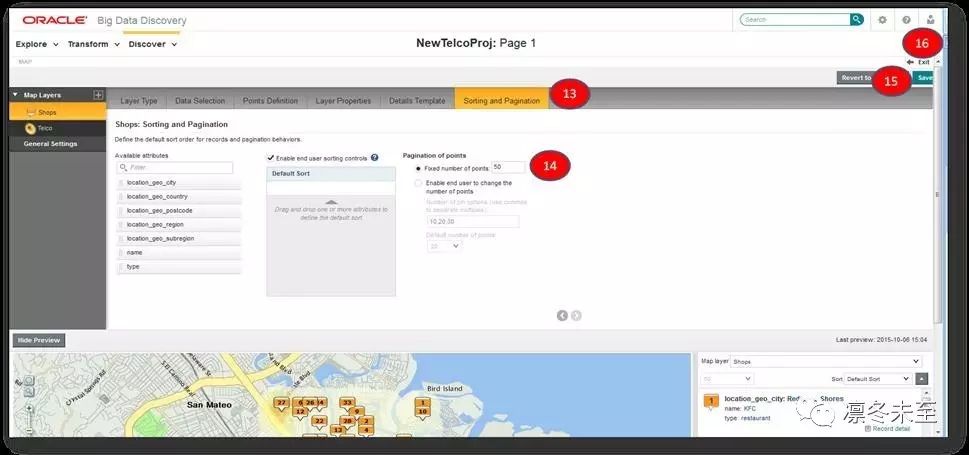
我们保存,退出,现在让我们看看现在我们能重新发现些什么呢?
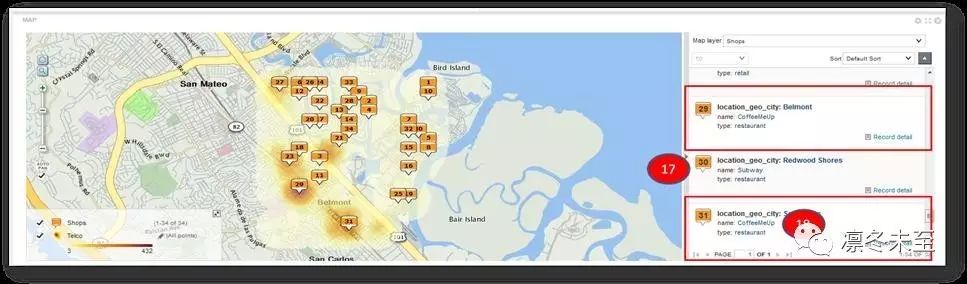
我们点击Map上颜色较深的图标区域,它的信息马上在右边显示了出来。
还回到GoEagle的需求上来,他们想通过分析数据,找到那些愿意购买他们增值服务的潜在商家,怎么来实现这个需求呢,他们通过BDD建立了一个寻找潜在商家的分析模型,就是上面给大家演示的,他们通过分析在商家位置上上网人数的多少,来初步的判断哪些商家是他们最大的潜在客户,整个分析的过程我们看非常的简单,在BDD里拖拽几下,就实现了。
我们继续向下看,看看我们能找到这些吗?
在Map上我们可以清楚的看到29和31这个点的颜色较深,也就是说这些地方上网的人最多了,我们看看他们显示出来的信息,哦有意思了,都指向了同一个品牌的商家CoffeeMeUp,看看在CoffeeMeUp上网的用户是最多的了。这也就意味着GoEagle为这个品牌推荐他们增值服务他们是会非常感兴趣的,大家看看GoEagle的第一个客户找到了,他们还想看看,到底他们可以联系哪些城市的CoffeeMeUp呢。这个也很Easy,我们只要点击CoffeeMeUp,地图上所有它的信息显示出来了。
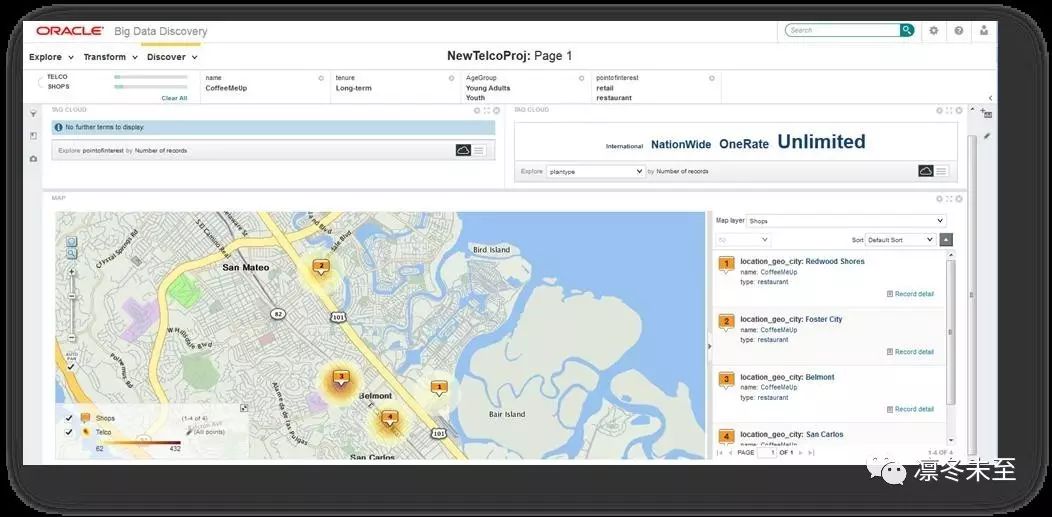
大声说一声,Easy!!!!!!!!
今天就先介绍到这里吧,先给大家热热身,如果大家感兴趣的话,我将继续为大家展示BDD更多精彩的内容。
