
最近对Python 方面的新技术非常感兴趣,想知道那些大公司都在使用了哪些python技术及相关技术。在BOSS直聘上搜索“python” 关键字可以看到使用Python的公司的招聘信息,通过分析他们的招聘信息来进行python技术的针对性学习。
BOSS直聘:

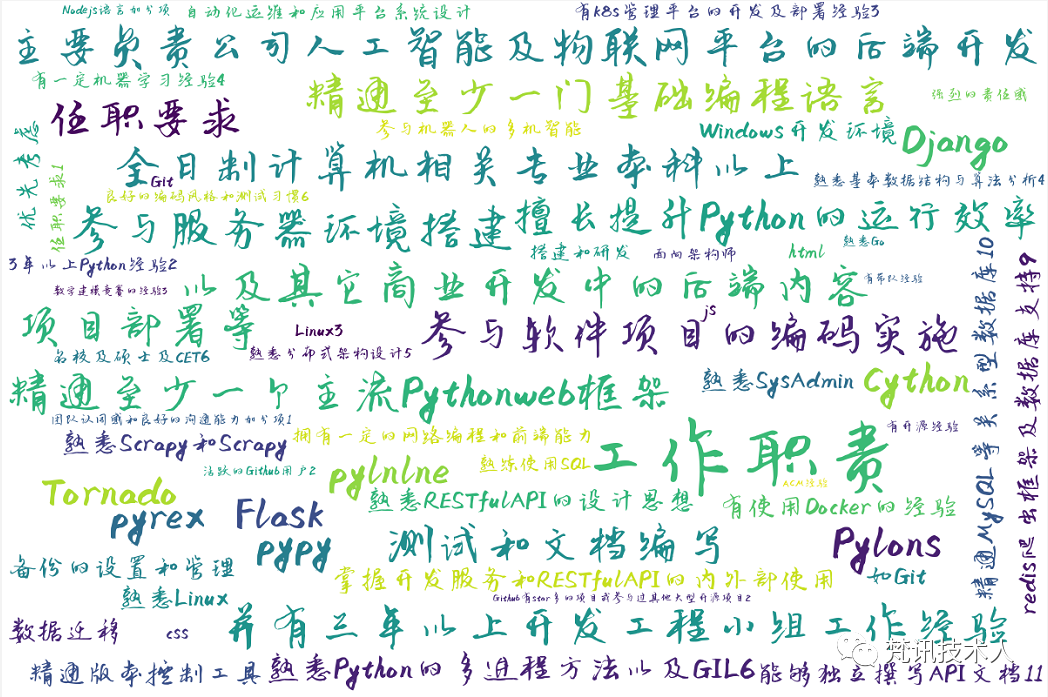
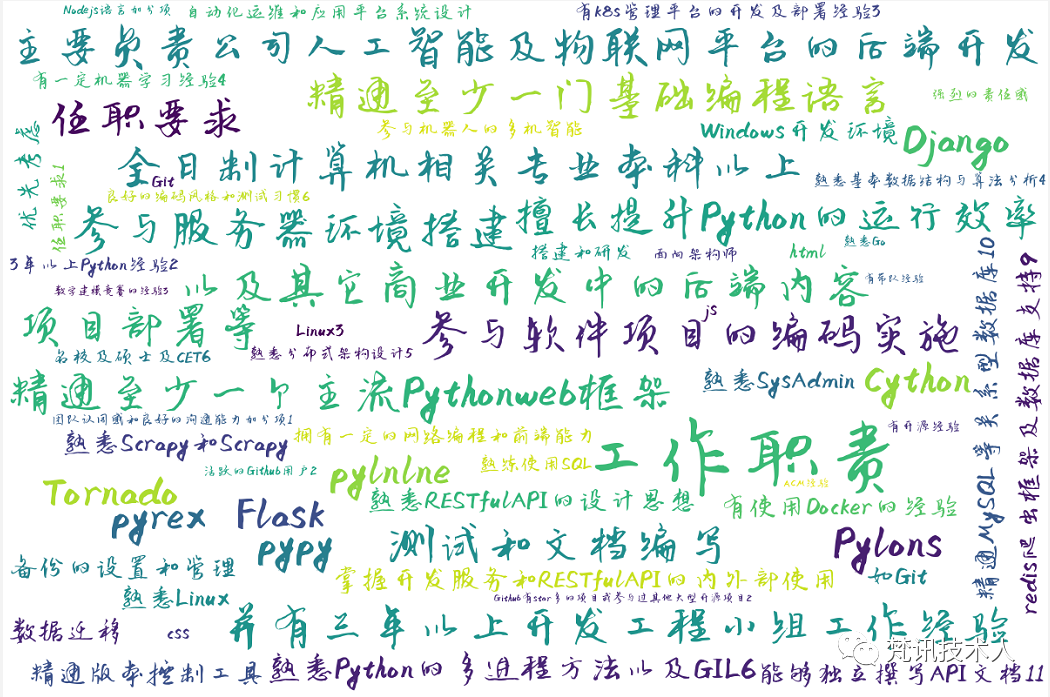
效果图:
下面是爬虫的具体步骤:
安装scrapy
具体的使用可以看作者的另一篇博文:
https://blog.csdn.net/qq_37892223/article/details/82766670
分析网站
BOSS 的搜索结果页的url是:
https://www.zhipin.com/c101020100/?query=python&page=3
不难知道,其中 query是查询参数,page是当前页面,根据这两个我们就很好写爬虫了。
开始编写岗位列表页爬虫
生成scrapy项目:
scrapy startproject boss_job
进入项目目录下:
cd boss_job
生成spider
scrapy genspider job_info zhipin.com
在 job_info 爬虫中, start_requests控制起始url:
def start_requests(self):
    keyword = 'python'
    query_job_url = "https://www.zhipin.com/c101020100/?query={keyword}&page={page}&ka=page-{page}"
    for i in range(1, 10):
        url = query_job_url.format(keyword=keyword, page=i)
        yield Request(url=url)
启动爬虫,进行测试:
import scrapy
from scrapy.crawler import CrawlerProcess
from boss_job.boss_job.spiders.job_info import JobInfoSpider

process = CrawlerProcess()  # 括号中可以添加参数
process.crawl(JobInfoSpider)
process.start()
发现全部返回403:

分析可能是user-agent(浏览器头),在setting.py中进行配置:
  DOWNLOADER_MIDDLEWARES = {
      'scrapy.downloadermiddlewares.useragent.UserAgentMiddleware': None,
      'boss_job.downloadermiddlewares.user_agent.RandomUserAgentMiddleware': 100,
  }
记住,scrapy默认遵守Robots协议,需要关掉此项配置
ROBOTSTXT_OBEY = False
RandomUserAgentMiddleware随机浏览器头设置:
from fake_useragent import UserAgent

class RandomUserAgentMiddleware(object):

    def __init__(self):
        self.agent = UserAgent()

    @classmethod
    def from_crawler(cls, crawler):
        return cls()

    def process_request(self, request, spider):
        request.headers.setdefault('User-Agent', self.agent.random)
再次抓取就可以正常访问了:

下面使用xpath解析网页,在parse函数中:
def parse(self, response):
     jobs = response.xpath('//div[@class="job-list"]/ul/li')
     for job in jobs:
         item = BossJobItem()
         company_name = job.xpath('div/div[@class="info-company"]/div/h3/a/text()').get()
         job_detail_detail_url = job.xpath('div/div[@class="info-primary"]/h3/a/@href').get()
         item['company_name'] = company_name
         item['job_detail_detail_url'] = self.zhilian_link + job_detail_detail_url
         yield item
设置pipeline管道和优先级
custom_settings = {
        'ITEM_PIPELINES': {
            'boss_job.pipelines.BossJobPipeline': 300,
        }
    }
> 在pipeline中:class BossJobPipeline(object):
def __init__(self):
self.job_items = []
def process_item(self, item, spider):
self.job_items.append(copy.deepcopy(dict(item)))
return item
def close_spider(self, spider):
with open('job.json', 'w', encoding='utf-8') as file_pipeline:
json.dump(self.job_items, file_pipeline, ensure_ascii=False)
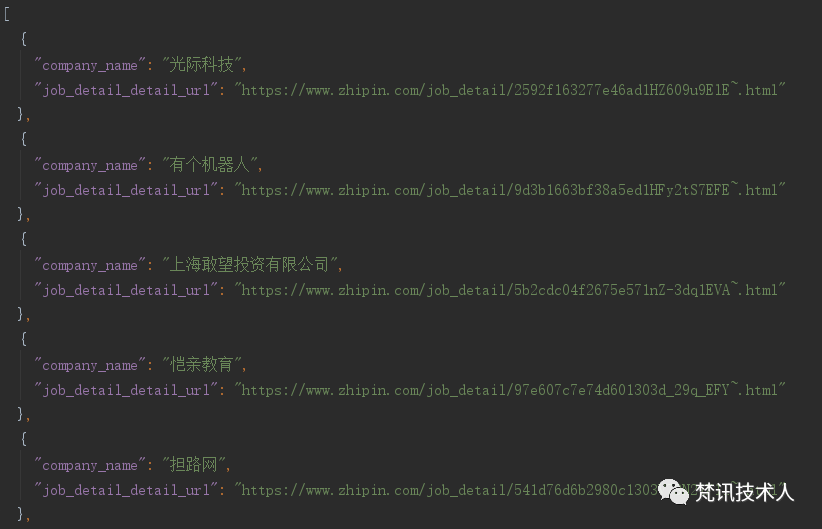
到此为止已经完成了BOSS直聘列表页的抓取了,最终结果为:
下面开始抓取岗位详情页面
分析页面
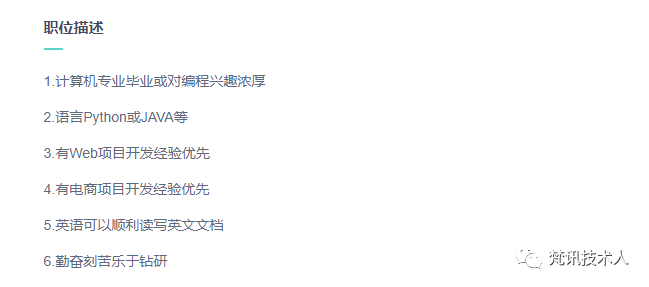
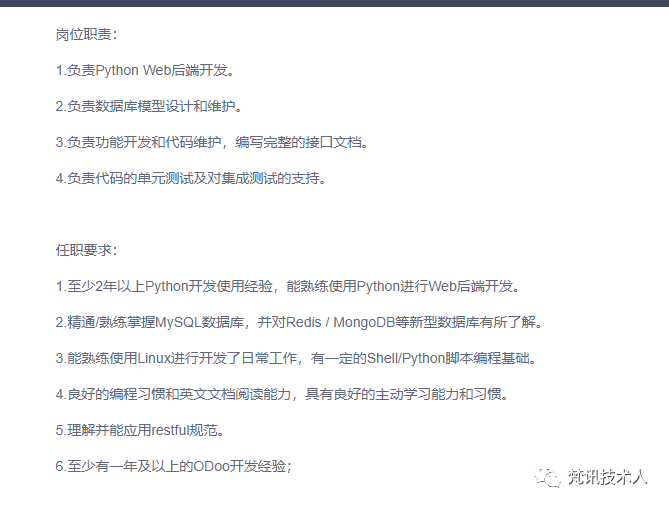
我们要抓取的就是这些 职位描述,岗位职责等信息。
使用命令生成爬虫:
scrapy genspider job_detail zhipin.com在spider中,首先读取json文件获取刚才爬虫抓取到的job详情url:
 def get_job_url(self):
     with open('job.json', 'r', encoding='utf-8') as file_pipeline:
         return json.load(file_pipeline)
使用xpath进行解析:
 def parse(self, response):
     item = BossJobDetailItem()
     job_detail = response.xpath('string(//div[@class="detail-content"]//div[@class="text"])').get(
         default='').replace('\n', '').replace(' ', '')
     company_name = response.xpath('//div[@class="job-sec"]/div[@class="name"]/text()').get(default='')
     item['job_detail'] = job_detail
     item['company_name'] = company_name
     yield item
在pipeline中:
 class BossJobDetailPipeline:
     def __init__(self):
         self.job_items = []

     def process_item(self, item, spider):
         self.job_items.append(copy.deepcopy(item['job_detail']))
         return item

     def close_spider(self, spider):
         job_details = ''.join(self.job_items)
         self.generate_word_count(job_details)

     def generate_word_count(self, job_details: str):
         # job_details = jieba.cut(job_details)
         self.generate_image(job_details)

     @staticmethod
     def generate_image(job_details):
         d = path.dirname(__file__)
         backgroud_Image = np.array(Image.open("111.jpg"))
         # 绘制词云图
         #             mask=backgroud_Image,  # 设置背景图片
         wc = WordCloud(
             font_path='font.ttf',  # 显示中文,可以更换字体
             background_color='white',  # 背景色
             width=1200,
             height=800
             # max_words=30,  # 最大显示单词数
             # max_font_size=60  # 频率最大单词字体大小
         ).generate(job_details)
         # 传入需画词云图的文本
         image = wc.to_image()
         image.show()
最终的效果图
执行第二个爬虫就可以看到下图:
本爬虫所有的代码都在 作者 Gitbub上,欢迎大家访问:
https://github.com/starryrbs/awesome-scrapy