



一、连接CentOS

二、安装Java环境
yum install java-11-openjdk-devel
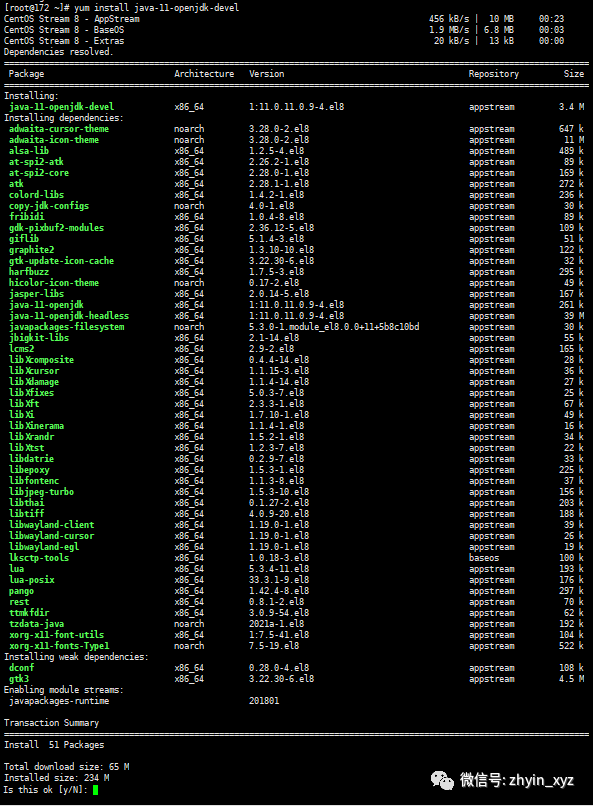
出现提示输入Y 回车继续执行
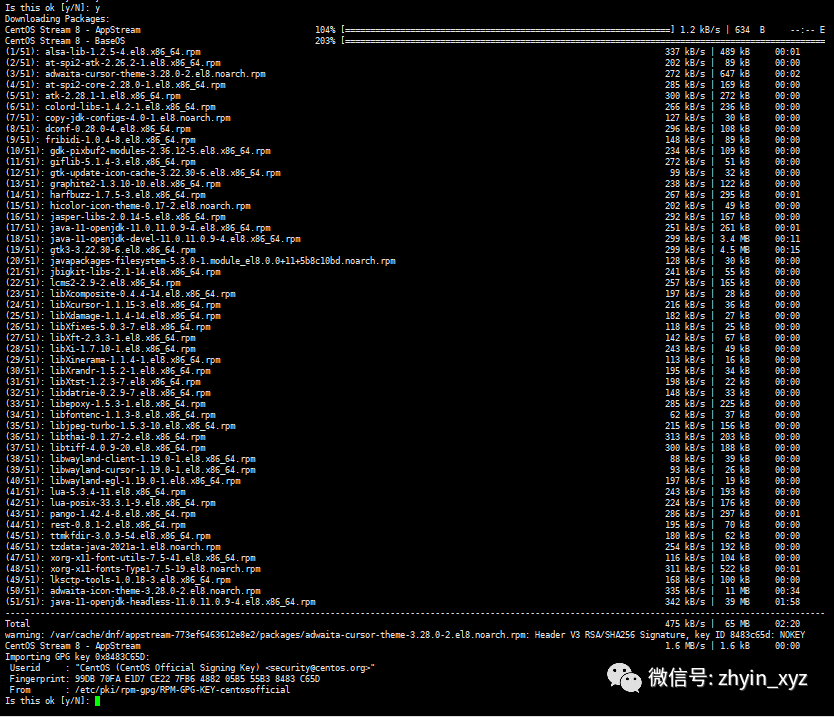
出现提示输入Y 回车继续执行
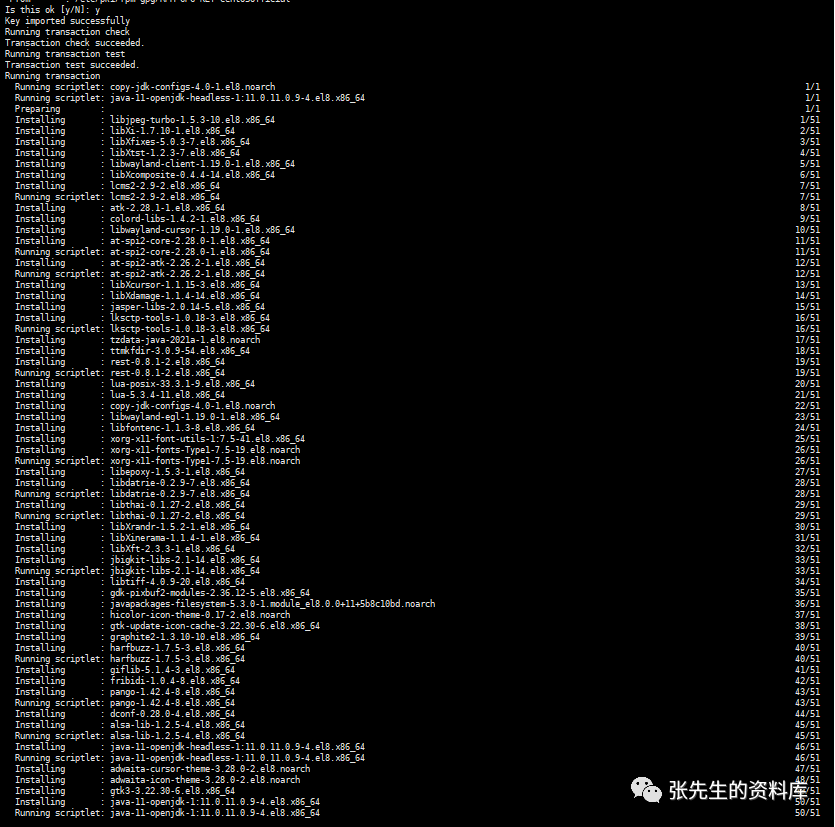
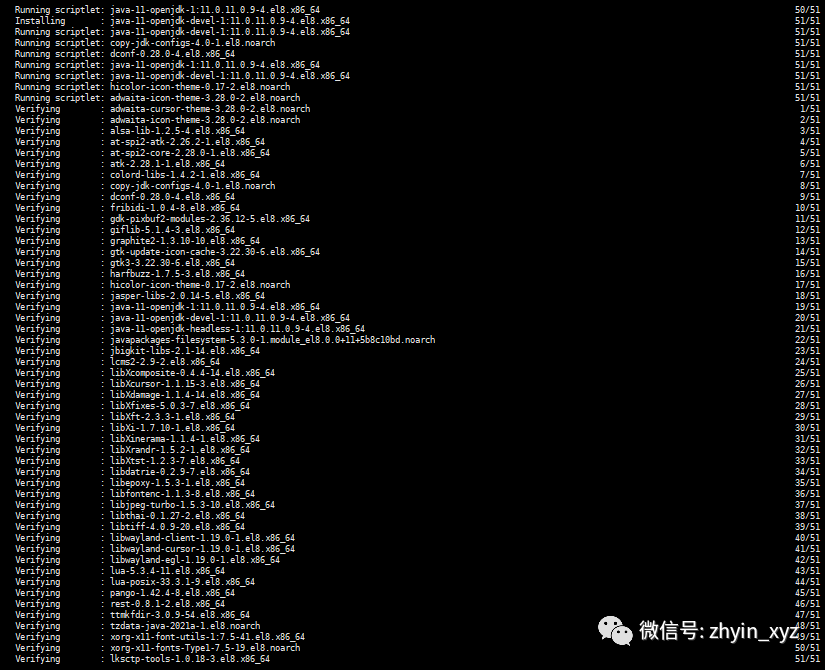
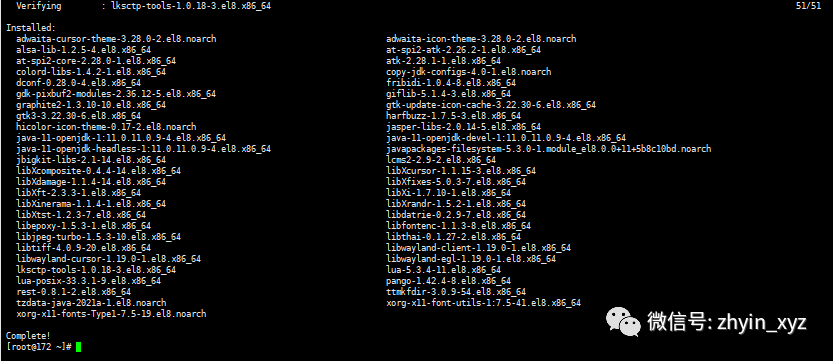 等待出现Complete
三、安装相关依赖
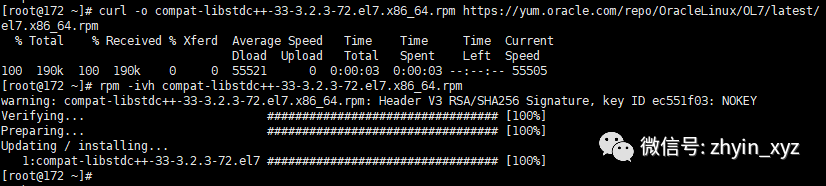
curl -o compat-libstdc++-33-3.2.3-72.el7.x86_64.rpm https://yum.oracle.com/repo/OracleLinux/OL7/latest/x86_64/getPackage/compat-libstdc++-33-3.2.3-72.el7.x86_64.rpmrpm -ivh compat-libstdc++-33-3.2.3-72.el7.x86_64.rpmcurl -o compat-libcap1-1.10-7.el7.x86_64.rpm https://yum.oracle.com/repo/OracleLinux/OL7/latest/x86_64/getPackage/compat-libcap1-1.10-7.el7.x86_64.rpmrpm -ivh compat-libcap1-1.10-7.el7.x86_64.rpm

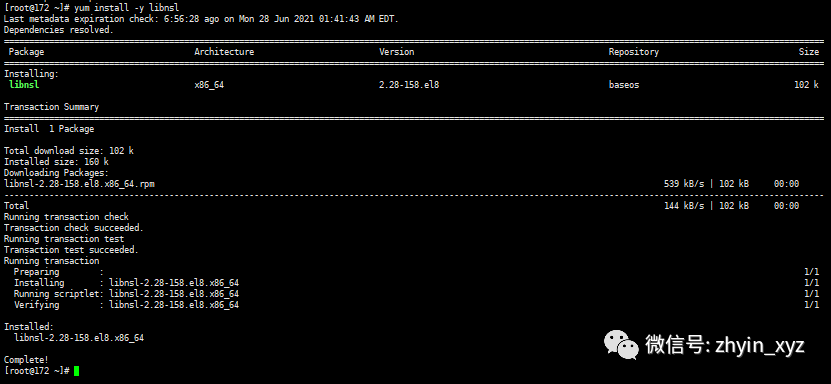
yum install -y libnsl
四、安装oracle-database-preinstall-19c-1.0-1.el7.x86_64.rpm
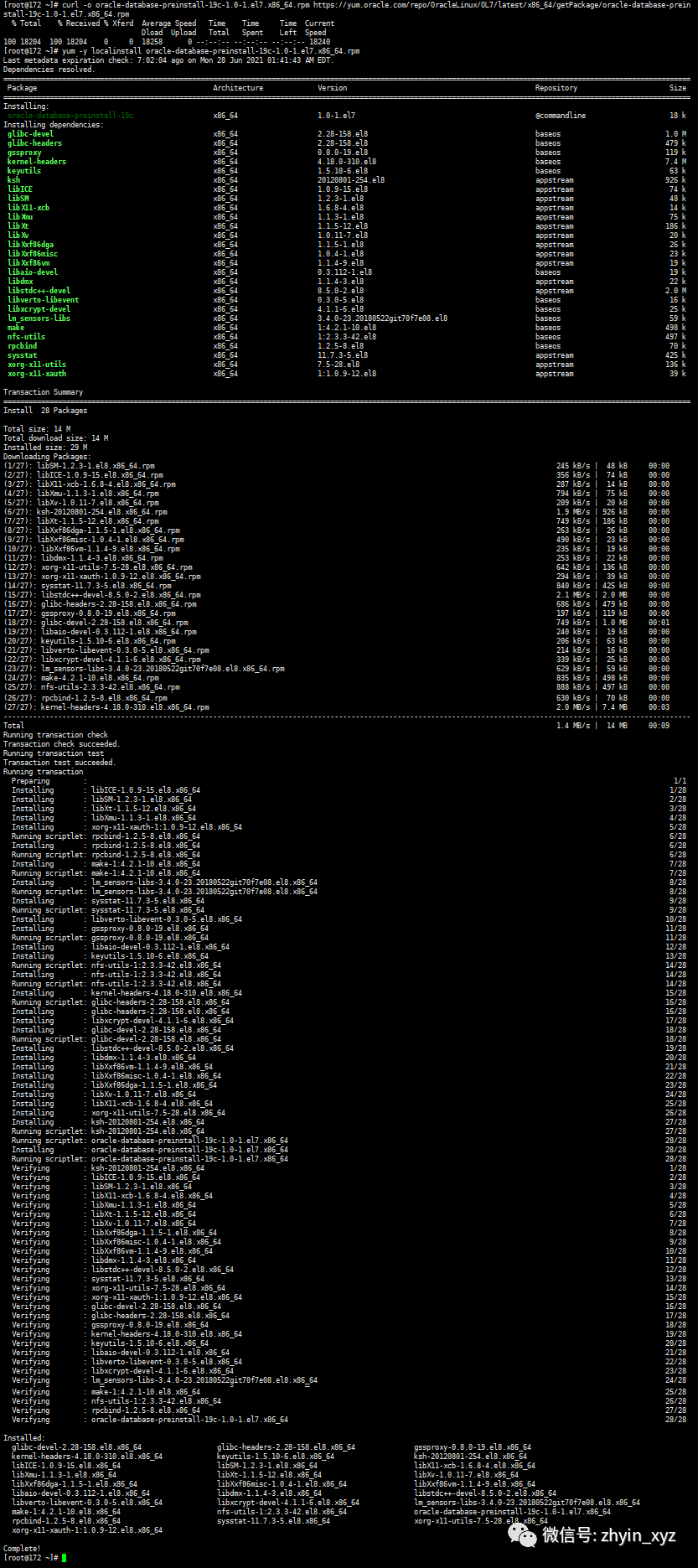
使用curl下载curl -o oracle-database-preinstall-19c-1.0-1.el7.x86_64.rpm https://yum.oracle.com/repo/OracleLinux/OL7/latest/x86_64/getPackage/oracle-database-preinstall-19c-1.0-1.el7.x86_64.rpmyum -y localinstall oracle-database-preinstall-19c-1.0-1.el7.x86_64.rpm
五、安装 oracle-database-ee-19c-1.0-1.x86_64.rpm
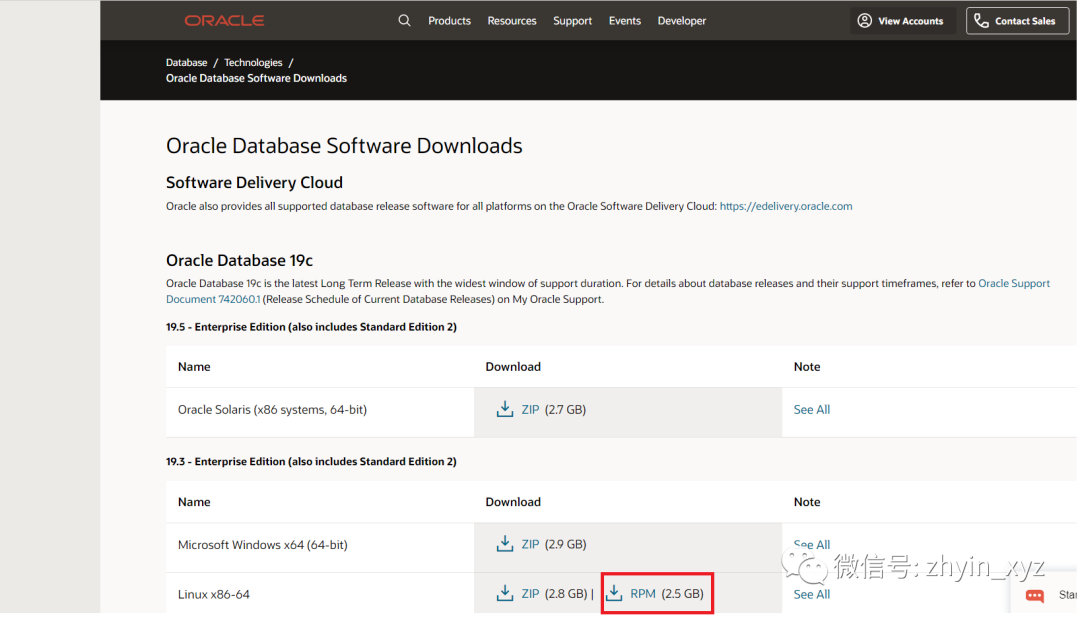
1.在Oracle官网下载(点击红框所选择的文件需要Oracle账号登录后下载)
https://www.oracle.com/database/technologies/oracle-database-software-downloads.html

2.关注本公众号 发送 CentOS安装Oracle 获取网盘下载地址

3.利用FTP工具将安装包上传到CentOS服务器
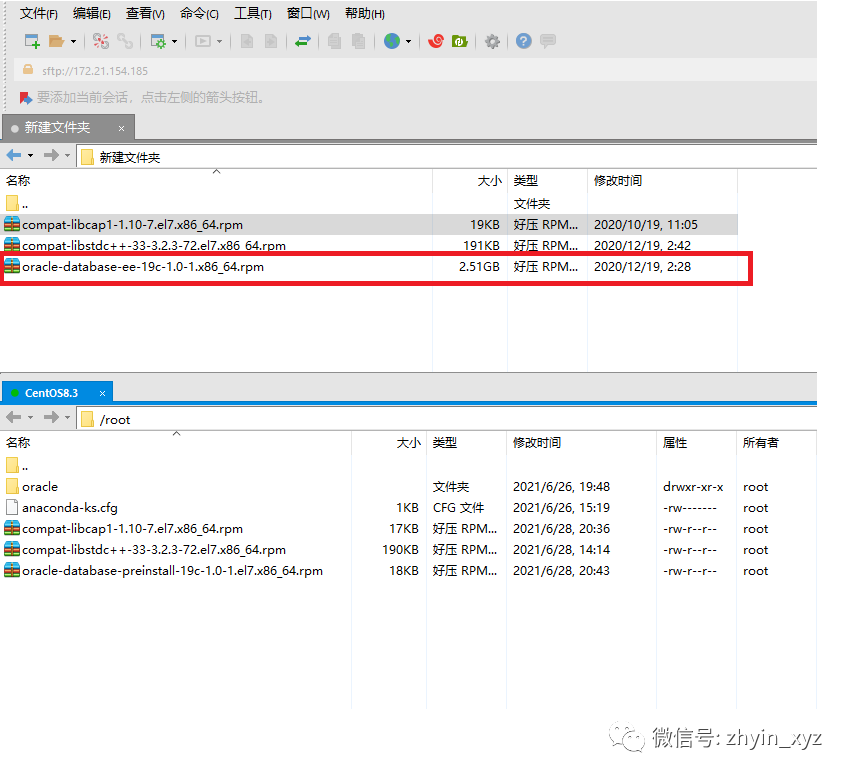
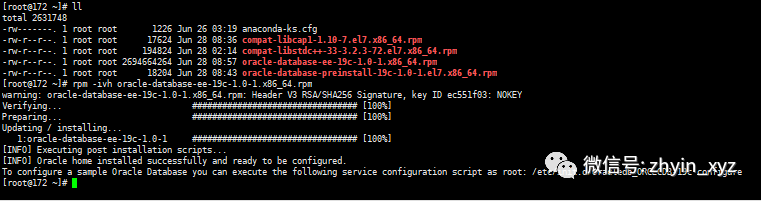
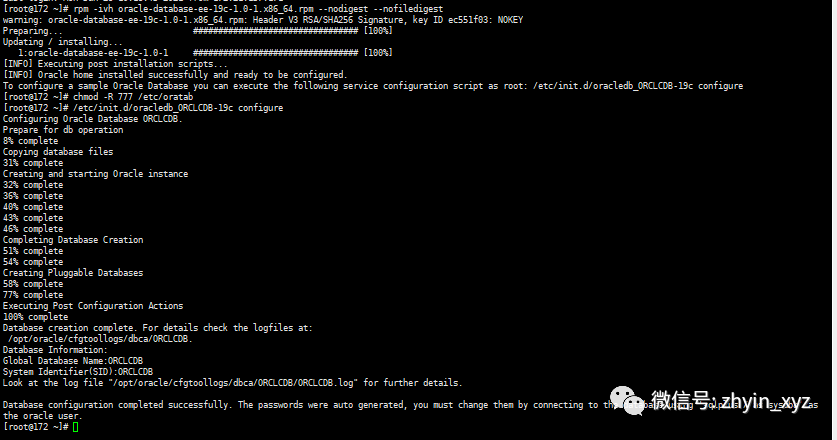
4.执行安装命令
rpm -ivh oracle-database-ee-19c-1.0-1.x86_64.rpm
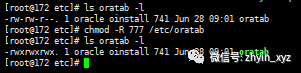
5.给文件夹分配权限
chmod -R 777 etc/oratab
6.执行配置文件(注意:要保证服务器内存和存储空间充足)
/etc/init.d/oracledb_ORCLCDB-19c configure
六、切换到oracle 用户
1.设置配置文件
su - oracle# 使用vim打开配置文件vim .bash_profile# 键盘按下I 键进入Insert模式配置环境变量export ORACLE_HOME=/opt/oracle/product/19c/dbhome_1export PATH=$PATH:/opt/oracle/product/19c/dbhome_1/binexport ORACLE_SID=ORCLCDB# ESC : wq 保存退出# 刷新配置文件source .bash_profile
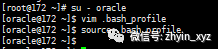
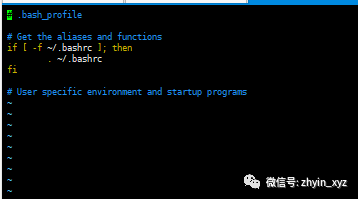
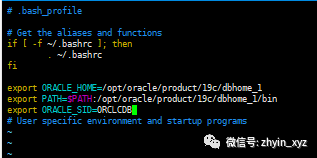
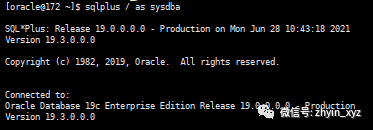
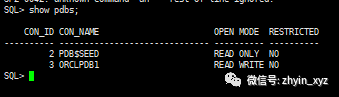
2.连接数据库
sqlplus as sysdba
3.修改密码
alter user system identified by 123456;

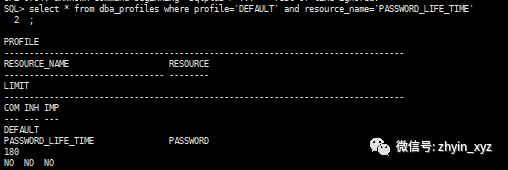
4.查看密码过期规则(默认180天)
select * from dba_profiles where profile='DEFAULT' and resource_name='PASSWORD_LIFE_TIME';
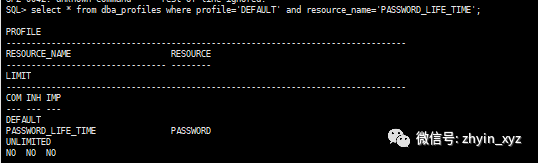
5.设置密码永不过期
alter profile default limit password_life_time unlimited;

七、检查防火墙状态
# 防火墙开放端口情况firewall-cmd --list-ports# 防火墙开启状态firewall-cmd --list-ports# 开放端口firewall-cmd --zone=public --add-port=1521/tcp --permanen# 参数说明# 作用域 –zone# 添加端口,格式为:端口/通讯协议 –add-port=1521/tcp# 永久生效,没有此参数重启后失效 –permanent# 重新加载一遍才会生效firewall-cmd --reload
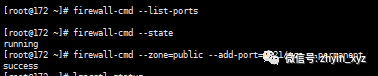

注:防火墙其他命令
(1)设置开机启用防火墙:systemctl enable firewalld.service(2)设置开机禁用防火墙:systemctl disable firewalld.service(3)启动防火墙:systemctl start firewalld(4)关闭防火墙:systemctl stop firewalld(5)检查防火墙状态:systemctl status firewalld
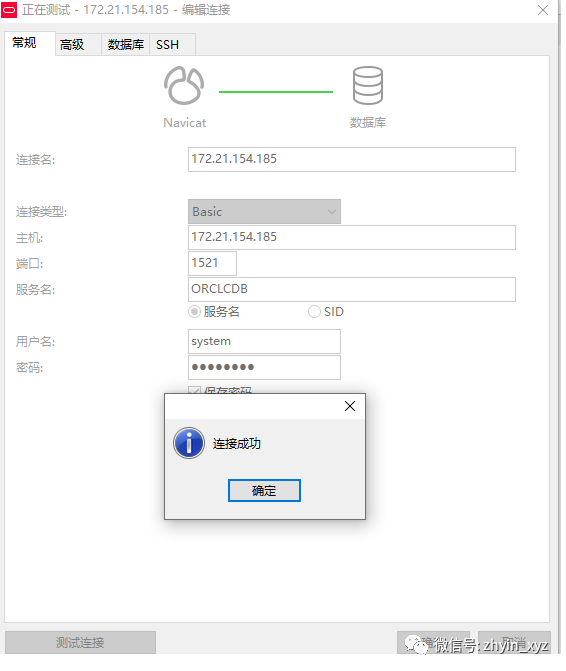
八、测试连接
文章转载自张先生的资料库,如果涉嫌侵权,请发送邮件至:contact@modb.pro进行举报,并提供相关证据,一经查实,墨天轮将立刻删除相关内容。
